
Прочтите эту статью, чтобы узнать, как выходить в интернет приватно и почему вам это нужно.
Как включить приватный просмотр на Android
Использование скрытого серфинга в интерете, также известного как режим инкогнито, очень легко запустить на Android, но схема может варьироваться в зависимости от устройств и браузеров. Вот как это сделать в Chrome:
Чтобы включить режим инкогнито:
- Откройте Chrome, коснитесь значка с тремя точками в правом верхнем углу для получения дополнительных параметров, затем нажмите вкладку «Новая инкогнито» .
- Если вы хотите, вы можете открыть несколько вкладок инкогнито одновременно.
Чтобы отключить режим инкогнито:
- Нажмите значок квадрата в правом верхнем углу, чтобы открыть вкладки, затем закройте каждую вкладку инкогнито индивидуально или перетащите панель уведомлений и просто нажмите « Закрыть вкладки инкогнито» .
- Вам нужно закрыть вкладки, когда вы закончите, чтобы посторонние не увидели их.
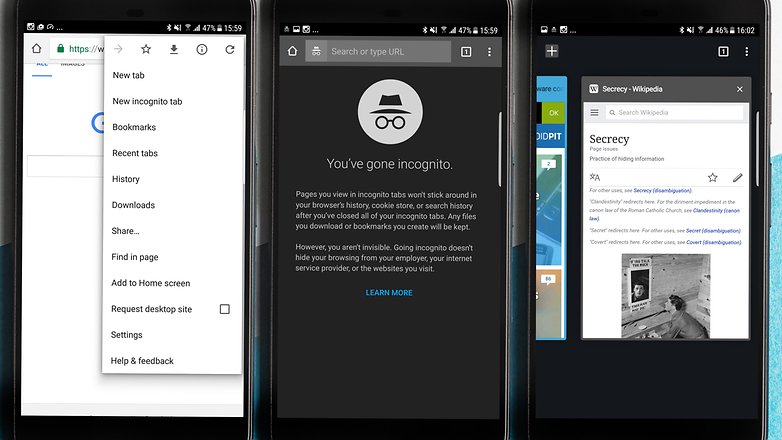
РЕЖИМ ИНКОГНИТО 😎. В ЧЕМ ЗАБЛУЖДАЮТСЯ ПОЛЬЗОВАТЕЛИ?
Общий браузер по умолчанию, который был предварительно установлен на вашем телефоне, может также иметь режим инкогнито. Например, Samsung Galaxy S9 имеет секретный режим в своем интернет-браузере Samsung.
Чтобы использовать его, нажмите значок «Вкладки», затем включите «Секрет» , продолжайте с паролем или без него. Чтобы отключить его, вернитесь к вкладкам и нажмите « Отключить секрет» .
Популярный браузер с открытым исходным кодом Firefox также поддерживает просмотр в режиме инкогнито. Вот как это работает:
- Чтобы открыть пустую вкладку: коснитесь меню из трех точек в правом верхнем углу, а затем нажмите « Новая приватная вкладка» .
- Чтобы открыть ссылку в режиме инкогнито: нажмите на ссылку, чтобы открыть меню, и выберите « Открыть ссылку» в «Приватной вкладке» .
- Чтобы просмотреть открытые приватные вкладки: нажмите значок вкладки в верхней части экрана, затем нажмите значок маски, чтобы просмотреть открытые сайты в режиме частного просмотра.
- Чтобы закрыть вкладку, коснитесь X рядом с вкладкой, которую вы хотите закрыть. Вы также можете закрыть все открытые вкладки, нажав кнопку меню, а затем закрыть частные вкладки .
Специальные приватные браузеры
Браузер DuckDuckGo
Браузер от поисковой системы DuckDuckGo, созданный с учетом конфиденциальности, этот мобильный браузер является первым и единственным приложением компании.
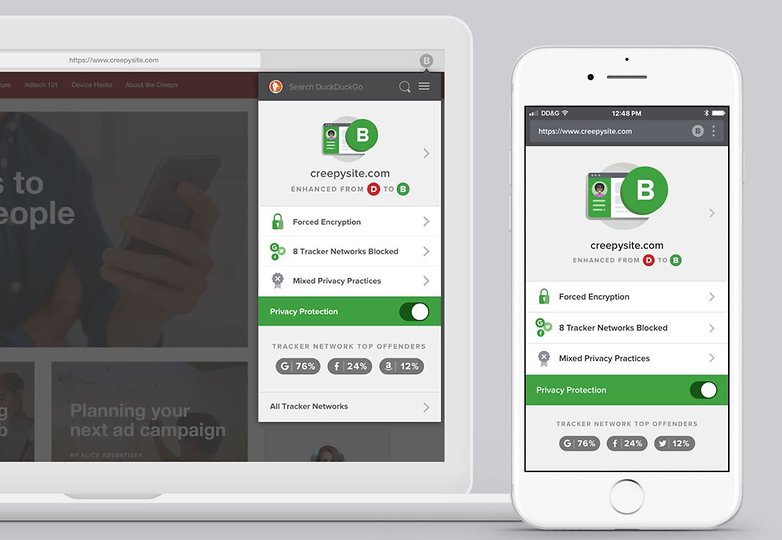
Он, конечно, использует свою поисковую систему, но мобильный браузер также заставляет сайты использовать шифрование, аналогичное дополнению браузера HTTPS Everywhere для настольных компьютеров.
DuckDuckGo также утверждает, что он «расшифровывает политику конфиденциальности».
Это означает, что при просмотре веб-страниц или поиске вы увидите рейтинг конфиденциальности на большинстве веб-сайтов от A до F. Браузер конфиденциальности также поможет вам избежать агрессивных рекламных куки и отслеживания. Одна из его лучших функций кнопка «Пожар», которая очищает все вкладки и данные одним нажатием.
Что касается функциональности и дизайна, браузер DuckDuckGo довольно стандартен и похож на Firefox и Chrome.
InBrowser
Это, вероятно, один из лучших вариантов для тех, кто серьезно относится к конфиденциальности и безопасности в Интернете.
Браузер находится в постоянном режиме инкогнито, что означает, что вся история, файлы cookie и логины удаляются с момента нажатия кнопки «Выход», «Домой» или «Закрыть». InBrowser также предоставляет поддержку TOR через Orbot и предлагает возможность использования услуг VPN.
Дизайн приложения довольно минималистический, но это связано с обязательством создателей удалить все раздражающие и ненужные объявления для более приятного ощущения.
После некоторых быстрых тестов мы обнаружили, что он так же функционален, как браузер Chrome или Firefox Android, хотя его поддержка плагинов для браузеров ограничена.
Почему вам нужно использовать приватный режим?
1. Для входа в свои аккаунты
Браузеры часто хранят пароли и данные входа в систему, чтобы упростить и ускорить работу.
Вход в ваши различные аккаунты, в режиме инкогнито означает, что браузер не сможет сохранить ваши данные входа. Это означает, что если вам понадобится войти в свои собственные учетные записи на чужом устройстве, вы также должны выбрать приватный вариант просмотра!
2. Когда вы не хотите видет таргетрованную рекламу
Скрытый режим не приведет к появлению рекламы. Google собирает данные со всех мест, чтобы нацеливать рекламу и рекламные материалы специально на вас, и если вы хотите избежать этого и провести «чистый» поиск, то приватный просмотр это ваш путь.
3. Использование сразу несколько учетных записей
У вас есть две учетные записи Google? Хотите войти в обе одновременно? Откройте одну обычную вкладку браузера и одну вкладку браузера инкогнито.
4. Когда вы хотите научиться чему-то приватно
Может быть, вы хотите сделать кому-то подарк или научиться чему-то тайно? Приватная вкладка и вам не нужно беспокоиться о том, чтобы кто-либо еще обнаружит ваши запросы к поиску, если вы не забудите закрыть окно своего браузера, когда закончите.
Итак, вы знаете, преимущества приватного поиска. Если вы хотите быть более безопасным и более приватным, вы можете попробовать VPN , который скрывает ваше местоположение.
Вы используете приватный режим просмотра на Android? Какой браузер вы предпочитаете? Сообщите нам в комментариях ниже.
Источник: osvoenie-pk.ru
Что такое режим инкогнито на телефоне и как его включить
Поскольку смартфон является основным средством коммуникации, а также хранилищем огромного количества данных, в процессе его использования остро встает вопрос приватности. Конфиденциальность владельца обеспечивается огромным количеством инструментов, одним из которых является режим инкогнито в браузере. Его название как бы намекает, что, если включить опцию, то вы станете невидимы в интернете. Но на самом деле с этим режимом не все так просто. Поэтому стоит поговорить о нем более подробно, а также узнать, как включить инкогнито на телефоне.

Правда ли, что режим инкогнито делает нас невидимыми в браузере? Не совсем
Что такое режим инкогнито
Инкогнито также называется приватным режимом и является встроенной функцией большинства браузеров. По умолчанию опция отключена, но в любой момент пользователь может ее активировать. Если вы решите включить инкогнито, то в работе браузера произойдут следующие изменения:
- перестанут сохраняться файлы куки, данные сайтов, история посещений, а также информация, которая вводится в различные формы (например, при авторизации на сайте);
- в приватном режиме происходит автоматический выход из всех аккаунтов, поэтому при необходимости вам придется заново проходить авторизацию;
- пропадет возможность делать снимки экрана.
Важно уточнить одну деталь: режим инкогнито делает вас невидимым исключительно для браузера. После его активации интернет-провайдер и сайты продолжат собирать сведения о действиях. А реклама, как и раньше, будет подбираться на основе вашего поведения в процессе веб-серфинга.

Режим инкогнито не превратит вас в анонимуса, поэтому не возлагайте на него больших надежд
Получается, режим инкогнито на Android — это функция, защищающая вашу конфиденциальность только от браузера и других людей, которые пользуются тем же устройством или аккаунтом. И пригодится она на тот случай, если вы, например, не хотите, чтобы посторонний человек нашел историю посещений в телефоне. А с точки зрения приватности намного более продвинутым инструментом является браузер Tor, о котором мы рассказывали в отдельном материале.
Как включить режим инкогнито
Итак, мы разобрались, что приватный режим делает вас невидимым лишь относительно. В то же время есть немало сценариев, когда эта опция может пригодиться, а потому ее нельзя назвать уж совсем бесполезной. Далее вы узнаете, как включить инкогнито на телефоне в разных браузерах.
⚡ Подпишись на Androidinsider в Дзене, где мы публикуем эксклюзивные материалы
Режим инкогнито в Яндекс на телефоне
У российской компании Яндекс есть несколько приложений, с помощью которых осуществляется выход в интернет. Самое популярное — Yandex Browser. Так что предлагаю начать с него. Кнопка активации инкогнито в Яндекс Браузере располагается на главной странице приложения в правом верхнем углу. Нажмите на нее, чтобы следующая вкладка открылась в приватном режиме.
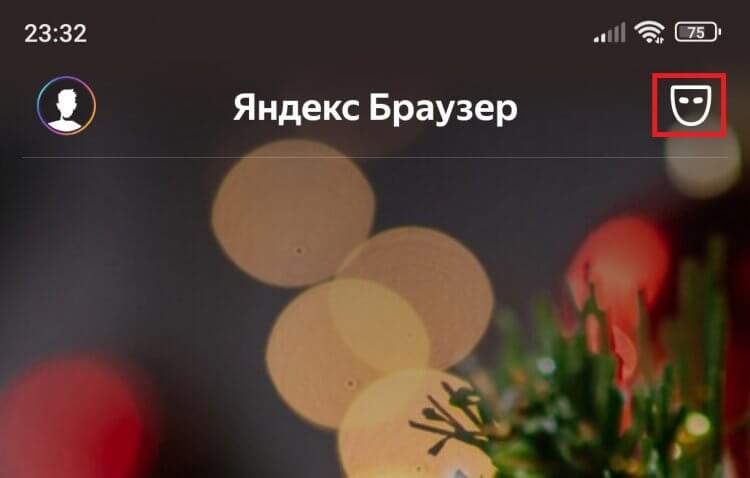
Эта кнопка отображается только на главной странице браузера
Если вы располагаетесь не на главной странице и держите открытым какой-либо сайт, нужно вызвать контекстное меню через кнопку в виде трех точек и нажать кнопку «Инкогнито вкладка».
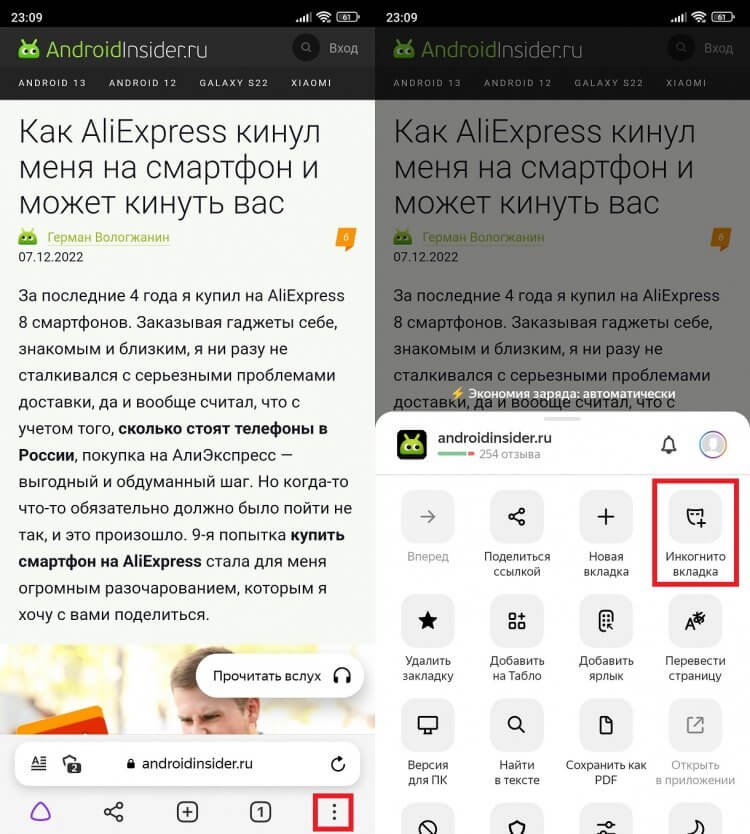
Этот способ будет актуален в случае, если вы находитесь не на главной странице приложения
Режим инкогнито в Яндекс и Яндекс Старт активируется немного иначе. Вам нужно открыть список вкладок, после чего нажать на заветную кнопку. Также переключатель появится на экране, если тапнуть по поисковой строке.
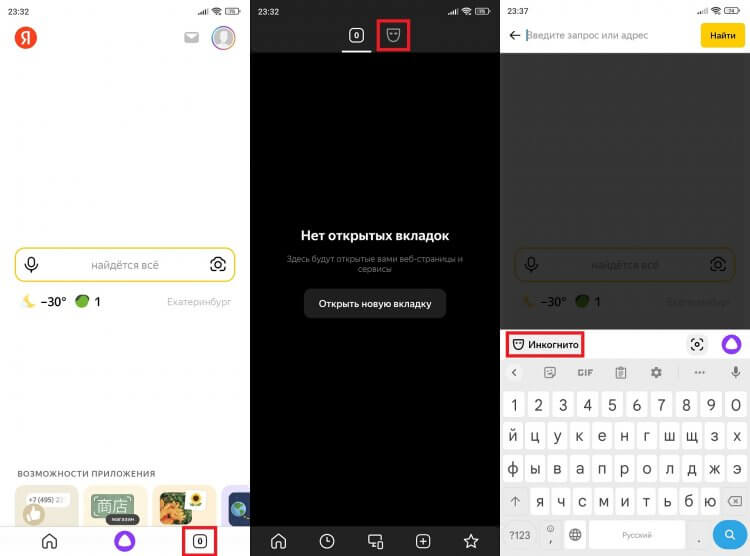
В приложении Яндекс тоже можно стать невидимым двумя способами
❗ Поделись своим мнением или задай вопрос в нашем телеграм-чате
Вне зависимости от используемого приложения можно открыть ссылку в режиме инкогнито. Для этого понадобится вызвать диалоговое окно, задержав на ней палец, и нажать на «Открыть в Инкогнито».
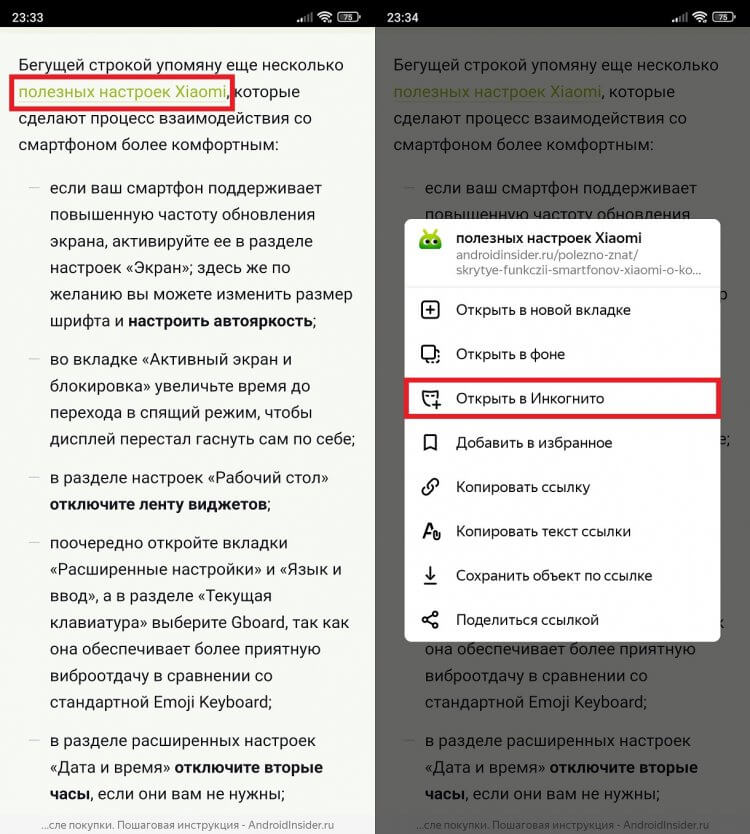
Подобная опция есть в большинстве мобильных браузеров
Если вы пользуетесь приложением Яндекс Браузер Lite, то активировать приватный режим не получится, так как он не входит в список функций программы, как, к слову, и сохранение истории. Можно сказать, что Яндекс Lite сам по себе является браузером инкогнито.
Режим инкогнито в Хроме
Теперь выясним, как включить инкогнито в Хроме. Здесь нет ничего сложного. Приложение одно и ему не важно, находитесь вы на главной странице приложения или открыли какой-то сайт. Во всех случаях вам будет доступна кнопка с тремя точками, нажатие на которую выводит на экран контекстное меню с опцией «Новая вкладка инкогнито».
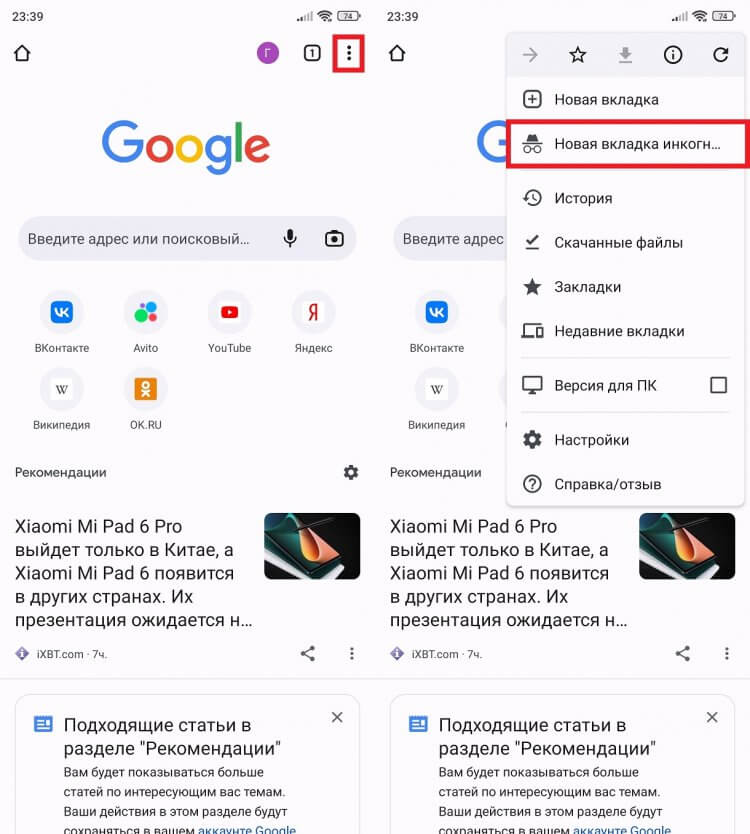
Так вы сможете включить приватный режим на любой странице
Кстати, режим инкогнито в Chrome имеет одно несущественное ограничение. Вы не сможете открыть ссылку в приватном режиме. Ее придется копировать, после чего самостоятельно вставлять во вкладку инкогнито в браузере. Зато у приложения Google есть интересная функция, которая наверняка вам пригодится: прочитайте наш текст о том, как активировать постоянный режим инкогнито в Хроме.
Загляни в телеграм-канал Сундук Али-Бабы, где мы собрали лучшие товары с Алиэкспресс
Режим инкогнито в Опере
Режим инкогнито Опера работает точно так же, как в приложениях Яндекс и Яндекс Старт. То есть для перехода в приватный режим нужно открыть список активный вкладок и выбрать опцию «Приватный».
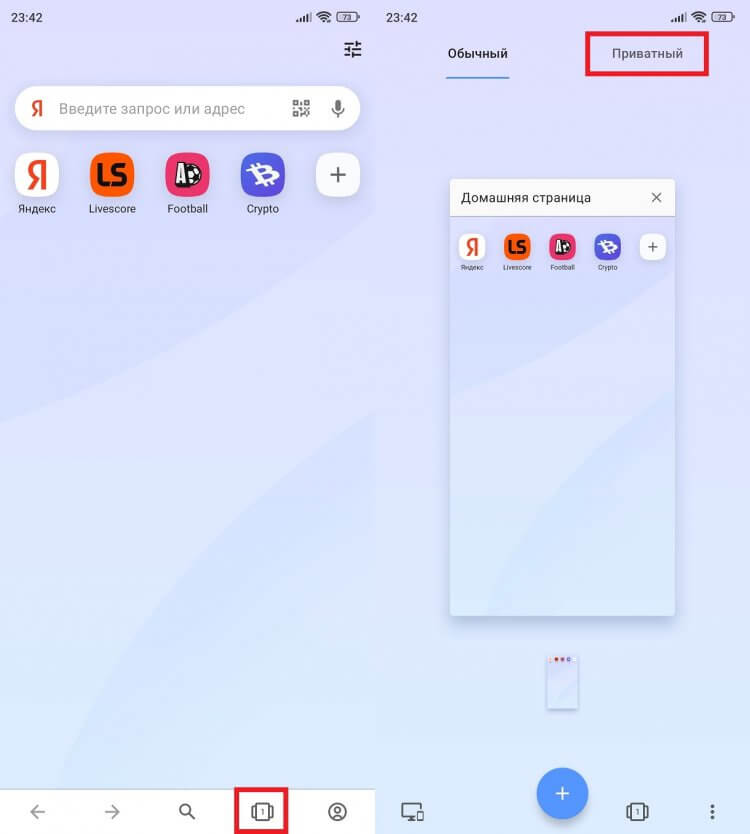
Активация инкогнито в Opera не отличается от включения приватного режима в браузере Яндекса
А вот инкогнито Опера GX немного по-другому. В этом браузере для геймеров не требуется открывать список активный вкладок, а необходимо лишь нажать на «три точки», после чего выбрать «Приватный режим». Пользователям Opera Touch нужно тапнуть по фирменной кнопке в правом нижнем углу.
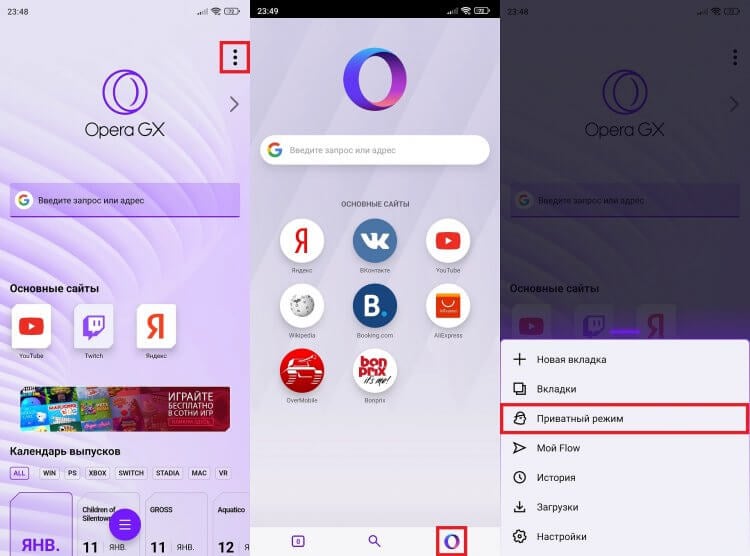
Инкогнито в Opera GX и Opera Touch включается через специальную кнопку
По аналогии с Яндексом Opera имеет несколько браузеров. Но во всех без исключения можно открыть ссылку в приватном режиме: задержите на ней палец и выберите соответствующую опцию.
⚡ Подпишись на Androidinsider в Пульс Mail.ru, чтобы получать новости из мира Андроид первым
Firefox — режим инкогнито
Говоря об известных браузерах, мы не упомянули разве что инкогнито Firefox. Поэтому давайте быстро наверстаем упущенное. В данном веб-приложении для перехода в приватный режим необходимо нажать специальную кнопку на главной странице или в списке открытых вкладок.
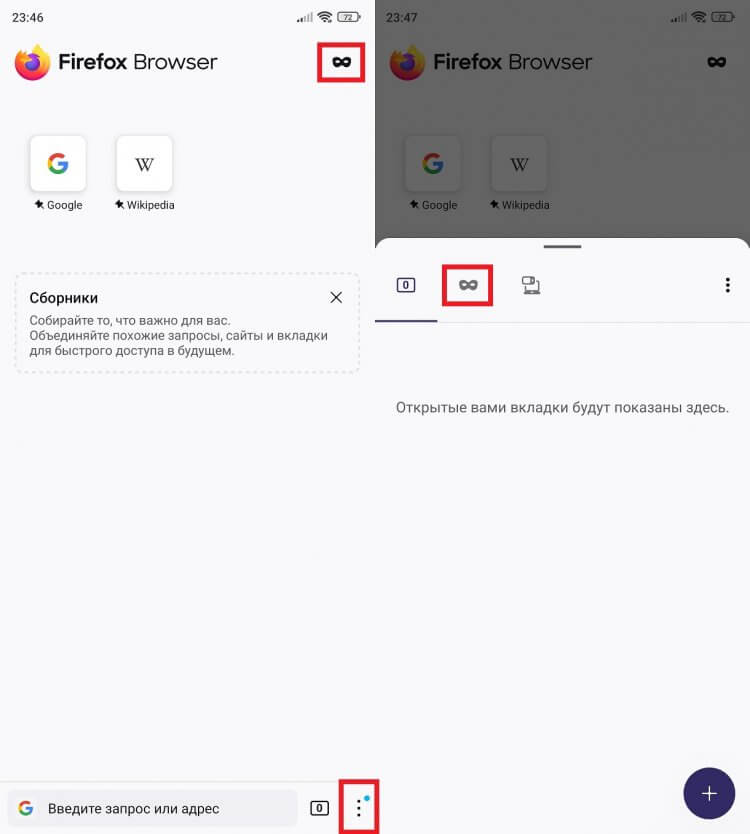
В Firefox приватный режим включается при помощи кнопки на главной странице браузера или через список активных вкладок
Как и большинство других браузеров, Firefox помимо прочего позволяет открыть ссылку в режиме инкогнито. Думаю, вы уже прекрасно знаете, как это сделать: задержите на ней палец и выберите «Открыть в приватной вкладке».
Как отключить режим инкогнито на телефоне
В конце стоит отдельно сказать о том, как убрать режим инкогнито. Поскольку приватные вкладки запрещают делать скриншоты, проиллюстрировать это действие не получится. Зато можно его подробно описать для каждого отдельно взятого браузера:
- отключить инкогнито в Яндекс Браузере на телефоне вам удастся, нажав ту же кнопку, что используется для активации приватного режиме;
- убрать инкогнито в Хроме получится только путем закрытия текущей вкладки, ранее открытой в приватном режиме;
- в Opera достаточно открыть список активных вкладок и вернуться в раздел «Обычный», а в Opera GX — последовательно нажать на «три точки» и «Выйти из приватного режима»;
- в Firefox действует тот же алгоритм, что и в Chrome, то есть вам нужно закрыть текущую приватную вкладку.
Надеюсь, вы получили ответы на все вопросы, связанные с работой приватного режима в браузере. Если нет — милости просим в наш телеграм-чат, а в комментариях напишите, пользуетесь ли вы инкогнито на телефоне и считаете ли эту функцию полезной.

Теги
- Безопасность Android
- Новичкам в Android
Наши соцсети
Новости, статьи и анонсы публикаций
Источник: androidinsider.ru
Что такое режим инкогнито на телефоне Андроид, как его включить и отключить

Всем нужно личное пространство, в которое никто не вмешается. Интернет-пространство постоянно лишает секретов, делая публичными все действия пользователя, посещенные страницы и введенные данные. Обычно те, кому приходит эта информация, обязаны ее хранить в тайне. Но даже если они это делают, данные остаются в памяти устройств, а потому могут быть раскрыты. Мы расскажем, как включить режим инкогнито на телефоне под управлением Андроид и чем это поможет ситуации.
Что дает режим инкогнито на Андроид
О такой необычной и важной функции знает почти каждый пользователь браузеров, как на компьютере, так и на телефоне. Правда, мнение о действенности инкогнито у людей расходятся. Одни считают, что это бесполезный режим, другие верят, что он спасет даже при поиске нелегального контента. Давайте расставим все факты по местам. 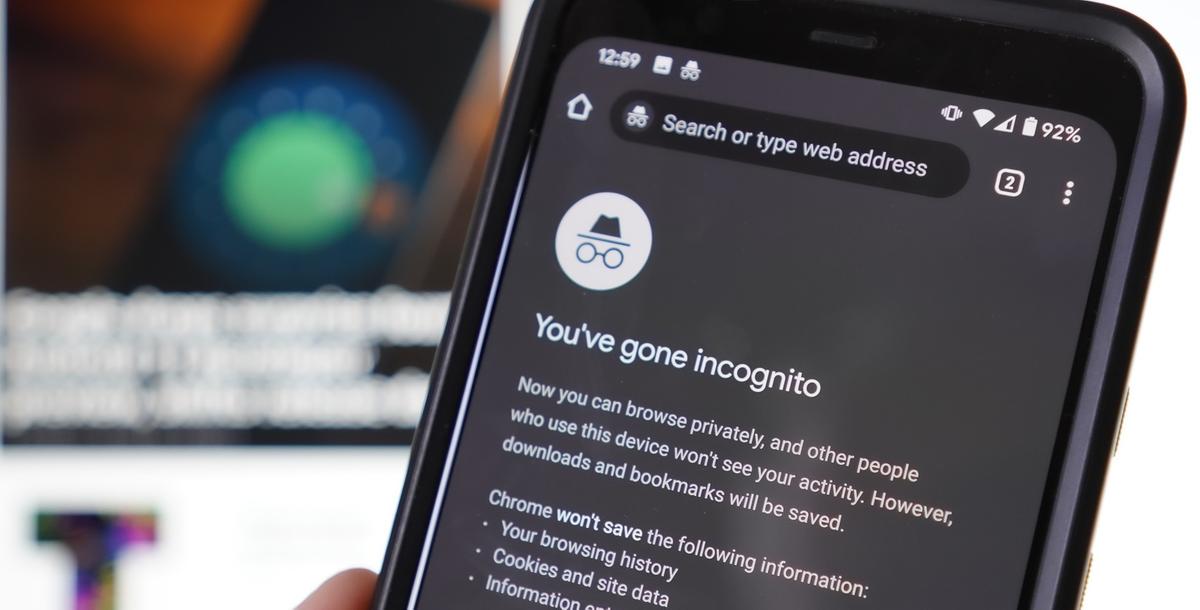 Инкогнито – это специальный режим приватности, при котором отключаются процессы ведения истории активности и сохранения куки-файлов (нужны для того, чтобы сайты запоминали пользователей на время и не заставляли постоянно авторизоваться). Также в инкогнито не сохраняются новые пароли, логины и прочие данные для автозаполнения. По сути, при работе в этом приватном режиме браузер перестает оставлять следы в системе. Например, вы загуглили что-то в приватном режиме, а после вышли из него. Теперь никто из пользователей этого устройства не заметит изменений в истории браузера. Есть одно «но» – это работает только в пределах браузера. То есть сайты, которые были посещены, провайдеры, предоставляющие интернет, и даже Google-аналитика, подбирающая рекламу, продолжают сохранять данные о вас. Потому не стоит искать полную сохранность приватности в интернете. Скажем больше, единственный способ полностью сохранить персональные данные в тайне – это не использовать интернет.
  Итак, подытожим, инкогнито:
- не оставляет следы в истории браузера;
- автоматически выходит из аккаунтов при закрытии страницы;
- отключает автозаполнение и сохранение введенных данных;
- не скрывает активность от провайдера;
- не делает вас анонимными для сайтов (сохранится даже IP);
- не открывает доступ к запрещенному и нелегальному контенту.
Итак, если вам нужно именно это, то читайте дальше.
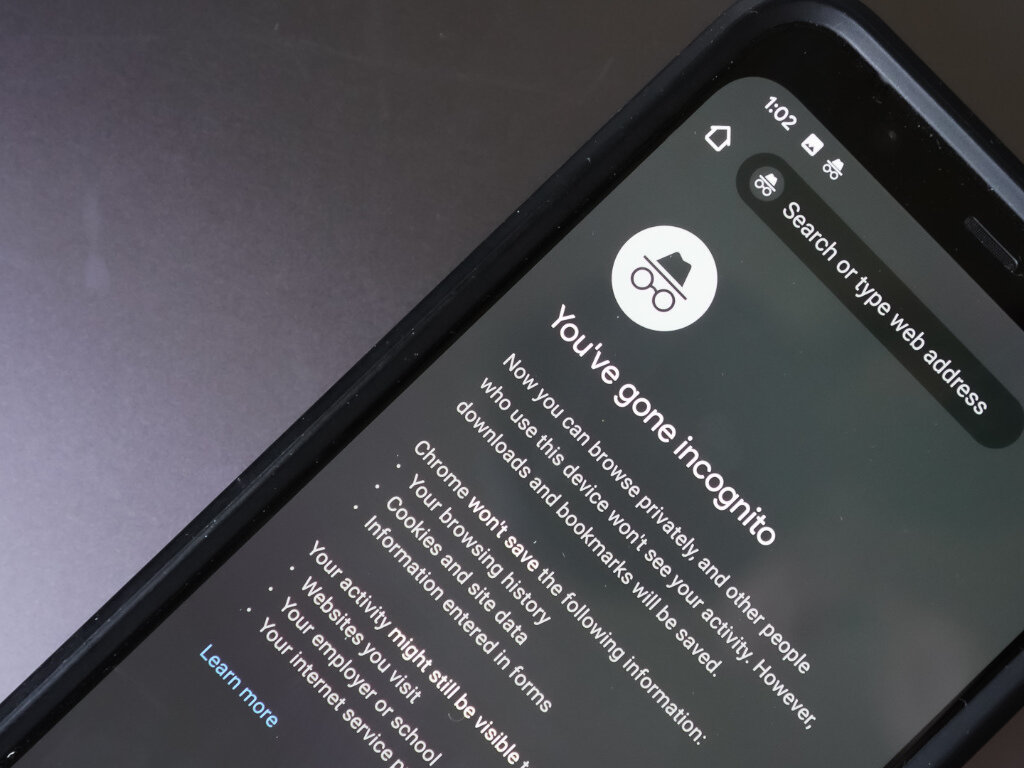
Как в него войти?
На самом деле, это довольно простая операция, не требующая ничего, кроме самого браузера. В зависимости от браузера алгоритм действий немного разнится. Начнем с популярного Google Chrome.
- Откройте браузер (желательно обновить его до последней версии).
- Кликните по трем точкам в правом верхнем углу.
- Выберите «Новое окно в режиме инкогнито» («New Incognito tab» – если стоит английская версия).

Готово. Теперь можете смело гуглить, как в обычном режиме. Для Mozilla Firefox похожий алгоритм:
- Если вы находитесь на домашней странице, то кликните по значку маскарадной маски в правом верхнем углу.
- Второй способ: кликните по двум прямоугольникам в правом верхнем углу (переключение вкладок), а после тапните по маске.
- Нажмите «+Prtivate».

Увы, включить эту функцию можно не во всех браузерах. Особенно если используете встроенную программу, а не стороннее приложение известной компании.
Отключение режима
Итак, тайное деяние совершено, и осталось замести за собой следы и отключить опцию. Это делается так же просто. Например, в Google Chrome при сворачивании приложения в строке уведомлений появляется кнопка «Закрыть все вкладки инкогнито». Нажмите на нее и будьте спокойны за сохранность тайны. Также вы можете кликнуть по кнопке переключения между вкладками и закрыть приватное окно как обычную вкладку.
Кстати, с помощью переключателя между вкладками (в Хроме и Firefox находится в правом верхнем углу) пользователь может свободно перемещаться между обычными и приватными вкладками. Они ничего друг о друге не узнают (впрочем, обычные вкладки тоже ничего друг о друге не знают).
Благодарим за прочтение.
Источник: it-tehnik.ru