


 3.5 Оценок: 4 (Ваша: )
166К установок
792К просмотров

Текущая версия:

Распространяется:

Операционная система:

Размер файла:

Категория:

Обновлено:

Феникс — обзор программы для восстановления файлов
Разработчик:

Язык интерфейса:
Описание
ФЕНИКС – это программа, предназначенная для восстановления потерянных данных. Приложение поможет сохранить информацию, доступ к которой утерян из-за необдуманного удаления или в результате быстрой очистки дискового накопителя. Помимо HDD, ФЕНИКС поддерживает все возможные форматы: флешки, карты памяти SD, цифровые фото- и видеокамеры, смартфоны, планшеты. Для этого необходимый гаджет просто потребуется подсоединить к компьютеру: если он распознает устройство, есть вероятность, что данные получится восстановить.
Скачать ФЕНИКС рекомендуется для восстановления данных, доступ к которым пропал в результате несанкционированного удаления, быстрого форматирования диска, системных сбоев и попадания на жесткий диск вирусных файлов. Программа проверит и отобразит вероятность восстановления файлов, после чего предложит предварительный просмотр обнаруженных данных.
Источник: soft-windows10.ru
Восстановление удаленных данных в программе «ФЕНИКС»

Информация — самое ценное, что хранится на компьютере, телефоне и прочих современных девайсах. Программы можно переустановить, а вот потерять данные — это кошмар любого владельца ПК. Особенно, если речь идет о документах (договорах, годовых отчетах), фото/видео с отдыха. Но даже если файлы удалены (из-за сбоя операционной системы, невнимательности пользователя), то восстановить их реально с помощью специального софта. Сегодня расскажу о приложении ФЕНИКС .
Ключевые особенности
- Реанимация данных после форматирования, вирусного воздействия, сбоя в работе ОС (Windows, Android), случайного удаления;
- Простая процедура, состоящая из нескольких шагов — выбор диска (флешки, съемного накопителя), указание форматов и размера объектов, просмотр результатов и восстановление тех элементов, которые Вам нужны;
- Не нужно вызывать мастера, платить несколько тысяч рублей за работу, которую можете выполнить сами, с минимальными затратами времени;
- Имена файлов сохраняются;
- Доступен предварительный просмотр с возможностью оценки вероятности восстановления в исходной форме. Это актуально для документов — чтобы текст и прочий контент вернулись на свои места;
- Уже более 300 тысяч человек воспользовались ФЕНИКСОМ, что помогло реанимировать более 5 миллионов файлов;
- Приложение пользуется огромной популярностью среди профессиональных фотографов, офисных работников, студентов.
Как пользоваться?
Скачать пробную версию на 5 дней можно по ссылке. Сохраняете exe-установщик на ПК и запускаете процесс инсталляции. Ничего сложного в этом нет — указываете, на какой раздел жесткого диска скопировать приложение, принимаете условия пользовательского соглашения.
Быстрый и надежный метод восстановления удаленных файлов на компьютере. Программа Феникс 1.31.
По окончанию на рабочем столе появится ярлык для начала восстановительных работ. При первом запуске увидите вводную инструкцию и предложение приобрести ключ активации. Но можно для теста возможностей отложить этот шаг на потом.
- Выбираем накопитель, который нужно проверить на наличие удаленных данных:

- Используем фильтры, чтобы детализировать задачу и ускорить поиск. Длительность процедуры также зависит от общего размера раздела:

- Стартует поисковая операция, а в конце формируется перечень найденных документов/изображений и прочего контента:

- Когда список отобразится на экране, используя просмотр — анализируем объекты, отмечаем «галочками», какие хотим вернуть к жизни:
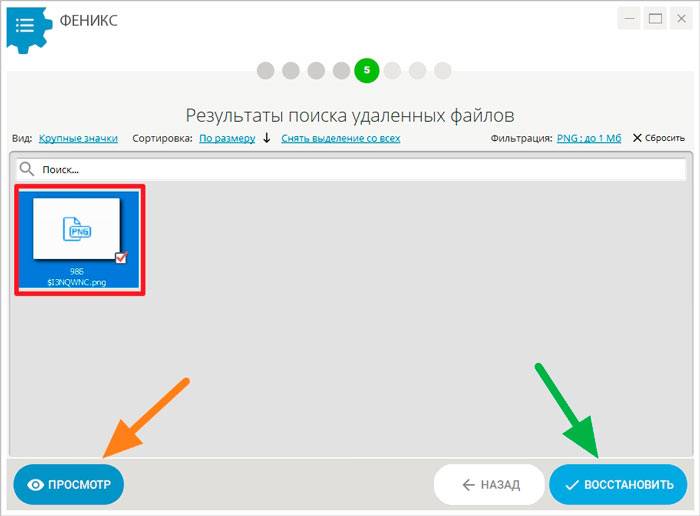
Обратите внимание, что в окне результатов реально изменять тип отображения, сортировать файлы, снимать выделение со всем или, наоборот, отмечать все.
Если хотите попробовать приложение ФЕНИКС, можете скачать его бесплатно:

Видео
- Кешированные данные в телефоне — что это, можно ли удалять?
- Восстановление данных с EaseUS Data Recovery Wizard
- Включение игрового режима Виндовс 10 для поднятия FPS, оптимизации игр
- Устраняем ошибку «Kernel power: код события 41»
- Решение проблемы с отсутствующим Eax.dll
Источник: it-tehnik.ru
ФЕНИКС – программа для быстрого восстановления удалённых файлов.

Сначала может показаться странным: зачем возвращать файлы, которые вы намеренно стерли? Однако ситуации бывают разные: порой не ожидаешь, что вдруг понадобится какая-то старая фотография или документ. Не говоря уже о случаях, когда удаление произошло по ошибке — например, из-за чистки жёсткого диска программой-клинером. Отдельно стоит вопрос о восстановлении утерянных данных с вышедших из строя носителей: флешек, накопителей, фотоаппаратов.
О полезности восстановителей файлов мы обычно не задумываемся, пока они не понадобятся. А после может быть уже поздно — система записывает новую информацию поверх удалённых файлов, после чего вернуть их становится всё сложнее. Поэтому совет: всегда иметь подобный софт на своём ПК, чтобы в случае системных сбоев или неудачного форматирования была возможность быстро воскресить фотографии или документы по записям технических данных.
«>
Рассмотрим принцип работы таких утилит на примере программы для восстановления данных ФЕНИКС.
Как начать ей пользоваться?
Скачайте программу с официального сайта, установите и запустите с иконки на рабочем столе. Откроется окно, рассказывающее о возможностях ФЕНИКСА. Для перехода к выбору хранилища, на котором надо запустить поиск, нажмите «Далее».

Большой плюс ФЕНИКСА в том, что он работает не только с жёсткими дисками компьютера — вы можете восстановить файлы на флешке, телефоне, планшете, фотоаппарате. Достаточно подключить их к компьютеру и выбрать подходящий пункт. Важно, чтобы присоединённый накопитель отображался в списке, а также не был физически повреждён.

Если хранилище не отображается — попробуйте переподключить его и нажмите «Обновить список дисков».
Что можно восстановить?

В следующем окне появится выбор типов файлов, которые необходимо вернуть к жизни. Программа поддерживает многие форматы, в том числе и RAW-расширения, что крайне полезно для фотографов. Доступен также выбор размера файлов, что позволяет значительно сузить круг поиска.
После выбора требуемых форматов нажимайте «Далее», и всё — программа приступит к сканированию указанного диска. Время ожидания, конечно, зависит от размера накопителя и широты охвата поиска, но обычно занимает не более 5-10 минут. Программа не перегружает CPU, вы легко можете оставить её в фоновом режиме и заниматься своими делами.
Поиск закончился, что дальше?
По окончании сканирования ФЕНИКС выдаст список всех найденных файлов. Вы можете отсортировать их по нужным параметрам и воспользоваться поиском, если помните название искомой картинки, записи или документа. По умолчанию программа выделяет всё, что смогла найти. Вы можете снять выделение, кликнув по соответствующему пункту сверху, и отобрать только нужное.

Отдельной похвалы стоит режим предпросмотра — программа покажет вам найденный файл заранее, достаточно кликнуть по кнопке «Просмотр» в левом нижнем углу. Согласитесь, намного удобнее, чем восстанавливать всё сразу и потом перебирать сотни изображений. Соответственно, в этом режиме вы можете отметить файл для совместного восстановления с остальными, либо же просто нажать «Восстановить сейчас», если больше искать нечего.

Расставив галочки, нажимайте «Восстановить». Откроется окно выбора варианта сохранения для «воскрешённого» файла.

Достаточно удобно, что предлагается не только сохранение в папку, но также запись на диск и загрузка на FTP-сервер.
Выполнили сохранение на жёсткий диск. В этом случае алгоритм стандартный: откроется окно выбора пути. Находите нужную папку и нажимаете «ОК». После выбора варианта снова нажимайте «Восстановить».
Финальный шаг. ФЕНИКС мгновенно «воскрешает» файлы и показывает завершающее окно. Вы можете открыть папку сохранения, запустить новый поиск или закрыть программу. Собственно, на этом процесс закончен.
Какие выводы?
Подводя итог, можно сказать, что ФЕНИКС — очень достойная программа для восстановления удалённых файлов. В ней нет ничего лишнего, всё просто и интуитивно понятно. Пробную триальную версию программы (срок действия 5 дней) можно скачать бесплатно. Приятно также, что софтом занимается российский разработчик ПО — соответственно, программа полностью русифицирована и удобна для отечественного пользователя. Думается, проблем с ней не возникнет даже у неуверенных ПК-пользователей.
Оригинал записи и комментарии на LiveInternet.ru
Источник: spayte.livejournal.com