
Бесплатный онлайн-резак MP3, который вы можете вырезать, обрезать, объединять и разбивать ваши аудиофайлы прямо в браузере. Нет необходимости устанавливать другое программное обеспечение или загружать аудиофайлы на сервер.
Выбрать все Увеличить выделенный фрагмент Показать все
Высокочастотный Выключить звук Постепенно увеличить Постепенно уменьшить
- Вырезать и удалить аудио
- Совместить аудио, песни и мелодии звонка
- Постепенно увеличить или уменьшить звук
- Выключить звук и отрегулировать звук
- Поддерживаемые форматы импорта: MP3, WAV, OGG
- Формат экспорта: WAV
Веб-редактор аудио
Интернет-приложение, не настольная программа, не нужно загружать, устанавливать программное обеспечение. Откройте используемый браузер. Нет необходимости обновлять, каждый раз, когда оно автоматически обновляется до последней версии.
Аудио технология HTML5
Это приложение HTML5. Весь код выполняется на стороне браузера. То есть ваши файлы не нужно загружать на наш сервер. Ваши аудиофайлы находятся непосредственно на стороне браузера для Open , читать, обрабатывать, сохранять.
Как изменить звук запуска Windows 10. Апгрейд звука приветствия
Быстрая скорость
Из-за технологии HTML5 файлы не нужно загружать, поэтому скорость открытия выше, чем у других приложений wep, а обработка быстрее, без ожидания загрузки и времени загрузки файла.
Поддержка нескольких форматов файлов
Вы можете открывать файлы MP3, WAV, OGG, после редактирования вы можете сохранять их в формате MP3, WAV, M4R, OGG, AAC, WMA.
Открыть из нескольких источников
Вы можете читать аудио файлы прямо с URL, вы можете записывать звуки с микрофона, вы можете читать звуки из нашей аудио библиотеки.
Мощный, простой в использовании
Простой интерфейс, все операции можно выполнять одним щелчком мыши. Вы можете вырезать, удалять, объединять, разбивать аудио, плавно добавлять, исчезать аудио, регулировать высоту звука, можно отменить повторить.
Источник: bearaudiotool.com
Как заменить звук в avi
Загрузив видео с камеры на компьютер, можно обнаружить, что звуковая дорожка ролика состоит из шума ветра и стука крышки объектива. Если создание клипа именно с таким звуком не являлось вашей задачей, вы можете заменить все эти посторонние шумы на более подходящий трек. Для замены звука в файле формата avi подойдут программы-видеоредакторы.

Статьи по теме:
- Как заменить звук в avi
- Как заменить звуковую дорожку в фильме
- Как поменять звуковую дорожку у фильма
Вам понадобится
- — программа Movie Maker;
- — программа VirtualDub;
- — видео;
- — файл со звуком.
Инструкция
Поменять звуковую дорожку в файле формата avi можно в несложном видеоредакторе Movie Maker. Опцией «Импорт видео» импортируйте в программу клип, с которым собираетесь работать. Для загрузки нового звука примените опцию «Импорт звука или музыки».
Лучшие программы для изменения голоса на видео Как изменить голос в записи
Перетащите файл avi на монтажный стол. Под дорожкой с видео вы сможете заметить трек с оригинальным звуком. Выделите его и примените опцию «Выключить» группы «Аудио» меню «Клип». Исходный звук удален из видео.
Для добавления в клип другого звукового сопровождения перенесите на монтажный стол выбранный трек. Если нужно, настройте его громкость. Открыть регулятор этого параметра вам поможет опция «Громкость» из группы «Аудио».
Если загруженный звук оказался слишком длинным, можете его обрезать. Для этого поставьте указатель текущего кадра в позицию, с которой начинается лишняя часть звука, и примените опцию «Разрезать» из меню «Клип». Выделите отрезанный фрагмент трека и удалите его нажатием на клавишу Delete.
Сохраните отредактированный клип опцией «Сохранение на компьютере».
Для замены звука в avi можно воспользоваться программой VirtualDub. Правда, в отличие от Movie Maker, который позволяет работать с файлами mp3, для замены звука при помощи VirtualDub вам понадобится заранее подготовленный трек в формате wav.
Откройте клип в редакторе. Если вы не собираетесь менять компрессию видео, включите опцию Direct stream copy меню Video. Выберите опцию WAV Audio меню Audio и укажите файл со звуком, который вы подготовили для вставки в обрабатываемый avi.
По умолчанию прикрепленный звук останется несжатым, отчего сохраняемое видео основательно прибавит в весе. Для того чтобы уменьшить размер видео за счет компрессии звуковой дорожки, включите опцию Full processing mode меню Audio и откройте список доступных форматов опцией Compression. Выберите кодек и настройки сжатия звука.
Сохраните клип опцией Save as AVI меню File.
- VirtualDub — компрессия
- как в видео заменить звук
Совет полезен?
Статьи по теме:
- Как сменить звуковую дорожку
- Как переключать звуковые дорожки
- Как поменять звуковую дорожку
Добавить комментарий к статье
Похожие советы
- Как добавить звуковую дорожку к файлу
- Как прикрепить звуковую дорожку к фильму
- Как вставить звук в видео
- Как выбрать звуковую дорожку
- Как вставить в фильм звуковые дорожки
- Как прикрепить звуковую дорожку
- Как удалить звуковую дорожку из фильма
- Как перекодировать звук у фильма
- Как добавить звуковую дорожку в фильм
- Как убрать звуковую дорожку в фильме
- Как увеличить громкость avi
- Как убрать лишние звуки из видео
- Как добавить дорожку к фильму
- Как вставить дорожку в видео
- Как вставить в фильм дорожку
- Как убрать звуковую дорожку
- Как переключать дорожки в плеере
- Как убрать звуковую дорожку из видео
- Как вставить звуковую дорожку
- Как выбирать звуковые дорожки в фильмах
- Как удалить звуковую дорожку
- Как удалить дорожку из фильма
- Как подогнать звук под изображение
- Как изменить звуковой формат
Источник: www.kakprosto.ru
Замена звука в видео в Sony Vegas.

Sony Vegas — продукт от компании Sony. Программа предназначена для многодорожечной записи, редактирования и монтажа видео и аудио потоков.
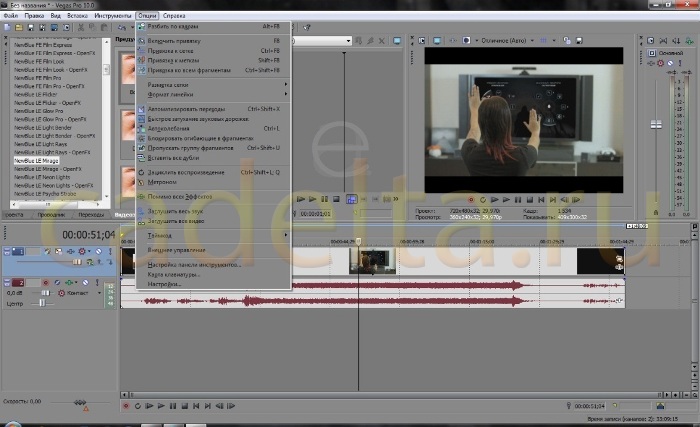
С помощью Sony Vegas и её встроенной поддержки видеофайлов, возможны редактирование и обработка форматов: DV, AVCHD, HDV, SD/HD-SDI. Также возможно создавать объёмный звук и двухслойные DVD. Для того, чтобы сохранить записи в высоком качестве, диски Blu-ray прожигают прямо с таймлайн. Создание стандартных DVD со сложным видео не составит никакого труда. С помощью Sony Vegas можно сканировать, панорамировать и обрезать большие изображения для создания кино.
Скачать Sony Vegas можно с официального сайта.
На форумах этой программы, а также на сайте компании, можно получить различные советы по использованию программы.
Как заменить звук в видео в Sony Vegas?
Разберем самый простой способ работы Sony Vegas — заменим звук в видео.
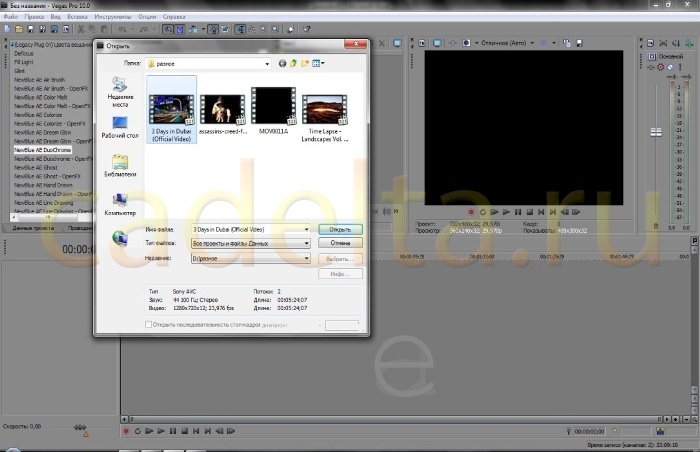
1) Для начала открываем саму программу Sony Vegas. Теперь нам необходимы видео-аудио файлы, которые мы будем редактировать. Импортируем их. Для этого нажимаем Файл —> Открыть, выбираем нужное нам видео и кликаем на него. В результате оно появится уже на таймлайне.
Стоит также отметить, что файл можно напрямую перетащить из эксплорера Windows прямо на таймлайн.
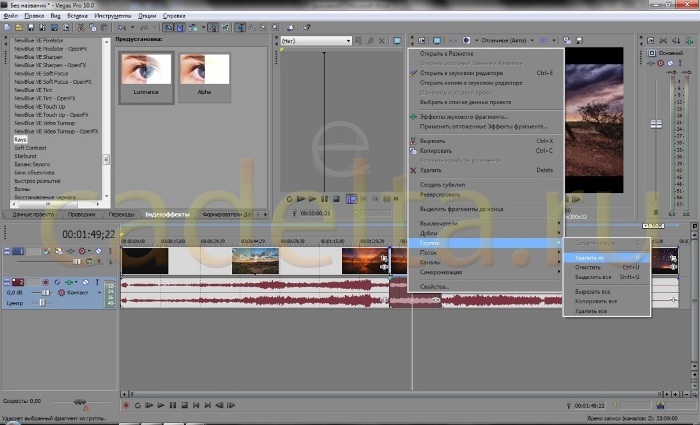
2) Теперь заменим кусок аудио из исходного видео на свой. Для этого можно воспользоваться несколькими способами, рассмотрим один из них. Выделяем аудиодорожку, просто кликнув по ней. Ставим маркер на таймлайне на начало нужного фрагмента, жмем S и, соответственно, на конец фрагмента видео, аналогично жмем S. Далее в размеченной области кликаем правой кнопкой мыши и в выпадающем меню нажимаем «Группа» -> «Удалить из».
Стоить отметить, что если этого не сделать, а сразу нажать Delete, то удалится аудио и видео фрагмент. Теперь возвращаемся к размеченному фрагменту аудио и удаляем его. Далее находим нужный аудиофайл и перетаскиваем его в нужное место.
3) Для того, чтобы добавить плавные переходы из одного аудио фрагмента в другой, необходимо тянуть аудио за краешек как показано на примере.
4) Чтобы ускорить или замедлить воспроизведение аудиофайла, необходимо зажать клавишу CTRL и тянуть аудио за краешек, растягивая его.
Источник: cadelta.ru