
Как включить звук в Дискорде, чтобы слышать собеседника и общаться с ним? Как активировать системные сообщения и включить музыку? Подробно рассмотрим эти важные вопросы – составили инструкции, собрали полезные советы.
Как активировать настройки
Связь в Дискорде на высшем уровне – разработчики сделали все, чтобы пользователям было удобно общаться между собой. Не в последнюю очередь к этому относятся параметры микрофона и громкости. Давайте же поговорим о том, как включить все нужные опции.
- Войдите в приложение и нажмите на шестеренку снизу слева;
- Найдите на панели слева вкладку «Голос и видео» ;
- Выберите верные устройства в разделах «Ввод» и «Вывод» ;
- Подвиньте оба ползунка в строках «Громкость» до нужного значения – следите, чтобы они стали синими (не серыми);
- Проверить работоспособность микрофона поможет одноименная кнопка – произнесите несколько слов, чтобы услышать их онлайн.

Как ВКЛЮЧИТЬ МУЗЫКУ в ДИСКОРДЕ и ГОЛОСОВОМ ЧАТЕ ИГРЫ? ПРОГРАММА SOUNDPAD (ТРОЛЛИНГ В ДИСКОРДЕ)
Аналогичным образом можно ответить на вопрос, как включить звук в Дискорде на телефоне.
Небольшой совет: настоятельно рекомендуем вам активировать опции эхо- и шумоподавления для улучшения качества работы.

Ответ на вопрос, как отключить звук в Дискорде, будет элементарным. Возвращайтесь в меню выше и полностью отключайте микрофон, динамики и громкость. Готово!
Важно! система автоматически запросит разрешение на работу с микрофоном и камерой при установке и первом запуске приложения. Этим вы сможете включить передачу звука в Дискорде. Если вы не давали подобных разрешений, при открытии меню «Голос и видео» соответствующее оповещение появится на экране – и вы сможете дать положительный ответ.
Системные оповещения
А теперь поговорим о том, как передавать звук с компьютера в Discord – то есть, о системных сигналах. По умолчанию эта опция в мессенджере отключена – но некоторые пользователи хотят знать, как активировать сторонние оповещения. Ваше желание – закон, рассказываем.
- Откройте приложение и авторизуйтесь при необходимости;
- Нажмите на шестеренку снизу слева, чтобы открыть настройки;

- Перейдите на вкладку «Настройки приложения» в меню слева;
- Найдите раздел «Голос и видео» ;
- Пролистайте открывшуюся страницу до вкладки «Приглушение приложений».

Подробно остановимся на этой опции. Она позволяет передавать системные звуки в Discord – вы сами двигаете процентную шкалу и выбираете, насколько будет снижена громкость оповещений из других программ, когда кто-то говорит. Если показатель стоит на нуле – эффект полностью отключен.
Возвращаемся к найденным параметрам:
- Передвиньте тумблер по шкале до нужного момента;
- Посмотрите ниже – вы увидите две опции «Когда я говорю» и «Когда другие говорят» ;
- Дективируйте тумблеры напротив этих строк (они станут серыми) – так вы выключите действие эффекта приглушения в обе стороны.

Как выводить звук в Дискорд с компа – разобрались. Переходим к следующему пункту повестки дня – рассмотрим совместную работу с другими пользователями.
Демонстрация экрана
Большинству пользователей рано или поздно может понадобиться функция, позволяющая демонстрировать собеседнику экран. Нет смысла работать подобным образом без звукового сопровождения! Давайте посмотрим, как включить звук с компьютера в Дискорде.
- Начните звонок собеседнику;
- Нажмите на иконку камеры в верхней части экрана, чтобы включить видео;
- Переместитесь ниже – на панели под изображением вы увидите значок в виде монитора со стрелкой;
- После того, как вы смогли включить демонстрацию экрана вновь возвращаемся выше – на панели сверху появится нужная нам одноименная иконка;
- Щелкните тумблером, чтобы активировать звукопередачу.
Вы узнали, как включить звук на демке в Дискорде для собеседника. Но это не все, что стоит знать о настройках мессенджера! Движемся дальше.
Включаем трансляцию музыки
Встроенной возможности передавать музыку в мессенджере нет – поэтому придется воспользоваться сторонним программным обеспечением. Мы остановим свой выбор на приложении Virtual Audio Cable , это специальная программа для звуков в Дискорде – плеер вы выбираете сами.
- Загрузите Virtual Audio Cable с официального сайта – это бесплатно и запустите установку утилиты;
- Теперь кликните по значку громкости в трее и перейдите к списку устройств воспроизведения;
- Найдите там иконку «Line 1» и жмите правой кнопкой мыши, выберите значение «По умолчанию» ;

- Повторите те же действия во вкладке «Запись» ;

- Откройте выбранный плеер и войдите в настройки;
- Найдите вкладку «Воспроизведение», далее – «Устройство» ;
- Ищите в списке уже знакомое значение «Line 1» ;
- Открывайте настройки мессенджера, переходите на вкладку «Голос и видео» ;
- Жмите на кнопку «Устройство ввода» и щелкайте по иконке «Line 1» .
Готово! Вы сможете не только воспроизводить звуки в Discord, но и включить любимые композиции. Совсем несложно, справится любой.
Возможные проблемы
В процесс эксплуатации любой может столкнуться с трудностями. Мы рассмотрели наиболее вероятные причины, по которым отсутствует звуковое сопровождение. И нашли решение!
- Убедитесь, что вы не забыли включить громкость на компьютере/телефоне (и вышли из беззвучного режима);
- Проверьте, не подключены ли наушники – через провод или по Bluetooth;
- Удостоверьтесь, что микрофон/гарнитура подключен через верный разъем. Проверьте целостность проводов и входных отверстий;
- Убедитесь, что установлена последняя версия драйверов, а мессенджер не требует обновления;
- Наконец, попробуйте перезагрузить компьютер и переустановить приложение.
Вы узнали, как происходит отключение звука в Дискорде, сможете самостоятельно включить громкость и системные оповещения. Настраивайте музыку и наслаждайтесь общением и играми – мы всегда готовы помочь советом!
Источник: messenge.ru
Трансляция системных звуков в Discord на компьютере
Если вы перешли к чтению этой статьи из-за необходимости трансляции музыки в Discord, ознакомьтесь с отдельной инструкцией на нашем сайте, посвященной именно этой теме. Сейчас же речь пойдет исключительно о передаче системных звуков при общении с другими пользователями в программе.
Подробнее: Методы трансляции музыки в Discord
Шаг 1: Настройка параметров Discord
Начнем с базовой проверки настроек самого Дискорда, которую нужно осуществить еще до трансляции звуков. Ничего сложного в этом нет и часто даже не требуются никакие изменения, поскольку все ограничивается проверкой правильности выбранных по умолчанию настроек.
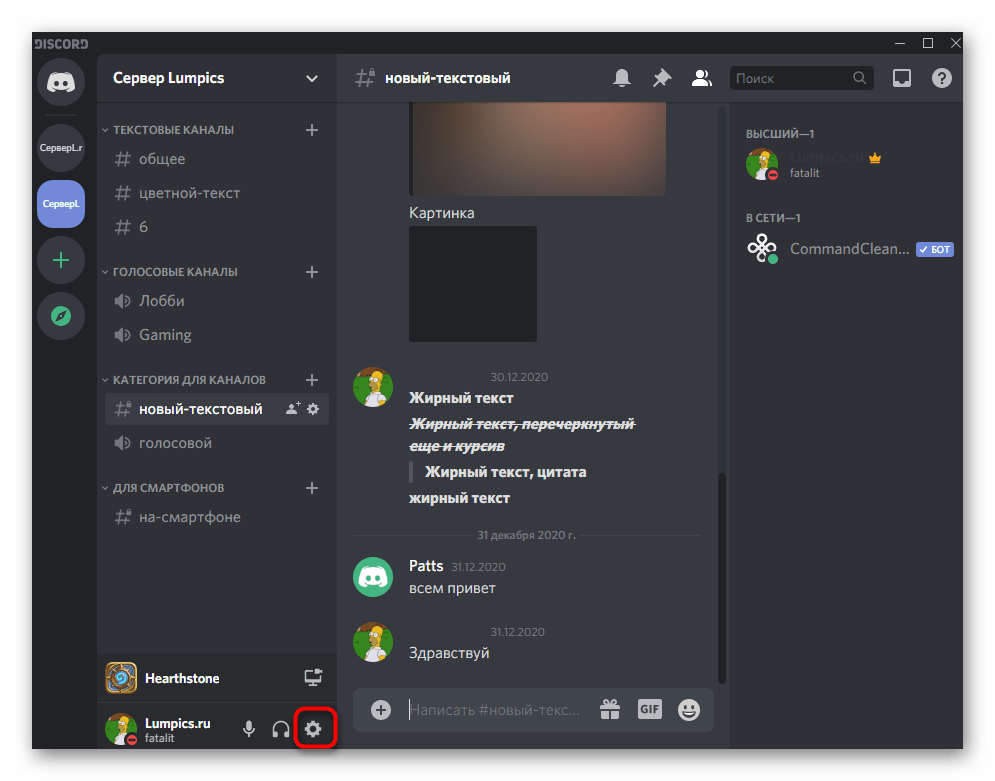
- Запустите программу и нажмите по значку в виде шестеренки, чтобы открыть окно «Настройки пользователя».
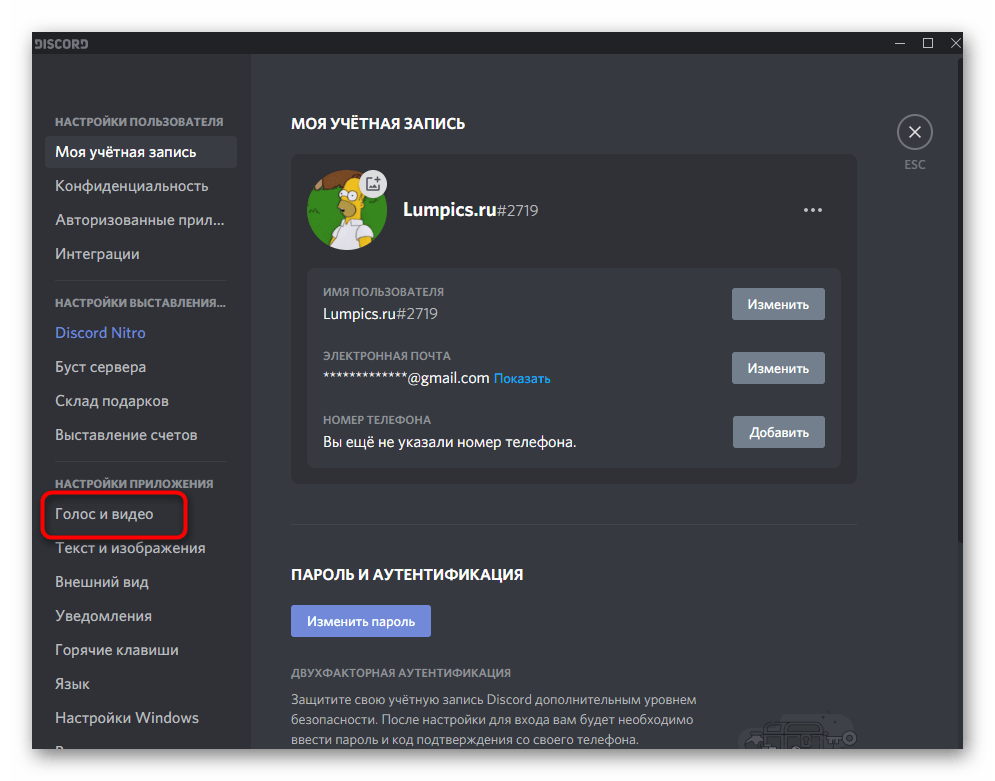
- В нем перейдите к разделу «Голос и видео».
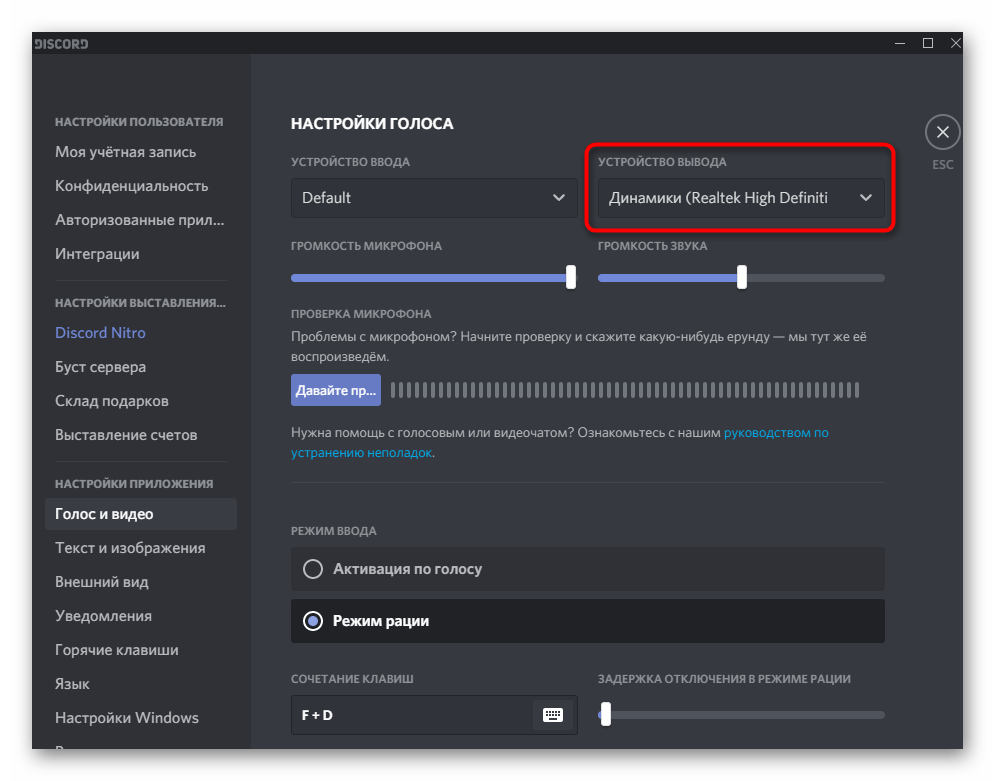
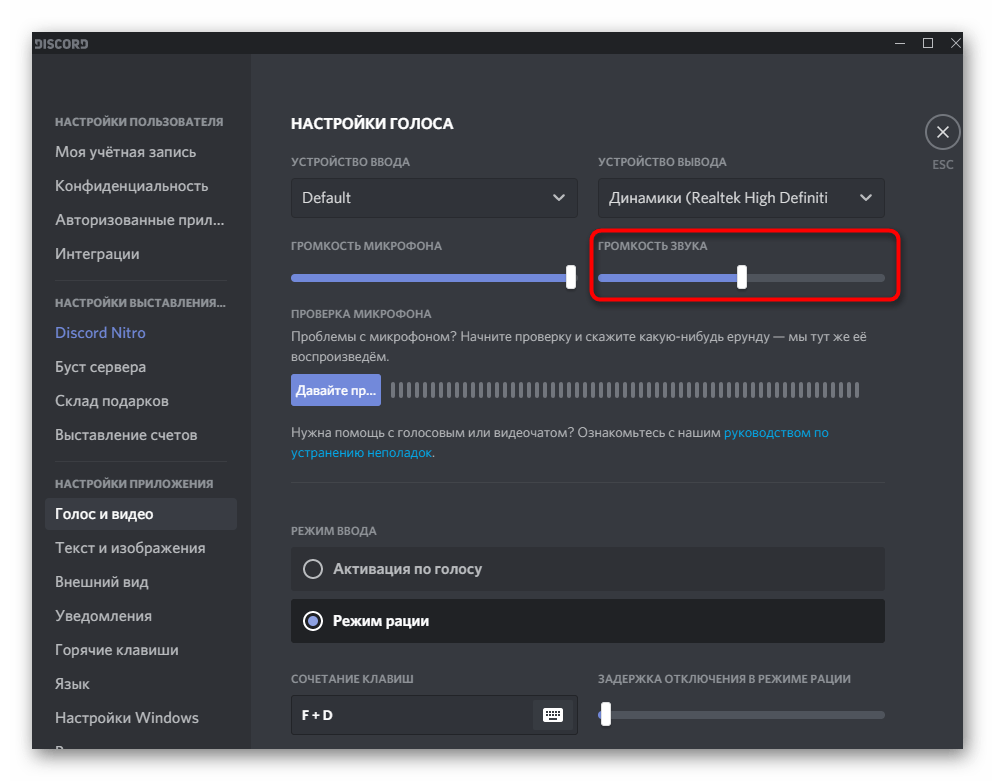
На этом проверка завершена, а необходимость вернуться в данной меню появится только в случае когда изменяются системные параметры устройств воспроизведения. Теперь вы уже знаете, где выбирается используемый динамик, поэтому сложностей при редактировании возникнуть не должно.
Шаг 2: Проверка системных параметров звука
Функциональность ОС позволяет выбрать одно из подключенных устройств (динамики или микрофон), которое будет использоваться для воспроизведения звуков. Соответственно, все сопровождение передается на указанное оборудование и программа его прослушивает. Если по умолчанию выбран не тот динамик, куда транслируются звуки, собеседник в Дискорде их просто не услышит, поэтому заранее проверьте параметры, выполнив следующую инструкцию.
- Откройте «Пуск» и перейдите в приложение «Параметры», нажав по значку шестеренки.

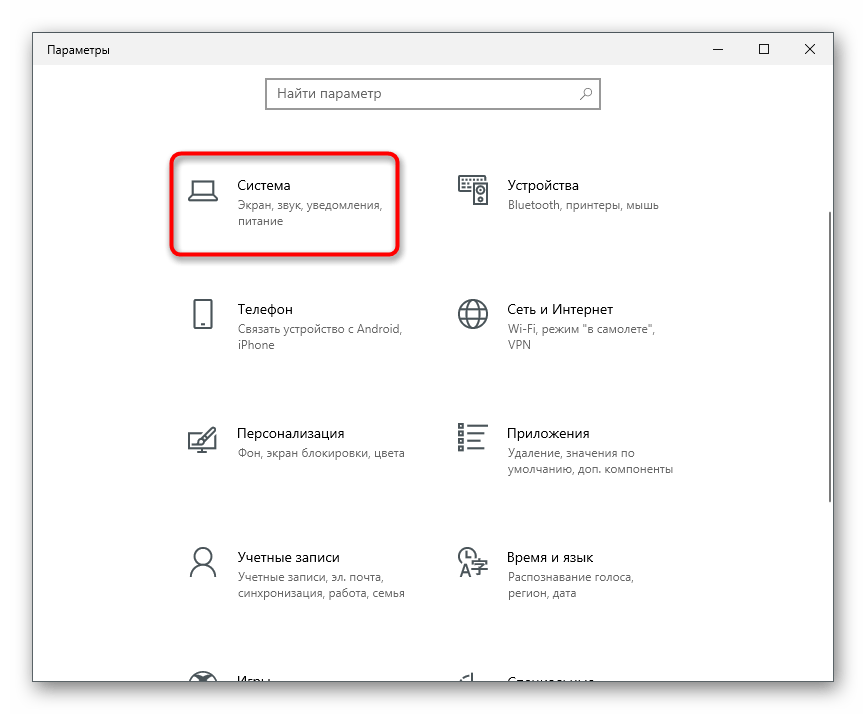
- Щелкните по плитке «Система».
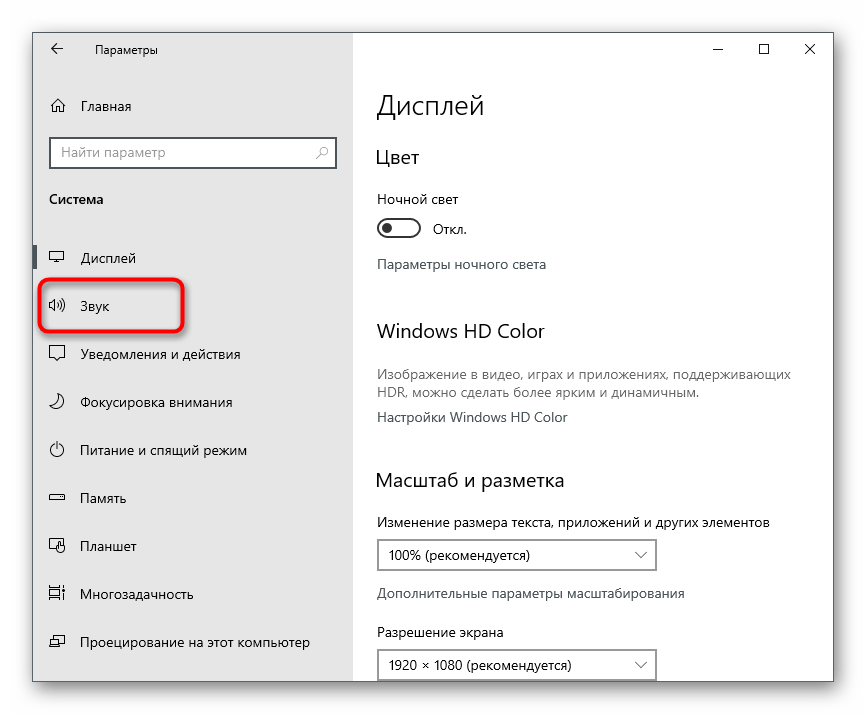
- На панели слева вас интересует раздел «Звук».
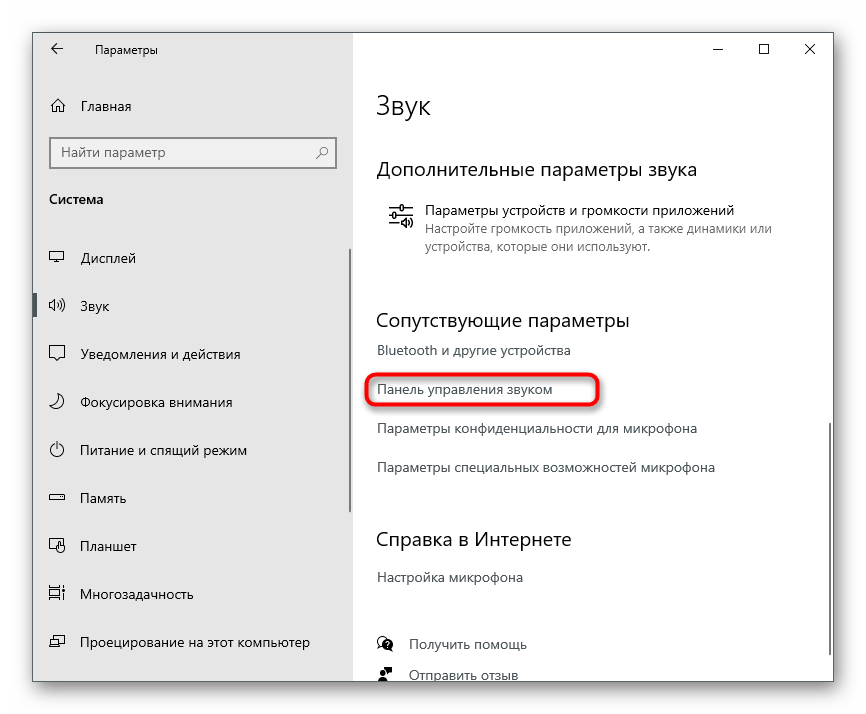
- В блоке «Сопутствующие параметры» найдите строку «Панель управления звуком» и кликните по ней.
- Новое окно откроется на вкладке «Воспроизведение», где вы сразу можете увидеть динамическую шкалу с отображением громкости воспроизведения, если сейчас включена музыка или запущено какое-либо видео. Это поможет определить, какое из устройств используется для захвата.
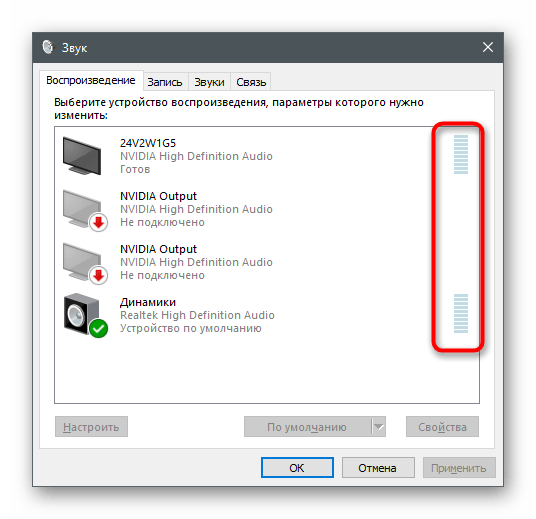
- Если требуемое не отмечено дефолтным, кликните по строке ПКМ и из контекстного меню выберите соответствующий пункт, назначающий оборудование в качестве основного.
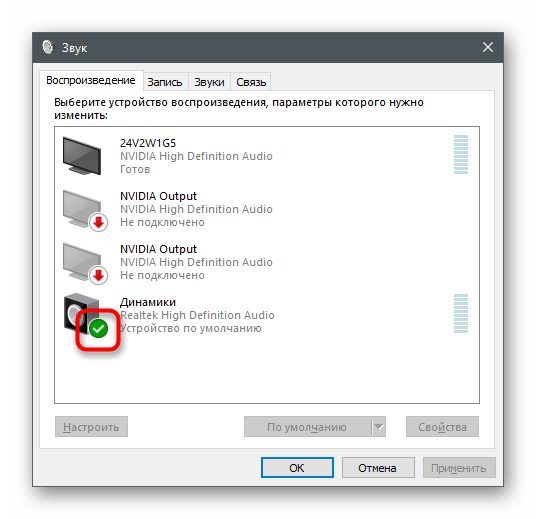
Вы можете вызывать данное меню для переключения используемого устройства воспроизведения, если не хотите слышать звуки операционной системы самостоятельно, но желаете передать их другим пользователям в Discord, выбрав соответствующие настройки. Детальнее об этом речь идет уже в упомянутой статье про трансляцию музыки.
Шаг 3: Трансляция звуков в Discord
Завершающий шаг руководства — трансляция звука при аудиозвонке пользователю или в групповом чате на голосовом канале. Если все было настроено правильно при помощи предыдущих советов, никакие дополнительные действия не понадобятся, однако отметим возможность быстрого переключения оборудования. Информацию о том, как запустить трансляцию или начать демонстрацию экрана, вы узнаете в других наших материалах по ссылкам ниже.
Все остальные действия доступны для изменения в любой момент, в чем вы и сможете убедиться далее.
- Если речь идет о трансляции, начните ее так, как это было показано в упомянутой выше статье или подключитесь к голосовому каналу для дальнейшего общения.
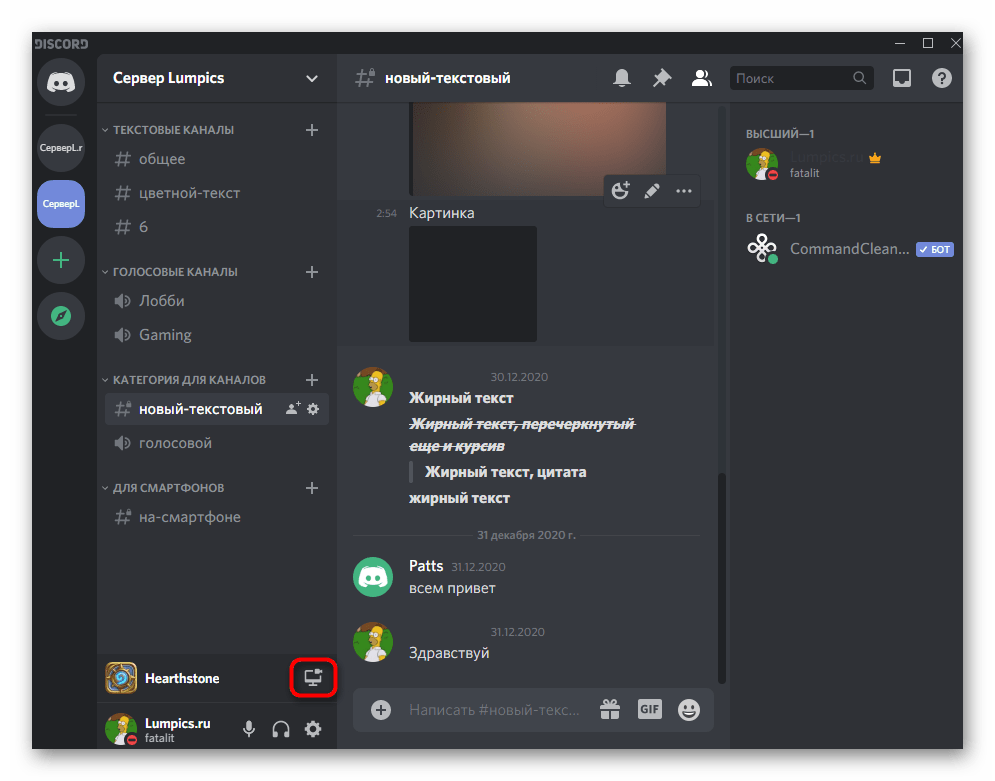
- Параметры выбирайте в соответствии со своими требованиями.
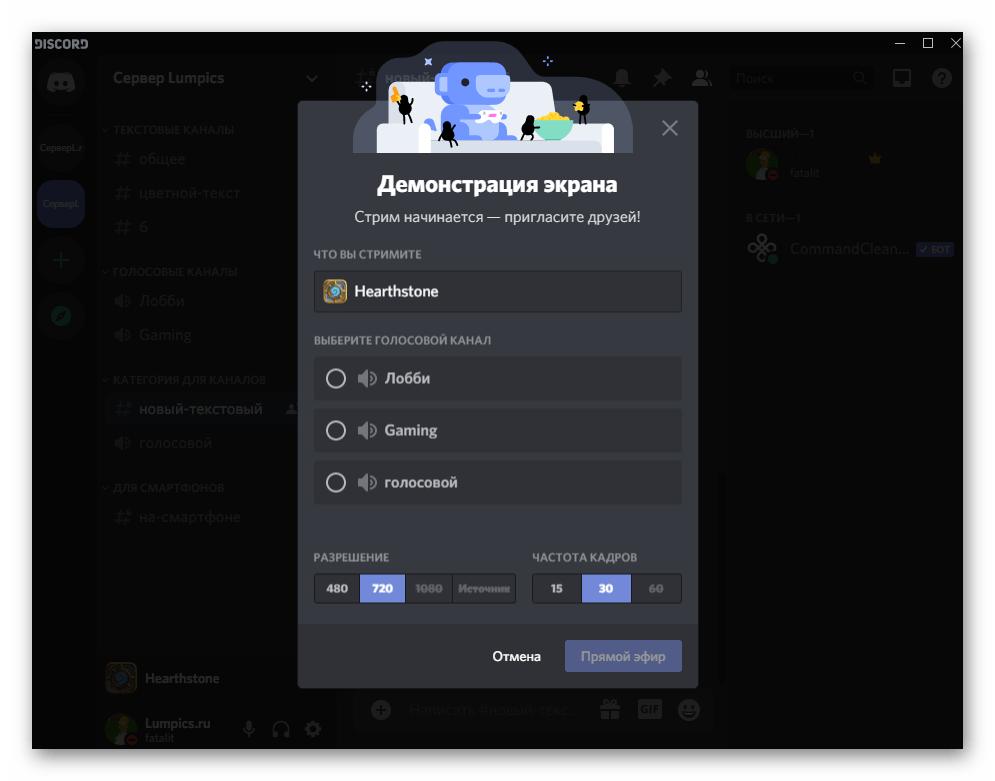
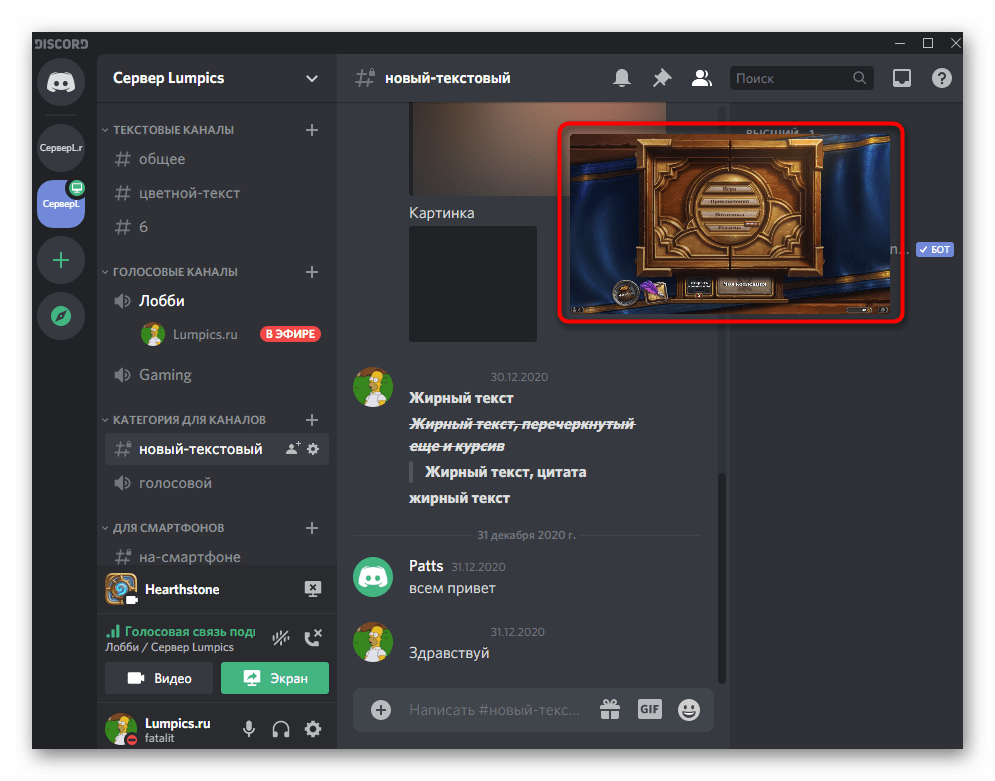
- Нажмите по небольшому экрану трансляции, чтобы отрыть ее в полном формате и увидеть доступные параметры редактирования.
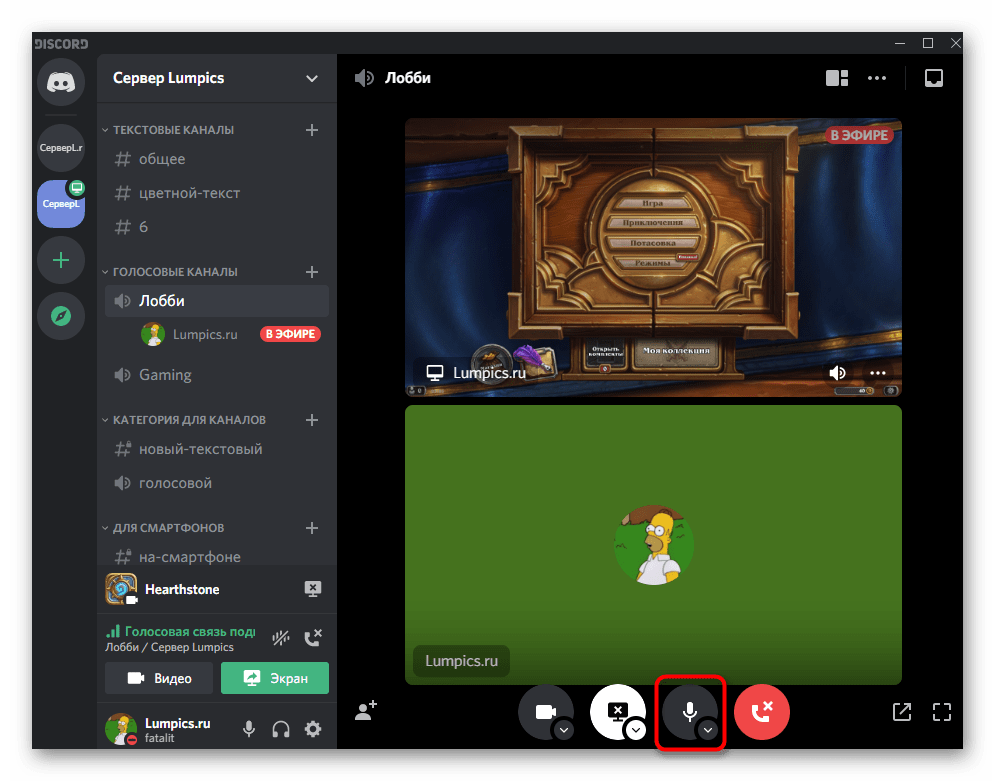
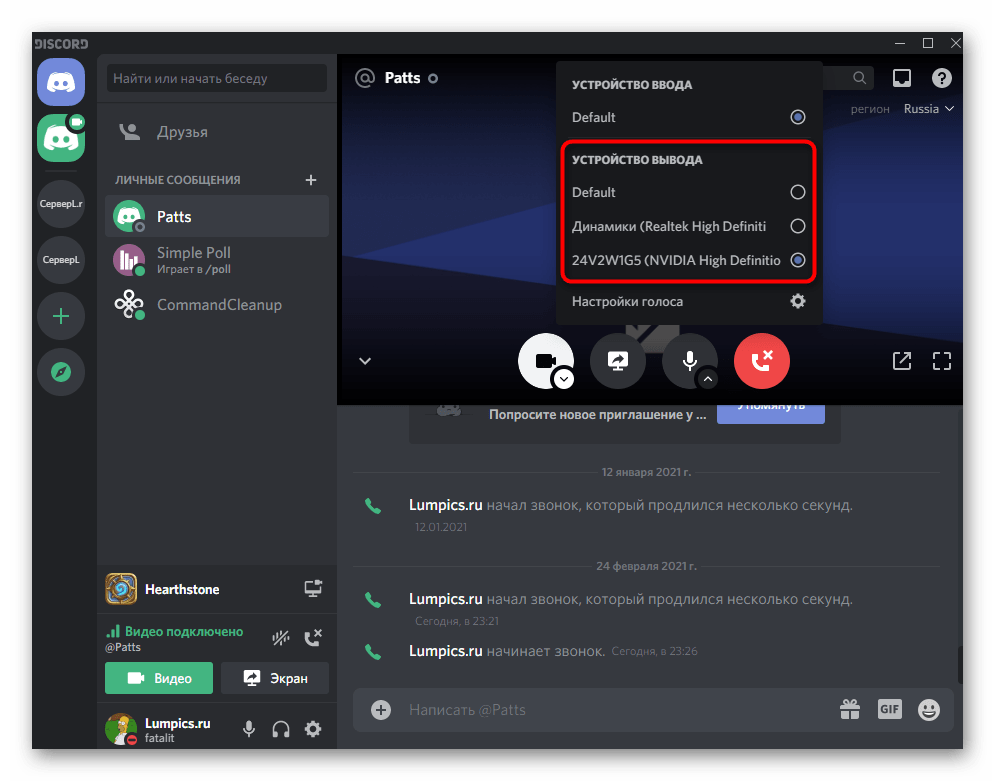
- Кликните по стрелке вниз, находящейся рядом с изображением микрофона.
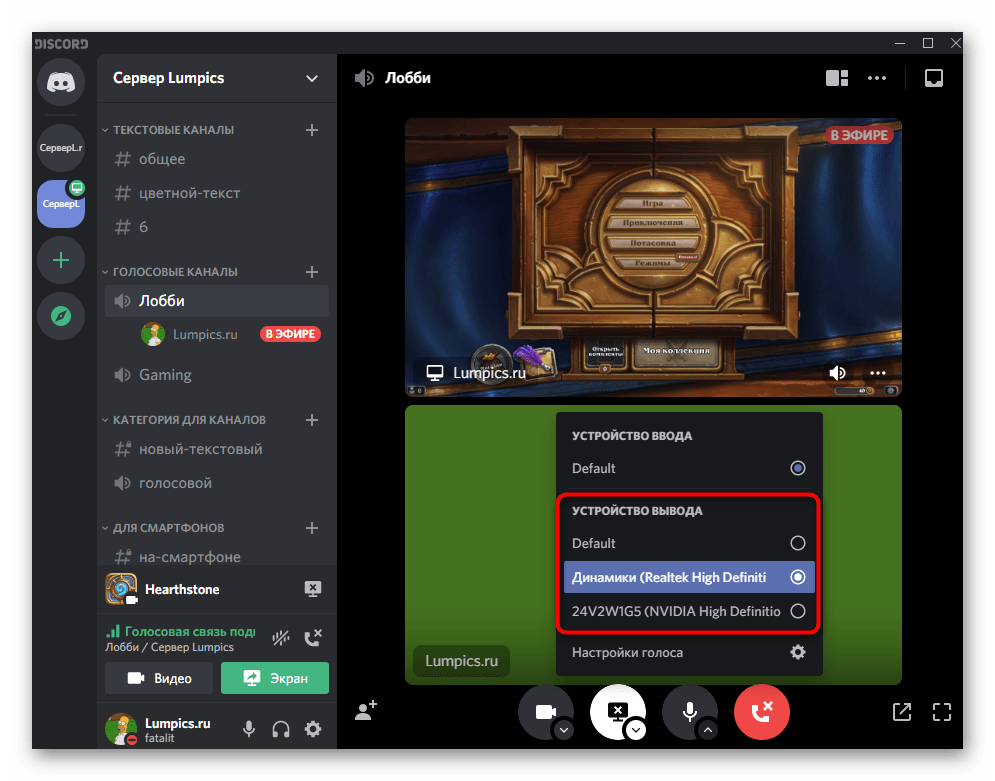
- Появится список с блоком «Устройство вывода», где отметьте маркером то оборудование, которое хотите использовать для передачи звука.
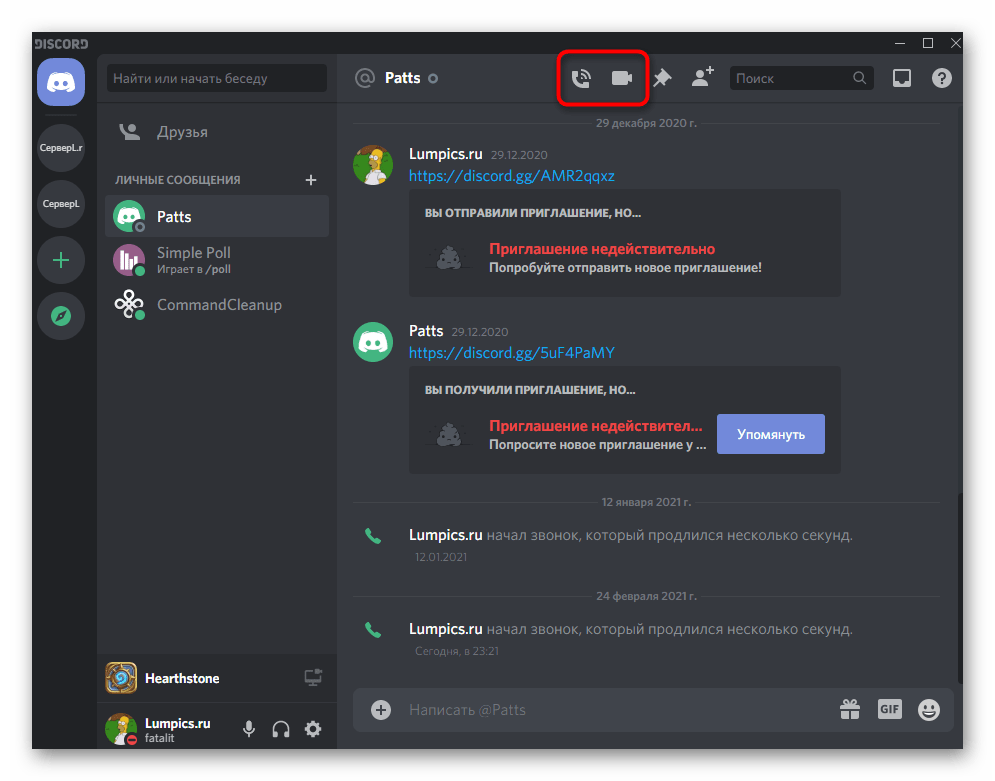
- Изменить устройство вывода можно и при личном общении с пользователем, для чего понадобится начать звонок.
- Нажмите ту же кнопку со стрелкой возле микрофона.
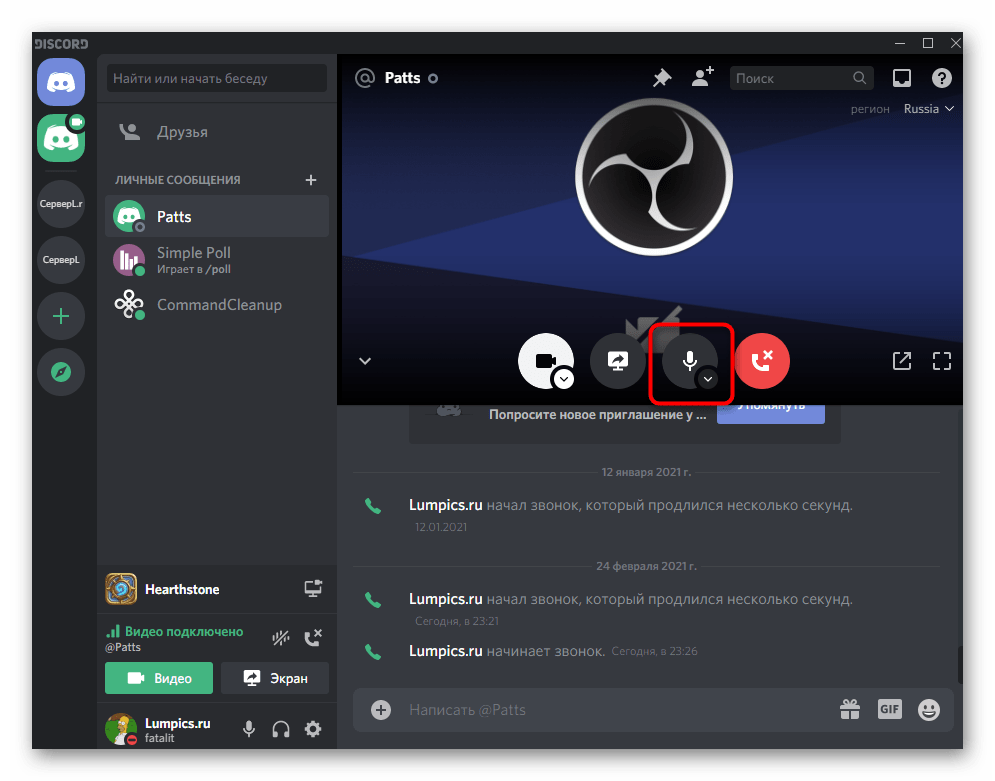
- Из контекстного меню выберите желаемое оборудование, используемое для трансляции системных звуков.
Источник: lumpics.ru
Трансляция звуков в Дискорд
Телеграм-канал Программист и бизнес.
Каждый день интересные истории, как программист строит бизнес.

Мессенджеры применяют практически во всех отраслях и сферах повседневной жизни пользователей. Они заметно упрощают и ускоряют многие процессы. Особенно они востребованы в бизнесе и предпринимательской деятельности. Приложение Discord является мощным представителем своего класса программных утилит. Оно получило широкое применение, как в рабочей сфере, так и в развлекательной.
Так, голосовые сообщения позволяют вести общение во время игрового процесса и транслировать музыку, не сворачивая каждый раз игру. В этой статье описано, как как передавать системные звуки в мессенджере Discord. Если вы еще не пользуетесь этим приложением – зарегистрируйтесь в Дискорде, а если забыли пароль – восстановите его. Ну а если у вас возникли какие-либо проблемы при его использовании – читайте эту статью.
Как передавать системные звуки в Discord
Для того, чтобы зайти в настройки управления всеми системными звуками в программе, потребуется:
- Установить приложение на устройство.
- Включить его и в нижней части окна нажать на иконку в виде шестерни, для открытия параметров.
- На открывшейся страничке перейти в раздел редактирования голоса.
- Откроется меню со звуковыми характеристиками и переключателями. Найти тумблер приглушения программ. Вы можете менять положение ползунка. Если вы направите его до конца влево, то все звуки с других приложений не будут поступать в канал во время переговоров. Правое положение выполняет противоположное действие. Все звуки можно будет транслировать через Discord.

Как настроить громкость трансляции
Регулировать громкость в программе трансляции можно на страничке настроек. В специальной вкладке звуковой отладки имеется ряд ползунков – переключателей. Выбирайте нужный и контролируйте звуковое оформление вашего устройства.
В данном меню есть ряд переключателей, которые дают возможность:
- заглушать системные звуки (остальные программы), когда разговариваете вы (например, в режиме рации для Дискорд);
- когда разговаривает собеседник;
- всегда выполнять трансляцию звуков;
- никогда не транслировать.
Как передавать музыку через Дискорд
Практически все приложения для воспроизведения музыки (например, aimp или любой другой плеер) потребляют очень много энергии и значительно снижают быстродействие и производительность, что фатально сказывается на режиме игры. Мессенджер Дискорд, в отличие от них, потребляет совсем мало, и поэтому трансляция музыки через него идеальный выход для геймера. Для этого существует два метода при помощи дополнительной утилиты Virtual Audio Cabel или с помощью ботов.

При использовании сторонней утилиты требуется:
- Установить Virtual Audio Cabel.
- В звуковых настройках вашего терминала появится дополнительный канал Line 1. Выберите по умолчанию.
- Откройте музыкальный плеер и в настройках задайте воспроизведение через новый канал микшера.
- Включите Дискорд и перейдите в настройки.
- В настройках голоса (а вы знали, что можно менять голос в Дискорде?) выберите устройство ввода – Line 1.
Готово. Теперь включайте свои треки и передавайте их в эфир. Но такой метод не даёт возможность говорить в микрофон.
Передача с помощью бота:
- Найдите в интернете нужного звукового бота и добавьте его на сервер.
- Активируйте бота.
- Теперь он добавлен в сервис Discord. У каждого бота свой принцип управления. Разберитесь с ним и начинайте трансляцию.
Источник: greatchat.ru