
Для людей с ограниченными возможностями и просто для удобства разработчики многих операционных систем стали создавать специальные программы для управления компьютером при помощи голоса. Впервые встроенный голосовой помощник появился на МакОС с именем Siri, после чего Microsoft выпустила Cortana, предустановленную в Windows 10. Но распознавание голоса не является идеальным и чаще всего применяется в функциях поиска файлов или действий с ними.
Typle
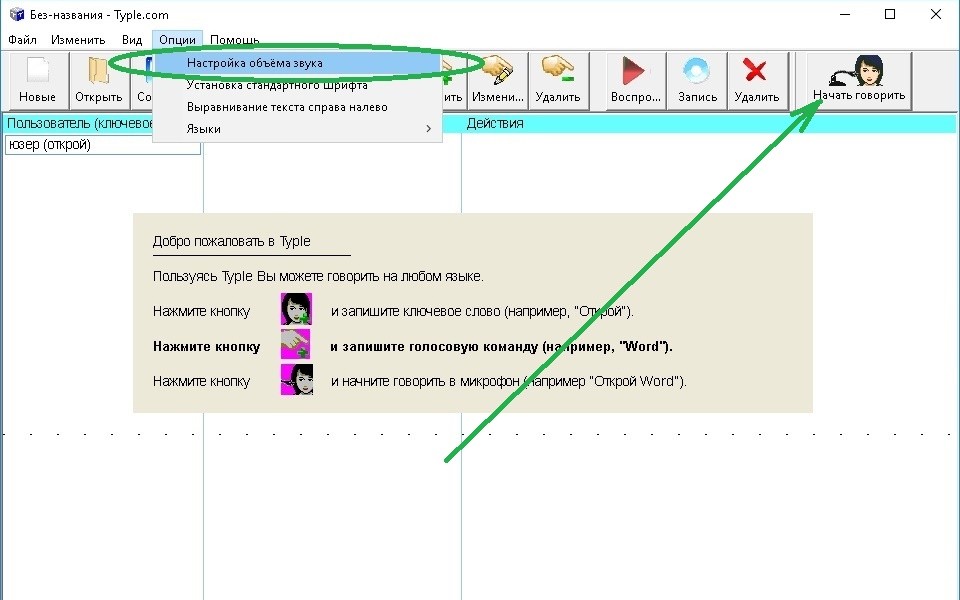
Typle позволяет использовать голосовое управление компьютером. Присутствует возможность запуска программ, открытия интернет ресурсов или документов используя голосовое управление. Программа имеет довольно легкий интерфейс и русскую версию. Для работы желательно иметь хороший микрофон, без шумов и с работой в широких частотах. Скачать Typle можно с официального сайта.
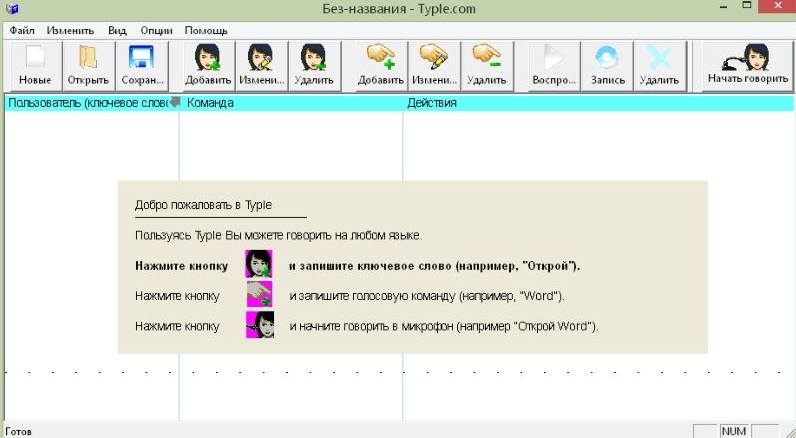
- Установив программу требуется создать учетную запись. Добавить ключевую фразу, после этого звуковой сигнал уведомит об активации.
- Далее создаются голосовые команды, они могут быть любого вида и назначения. Произвольное слово может быть запрограммировано на открытие любого приложения.


ПК разговаривает ?или как сделать голос Джарвиса на ПК ?
Speaker
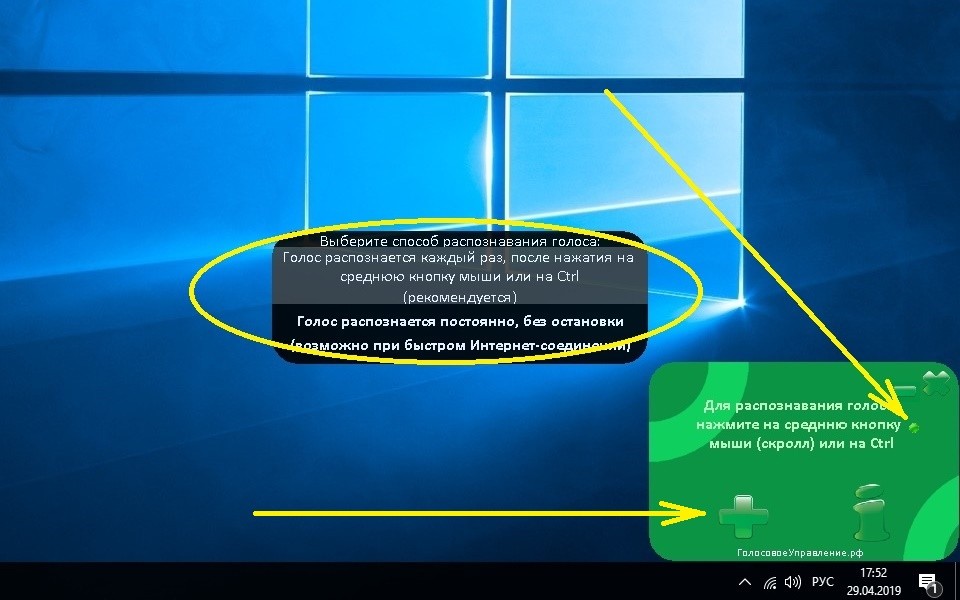
Приложение предельно простое для пользователя. Предназначено для голосового управления компьютером Windows 7, 8, 10. Утилита является незаметной для пользователя, работает в фоне и активируется нажатием на среднюю кнопку мыши и кнопку Ctrl. Speaker позволяет юзеру при помощи голосовых команд проводить различные действия с файлами, менять языковую раскладку, перезагружать или выключать компьютер (ПК). Интерфейс удобен и минималистичен, свертывается программа в системный трей. Для настройки утилиты придерживаемся следующего алгоритма:
- После установки программы и подключения микрофона, предстоит настроить команды. Открыть окно приложения и добавить команды нажав на большой плюс.

- Выбрать «добавить команду» и установить для нее действие. Программа долго «думает» 3-4 сек., обусловлено это тем, что сначала голос преобразуется в текст и только потом выполняется задача.

Лучшие программы и сервисы для родительского контроля на компьютере и в интернете
Laitis
Laitis быстро устанавливается, следует просто запустить инсталлятор и установка пройдет в фоновом режиме без вмешательств пользователя. В наличии больший список уже запрограммированных команд и выражений:
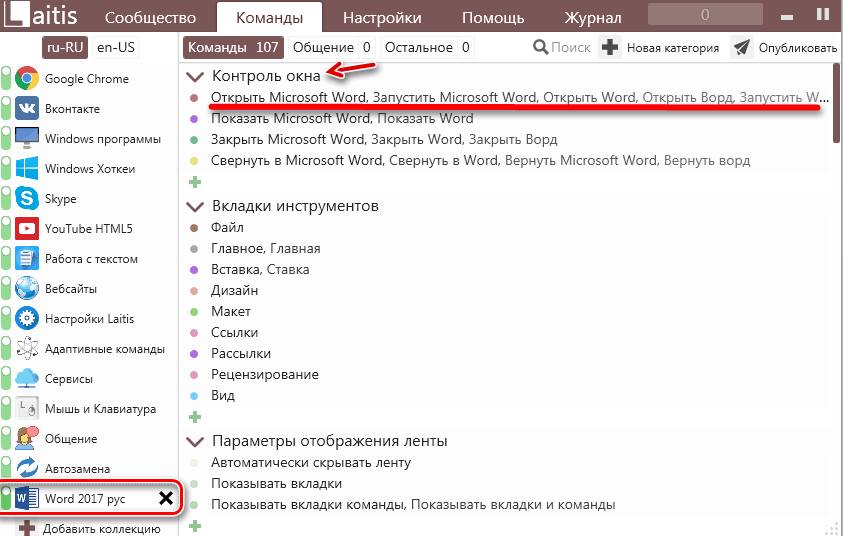
- Все списки готовых фраз находятся в вкладке «Команды».

- В данном окне все действия разделены на подгруппы, которые относятся к определенному приложению или действию. Но и подгруппы содержат в себе категории, в которых уже прописаны сами команды.
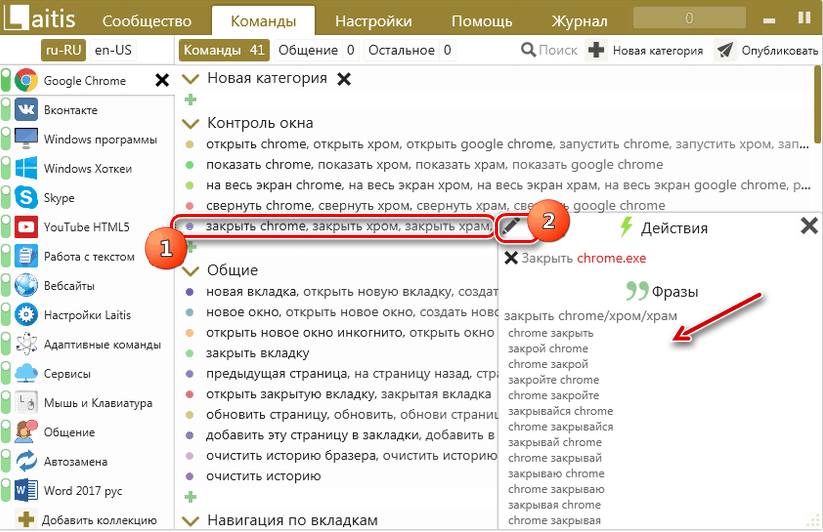
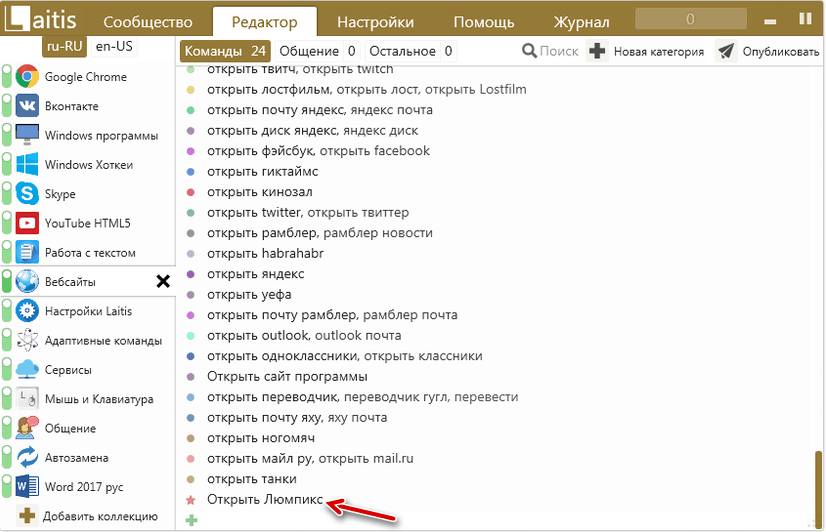
- При выборе команды всплывает диалоговое окно, в который находятся все варианты голосовых команд, которые действуют в этом приложении. Редактировать их можно нажав на эмблему карандаша.
- При необходимости можно создать новые команды, нажав на значок «+» в отведенных для этого местах.
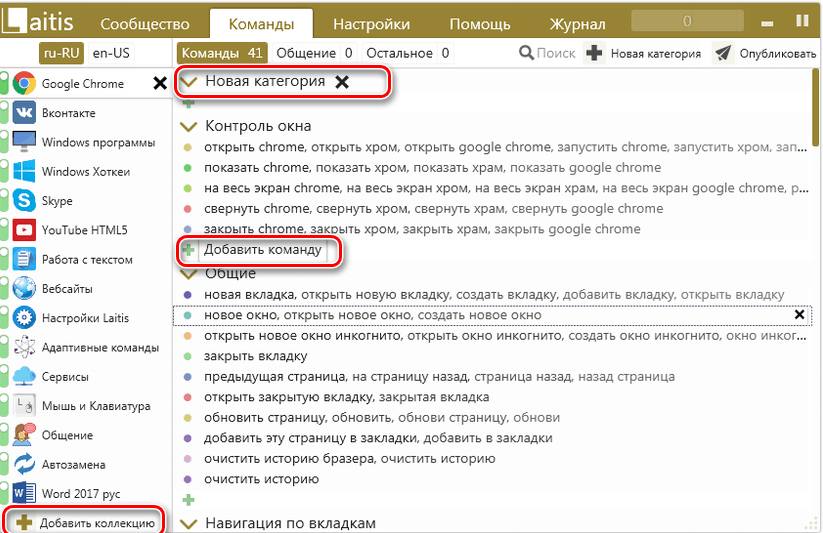
- Для добавления новой голосовой команды нужно в открывшемся окне «Голосовые команды» записать выражение, которое будет активировать действие.
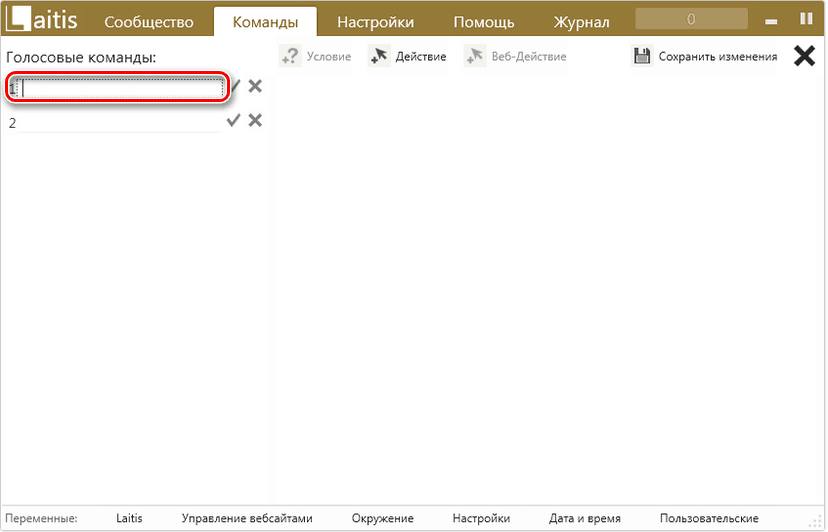
- В пункте «Условие» следует выбрать, когда это действие может быть активно. Также указать вид задачи «Действие» или «Веб-действие». После заверешения добавления нажать «Сохранить изменения».

- Команда будет добавлена.
«Алиса»
Разработка российской компании Яндекс, приложение обучается наблюдая за действиями пользователя. Для настройки «Алисы» выполняем следующий алгоритм:
- После установки программы для голосового управления компьютером, на «Панели инструментов» появится область поиска «Алиса». Для его запуска нужно произнести в микрофон «Привет, Алиса».

- Приложение откроется и будет ждать дальнейших указаний, чтоб узнать все доступные команды нужно нажать по вопросительному знаку в открывшемся окне.

- Станет активна панель с действиями программы. Чтоб узнать нужную фразу для запуска действия нужно выбрать интересующую команду. При запуске откроется список голосовых команд, которые выполняют действия. Стоит заметить, что Алиса не имеет возможности добавления голосовых команд.

Как правильно заполнить расчетный адрес в Steam, чтобы совершать покупки в сервисе
Cortana для Windows 10
Виртуальный помощник, который взаимодействует с пользователем и помогает ему собирать конкретную информацию. Присутствует возможность самообучения, предугадывание запросов и требований пользователя. Для поиска помощник использует поисковую систему Bing. Иногда приложение может поговорить с пользователем и даже пошутить. Единственным весомым минусом может являться поддержка малого количества языков.

Роль запуска Cortana берет на себя Пуск, который открывает поиск. Функция распознает большинство запросов, те же которые не были корректно поняты можно ввести в строку поиска приложения вручную.

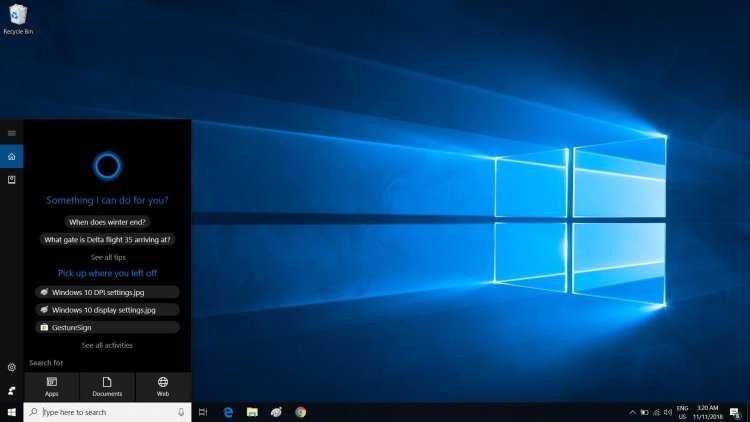
Доступ к помощнику происходит при помощи функции поиска, находящейся на панели задач. Активировать поиск можно вводом текста или произнеся фразу голосом. Cortana откроется в окне и отобразит на главной страницу данные об интересах и увлечениях пользователя.
Она выполнит любую просьбу или команду. Рекомендуется начинать работу с Cortana просто заведя с ней диалог, после такого общения приложение обучается и больше узнает о предпочтениях.

Присутствует функция добавления своего имени, которое программа будет использовать при обращении к пользователю. Тут же можно указать места, которые являются «домашними, рабочими либо любыми другими». На основе местоположения помощник будет эффективнее подбирать сводку новостей и информацию о погоде поблизости.

Cortana также имеет функции напоминаний, которые имеют глубокую сортировку по времени, местоположению или человеку.

Присутствует и синхронизация с предустановленными программами Windows, например, Microsoft Edge. К примеру можно просто выделить интересующее пользователя слово или словосочетание и помощник найдет в своем отдельном окне всю информацию о них.
Горыныч

Голосовой помощник, который принимает запросы пользователя для поиска информации и также работает с программами и приложениями в самой операционной системе. Ввод информации может производиться текстом и голосом. Горыныч имеет следующий функционал – поиск в интернете, работа с текстовыми файлами, запуск приложений, ввод текста, добавление новых слов в словарь программы.
Приложения для учета финансов и ведения семейного бюджета
Speechka
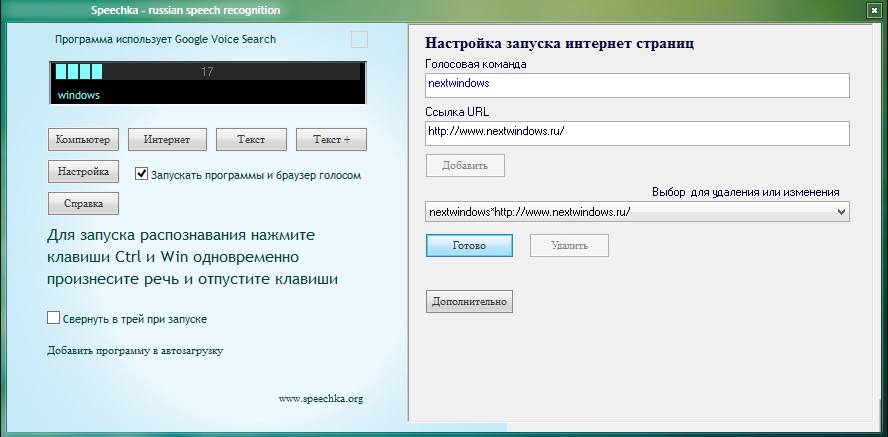
Удобное и бесплатное приложения для управления Windows при помощи голоса. Присутствует поддержка русского языка. Speechka настраивается под запуск программ, папок, плееров, документов и многого другого. Имеет легкий в настройке интерфейс. Активация приложения осуществляется клавишами или голосом.
Добавление голосового управления происходит следующим методом: в открытом окне приложения выбрать для чего программируется голосовая команда, добавить текст команды и URL ресурса (либо путь к программе), который она должна открыть. После остается нажать клавишу «Добавить».
Источник: composs.ru
ТОП 7 программ для голосового управления компьютером с Windows 10 на русском

Управление голосом – одна из важнейших функций умных устройств. Она позволяет людям с ограниченными возможностями здоровья полноценно пользоваться гаджетами, да и для обычных пользователей голосовой ассистент становится помощником в решении повседневных задач. В этой связи важно разобраться, как настроить голосовое управление компьютером на базе Windows 10 на русском. И, в первую очередь, нужно заняться выбором ПО.
ПО для голосовых команд

Голосовое управление выполняется при помощи программного обеспечения. В этом отношении у пользователя есть широкий выбор приложений, которые будут способны осуществить задуманное. Ниже рассмотрим лучшие программы.
Typle
- Запустить приложение.
- Нажать на кнопку «Добавить пользователя».

- Задать входные данные.
- Нажать кнопку «Добавить команды» и зарегистрировать необходимые действия.

К минусам Typle стоит отнести тот факт, что программа не имеет предустановленных команд и рассматривается исключительно в качестве средства выполнения действий голосом, но никак не в качестве полноценного ассистента.
Speaker
Еще одна простая программа, в возможностях которой легко сориентируется даже новичок. Приложение работает по схожему с Typle принципу. После первого запуска владельцу компьютера нужно зарегистрировать пользователя, а также команды для выполнения тех или иных действий, будь то запуск программ или открытие конкретной странице в браузере. По аналогии с Typle, приложение Speaker нельзя назвать полноценным голосовым помощником.
Laitis
В отличие от двух предыдущих, эта программа распространяется как на платной, так и на бесплатной основе. Во втором случае пользователю доступен ограниченный функционал, а в работе приложения неминуемо будут встречаться баги. В то же время Laitis справляется с поставленными задачами, предлагая зарегистрировать неограниченное число команд. Но, опять же, Laitis – не голосовой ассистент, а софт для обработки пользовательских команд, произнесенных голосом. Поэтому не стоит рассчитывать на то, что с вами будет общаться виртуальный помощник.

«Горыныч»
Разработка российских программистов, отличающаяся возможностью работать и онлайн, и офлайн. При регистрации пользователь заносит всю необходимую информацию, после чего «Горыныч» начинает распознавать голосовые команды. Из минусов важно отметить непродуманный интерфейс и общий проигрыш в оформлении, если сравнивать «Горыныча» с конкурентами.
Speechka
Это тоже отечественная разработка, но Speechka во многом базируется на технологии Google Voice Search. Функции нельзя назвать сверхинновационными: запуск приложений, открытие документов и поиск информации в сети (разумеется, через Google). Как и в случае с ранее рассмотренными программами, пользователю придется самостоятельно регистрировать команды, но зато с их распознаванием не должно возникнуть серьезных проблем.

«Алиса»
Куда более серьезный и проработанный софт, представляющий собой полноценного голосового ассистента. В «Алисе» уже запрограммированы основные команды, благодаря чему владельцу компьютера не придется долго копаться в настройках. Одновременно с этим предлагаются следующие интересные фишки:
- живой диалог с ассистенткой;
- быстрые ответы на вопросы;
- интеграция с онлайн-сервисами, включая Госуслуги;
- моментальный поиск информации в сети.
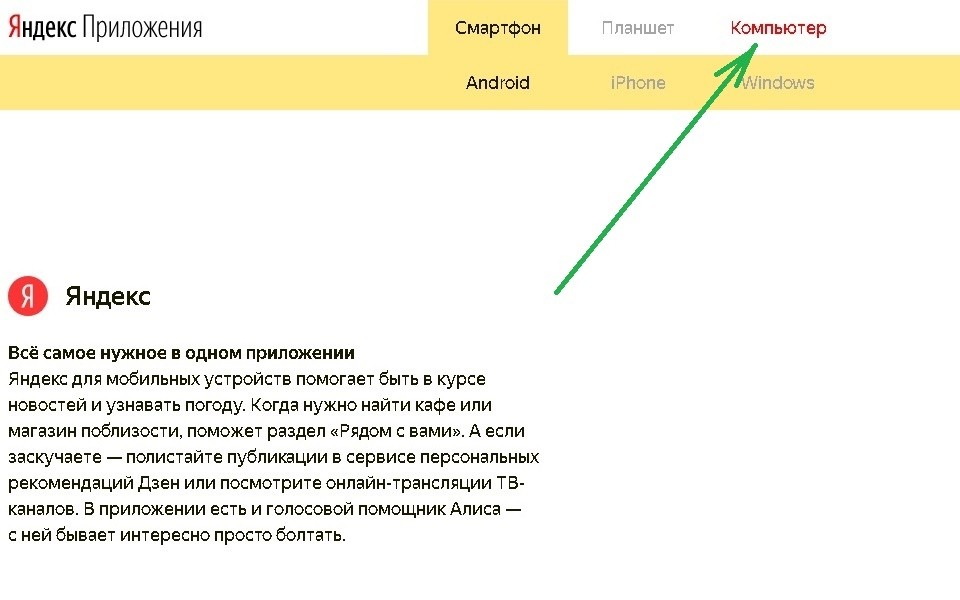
«Алиса» идеально распознает русскую речь и крайне редко допускает ошибки. Однако данное приложение не является оптимальным средством управления компьютером. Она не интегрирована в Windows 10 по умолчанию, в связи с чем пользователю приходится регистрировать команды или, как они здесь называются, «Навыки». Только после этого «Алиса» сможет осуществлять манипуляции с данными в оффлайне.
Cortana для Windows 10
Последним на очереди идет стандартный голосовой ассистент для компьютеров на базе Windows 10. Cortana рассматривается нами в последнюю очередь только из-за того, что она не поддерживает русский язык (во всяком случае пока). Поэтому пользоваться «Кортаной» могут лишь те, кто обладает разговорными навыками других языков.
На заметку. Cortana поддерживает английский, немецкий, французский, китайский, итальянский, испанский и японский языки.
Но у «Кортаны» есть несколько преимуществ, заставляющих рассматривать ее в качестве основного средства голосового управления. Во-первых, это стандартный инструмент, не требующий скачивания дополнительного софта и оплаты подписки. Во-вторых, Cortana – полноценный ассистент. Наконец, «Кортана» интегрирована в систему, что позволяет рассчитывать на управление любыми процессами компьютера.

Как использовать распознавание речи в Windows 10
Процесс взаимодействия голосом с компьютером напрямую зависит от того, какой софт выбрал пользователь для управления. Если это простая утилита вроде «Горыныча» или Typle, то владельцу придется регистрировать команды. Только затем его запросы, произнесенные на русском языке, будут обрабатываться, а софт начнет осуществлять те или иные манипуляции.
«Алиса» – совершенно другой пример. Здесь пользователь получает в свое распоряжение виртуальную ассистентку, готовую вести диалог без предварительного ввода команд. Достаточно задать интересующий вопрос – и помощница сразу же даст на него ответ.

И, конечно же, отдельно стоит рассматривать Cortana. Это оптимальный вариант ассистента и средства для настройки голосового управления, если вы пользуетесь компьютером на базе Windows 10. Но и здесь есть свои недостатки, которые затрагивают русскоязычных пользователей.
Также, вне зависимости от выбранного софта, необходимо дать разрешение на работу микрофона и осуществление операций в фоне. В противном случае программа, будь то Typle или «Алиса», не будет распознавать человеческую речь.
Источник: it-tehnik.ru
Как заставить компьютер говорить с вами?

ittech
Автор Михаил Граблевский На чтение 8 мин Просмотров 814 Опубликовано 20.11.2014
Интеллектуальные машины, способные к речи, часто являются материалом футуристических научно-фантастических фильмов, но Вы можете превратить любой компьютер в »болтливую Кэти». Даже при том, что мы еще не на той стадии взаимодействия с компьютерами, когда можно общаться с ними, как с людьми, уже сейчас есть несколько инструментов и простых скриптов, которые мы можем написать, чтобы научить любой компьютер, под управлением Windows, говорить с нами.
Немного истории Visual Basic
В 1988 появились первые итерации VBScript (редакция Visual Basic Scripting) и были все еще очень примитивной версией того, что мы имеем сегодня. За эти годы необходимость простого в использовании и легкого языка сценариев для Microsoft увеличилась. Из-за этого компания продолжала работать над ним и наконец выпустила для общественности в 1996.
Это простой скриптовый язык, использующий COM (Component Object Model), для создания, чтения, обновления и удаления файлов в пределах операционных систем Microsoft. Со времен выпуска Windows 98, он был установлен в каждый компьютер. Он очень универсален из-за того, что окружающая среда хоста VBScript может быть включена в рамках использования программ Microsoft Script Control. Часто можно встретить использование VBScript совместно с Internet Information Services, Windows Script Host, and Internet Explorer.
Но, хватит истории, давайте перейдем к нему и изучим, как научить Ваш компьютерный разговаривать!
Научим компьютер разговаривать используя только VBScripts
Создание скрипта Visual Basic очень легкое и не требует никаких специальных программ. Хотя специальные программы и есть, Вы можете использовать, для написания скрипта то, чем пользуется большинство программистов и людей, которые балуются написанием скриптов — Блокнот Microsoft.
Давайте начнем процесс и откроем Блокнот. После того, как Вы открыли Блокнот все, что Вы должны сделать — напечатать в нем код, который мы продемонстрируем или просто скопировать и вставить его в Блокнот. Чтобы изменить то, что Ваш скрипт заставит сказать компьютер, просто замените секцию, которая говорит, что “The geeks shall inherit the earth” на то, что Вы хотите услышать.
dim speechobject
set speechobject=createobject(“sapi.spvoice”)
speechobject.speak “The geeks shall inherit the earth”
После того, как Вы ввели текст, который Вы хотите услышать, нажмите “Файл” и нажмите “Сохранить Как …” .
Найдите место, где Вы хотите сохранить скрипт. Для этого примера я сохраню его в пустой папке в каталоге Downloads. Важная вещь, которую Вы должны сделать — дать ему имя, которое заканчивается .vbs. Это скажет компьютеру, что Вы сохранили не текстовый файл, а VBScript. Мы назовем файл так, как показано ниже.
Теперь Вы можете закрыть блокнот и перейти к папке, в которой Вы сохранили VBScript. Вы заметите, что значок — не стандартный значок TXT, а маленький синий свиток на белом фоне. Дважды щелкните по этому значку, чтобы заставить Ваш скрипт исполняться и произносить Ваш текст. Поздравляем, Вы только что создали свой первый скрипт!
Теперь, чтобы приобрести некоторый навык создания скриптов, попытайтесь создать еще несколько скриптов с любым текстом, который Вы хотите услышать. Для быстрого редактирования скрипта, Вы можете щелкнуть правой кнопкой мыши по VBScript и выбрать “Открыть с …” , выбрать блокнот, чтобы отредактировать текст в том же самом файле.
Текст к речевому скрипту
Теперь, когда Вы знаете, как написать скрипт и, вероятно, наигрались с ним, Вы можете заскучать. Вот почему мы собираемся шагнуть на ступеньку выше.
Следующая вещь, которую мы изучим, состоит в том, как создать скрипт, который немного более продвинут, чем скрипт из первого примера. Он создаст диалоговое окно, в котором Вы сможете напечатать текст и он будет произнесен вашим компьютером.
Для начало, откроем Ваш блокнот снова и вставим в ваш скрипт или его копию приведенный ниже код и сохраним его.
Dim message, sapi
message=InputBox(“What shall I say, your Geekness?”, “I speak for you.”)
Set sapi=CreateObject(“sapi.spvoice”)
sapi.Speak message
После того, как код был введен, просто сохраните файл как “Text to Speech.vbs” как было показано ранее, для сохранения скрипта. Как только это было сделано, перейдите к расположению файла и выполните его. Вы заметите, что окно называется, “I speak for you.” и просит ввести текст, который надо озвучить. Вы можете изменить текст в окне, чтобы компьютер произнес его.
На данный момент давайте введем “The geeks shall inherit the earth” и нажмем кнопку “OK”, чтобы управлять скриптом и услышать Ваш текст прочитанный компьютером.
Поздравления от VBScript
Сначала, откройте Ваш блокнот и вставьте этот короткий скрипт. Вы можете заменить секцию с поздравлениями любыми фразами, которые Вы хотите услышать, а также заменить Geekmeister Вашим собственным именем.
Set Sapi = Wscript.CreateObject(«SAPI.SpVoice») dim str if hour(time) < 12 then Sapi.speak «Good Morning Geekmeister» else if hour(time) >12 then if hour(time) > 16 then Sapi.speak «Good evening Geekmeister» else Sapi.speak «Good afternoon Geekmeister» end if end if end if
Теперь Вы можете сохранить текстовый документ как файл VBS. Как только Вы сделали это, зайдите в папку, где он сохранен и кликните по нему двойным кликом. В зависимости от времени он скажет “Доброе утро, добрый день или добрый вечер Geekmeister”.
Скрипт считает, что, если время до 12 — это »утро», время после 12 является »днем», после 16:00 время становится »вечером».
Скрипт времени на VBScript
Если Вы хотели бы стать немного более продвинутыми и узнавать время с помощью VBScript, откройте новое окно блокнота и создайте новый скрипт.
Скрипт может выглядеть сложным, но он по существу говорит Вашему компьютеру, что сказать и как сказать основываясь на времени, которое показывает на часах Вашего компьютера. Вы можете всегда поменять текущее время, для отладки скрипта.
Set Sapi = Wscript.CreateObject(«SAPI.SpVoice») Sapi.speak «The current time is» if hour(time) < 12 then Sapi.speak hour(time)-12 else if hour(time) = 0 then Sapi.speak «12» else Sapi.speak hour(time) end if end if if minute(time) < 10 then Sapi.speak «o» if minute(time) < 1 then Sapi.speak «clock» else Sapi.speak minute(time) end if else Sapi.speak minute(time) end if if hour(time) >12 then Sapi.speak «P.M.» else if hour(time) = 0 then if minute(time) = 0 then Sapi.speak «Midnight» else Sapi.speak «A.M.» end if else if hour(time) = 12 then if minute(time) = 0 then Sapi.speak «Noon» else Sapi.speak «P.M.» end if else Sapi.speak «A.M.» end if end if end if Теперь Вы просто должны сохранить файл как VBScript, как Вы делали в предыдущих примерах и затем перейдите к той папке. Теперь, для того чтобы компьютер произнес текущее время достаточно запустить скрипт.
Приветствие при запуске
Теперь, когда Вы знаете, как заставить Ваш компьютер приветствовать Вас и определять Вам время, было бы очень круто заставить его делать это при каждом запуске компьютера. Фактически это очень легко сделать, если Вы объедините эти два скрипта и поместите их в правильное место. Сначала откройте блокнот и скопируйте этот код.
Это просто копия обоих кодов, объединенных для Вас. Set Sapi = Wscript.CreateObject(«SAPI.SpVoice») dim str if hour(time) < 12 then Sapi.speak «Good Morning, Geekmeister» else if hour(time) >12 then if hour(time) > 16 then Sapi.speak «Good evening, Geekmeister» else Sapi.speak «Good afternoon, Geekmeister» end if end if end if Sapi.speak «The current time is» if hour(time) > 12 then Sapi.speak hour(time)-12 else if hour(time) = 0 then Sapi.speak «12» else Sapi.speak hour(time) end if end if if minute(time) < 10 then Sapi.speak «o» if minute(time) < 1 then Sapi.speak «clock» else Sapi.speak minute(time) end if else Sapi.speak minute(time) end if if hour(time) >12 then Sapi.speak «P.M.» else if hour(time) = 0 then if minute(time) = 0 then Sapi.speak «Midnight» else Sapi.speak «A.M.» end if else if hour(time) = 12 then if minute(time) = 0 then Sapi.speak «Noon» else Sapi.speak «P.M.» end if else Sapi.speak «A.M.» end if end if end if
Как только Вы скопировали этот код в блокнот, сохраните его в файл “Startup greeting.vbs”. Теперь, сохранив файл, Вы можете дважды щелкнуть по файлу VBScript, чтобы услышать, как он приветствует Вас и определяет Вам время.
Если Вы хотите, чтобы компьютер говорил, когда Вы включаете свой компьютер, как Джарвис из Железного человека ? , выберите файл и перетяните его к “Кнопке Пуск”. Не отпуская Вашу мышь, найдите папку »Автозапуск» и отпустите там мышку. Таким образом скрипт будет исполняться при каждом запуске Windows.
Если, по некоторым причинам это у Вас не работает, Вы можете также вручную перейти к папке автозапуска. Вы сначала перейдете в папку, в которой находится Ваш “Startup greeting.vbs” и скопируйте его.
Перейдите в папку
C:UsersUSERNAMEAppDataRoamingMicrosoftWindowsStart MenuProgramsStartup

Заменив USERNAME на Ваше имя пользователя
Как только Вы окажетесь в папке автозапуска, вставьте в нее vbs файл. Теперь, в следующий раз, когда Вы включите свой компьютер и авторизуетесь, он должен автоматически приветствовать Вас и сообщить Вам о том, сколько времени.
Источник: pcask.ru