
Часы Windows, расположены в правом нижнем углу экрана на панели задач рядом с кнопкой «свернуть все окна», языковой панелью, другими элементами и открываются по нажатию на них левой кнопки. Чтобы системные часы показывали точно, необходимо синхронизировать время на компьютере с интернетом в Windows 7, 8.
Синхронизация происходит с интернет-сервером и время вашего ПК автоматически обновляется. По умолчанию обновление происходит каждые 7 дней с наличием подключенного интернета. В статье рассмотрим, как включить синхронизацию, как ускорить обновление времени с сервером, и какую программу можно использовать.
Как включить, настроить синхронизацию времени на Windows 7, 8
Примечание: по умолчанию синхронизация времени через интернет включена в Windows.
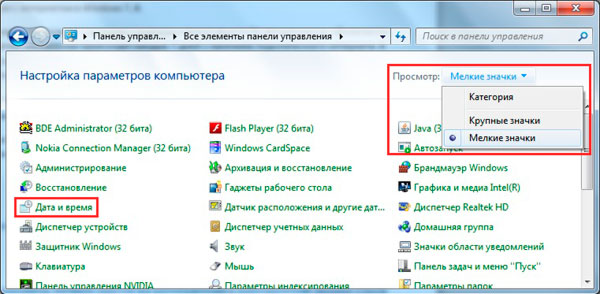
Для начала Вам потребуется открыть панель управления Виндовс и выбрать в области просмотра мелкие или крупные значки. Далее в списке нажмите «дата и время».
Синхронизация времени Windows Server со внешним источником NTP
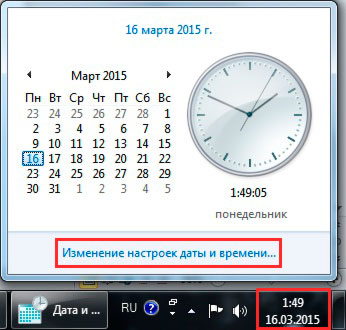
В результате откроются опции даты и времени. Еще их можно вызвать, нажав левой кнопкой в область отображения даты и времени, и выбрать соответствующую ссылку (показана на скриншоте).
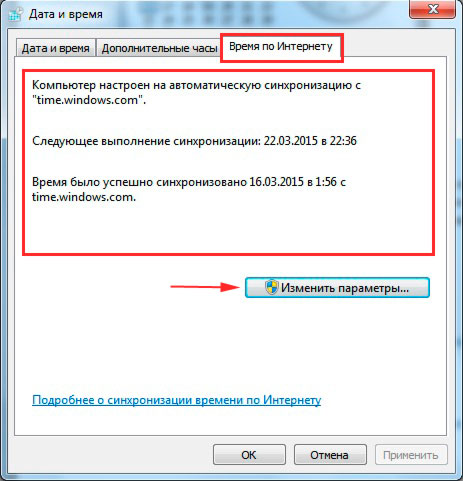
В окошке перейдите в раздел «время по интернету», здесь представлена информация о текущей синхронизации с наименованием сервера (если она включена). По умолчанию синхронизация по интернету производится с сервером от Microsoft, который называется time.windows.com. Для изменения настроек кликните «изменить параметры» и «да» (если включен контроль учетных записей).
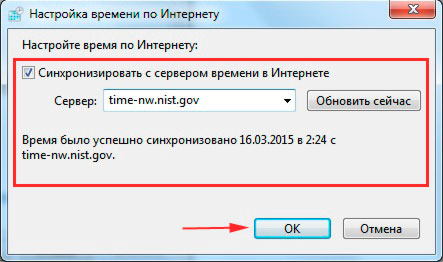
В параметрах времени по интернету должна быть отмечена флажком опция «синхронизировать с сервером времени». Выберите один из предустановленных серверов или задайте свой (со списком серверов можно ознакомиться здесь http://support.microsoft.com/ru-ru/kb/262680). Далее нажмите «обновить сейчас», чтобы синхронизировать время на компьютере с интернетом. В случае успешной синхронизации, Вы увидите уведомление в этом же окне.
Для синхронизации времени через интернет Вы можете использовать различные утилиты такие как:
- Atomic Clock Sync
- NetTime
- SP TimeSync
- Другие
Через программы настраиваются все аспекты синхронизации, уменьшается интервал запроса на обновление. Стандартными методами так же можно синхронизировать время на компьютере с интернетом ускоренно и чаще, читаем дальше, как это сделать.
Автоматическая синхронизация времени при запуске компьютера, ноутбука
Как уменьшить интервал обновления времени с интернета
Бывает ситуация, что время постоянно сбивается из-за проблем с системными часами, даже если у Вас включена синхронизация времени на компьютере. Решением проблемы является правка NTP клиента для ускорения периода обновления. В зависимости от версии ОС Вам потребуется:
- Открыть реестр в Windows 7
- Запустить редактор реестра на Windows 8
В реестре перейдите до раздела NtpClient (полный путь показан на картинке ниже). В правой стороне редактора дважды щелкните по параметру SpecialPollInterval. Далее в области системы счисления выберите «десятичная», и в поле значения будет число 604800, которое представляет собой 7 суток в секундах.
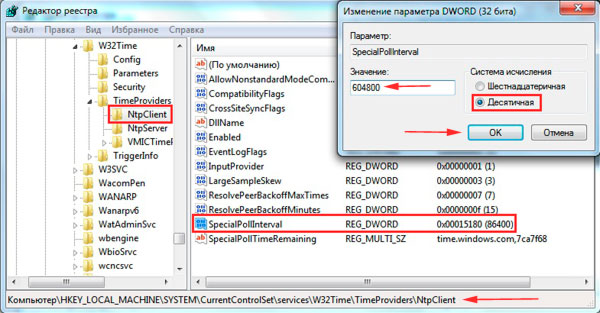
Например, если вы хотите синхронизировать время на компьютере с интернетом каждый день, тогда введите значение 86400, которое рассчитывалось по формуле 60 секунд * 60 минут * 24 часа * 1 день. Задайте свое количество секунд и нажмите OK.
Примечание: не ставьте значение меньше 14400 секунд (4 часа), иначе IP-адрес вашего компьютера может получить запрет от сервера времени.
Вы также можете ускорить синхронизацию вручную, но добраться до кнопки «обновить сейчас» составляет много шагов. В данном случае можно воспользоваться cmd. Для этого надо вызвать командную строку в Виндовс 7, 8 от имени администратора, а затем ввести команду ниже и нажать клавишу ввода.
Примечание: команда заработает, если синхронизация времени через интернет включена.
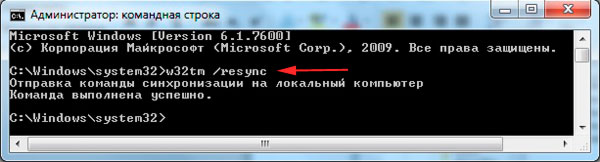
Чтобы еще ускорить процесс создайте bat файл и скопируйте в него команду синхронизации. Далее вынесите файл на рабочий стол или закрепите на панели задач и запускайте от имени администратора.
Предотвращение проблем во время синхронизации
Установить точное время через синхронизацию с интернетом не всегда удается. Вы можете столкнуться со следующими проблемами и путями их решения:
- Убедитесь, что часовой пояс, дата и время вручную правильно установлены на Вашем компьютере, иначе у Вас будет постоянно сбиваться время, пытаясь синхронизировать часы компьютера с сервером времени в интернете.
- Windows получает начальное время от BIOS, поэтому убедитесь, чтобы время и дата были правильно настроены в CMOS BIOS.
- Проверьте батарею CMOS на материнской плате. Если она слабая, тогда Ваши часы могут идти медленнее, теряя или сбрасывая время. Если это так, то вам просто необходимо заменить батарейку CMOS.
- Если ваш компьютер не будет держать точное время даже после включения синхронизации и изменения временных серверов, читайте выше про изменение интервала обновления.
Как видите, синхронизировать время на компьютере с интернетом в Windows 7, 8 для точного отображения не сложно. Все можно сделать стандартными шагами Виндовс. Программы лишь уменьшат затраты Вашего времени, например, сократят время синхронизации в два клика.
Посмотрите еще статьи:
- Гибернация в Windows 7 и 8
- Изменение имени компьютера в ОС Windows 7, 8
- Включение редактора реестра на Windows 7, 8
Источник: nastrojcomp.ru
Time Updater – синхронизация системного времени
Как синхронизировать время на часах в Windows 10? Здесь всё просто, как впрочем и в семёрке и восьмёрке. Порядок действия для десятки — заходим «Параметры — Время и язык» и нажимаем кнопку «Синхронизировать».
Если, по какой либо причине время не синхронизируется, можно попытаться конечно поискать причины поломки, а можно использовать стороннюю программу.
Time Updater – простая программа (вес конечно для такого функционала большой, 70 МБ в распакованном виде) для обновления системного времени через регулярные промежутки времени, путём подключения к серверам времени (гугла, фейсбука, эпл, клоудфаир и виндовс). Установите интервал времени для синхронизации, чем меньше значение, тем точнее часы в вашей системе.
Программа синхронизирует время по списку, если какой то сервер не доступен, используется другой, и так до тех пора, пока время вашей системы не будет максимально точное.
Написать больше нечего, кроме того, что программа портативная, без русского языка, но и настроек минимум, для синхронизации нажали кнопку «Update» либо подождали автоматической синхронизации.
Источник: blogosoft.ru
Синхронизация времени — Atomic Time Synchronizer 10.1.0.1010

Синхронизация времени — Atomic Time Synchronizer 10.1.0.1010

Утилита для синхронизации системных часов с серверами точного времени через Интернет. Atomic Time Synchronizer периодически проверяет и синхронизирует время вашего компьютера с серверами точного времени NIST, а также может синхронизировать время между компьютерами.
Системные требования:
Windows 2000/XP/Vista/7/8/10
Торрент Синхронизация времени — Atomic Time Synchronizer 10.1.0.1010 подробно:
Ключевая информация Atomic Time Synchronizer:
— Синхронизация времени с атомными серверами времени NIST
— Синхронизация времени между компьютерами
— Может выступать в роли сервера времени
— Может работать в качестве службы Windows,
— Поддержка SNTP (простой протокол сетевого времени)
— Поддерживает протокол времени
— Может быть использована в командной строке, и вызываться в пакетных файлах
— Может синхронизировать время с любого запущенного сервера SNTP или протокола времени
— Периодически проверяет и синхронизирует время
— Отображает время в любом местному времени или UTC / GMT
— Можно контролировать события изменения времени Windows и автоматически регулировать
— Простая в использовании и настройке
Процедура лечения:
1) Установить программу — не запускать!
2) Кликнуть по файлу clickit.reg — на вопрос Windows о внесении данных в реестр ответить «да».
3) Скопировать файл TimeSync.exe с заменой в папку с установленной программой — на замену ответить положительно.
4) Пользоваться.
Скриншоты Синхронизация времени — Atomic Time Synchronizer 10.1.0.1010 торрент:
Источник: prog-top.net