
С каждой следующей вышедшей версией разработчики добавляют в приложения новые функции и совершенствуют уже имеющиеся. Поэтому очень важно поддерживать их стабильные обновления как в компьютере, так и смартфоне. Браузера Chrome это тоже касается, а вот как провести апдейт – совершенно другой вопрос. Я расскажу сегодня о том, как можно обновить версию Google Chrome на компьютере и смартфоне.
Как обновить десктопную версию Chrome
Обычным пользователям, которые не меняют настройки, для обновления Google Chrome достаточно будет просто перезагрузить приложение после появления в правом верхнем углу специального значка.
Загрузка новой версии обычно производится автоматически, после в правом верхнем углу появляется специальный значок
Однако эту процедуру вполне возможно провести вручную. Но вот как понять, что время для обновления браузера Google Chrome пришло? Иконка меню с изображением трех вертикально расположенных точек в этом поможет – при наличии апдейта она меняет свой цвет. Если это зеленый, значит они уже доступны в течение двух дней, если желтый, то четырех, а если красный, то семи дней.
Как обновить Гугл Хром бесплатно до последней версии на компьютере и ноутбуке?
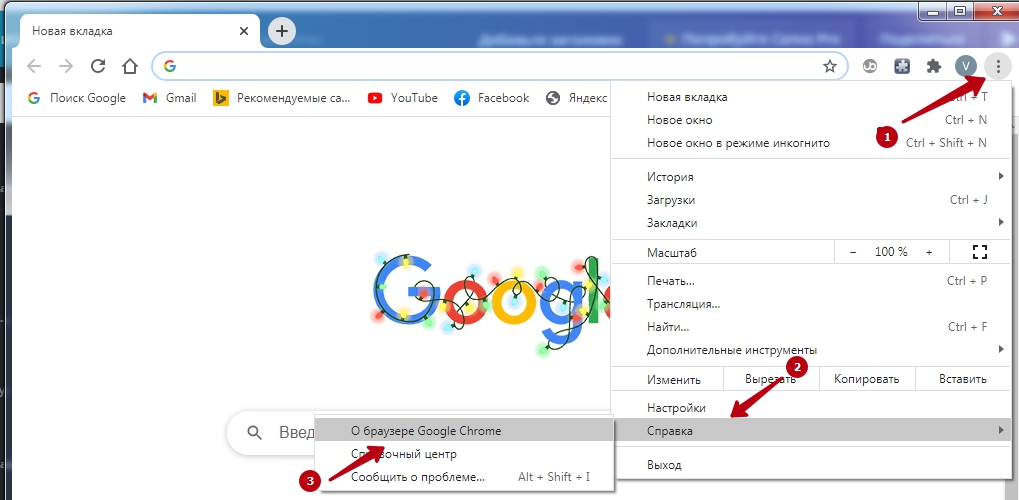
Чтобы провести процесс обновления вручную, нужно сначала зайти в меню браузера, перейти к разделу «Справка» и «О браузере Google Chrome».
Открываю меню, перехожу к подпункту «Справка» и выбираю «О браузере».
Запустить проверку на обновления можно и самостоятельно, но обычно приложение при открытии данного раздела начинает поиск автоматически. После завершения загрузки рядом с версией прошивки появится кнопка «Перезапустить» — вот на нее мне и нужно нажать.
После загрузки обновлений появится кнопка перезагрузки приложения.
Как обновить Google Chrome на смартфоне
Для обновления браузера Google Chrome на Android и iOS смартфонах переходить к настройкам о приложении не нужно. Для этого есть официальный интернет-магазин приложений и игр – в первом случае это Play Market, а во втором AppStore.
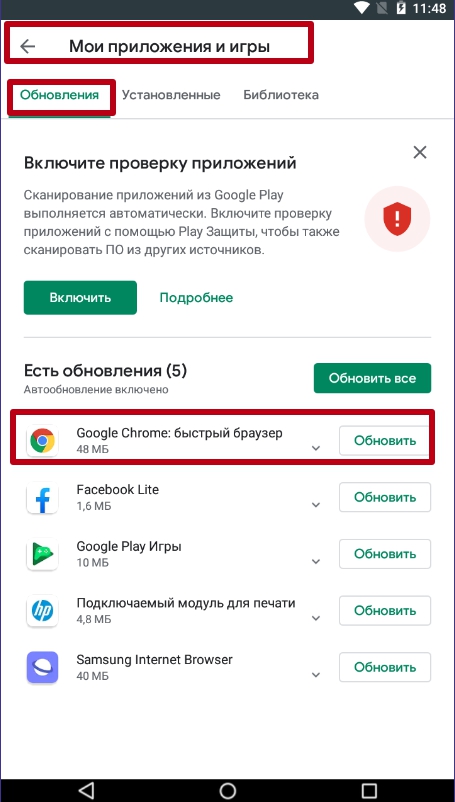
После открытия магазина нужно перейти к категории «Обновления» и нажать на кнопку «Обновить» рядом со значком обозревателя.
В Play Market в соответствующем разделе появится кнопка для обновления.
При желании в настройках можно включить автоматическую загрузку апдейта по мере выхода новой версии. Впоследствии все эти операции не придется проводить самостоятельно.
Источник: dzen.ru
Обновление браузера Google Chrome на компьютере с Виндовс 7, 10 или телефоне с Андроид
Основные причины обновить Гугл Хром до последней версии – ускорение работы и повышение безопасности ПК, ноутбука или смартфона. Периодический update веб-обозревателя на компьютере с Виндовс 7, 10, Линукс, Мак должен выполняться обязательно. Для современных смартфонов с операционной системой Андроид или iOS требования аналогичны.
Произвести обновление браузера можно двумя способами. Чаще всего новые патчи инсталлируются автоматически по мере выхода. Помимо этого, их несложно активировать вручную, скачав с официального сайта бесплатно или установив через меню Chrome.
Как быстро обновить все программы? (обновить Гугл Хром, обновить Мозилу, обновить Антивирус)
На какой «операционке» хотите обновлять браузер?
- 1 Зачем делать update Google Chrome
- 2 Узнаем, когда последний раз было обновление
- 2.1 На компьютере или ноутбуке
- 2.2 На телефоне
- 2.2.1 Андроид
- 2.2.2 IOS
- 3.1 На ПК
- 3.1.1 Через уведомление о новой версии
- 3.1.2 В разделе “О браузере”
- 3.1.3 Автоматическое обновление
- 3.3.1 Android
- 3.3.1.1 Используем Play Market
- 3.3.1.2 Включаем автообновление приложений
- 3.3.1.3 В меню браузера
- 3.3.2.1 Через AppStore
- 3.3.2.2 Активация автоматического скачивания новых версий
- 4.1 Причины
- 4.2 Как вернуть старый релиз
Зачем делать update Google Chrome
Казалось бы, Хром работает без малейших нареканий, нет никакого повода для изменения действующей версии. Зачем менять то, что не требует вмешательства — так мыслит большинство юзеров Сети. На самом деле, обновление веб-браузера до последней версии процедура не просто рекомендованная, а обязательная и основные ее плюсы это:
- Повышение уровня безопасности.
- Ускорение работы, загрузки сайтов.
- Новые интерфейс, опции и функции.
- Исправление ошибок, что были в прежних версиях.
- Усовершенствование системы управления.
Именно обеспечение высокой безопасности при работе пользователя в браузере – главная задача более новой версии Chrome. Обновленные параметры помогают в надежной защите вашего компьютера от вредоносных «гостей» из Сети и попыток взлома системы, а потому апдейт до последней версии это обязательная процедура.
Узнаем, когда последний раз было обновление
На каждом устройстве и любой ОС существуют простые способы узнать, когда в последний раз обновлялся веб-браузер.
На компьютере или ноутбуке
Обычно на ПК или ноутбуке Chrome обновляется автоматически при каждом новом входе, но если Вы долгое время не закрывали браузер, то, скорее всего, у Вас до сих пор старая версия. Чтобы это проверить, нужно:
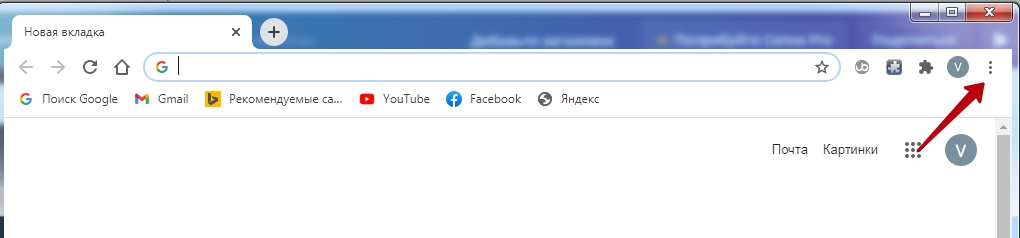
- Открыть Хром, навести курсор на значок в виде трех точек справа от адресной панели.
- Посмотреть на цвет индикатора: если он красный, значит, обозреватель не обновлялся более 7 суток, оранжевый – более 4 дней, зеленый цвет показывает, что апдейт выполнялся больше 2 суток назад.
На телефоне
На смартфонах с разными ОС проверка обновлений браузера выполняется одинаково.
Андроид
Смартфоны на платформе Андроид используют браузер Хром по умолчанию. Как правило, все актуальные обновления и патчи устанавливаются автоматически, но если же Вы специально отключили такую опцию, следует выполнить следующие действия:
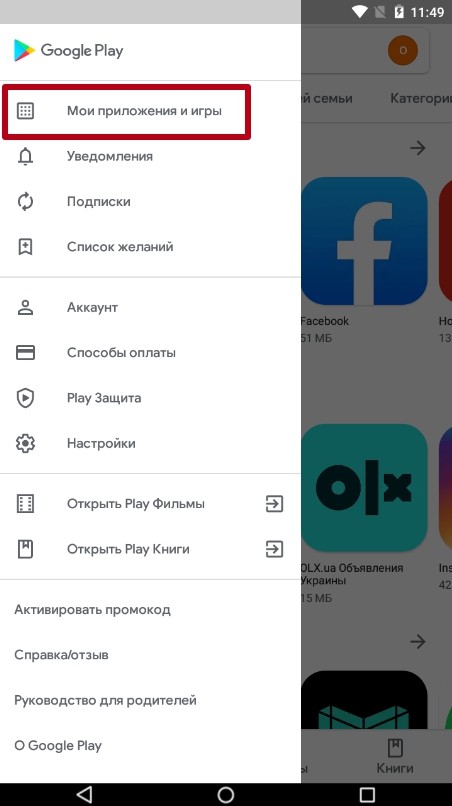
- Зайти в Play Market, перейти в меню (кнопка слева).

- Выбрать «Мои приложения».
- В списке найдите «Хром», если напротив есть кнопка «Обновить», то у вас стоит старая версия.
IOS
На смартфонах от Apple «картина» та же — апдейт будет происходить сам по себе, только если пользователь намеренно не деактивировал эту функцию. Инструкция: войдите в AppStore, нажмите на иконку профиля, в списке доступных обновлений найдите интересующий веб-обозреватель. Если значок Хрома есть, значит, новый релиз уже «ждет своего часа».
Как обновить на самый новый на русском языке с сохранением настроек
Чтобы обновить на компьютере или смартфоне, ознакомьтесь с инструкциями для этих устройств. До начала работ выполните экспорт настроек Chrome, чтобы не потерять важных данных в процессе установки новой версии браузера.
На ПК
Выполнить апдейт Вашего браузера на компьютере можно двумя способами.
Через уведомление о новой версии
Первый вариант предусматривает скачивание нового патча. Последовательность такая:
- Войти в меню обозревателя (значок в виде трех точек).
- Нажать на зеленый круг с белой стрелкой. Появится надпись «Обновить Google Chrome». Кликнуть по ней.
- Начнется процесс установки патча, а когда он завершится, перезапустите браузер.
Если такая кнопка отсутствует, значит, Вы уже используете актуальную версию.
В разделе “О браузере”
Есть еще один способ апдейта вручную.
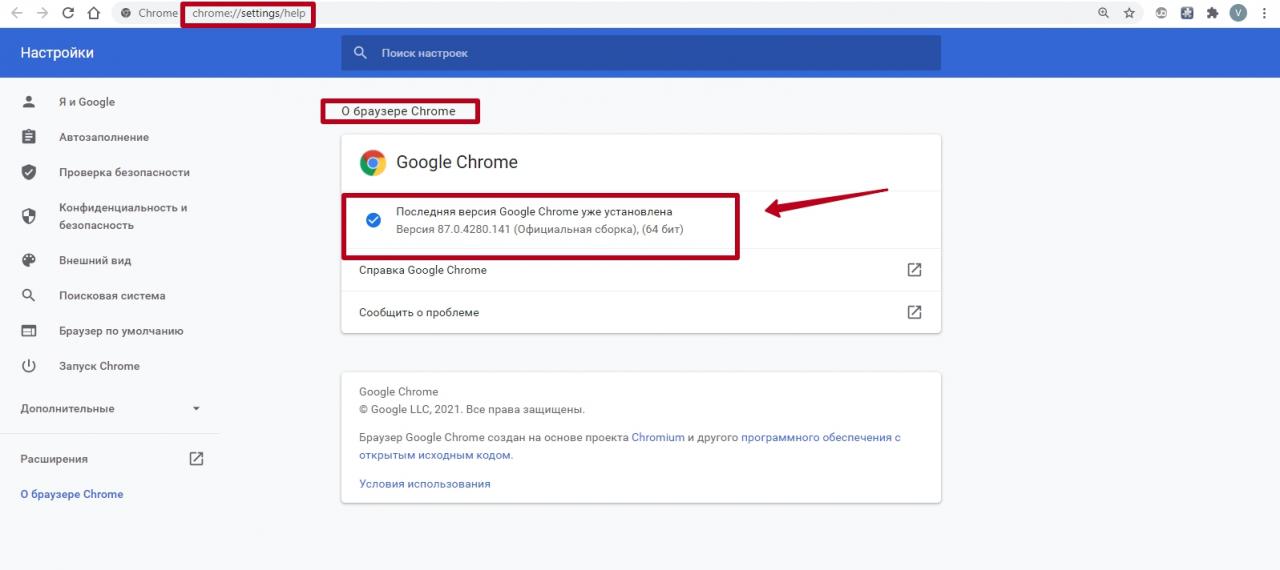
- Зайдите в уже привычное меню под кнопкой с тремя точками, поочередно нажмите «Справка» – «О браузере».
- В открывшемся окне будет доступна информация о наличии на данный момент новых релизов браузера или уведомление, что используется самая свежая сборка.
Автоматическое обновление
Второй вариант обновления браузера не требует вмешательства — Хром будет обновляться автоматически при появлении свежей версии, но для этого нужно соблюдать два условия:
- Периодически делайте перезагрузку веб-обозревателя и всей системы.
- Если Вы вручную отключили опцию автоматического обновления, то, конечно, оно не будет происходить.
Нюансы разных ОС
- Виндовс 8. Для 7 или 8 версии подойдет только способ «Справка» → «О браузере». Там вы увидите кнопку для активации обновления («Перезапустить»), либо убедитесь, что последняя версия уже установлена автоматически. После инсталляции патча надо будет перезагрузить компьютер.
- Mac. Если Хром был помещен в папку «Программы», следует открыть «Настройки» → «О браузере». Потом выбрать «Обновить Хром для всех пользователей». Так будут автоматически установлены свежие версии.
- Linux. Выполнять апдейт Chrome нужно через «Менеджер пакетов».
- XP, Vista. Для таких устаревших ОС обновления для программы «старше» 49 версии уже не производятся.
На смартфоне
Как и в случае с компьютерами, для смартфонов есть два способа апдейта браузера Chrome – ручной и автоматический.
Android
Обновить Хром на смартфонах с ОС Android можно через Play Market или в меню браузера.
Используем Play Market
- Заходим в Play Market, вызываем свайпом меню слева или нажимаем на значок возле строки поиска в виде трех полос.
- Находим в списке браузер и нажимаем «Обновить».
Включаем автообновление приложений
Автообновление в Андроиде запущено по умолчанию, а отключиться эта опция могла либо по Вашему желанию, либо в результате системного сбоя. Чтобы вновь ее активировать, зайдите в Play Market.
- Найдите приложение «Google Chrome».
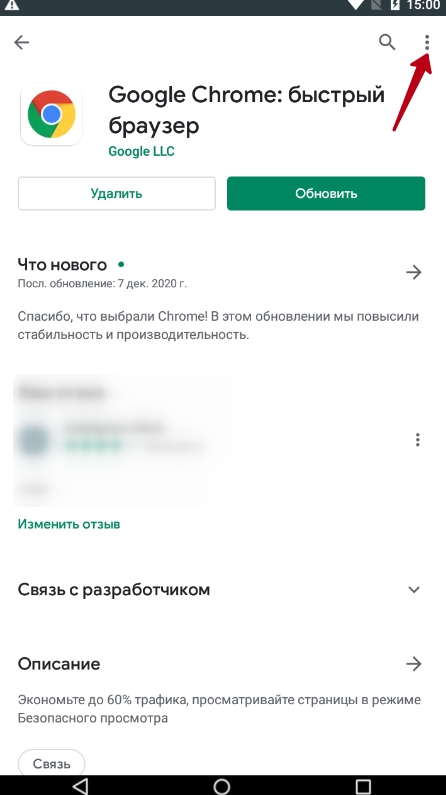
- Кликните на многоточие в правом верхнем углу для вызова меню.
- Возле опции «Автообновление» поставьте галочку.

В меню браузера
Начиная с 76 версии, выполнить апдейт Хрома на платформе Андроид можно еще одним способом:
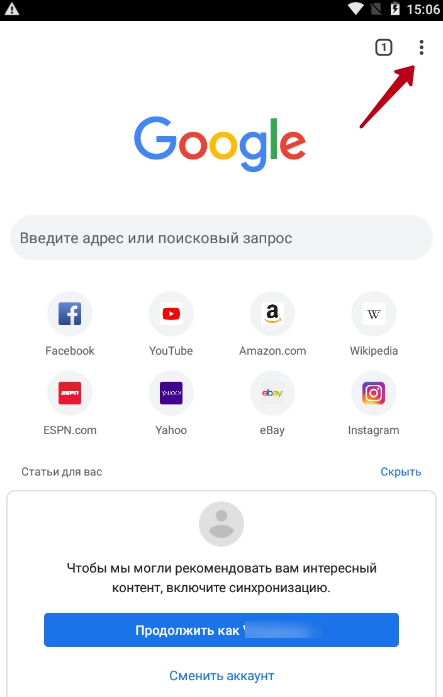
- Откройте веб-обозреватель и кликните на знакомое меню в виде трех точек.
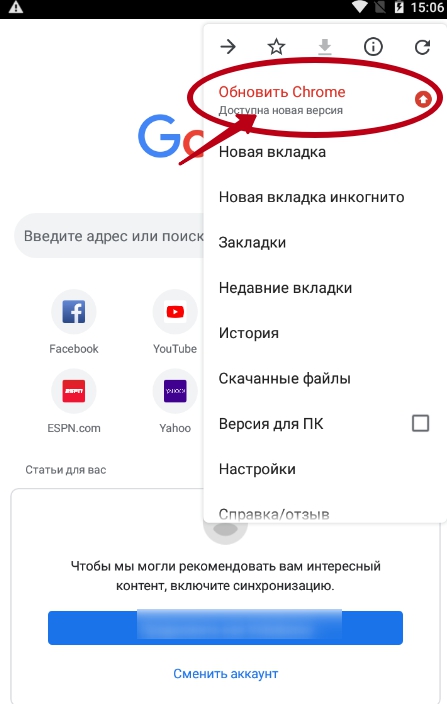
- Выберите «Обновить».
- В конце операции ОС спросит, хотите ли Вы перезапустить смартфон. Следует ответить утвердительно.
IOS
На айфонах варианты апдейта те же, что и на Андроид.
Через AppStore
- В нижней части дисплея в приложении App Store есть вкладка «Обновления» (нажмите на нее).
- Найдите в предложенном списке иконку Chrome.
- Заполните пароль от аккаунта Apple. Затем начнется загрузка патча и его инсталляция.
Активация автоматического скачивания новых версий
Если апдейт софта не происходит автоматически, зайдите в настройки смартфона, а затем нажмите на вкладку «iTunes Store, App Store». Рядом с опцией обновления есть бегунок. Переведите его в положение «On».
Зачем и как “откатываться” к старой версии после обновления
В некоторых случаях пользователям приходится возвращать старую версию Chrome после установки обновлений. Выясним, почему это происходит и как правильно это сделать.
Причины
Возвращение прежней версии Хром – действие порой не столько желаемое, сколько необходимое. Обычно причина не в стремлении вернуть старый привычный дизайн, недовольстве новыми «фичами» или еще в чем-то. Решающим аргументом для отката к старому варианту веб-браузера чаще всего становится отсутствие возможности нормально работать, к тому же виснущий, долго думающий обозреватель мешает и отбивает желание заходить в Сеть.
Новым релизам нужно мощное «железо», а большинство рядовых юзеров не озабочены постоянным обновлением «начинки» своего компьютера. Потому в один момент Хром станет для него слишком «тяжелым».
Как вернуть старый релиз
Способ возвращения к прежней версии Google Chrome прост: сначала нужно удалить установленный на компьютере браузер, а после загрузить ту из предыдущих версий, которая подходит по всем требованиям и параметрам. Вы не ощутите существенной разницы между этими «релизами» Хрома. Это касается случаев, когда браузером пользуются для самых простых операций: обращения к поисковикам или чтения новостей.
Если на компьютере стоит старая ОС Vista или XP, то новейшие версии инсталлировать вообще не получится.
Гугл Хром не обновляется: причины, что делать
Как правило, апдейт веб-обозревателя Гугл Хром проходит, что называется, «без шума и пыли», а если он автоматизирован, то Вы даже не заметите этого. Однако не всегда процесс столь «гладкий». Окно с извещением об ошибке – это, конечно, неприятно, но полностью поправимо. Причины бывают разные:
- ОС не поддерживает новейшую версию.
- Плохой сигнал интернета.
- Компьютер заражен вирусами или антивирус мешает обновлению браузера.
- Включен родительский контроль.
- Проблема в настройках файервола.
Если у Вас проблемы с установкой новой версии, проверьте каждый из этих пунктов. Чаще всего дело в конфликте новых патчей с устаревшей «операционкой». Затем убедитесь в наличии интернет-соединения. Если не помогает вообще ничего, остается крайняя мера – деинсталляция Хрома с последующей переустановкой.
Источник: g-chrome.info
Как обновить гугл хром до последней версии бесплатно
Необходимо постоянно производить обновление браузера Google Chrome чтобы он стабильно работал и не терял производительность. Также необходимо производить обновление хрома чтобы избежать появившихся угроз проникновения в ваш компьютер через обнаруженные уязвимости в старой версии. Обновление браузера хром можно сделать несколькими способами путём переустановки браузера, ручным способом и автоматическим.
Как обновить браузер Chrome путём его переустановки
Чтобы Google Chrome обновить до последней версии нужно в текущей версии вашего браузера нажать на три точки которые расположены в верхней правой его части. В открывшемся контекстном меню выбираете поэтапно Справка — Справочный центр.

В браузере откроется вкладка под названием Справка — Chrome. В этом окне нужно нажать на Как скачать и установить Google Chrome.

Затем в абзаце под названием Как установить Chrome нажимаете на Инструкции для Windows и нажимаете на ссылку Скачайте установочный файл.

В браузере откроется новая вкладка на которой нужно нажать на кнопку Скачать Chrome и на ваш компьютер закачается обновленный гугл хром в виде установочного файла.

Сначала нужно скачать обновления для Google Chrome и после этого запустите скачанный файл и произведите установку и обязательно перезапустите браузер.
Как обновить браузер гугл хром автоматически
По умолчанию обновления Chrome устанавливаются в автоматическом режиме. Но иногда автоматическое обновление начинается не совсем в подходящее время и поэтому для гугл хром обновление отключают.
Как в Chrome отключить обновление
Чтобы отключить обновление Google Chrome нужно в проводнике навести курсор на Этот компьютер и нажать правую кнопку мыши. В открывшемся контекстном меню выбираете пункт Управление.

Откроется окно под названием Управление компьютером. В этом окне в левой колонке нужно раскрыть Службы и приложения и нажать на пункт Службы. В центральной части окна находите два пункта которые обычно располагаются друг над другом.
Служба Google Update (gupdate)
Служба Google Update (gupdatem)
Первый пункт отвечает за поиск в интернете обновления браузера Google Chrome, а второй пункт отвечает за его установку.

Эти службы не рекомендуется отключать но рекомендуется включить обновление Google Chrome в ручной тип запуска. Для этого наводите курсор на один из пунктов и нажимаете правую кнопку мыши. Откроется контекстное меню в котором выбираете пункт Свойства.

Откроются свойства выбранной вами службы. В этих свойствах чтобы отключить автоматическое обновление Google Chrome нужно в пункте Тип запуска выбрать из всплывающего списка пункт Вручную и нажать кнопку ОК.

После того как вы переведете обе службы в ручной режим ваш браузер не будет автоматически искать обновление для Google Chrome и устанавливать их. После перевода данных служб в ручной режим вам придётся производить обновление браузера гугл хром вручную.
Как вручную обновить гугл хром бесплатно
Чтобы вручную запустить обновление браузера нужно нажать на три точки расположенные в правой верхней части браузера. Откроется контекстное меню в котором поочерёдно выбираете Справка — О браузере Google Chrome.

В браузере откроется вкладка на которой сначала произойдёт поиск новых версий и в случае если такая найдётся то сразу начнётся обновление хром. По завершение хром обновления нужно будет перезапустить браузер чтобы обновления вступили в силу. После перезагрузки браузера у вас запустится обновленный хром.

На этой же вкладке вы сможете посмотреть какая версия у вас установлена.
Источник: kaknakomputere.ru