
Основным способом поддержки является текстовые сообщения в WhatsApp или Viber: +7 913 210 0396
Обратите внимание! Только текстовые сообщения, голосовые сообщения не прослушиваем. Читайте подробнее в Правила поддержки программы
Можно писать на почту: Адрес электронной почты защищен от спам-ботов. Для просмотра адреса в вашем браузере должен быть включен Javascript. по техническим вопросам
Адрес электронной почты защищен от спам-ботов. Для просмотра адреса в вашем браузере должен быть включен Javascript. по вопросам приобретения и прочим вопросам
Ссылка на чат WhatsApp: https://wa.me/message/XSFZL6ZBNVECD1
Помощь по голосовой связи не оказывается.
Служба поддержки работает с 9:00 до 18:00 по Новосибирскому времени (Москва +4). Обращения в другое время будут обработаны при первой возможности.
Источник: www.ami-soft.ru
1470g honeywell сканер настройка в 1С Розница 2.3
Скачивание и установка Honeywell EZConfig

В данной статье мы расскажем о том, как скачать и установить ПО Honeywell EZConfig, а также для чего оно необходимо. Вы узнаете, как подключить и настроить сканеры марки Honeywell, и какие ошибки при этом могут возникнуть.
Основной сферой деятельности корпорации Honeywell International Inc. является производство вспомогательного оборудования для производственных компаний, оптовых и розничных точек продаж, ритейла и т.п. В ассортиментную линейку оборудования Honeywell входят десятки сканеров штрих-кодов, для работы которых требуется предварительная инсталляция и настройка ПО.
Драйверы для сканеров Honeywell
Для сканеров Honeywell представлено большое количество разнонаправленного ПО, сегодня мы разберём несколько основных дистрибутивов:
- JavaPOS Linux driver — дополнительное ПО для точной работы сканеров при взаимодействии с компьютерами на ОС Linux.
- Scanning and Mobility (HSM) USB Serial Driver — ПО предназначено для настройки сканеров при взаимодействии с ПК через USB-порт.
- TWAIN Image Xpress — ПО с широким набором полномочий и облегчённым интерфейсом. Применяется для распознавания штрих-кодов через любое ПО, в котором предусмотрена программа Scan. Также доступен предпросмотр распознанных картинок и корректировка характеристик.

Honeywell EZConfig: функциональность
Отдельно мы разберём бесплатную универсальную программу Honeywell EZConfig — предназначенную для упрощенной настройки сканеров и обновления ПО.
По шагам — как подключить сканера штрих-кода к 1С 8-ке
К основным достоинствам программы, можно отнести:
- Лёгкость эксплуатации. ПО имеет доступный, лояльный интерфейс. Поэтому для её использования не обязательно проходить дополнительное обучение или иметь особые навыки.
- Автоматическое распознавание подсоединённого сканирующего оборудования. ПО обнаруживает подключённое устройство, вне зависимости от того к какому интерфейсу они подключено. Поиск осуществляется через специализированную службу, созданную на базе HTML-5.
- Автоматизированный запуск обновлений. ПО самостоятельно осуществляет отслеживание версий инсталлированного ПО и если оно устарело, скачивает и устанавливает новое.
- Отдельная вкладка для корректировки информации. Предполагает обнавлённый набор функций для корректировки скачанной информации.
- Возможность контроля над конфигурацией – перед тем как сохраниться у пользователя есть возможность просматривать внесённые изменения.
ПО Honeywell EZConfig: скачивание и инсталляция
Скачать необходимое ПО можно на официальном портале производителя. Для этого нужно открыть русскую версию сайта Honeywell Productivity Solutions and Services.
Для скачивания ПО EZConfig:
- Войдите на сайт honeywellaidc.com. и в верхней части страницы нажмите на «Продукты».
- В открывшемся подразделе найдите папку Software, кликните на «Управление устройствами».
- Из представленного перечня выберите EZConfig, после чего в верхнем левом углу кликните на «Ресурсы» и перейдите по
- Когда откроется анкета, внесите необходимые регистрационные данные.
- После авторизации откроется страница с доступным ПО, где можно найти последние версии софта.
- В каталоге слева найдите папку Barcode Scanner, затем Software и Drivers. После того как появиться список доступных программ, найдите EZConfig и нажмите по ссылке Downloads.
Для установки драйвера:
- Войдите на компьютере в папку Download и откройте документ под наименованием Honeywell Software.
- Когда откроется системное окно, откройте команду «Запустить».
- Откроется диалоговое окно «Мастера установки», после чего отдайте команду «Продолжить».
- Поставьте отметку рядом со строкой «Согласен с условиями пользовательского соглашения» и подтвердите действие, кликнув на «Далее».
- ПО автоматически пропишет путь для инсталляции ПО. Чтобы прописать место для установки ПО, обозначьте другую папку и подтвердите действие, нажав «Далее».
Программа сообщит о готовности оборудования к установке на компьютер всех необходимых документов. Кликните на «Установить» и подождите, пока инсталляция будет завершена.

Подсоединение и настройка сканера Honeywell
Для использования сканера, необходимо предварительно подключить его к ПК, ККМ или иному устройству управления.
Предусмотрены следующие варианты подключения:
- «В разрыв клавиатуры». Используется разъём RS/2, шнур для подключения к нему имеет 2 разветвлённые ветки: одна применяется для подключения к клавиатуре, а вторая к компьютеру. Данный вариант взаимодействия даёт возможность освободить USB-порт, к которому можно подсоединить дополнительную периферию. При использовании порта RS/2, считанные штрих-коды появляются в месте выставленного курсора.
- COM-порт. Обеспечивается через – RS232. Обычно применяется для взаимодействия сканера с POS-системой. В большинстве ПК и планшетов интерфейс RS232 не предусмотрен. Поэтому для имитации COM-порта необходимо предварительно установить ПО Honeywell.
- RS-485. Порт используется для обеспечения взаимодействия сканера с POS-терминалами IBM.
Ещё одним популярным вариантом интеграции выступает USB-порт. При его использовании необходима инсталляция драйвера Honeywell который осуществляет поддержку режима эмуляции виртуальной клавиатуры или COM-порта:
- Когда применяется режим эмуляции виртуальной клавиатуры, ПК опознаёт сканер как клавиатуру, при этом данные переносятся на место, где установлен курсор. Для автоматического открытия окна внесения данных и запуска команды Enter, необходимо произвести настройку префиксов и суффиксов.
- При использовании эмуляция COM-порта, ПК корректно распознаёт сканер, поэтому нет потребности в настройке префиксов и суффиксов — распознаваемые данные автоматически переносятся в открытый документ.
Ошибка CDC АСМ Comm драйвера Honeywell
Обычно при перенесении сканера в режим эмуляции COM-порта, может отображаться ошибка CDC АСМ Comm драйвера Honeywell. При этом первопричина заключается в том, что ПК некорректно распознаёт подключённое устройство. Для исправления ситуации необходимо подсоединить и настроить сканер при помощи EZConfig:
- Включите программу и откройте Connected Device. Дождитесь пока ОС ПК «считает» сканер, затем нажмите на её наименование.
- В нижней части окна внесите команду Configure device.
- После того как откроется диалоговое окно, кликните на Interfaces. Найдите пункт USB Interface и поставьте отметку напротив него.
- Ниже в появившемся списке запустите команду USB COM port emulation, после чего нажмите на Save. После этого сканер перезагрузится.
- Теперь отсоедините сканер от ПК.
- Инсталлируйте на ПК Microsoft Visual C++ 2010, а также драйвер для сканера Honeywell Scanning and Mobility (HSM) USB Serial Driver. Снова подключите сканер к ПК
Источник: kkmsale.ru
Сканеры Honeywell — прошивка и настройка
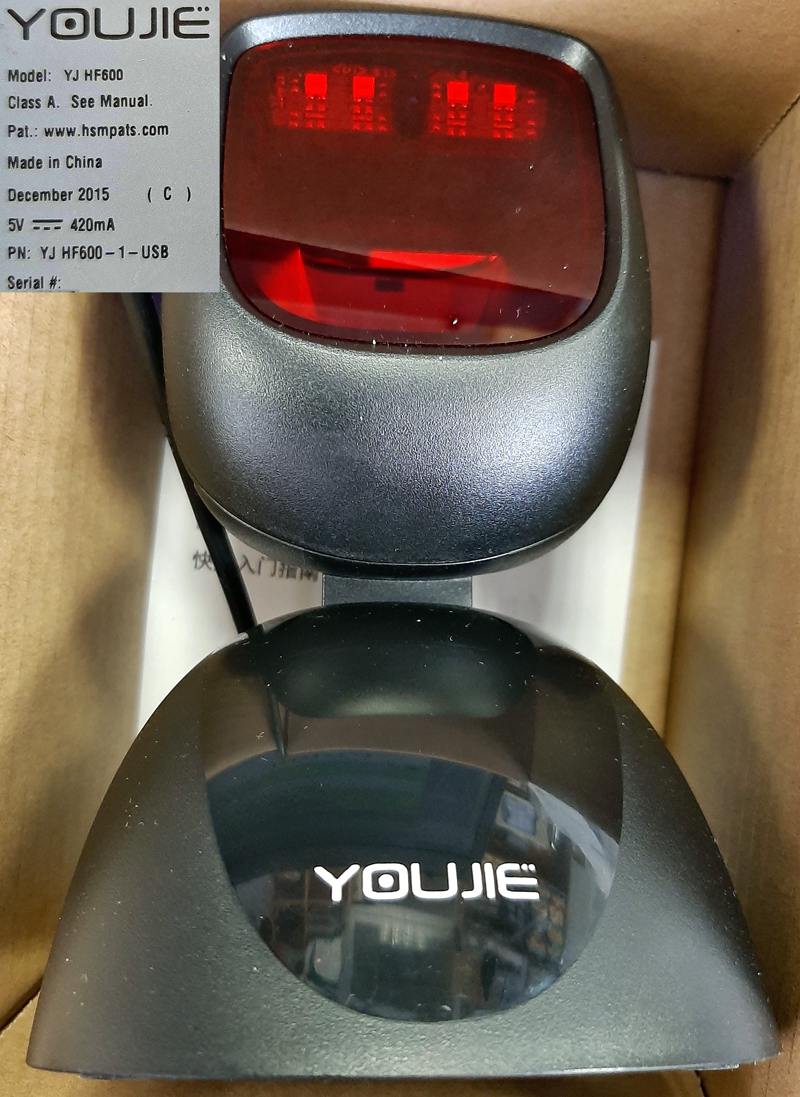
Материал рассчитан на пользователей владеющих основами работы сканеров штрих-кода другого производителя, но на практике не сталкивавшихся со сканерами производства Honeywell. Для работы со сканером требуется скачать утилиту EZConfig-Scanning и актуальную стабильную прошивку (firmware).
Работа с сайтом Honeywell
Сайт огромный — в нем легко потеряться, а найти нужную информацию довольно затруднительно, поэтому несколько советов:
1. Работаем только с английской (EN) версией сайта, остальные версии сайта от лукавого.
2. Нужные документы, прошивки (firmware) или утилиты проще всего скачать на ftp-сервере (требуется регистрация пользователя) — https://hsmftp.honeywell.com
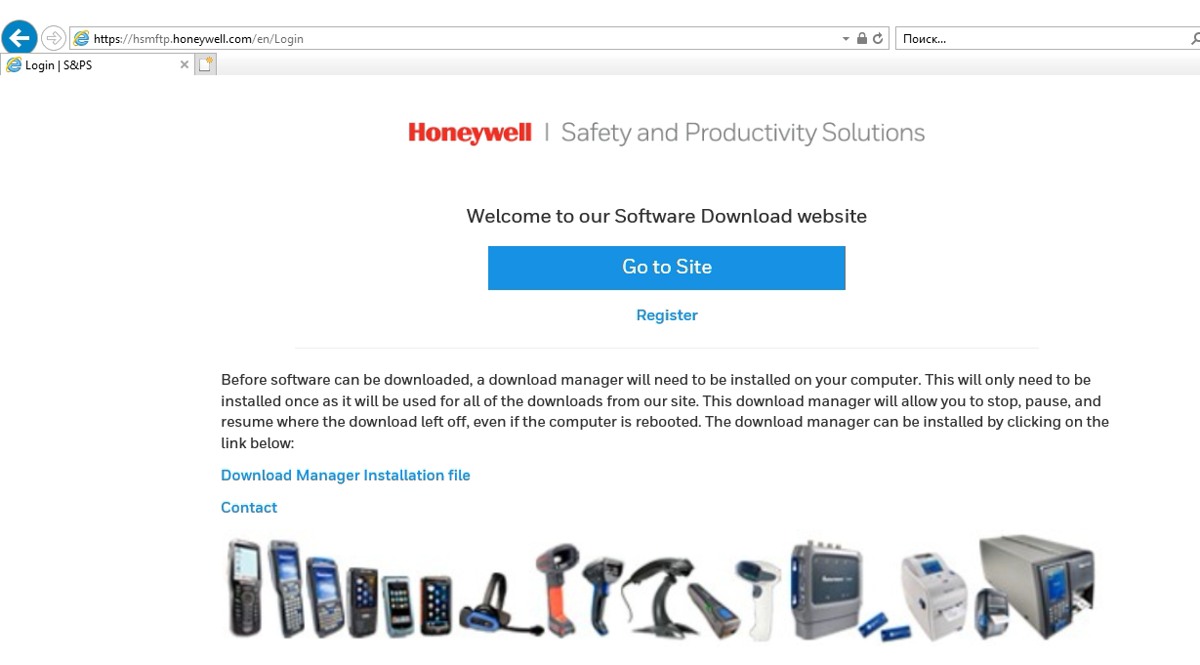
В зависимости от наличия регистрации — или сразу заходим на ftp-сервер под своим логином и паролем, или создаем нового пользователя.
3. Вариантов регистраций на сайте много — каждая под свои задачи, нас интересует регистрация для ftp-сервера, поэтому регистрируемся непосредственно на ftp-сервере, возможно и аккаунты другого назначения дают допуск для скачивания на ftp-сервере — не проверялось.
4. ftp-сервер имеет классическую структуру, поэтому проблем с поиском нужных файлов не возникнет, для примера приводим скриншот скачивания актуальной прошивки для сканера Youjie HF600.
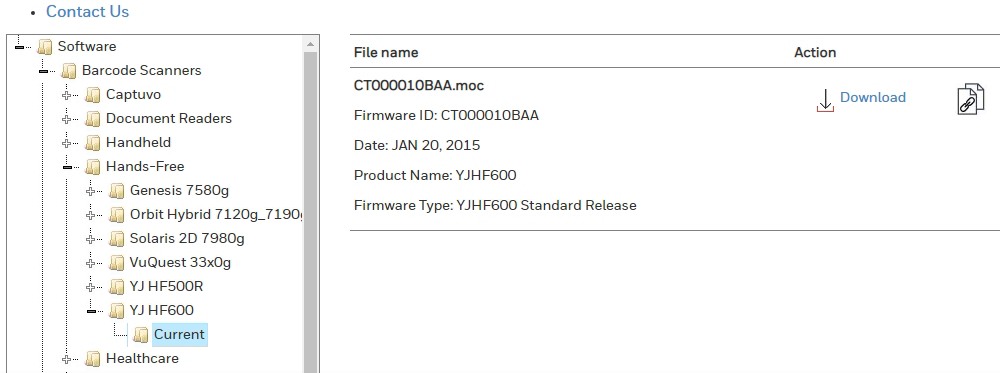
Как можно увидеть — актуальная прошивка для сканера Youjie HF600 имеет >
Там же скачиваем утилиту для работы со сканерами Honeywell — EZConfig-Scanning, в нашем случае 4.5.35
Подключение сканера к утилите EZConfig-Scanning
На счет всех компьютеров не могу сказать, но на тех компьютерах, которые имелись в распоряжении — EZConfig-Scanning запускался с проблемами. Это доставляет некоторые неудобства, но другого софта для работы со сканером Youjie HF600 нет. Стабильнее всего работает EZConfig-Scanning v4_IE в связке с Internet Explorer 11 — именно эту связку мы и будем рассматривать далее.
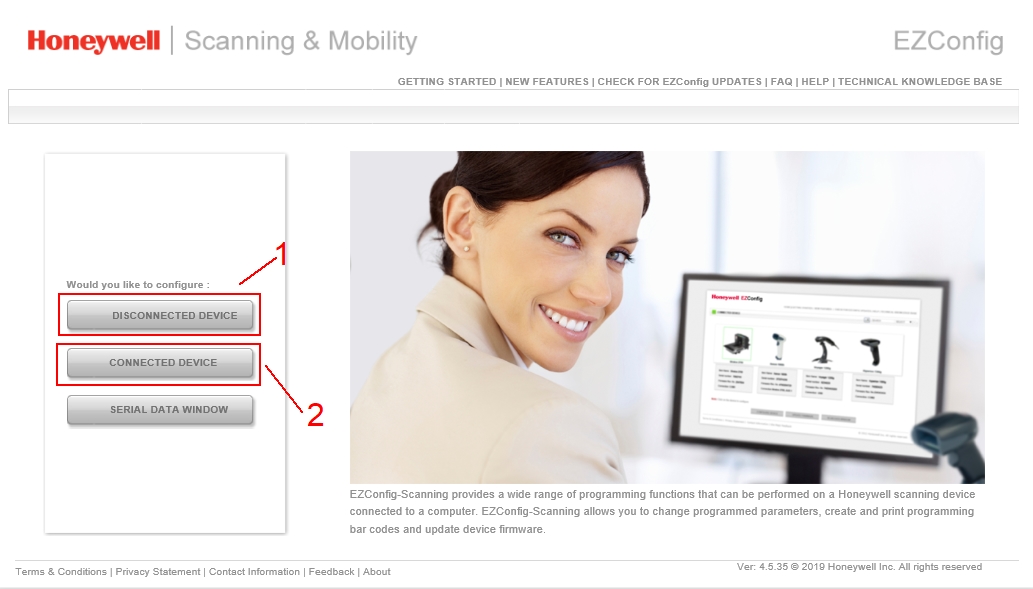
В утилите EZConfig-Scanning нас интересует работа без устройства (1) или работа с подключенным устройством (2).
Важно! Для более стабильной работы утилиты, настоятельно рекомендуется запускать ее от имени Администратора!
Вкладка Discоnnected device используется в том случае, если сканер отсутствует, но требуется генерировать конкретные штрих-коды для программирования требуемого сканера. Очень удобный инструмент для формирования листа программирующих штрих-кодов под свои задачи — остается только сканировать полученные штрих-коды и сканер запрограммирован.
Вкладка Соnnected device дает более широкие возможности, но для работы с ней требуется подключение сканера к компьютеру. Сразу отмечу, утилита не отличается стабильностью работы, не теряйте время на получение стабильного коннекта со сканером — скорее всего, программа так работает всегда. Возможно нижеприведенные советы имеют более красивое решение, но мы приведем более быстрые варианты получения результата.
Основные проблемы запуска утилиты EZConfig-Scanning и варианты решения
При старте выдается ошибка «Unable to connect to EZCloudPeripherals or EZCloudPeripherals service disconnected» или долго вращается бегунок «Connecting to EZCloudPeripherals service. » — отключаем интернет, после этого перезапускаем утилиту.
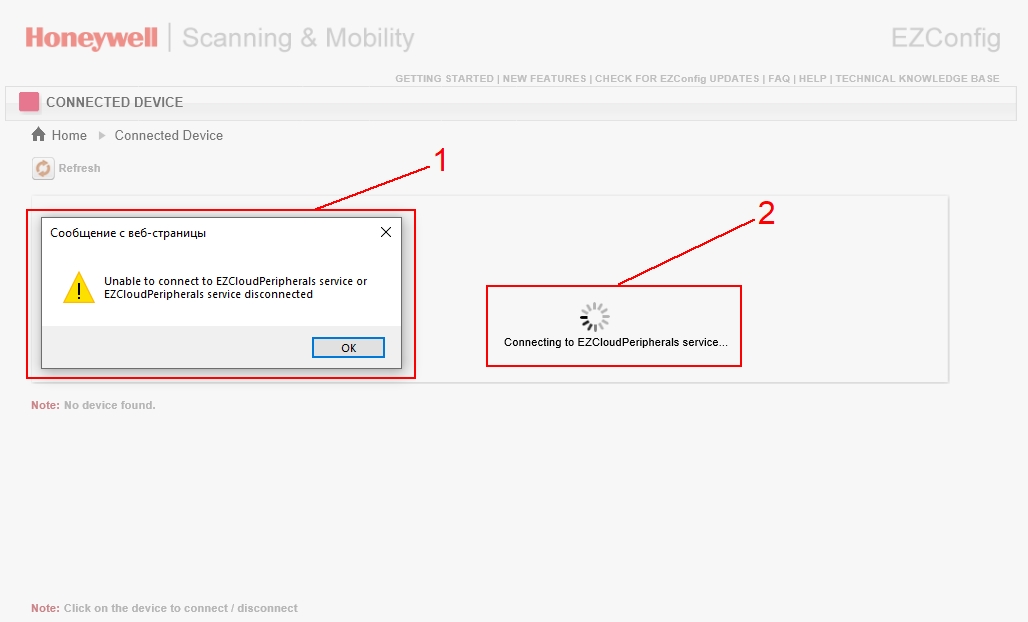
Если выдается предупреждение «Unable to connect to EZCloudPeripherals or EZCloudPeripherals service disconnected» (1) или слишком долго вращается бегунок «Connecting to EZCloudPeripherals service. » (2) — отключаем интернет.
Далее может возникнуть ситуация при которой оборудование не находится, несмотря на то, что сканер подключен к компьютеру — тут надо проявить настойчивость и нажимать кнопку «Refresh» до появления оборудования, пусть даже с ошибками.
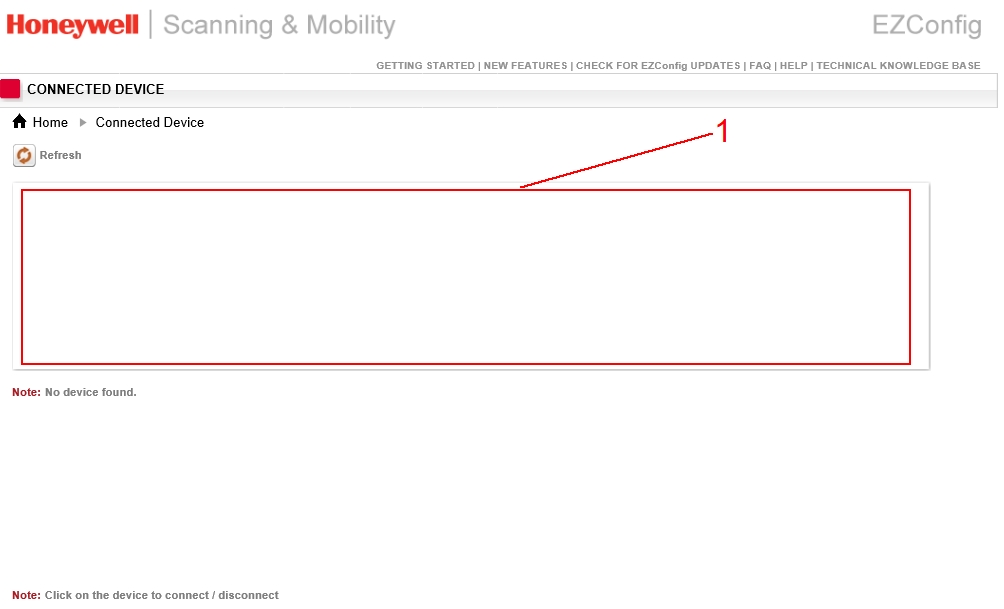
Окно с найденным оборудованием (1) пустое.
После того как сканер появился в окне найденного оборудования, прекращаем искать сканер по кнопке «Refresh» и многократным нажатием на значок сканера добиваемся зеленого цвета правильного коннекта
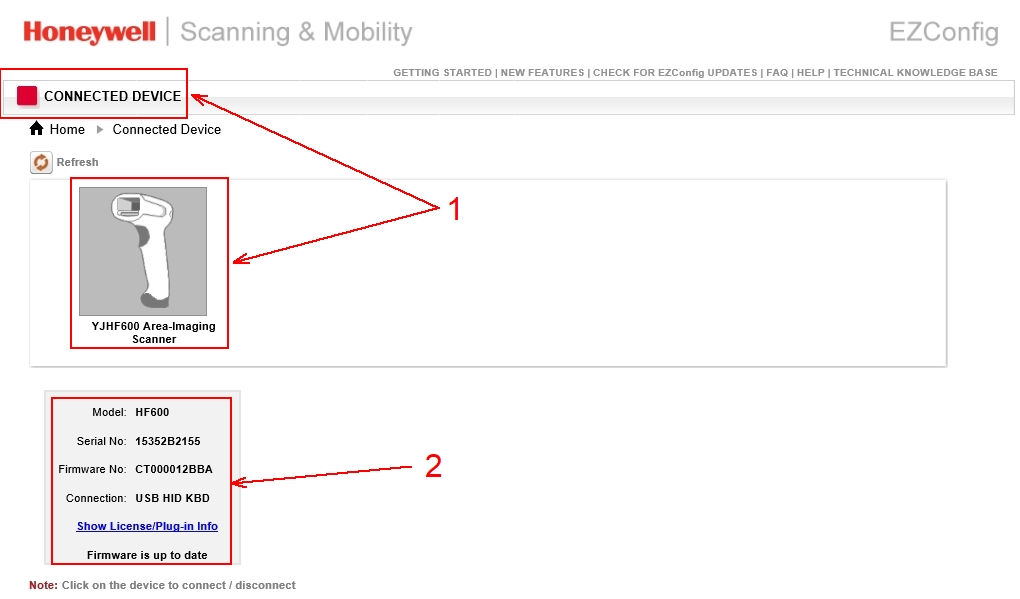
Не смотря на то, что сканер нашелся (2) он не подключился (1) о чем говорит серая рамка на картинке сканера и красный квадрат сообщения «Connected device»
Если вместо найденного оборудования выдается сообщение «Failed to connect with Device» , то игнорируем его и продолжаем нажимать на значок сканера в коне найденного оборудования
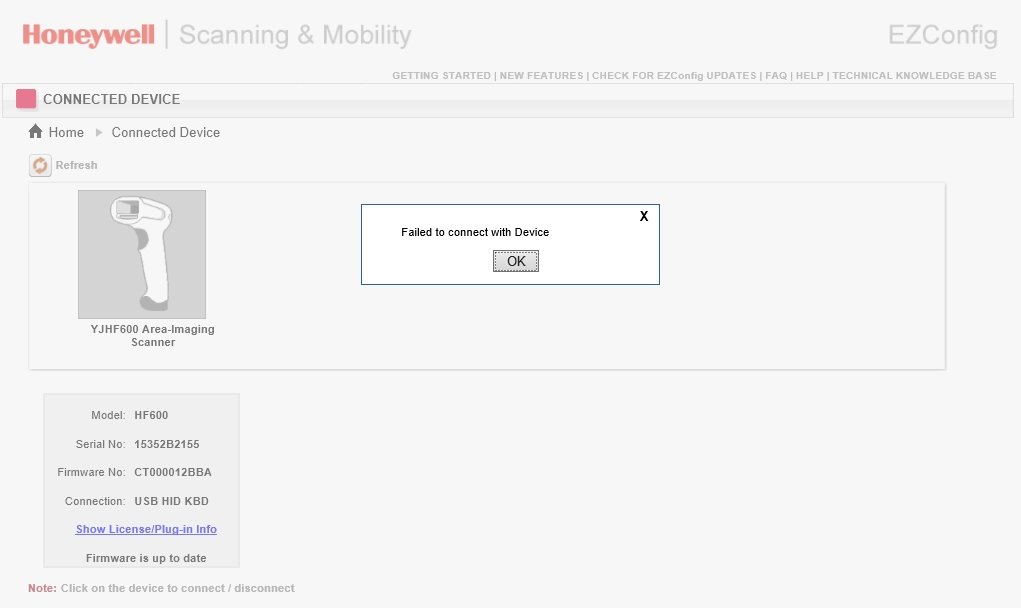
На эту ошибку не обращаем внимание — продолжаем попытки подключения сканера
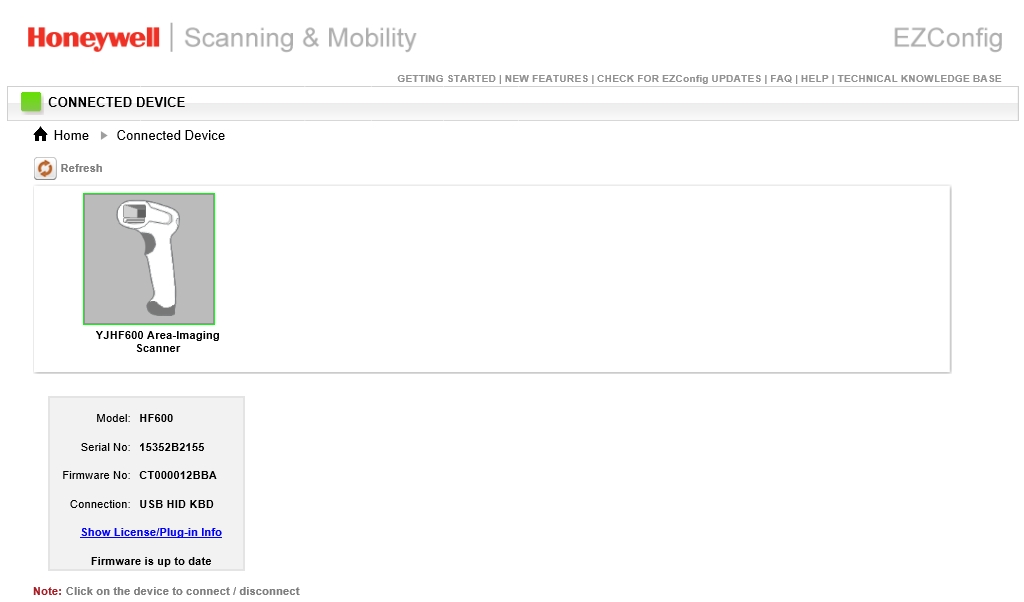
Зеленая рамка вокруг картинки со сканером и зеленый квадрат сообщения «Connected device» — сканер подключен.
Работа с утилитой EZConfig-Scanning
Возможностей у утилиты EZConfig-Scanning с подключенным сканером довольно много, нас интересует только 3
— обновление прошивки
— сохранение настроек
— узнать текущие настройки сканера и их отличия от дефолтных.
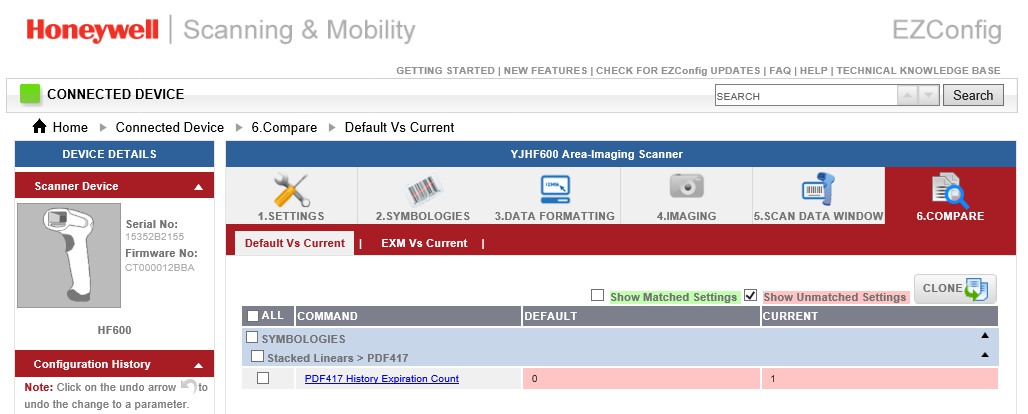
На вкладке 6.Compare можно увидеть значения настроек отличаются от дефолтных — это очень удобный инструмент для клонирования настроек сканера.
Важно! Название опций в утилите EZConfig-Scanning может отличаться от названий опций приведенных в даташите к сканеру. Например, на вкладке 6.Compare опция называется PDF417 History Expiration Count, а на странице 3-5 руководства по программированию эта же опция именуется как Poor Quality PDF Codes
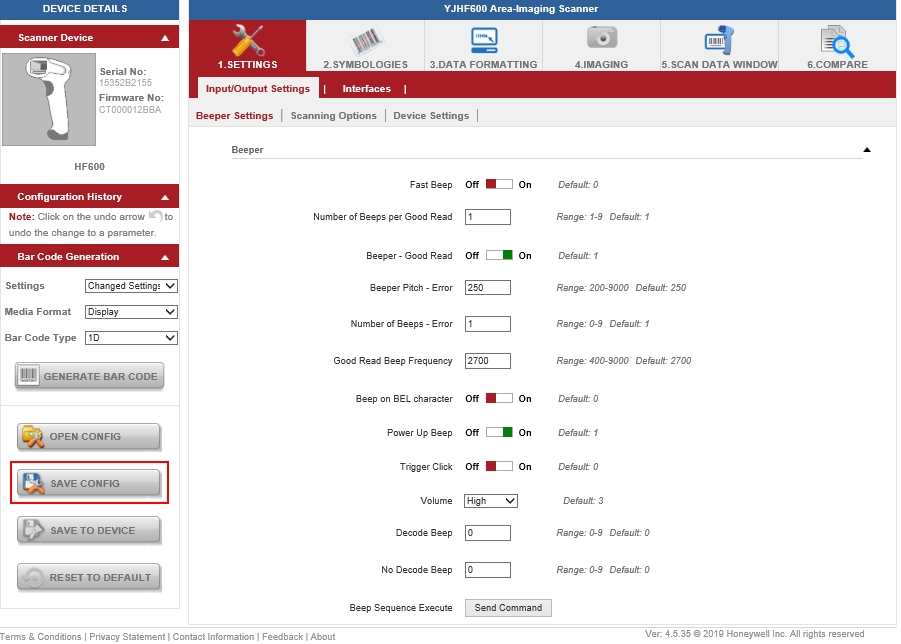
На вкладке 1.Setting можно не только посмотреть текущие настройки сканера, но и сохранить настройки, если они сильно отличаются от дефолтных.
Обновление прошивки сканера.
С сайта Honeywell скачиваем актуальную прошивку(firmware), устанавливаем коннект из утилиты EZConfig-Scanning со сканером и заходим на вкладку «Update Firmware»
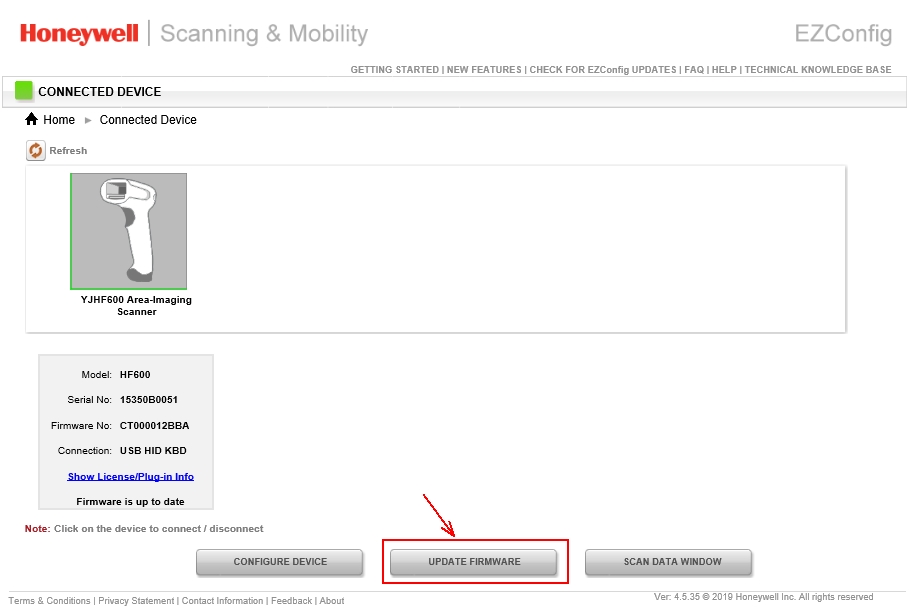
Для обновления ПО сканера заходим на вкладку Update Firmware
Указываем путь до требуемой прошивки и запускаем программирование сканера (Update Device).
Важно! Сканер прошивается довольно долго, после окончания вращения колесика загрузки, появляется надпись об обновлении ПО непосредственно на стороне сканера, надо обязательно дождаться исчезновения этой надписи (сканер после окончания программирования перезагрузится и издаст характерный писк)
Важно! Установка в сканер прошивки отличной от размещенной актуальной прошивки на сайте Honeywell производится только на свой страх и риск.
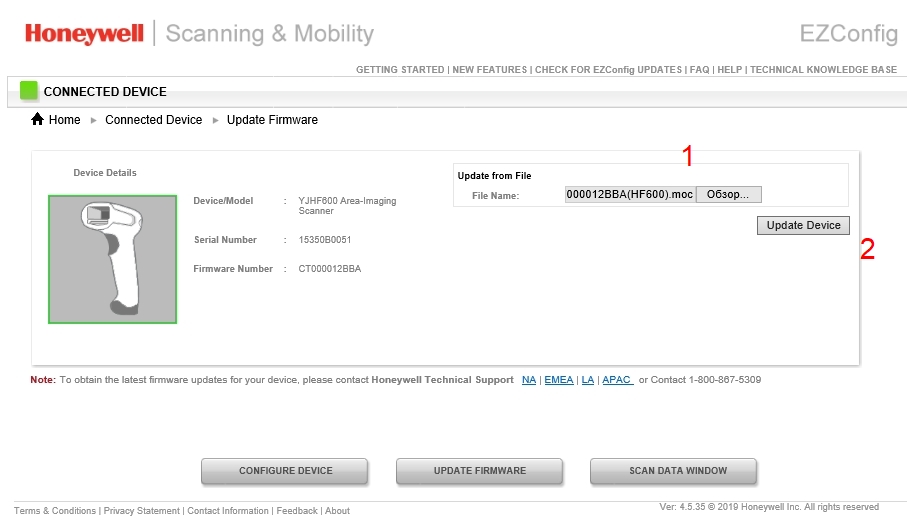
Загружаем файл прошивки (1) и начинаем процесс программирования (2), сканер не отключаем до момента его перезагрузки.
Поделиться
8 комментариев

Ivan Raspopov 3 февраля 2020 15:49
отличная статья.
Есть Focus ms1690 с кабелем low USB — как в нем обновить прошивку? В режим эмуляции com порта не хочет никак переключаться, ОС и компьютеры пробовал разные — не работает.
Вообще это не самоцель, нужно просто читать коды 2D Data Matrix от ЦРПТ. Сгенерированные самостоятельно вроде как читает, а маркировку нет. Только последние несколько знаков
Валерий 14 февраля 2020 07:39
Не понял вопрос.
У Focus ms1690 по моему надо повертеть настройки.
Сканера Focus ms1690 у меня нет в наличии проверить обновление сканера не смогу, но я бы сделал так
1. Скачал ПО с сайта Honeywell для прошивки Focus ms1690 — это Metroset2 v2.3.9 и выше.
2. Скачал файл свежей прошивки (там их вроде два должно быть, хотя могу ошибаться)
Ivan Raspopov 15 февраля 2020 12:21
ПО скачал, проблема в том, что нужно для прошивки подключение по COM порту, по USB Metroset2 не видит сканер, а сканер как я писал выше не хочет эмулировать порт COM , а кабеля для подключения в COM нет у меня. И на сайте Honeywell не нашел прошивки, если возможно, укажите ссылку или файл прошивки.
Валерий 17 февраля 2020 10:17
Тут ключевое слово «для прошивки подключение по COM порту» — тут нужна не эмуляция СОМ порта (она для другого нужна ) , а железный СОМ порт. В вашем случае кабель должен быть другим и соотвественно надо включить режим СОМ порта (не эмуляцию)
Ivan Raspopov 17 февраля 2020 17:37
Как приедет кабель COM попробую и напишу сюда. Только прошивку так и не нашел.
Валерий 18 февраля 2020 09:05
Если мне память не изменяет, у «фокусов» было несколько ревизий, причем несовместимых между собой, думаю во избежания порчи сканеров из-за неудачной прошивки — сами прошивки и убрали с сайта. Только по запросу высылается прошивка. У меня только древние прошивки 12-13 годов — под датаматрикс они вроде не подойдут, хотя могу ошибаться
Ivan Raspopov 18 февраля 2020 09:26
Model MS1690 December 2013 (A) 38 Class B
Егор Борисенко 9 апреля 2020 22:15
Добрый вечер.
Honeywell Voyager 1450g. Сканер подключается с первого раза без танцев с бубном. Однако при загрузке прошивки выдает «Unable to connect to EZCloudPeripherals or EZCloudPeripherals service disconnected». Отключаю интернет и пытаюсь прошиться без интернета — снова эта ошибка.
Буду признателен если дадите совет.
Источник: zipstore.ru