
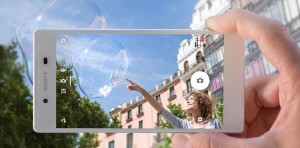
При покупке смартфона одним из важнейших критериев отбора становятся характеристики камеры устройства. Прогресс современных технологий дошел до того, что камера мобильного телефона может соревноваться с фотоаппаратом. А с учетом того, что телефоном современный человек пользуется чаще, чем любым другим устройством, на камеру телефона возлагается большая ответственность.
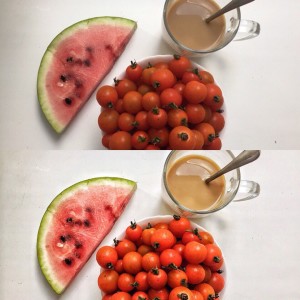
Иногда в руках разных людей один и тот же смартфон фотографирует по-разному, объекты на фотографиях отличаются друг от друга. Большинство уверенно, чем больше мегапикселей у камеры, тем лучше качество фото, на самом деле это не совсем соответствует реальности. Как правило, дело в настройках камеры.
Число мегапикселей указывает на то, каким размером можно распечатать фотографии не причиняя ущерб качеству. Для получения качественного снимка необходимо правильно настроить камеру. Эти настройки включают в себя баланс белого, экспозицию, фокус и ISO. Так же чтобы улучшить качество фотосъемки, необходимо следовать нескольким простым правилам.
Настройки Камеры На Android Телефоне Для Съемки Видео // Полная Инструкция
Держите объектив в чистоте
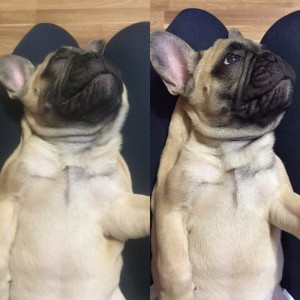
Первое, что необходимо сделать перед созданием очередного фотошедевра — это протереть объектив камеры тряпочкой, зачастую на нем остаются отпечатки пальцев или какой-нибудь мусор из кармана. Чистый объектив однозначно сделает ваше фото более четким, резким и насыщенным.
Обратите внимание на свет
Хорошие фотоснимки можно получить только при нормальном освещении. Даже начинающий фотограф знает, что свет не должен попадать напрямую в камеру, но должен хорошо освещать объект. Из этого следует, что фотосессии лучше устраивать в светлое время суток. Но не стоит делать снимки на открытом солнце.
Фокусируйте объекты
Для того чтобы в центре внимания был тот или иной объект, достаточно обозначить его касанием экрана телефона, дождаться пока камера выделит объект и сделать фото. Таким образом, можно расставить акценты на фото, выделить главное и размыть второстепенное.
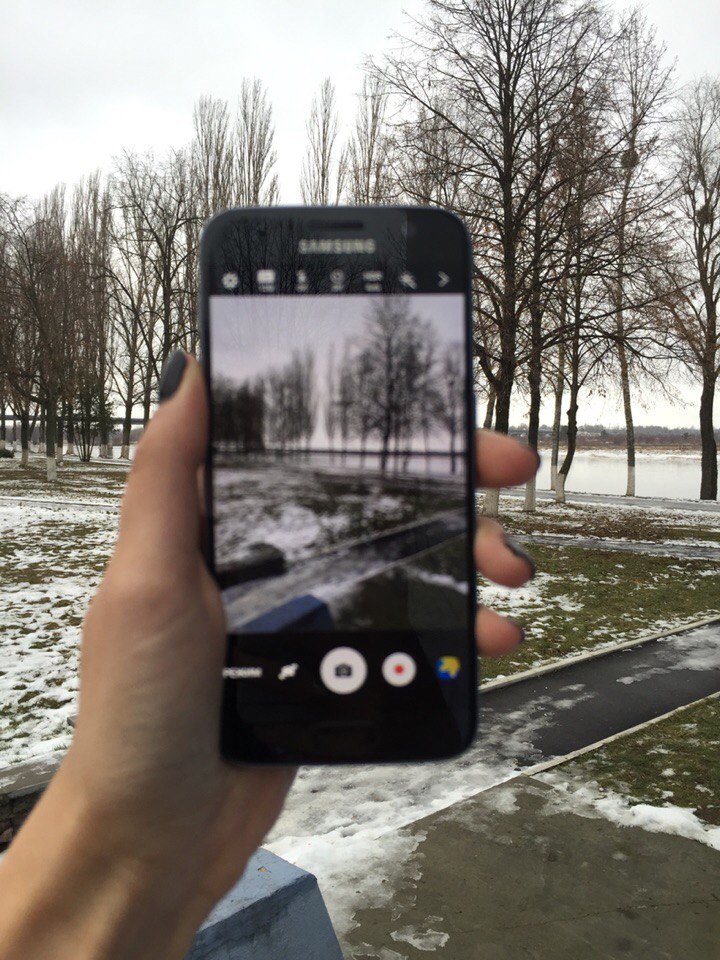
Не стоит использовать ZOOM
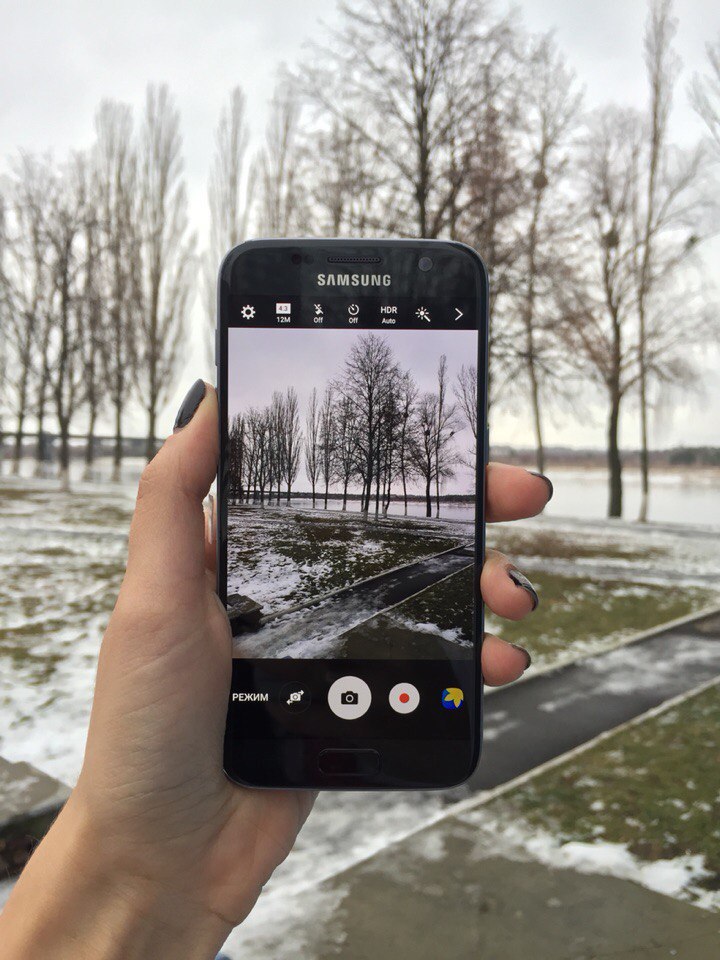
Использование самого минимального зуммирования (приближения объекта) значительно ухудшает качество изображения. Теряется резкость и чёткость у объектов на фото, рисунок становится расплывчатым, а иногда можно даже увидеть крупные пиксели. Чтобы приблизить объект, лучше к нему просто подойти. Если такой возможности нет, то сфотографировать без зума, а потом вырезать нужный участок.
Используйте вспышку в редких случаях
Большинство профессиональных фотографов не используют вспышку вовсе. Вспышка портит цветопередачу, искажает цвета, выделяет ненужные детали. Тем более ее нужно избегать при портретной съёмке. Все недостатки кожи с использованием вспышки, будут в центре внимания.
Экспериментируйте с настройками
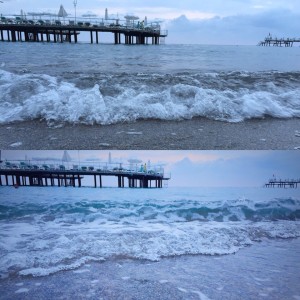 Невозможно однозначно ответить на вопрос в какое именно положение необходимо привести настройки смартфона, чтобы получить идеальное фото. Самый правильный совет в данном случае — экспериментировать с ISO, менять баланс белого, пробовать макросъёмку, и вообще пользоваться всеми теми настройками, которые позволяет изменять ваш смартфон. Не бойтесь менять настройки с минимальных на максимальные и наоборот.Например, в кадрах, одновременно включающих очень светлые и очень темные участки, попробуйте использовать встроенный режим HDR. Если освещение недостаточное, объекты на фото не разглядеть, увеличивайте ISO.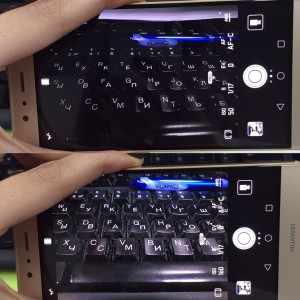
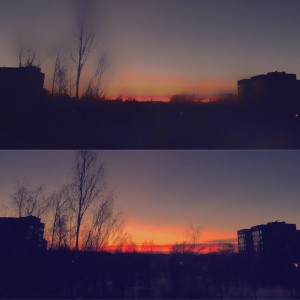
Меняйте чёткость, резкость и насыщенность, так Вы сможете сделать фото более реалистичным или наоборот.
Проверьте разрешение, большинство смартфонов позволяют выбрать разрешение фотографий. Чем больше разрешение, тем лучше качество фотографий.
Не стоит забыть и про автоматическую фотосъёмку. Не зря смартфоны называют умными телефонами, они вполне могут самостоятельно подобрать необходимые настройки для улучшения качества изображения.
Пользуйтесь многосерийной съёмкой
Многосерийная съёмка позволит Вам поймать нужный момент. При удержании кнопки съемки камера начнет снимать серию кадров, пока вы не уберете палец. Потом можно выбрать лучший кадр и удалить остальные.
Фоторедакторы исправят недочёты
Огромное множество специализированных приложений, которые помогут исправить недочёты уже готовой фотографии можно скачать в PlayMarket. Там есть все те же настройки что и у камеры телефона, только применить их можно уже на готовой фотографии. Ни один час можно провести, обрабатывая фотографию и экспериментируя с фильтрами. Наиболее популярными приложениями являются Snapseed, VSCOCam, Pixlr Express, Adobe Photoshop Express, бесплатные и простые в использовании. Пробуйте фотографировать один и тот же объект с разных ракурсов, экспериментируйте с настройками камеры телефона, пользуйтесь редакторами, и в скором времени Вы сможете поразить друзей и близких чудесами фотографии сделанной на смартфон.
Источник: appbrowser.ru
Как настроить и улучшить камеру на Андроиде

Современные смартфоны на платформе Android имеют множество различных функций. Для этой операционной системы разработано огромное количество приложений, позволяющих настроить камеру на устройствах на Андроиде для создания эффектных фотоснимков и красочных видеороликов, использования её для проведения видеоконференций по Скайпу. Возможности мобильного устройства описаны в прилагаемой к нему инструкции. Но иногда заводские настройки не удовлетворяют требованиям владельца аппарата. Их можно изменить самостоятельно, войдя в приложение «Камера».
Настройка для фотосъёмки
Войдя в приложение (оно обозначено специальной иконкой), нужно выбрать настройки режима фотосъемки. Он включает следующие категории:
- Фокусировка. Ее можно устанавливать в трех различных вариантах:
- «Авто» — для создания уникальных кадров, когда нет времени на изменение параметров вручную.
- «Бесконечность» — для фотографирования объектов с дальнего расстояния.
- «Макро» — для фотосъемки максимально приближенных объектов.
- Режим фотографирования. Его выбор зависит от места проведения фотосъемки (пляж, снежная равнина, пейзаж и т.д.) и времени суток (день/ночь).
- Размер фотоснимков (в пикселях). Стандартный размер (640х480), позволяющий получать снимки отличного качества, обозначен символом VGA.
- Качество снимка в соответствии с размерами файла для сохранения фотографии.
- Цветовые эффекты (негатив, сепия, монохромный режим и пр.).
- Экспозиция. Посредством этой функции определяется количество световых лучей, проходящих через линзу. При увеличении экспозиции на линзу попадает больше света. Фотографии получаются светлыми и яркими.

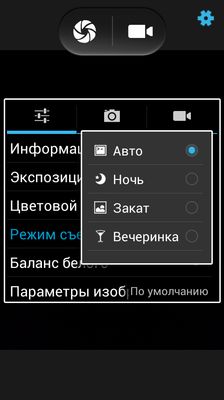
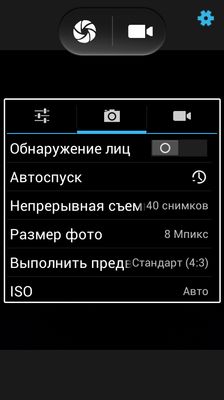
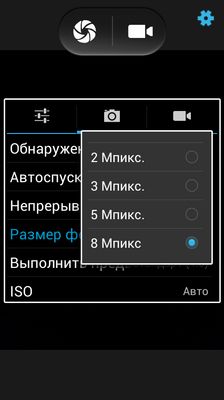
- Улучшить качество фотоснимков позволяет функция «Баланс белого», обеспечивающая корректировку цвета в зависимости от типа освещения (лампами накаливания или дневного света, естественное освещение, солнечная или пасмурная погода). Возможна автоматическая регулировка баланса света.
- «Запись местоположения» посредством GPS (с фотографией и без нее).
- Режим вспышки. Если вы не знаете, в какой момент ее нужно использовать, установите режим «Авто» и устройство включит ее, когда это будет необходимо.
- Стабилизация изображения. Эта функция позволит не испортить фотоснимок при смещении телефона при неровном дыхании или дрожании рук во время съемки.
- Цифровое масштабирование (увеличение масштаба с 1х до 2х).
Каждую регулировку можно выполнять отдельно, отслеживая результаты на дисплее. Кнопка «Назад» служит для выхода из раздела.
Настройка режима видео
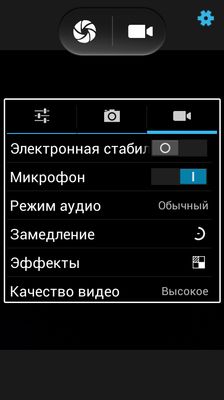
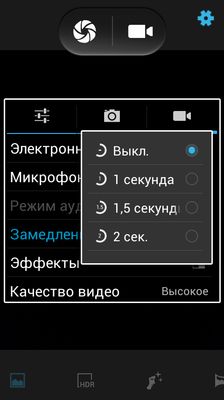
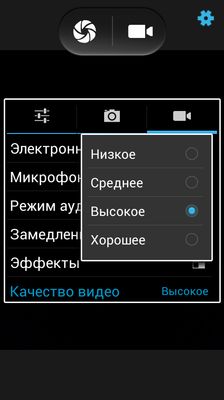
Режим видеосъемки включает перечисленные выше категории настроек. Кроме этого, необходимо выполнить ряд дополнительных действий:
- настроить обе камеры (фронтальную и заднюю);
- установить продолжительность видеосъемки;
- подобрать освещенность и цветовые эффекты;
- отрегулировать разрешение видео и его качество (высокое, низкое, MMS, YouTube).

Настройка камеры для общения в Skype
Настроить камеру для общения в «Скайпе» не составит особого труда. Для этого нужно войти в раздел «Дополнительные настройки» видеосъемки и поставить галочки на пункт «Принудительные вызовы» и для задней, и для фронтальной камеры. Затем перезагрузить устройство и выбрать по какой из них общаться.
Проблемы с камерой и способы их устранения
В процессе эксплуатации качество работы камеры может ухудшаться. Это может быть вызвано различными причинам: загрязнением датчика; засорением кэша или механическим повреждением модуля, отвечающего за настройки; поражением вирусами. Улучшить качество работы устройства можно несколькими способами.
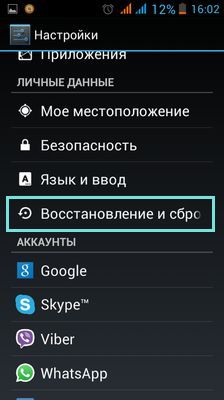
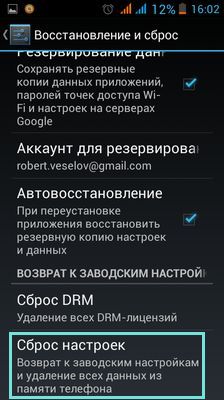
При автоматическом обновлении прошивки нередко сбиваются основные настройки, приводящие к некорректной работе приложений. Для устранения этой проблемы достаточно выполнить следующее:
- зайти в настройки гаджета;
- перейти в «Резервное копирование»;
- включить функцию «Сброс к заводским настройкам».
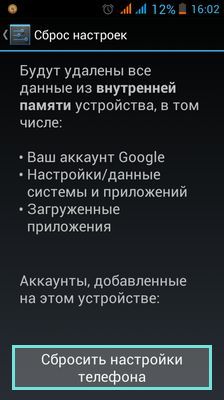
- Проблему с вирусами решит очистка системы и установка антивирусной программы.
- Для очистки кэша модуля необходимо зайти в «Настройки», выбрать раздел «Приложения». В его меню найти подраздел «Камера» и включить опцию «Очистить кэш».
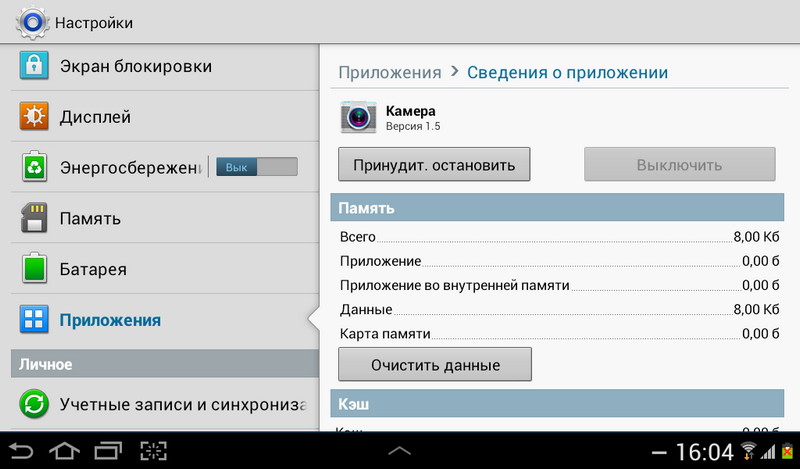
- Скачать и настроить приложение, альтернативное стандартной камере, например, HD или DSLRCamera, ShotControl и т.п.
- Протирая перед каждым применением линзу, вы устраните риск возникновения на снимках точек и малозаметных пятен.
- Старайтесь не пользоваться Zoom. Любое фото можно исправить в графическом редакторе. С цифровым «зумом» вероятность того, что оно будет безвозвратно испорчено, резко возрастает.
Источник: androidkak.ru
Система видеонаблюдения. Мобильные клиенты
Для просмотра камер и администрирования системы видеонаблюдения «Линия» через мобильные устройства предусмотрено специальное программное обеспечение MyVMS для Android и iOS. Бесплатно скачать приложение можно в разделе «Скачать» либо в Google Play и App Store.
Видеонаблюдение для iOS
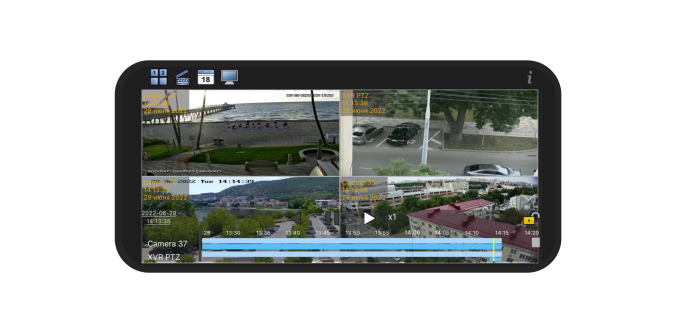
iPhone и iPad — это пульт управления вашей системой видеонаблюдения. Объединяйте устройства в группы с индивидуальными настройками отображения, настраивайте камеры и видеорегистраторы, управляйте архивом, настраивайте локальную запись с камеры, прослушивайте аудио как в реальном времени, так и в архиве, управляйте PTZ-камерами, сохраняйте важные кадры, пользуйтесь цифровым увеличением.
Видеонаблюдение для Android
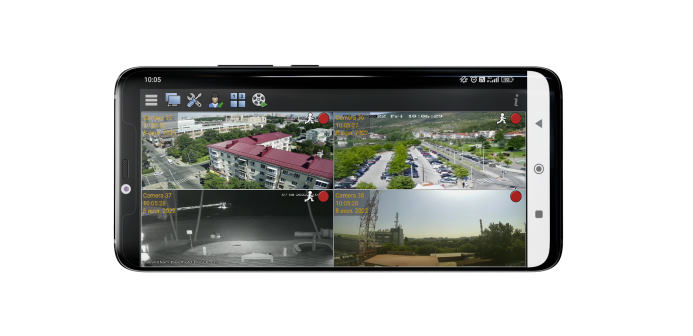
Управляйте видеонаблюдением с вашего Android-устройства. Объединяйте устройства в группы с индивидуальными настройками отображения, настраивайте камеры и видеорегистраторы, управляйте архивом, настраивайте локальную запись с камеры, прослушивайте аудио как в реальном времени, так и в архиве, управляйте PTZ-камерами, сохраняйте важные кадры, пользуйтесь цифровым увеличением.
Последние изменения в приложении MyVMS
Источник: devline.ru