
MTK Engineer Mode — крайне полезное приложение, которое можно совершенно бесплатно скачать на любой современный смартфон на базе операционной системы Андроид. Любой мобильный телефон образца последних нескольких лет, имеющий в качестве основного процессора продукт от компании MediaTek с чипом MTK, обладает инженерным меню. Главная задача, с которой позволяет справиться подобного рода меню, заключается в тестировании разных элементов мобильного телефона, включая динамики, микрофоны, камеру и прочее. Но вот только зайти в инженерное меню сможет лишь тот человек, который знает сервисный код и введёт его в номеронабирателе. Но поскольку мобильных телефонов с каждым годом становится всё больше и разобраться, какая модель чипа находится в руках, всё сложнее, то гораздо проще воспользоваться специальным приложением для мобильного телефона, которое можно скачать совершенно бесплатно.
Что нужно сделать для перехода в сервисное меню МТК?
Самым простым способом войти в сервисное меню МТК является использование специальных приложений, предназначенных конкретно под эти задачи. Одним из самых популярных вариантов можно назвать как раз MTK Engineer Mode. Программу можно скачать в качестве apk-файла с веб-сайта apkshki.com. Сторонние разработчики на данный момент успели создать десятки приложений, направленных на осуществление входа в инженерное меню, но ни одно из них не смогло приблизиться к MTK Engineer Mode с точки зрения качества исполнения.
Инженерное меню MTK. Используй андроид на 100 % (Android на 100%)
После установки приложения на мобильный телефон нужно нажать на пункт MTK Settings, после чего приложением должны быть автоматически выполнены действия, направленные на открытие инженерного меню. У некоторых пользователей может появляться ошибка, при которой зайти в сервисное меню не удаётся. На самом деле связано это с запретом системы на какие-либо воздействия с помощью сторонних приложений. Необходимо просто разрешить сторонним приложениям работать с системой посредством встроенных в мобильный телефон настроек, и после этого MTK Engineer Mode гарантированно заработает.
Кому стоит скачивать данное приложение?
MTK Engineer Mode предназначен в первую очередь для тех пользователей, которые совершенно не желают разбираться в том, как работают системные настройки в плане различных кодов, искать наименование чипа, лезть в сервисное меню. Делать это всё обычному пользователю будет попросту неинтересно.
От того приятно видеть, что разработчики вроде Sha-Apps Inc стараются сделать всё возможное, чтобы создать действительно полезный цифровой продукт. Данное программное обеспечение уже успело помочь миллионам людей со всего мира и ещё не один год будет служить верой и правдой тем, кто хочет справиться с настройкой своего мобильного телефона. Приложение работает исключительно с мобильными телефонами на базе MediaTek. В отличие от инструментов Mobileuncle, приложение не отслеживает местоположение пользователя. Отличное решение независимо от ваших познаний в операционной системе Android!
ИНЖЕНЕРНОЕ меню телефона. Полный обзор всех функций. Как открыть на телефоне инженерное меню Часть1
MTK Engineer Mode на APKshki.com скачали 4076 раз. MTK Engineer Mode распространяется бесплатно в расширении apk.
Все приложения и игры на нашем сайте проходят обязательную проверку антивирусом с последними сигнатурами.
Источник: apkshki.com
Вход в инженерное меню Андроид
Вход в инженерное меню Андроид. При помощи инженерного меню пользователь может провести расширенную настройку устройства. Эта возможность малоизвестна, поэтому следует разобрать все способы получения доступа к ней.
Содержание:
- Вход в инженерное меню Андроид
- Способ 1: Ввод кода
- Способ 2: Специализированные программы
- Способ 3: Режим разработчика
Вход в инженерное меню Андроид
Возможность открыть инженерное меню имеется не на всех устройствах. На некоторых из них она отсутствует вовсе или заменена режимом разработчика. Существует несколько способов получения доступа к нужным функциям.
Способ 1: Ввод кода
В первую очередь, следует рассмотреть девайсы, на которых присутствует данная функция. Чтобы получить к ней доступ, следует ввести специальный код (зависит от производителя).
Внимание! Этот способ не подходит для большинства планшетов из-за отсутствия функции набора номера.
Для использования функции откройте приложение для ввода номера и найдите код для своего устройства из списка:
Samsung – *#*#4636#*#*, *#*#8255#*#*, *#*#197328640#*#*
HTC – *#*#3424#*#*, *#*#4636#*#*, *#*#8255#*#*
Sony – *#*#7378423#*#*, *#*#3646633#*#*, *#*#3649547#*#*
Huawei – *#*#2846579#*#*, *#*#2846579159#*#*
МТК – *#*#54298#*#*, *#*#3646633#*#*
Fly, Alcatel, Texet – *#*#3646633#*#*
Philips — *#*#3338613#*#*, *#*#13411#*#*
ZTE, Motorola — *#*#4636#*#*
Prestigio — *#*#3646633#*#*
LG — 3845#*855#
Устройства с процессором MediaTek — *#*#54298#*#*, *#*#3646633#*#*
Acer — *#*#2237332846633#*#*
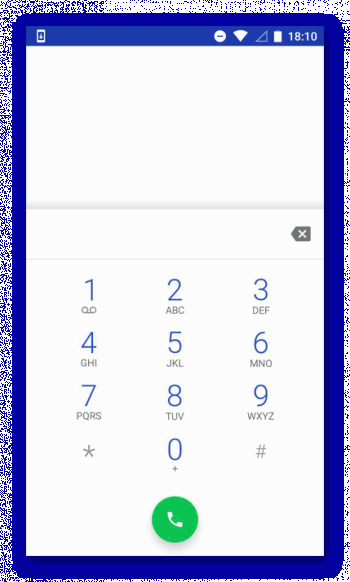
В этом перечне представлены не все устройства, доступные на рынке. Если вашего смартфона в нем не оказалось, рассмотрите следующие способы.
Способ 2: Специализированные программы
Этот вариант наиболее актуален для планшетов, поскольку не требует ввода кода. Также может быть применим для смартфонов, если ввод кода не дал результата.
Для использования этого способа пользователю понадобится открыть «Play Market» и в поисковом окне ввести запрос «Инженерное меню». По результатам выберите одно из представленных приложений.
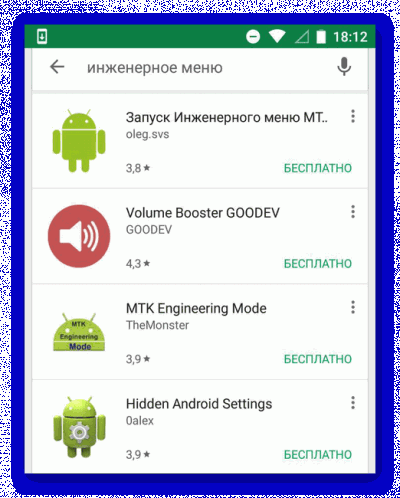
Обзор нескольких из них представлен ниже:
MTK Engineering Mode
Приложение предназначено для запуска инженерного меню на устройствах с процессором MediaTek (MTK). В число доступных функций входит управление расширенным настройками процессора и непосредственно системы Android. Использовать программу можно в случае, если нет возможности вводить код при каждом открытии этого меню. В иных ситуациях лучше сделать выбор в пользу специального кода, поскольку программа может давать лишнюю нагрузку на устройство и замедлять его работу.
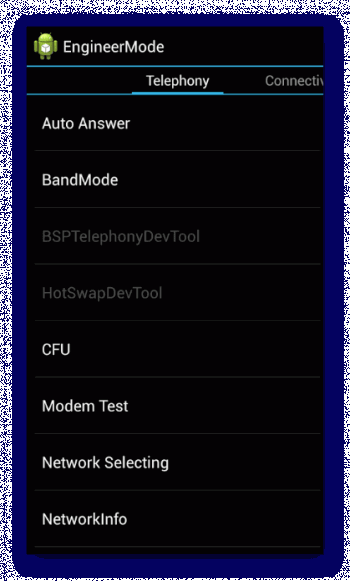
Shortcut Master
Программа подойдёт для большей части устройств с ОС Android. Однако вместо стандартного инженерного меню, пользователь получит доступ к расширенным настройками и кодам к уже установленным приложениям. Это может стать хорошей альтернативой инженерному режиму, поскольку шанс нанести вред устройству значительно ниже. Также программа может устанавливаться на устройства, для которых не подходят стандартные коды открытия инженерного меню.
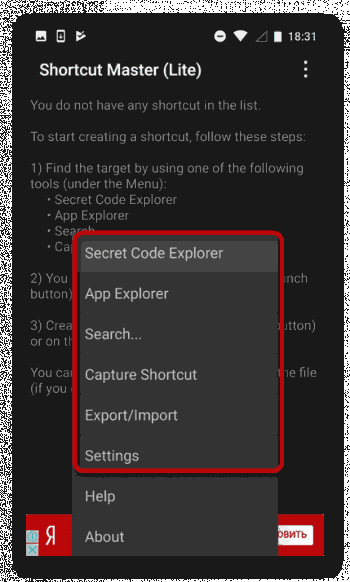
При работе с любым из подобных приложений следует быть максимально внимательным, поскольку неосторожные действия могут нанести вред устройству и превратить его в «кирпич». Перед установкой программы, не указанной в списке, ознакомьтесь с комментариями к ней, чтобы избежать возможных проблем.
Способ 3: Режим разработчика
На большом количестве устройств вместо инженерного меню можно использовать режим для разработчиков. Последний также имеет набор расширенных функций, однако они отличаются от предлагаемых в инженерном режиме. Связано это с тем, что при работе с инженерным режимом велик риск возникновения проблем с устройством, особенно у неопытных пользователей. В режиме разработчика этот риск сведен к минимуму.
Чтобы активировать этот режим, выполните следующее:
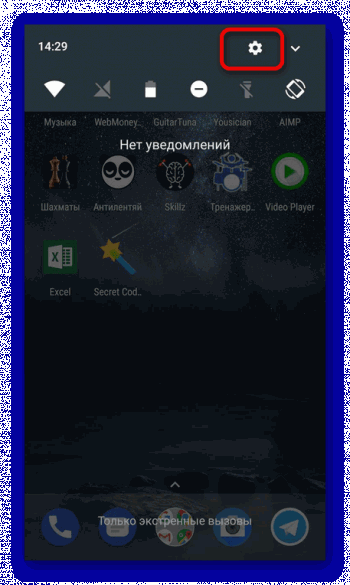
1. Откройте настройки устройства через верхнее меню или иконку приложения.
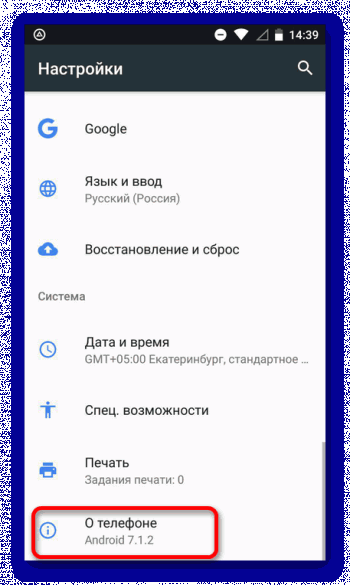
2. Пролистайте меню вниз, найдите раздел «О телефоне» и запустите его.
3. Перед вами будут представлены основные данные устройства. Пролистайте вниз, до пункта «Номер сборки».
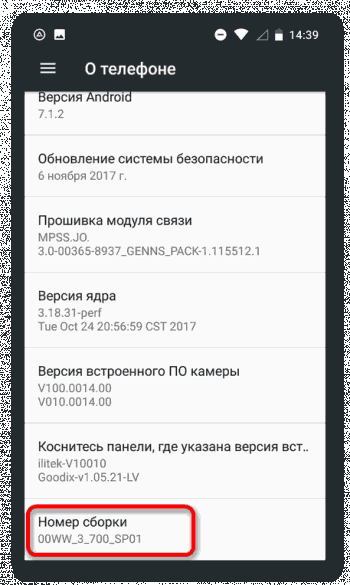
4. Щёлкните по нему несколько раз (5-7 тапов, в зависимости от устройства), пока не появится уведомление со словами о том, что вы стали разработчиком.
5. После этого вернитесь к меню с настройками. В нём появится новый пункт «Для разработчиков», который и требуется открыть.
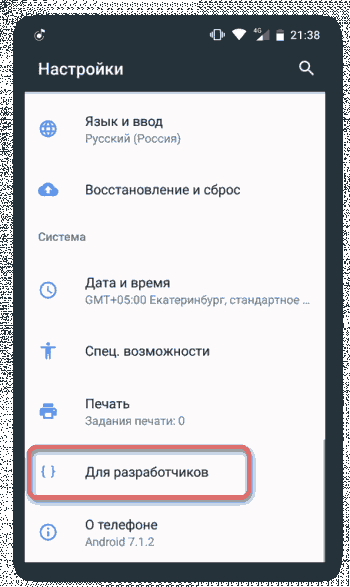
6. Убедитесь в том, что он включен (вверху имеется соответствующий переключатель). После этого можно начать работать с доступными функциями.
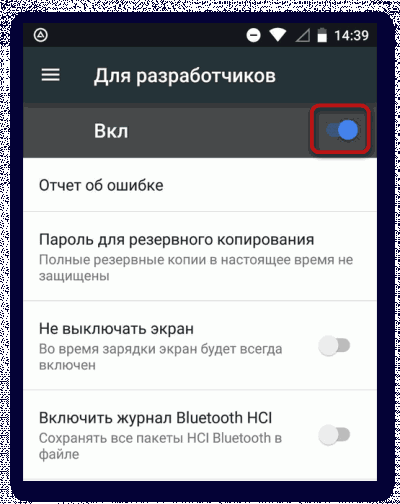
Меню для разработчиков включает большое количество доступных функций, в число которых входит создание резервных копий и возможность отладки по USB. Многие из них могут быть полезны, однако, прежде чем использовать одну из них, убедитесь что это необходимо.
Источник: upgrade-android.ru
Инженерное меню на Android – как войти в расширенные настройки и что можно настроить
Операционная система Андроид отличается гибкостью и изобилием настраиваемых функций, но владельцам смартфонов на самом деле доступна только часть настроек устройства, которые можно беспрепятственно менять в штатном меню, адаптируя девайс под себя. Остальные возможности скрыты ввиду того, что изменения отдельных параметров малоопытным пользователем могут стать причиной неработоспособности аппарата.

Речь о встроенном меню настроек, именуемом «Engineering Mode» или «Инженерное меню» и предполагающемся для разработчиков. Штатных возможностей Android часто бывает недостаточно, а девайсы на мобильной платформе иногда требуют устранения неисправностей, многие из которых решаются именно с помощью расширенных настроек. Каждый юзер может использовать скрытые настройки и изменить параметры системы, войдя в специальный режим. Как это выполнить и что можно настраивать посредством подпрограммы, мы и разберёмся.
Что такое инженерное меню
Инженерное меню устройств Android – это подпрограмма, открывающая доступ к скрытым параметрам девайса. Инструментами сервиса разработчиками тестируется работа операционной системы, аппаратных модулей и датчиков, а также корректируются и устанавливаются необходимые параметры. Обратиться к меню можно путём использования USSD-запроса, вводимого на панели номеронабирателя или посредством специализированного софта.
ВНИМАНИЕ. Не забываем, что разработчики не из жадности скрыли Engineering Mode от пользователей девайсов. Вмешательство в аппаратные настройки может не только привести к сбоям в работе системе, но и полностью вывести устройство из строя.
Набор инструментов разработчика позволяет изменить конфигурацию аппаратной части мобильного девайса, например, отрегулировать громкость динамика, выбрать диапазон частот сети, настроить камеру, дисплей, микрофон и прочие компоненты. Кроме глубокой настройки, режим предоставляет возможность получения точной информации об аппаратной начинке, выполнения тестирования процессора, оперативной, flash-памяти и т. д. Возможности управления настройками, а также внешний вид Engineering Mode могут разниться в зависимости от модели девайса.
Существуют также сервисные коды, в отличие от Engineering Mode, открывающего доступ сразу ко всем настройкам, они позволяют изменить отдельные параметры.
Функции инженерного меню
Сервисное меню почти не ограничивает пользователя в возможностях. По этой причине использовать функционал без соответствующих знаний и, руководствуясь принципом «захожу ради интереса посмотреть, что же здесь сокрыто», не стоит. Случайные действия, как и намеренные эксперименты с настройкой могут впоследствии дорого обойтись, так что заходим в расширенное меню Андроид только по необходимости и меняем параметры только в том случае, когда точно уверены в своих действиях.
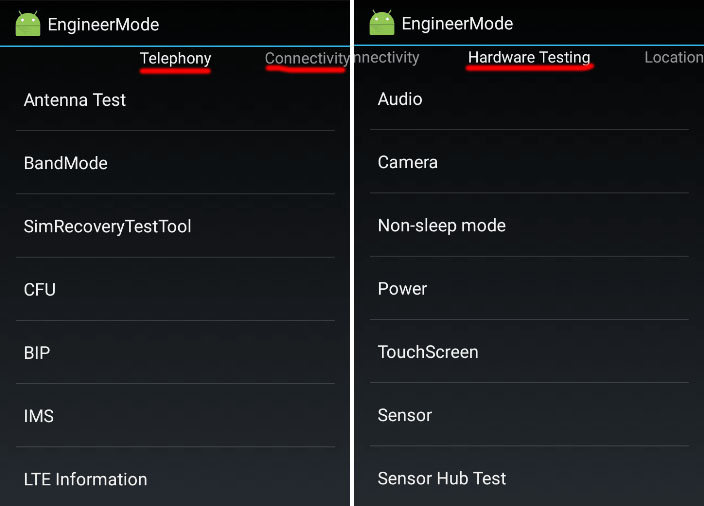
Интерфейс включает шесть вкладок, вмещающих набор определённых функций:
- Telephony. Здесь будут настройки мобильной сети, например, можно выбрать диапазон частот для модуля GSM, выключить передачу данных в фоне, настроить соединение с мобильным интернетом и т. д.
- Connectivity. Раздел «Соединения» предполагает настройку и тесты модулей беспроводной передачи (Wi-Fi, Bluetooth, FM).
- Hardware Testing. В категории «Тесты оборудования» находятся настройки и тесты компонентов мобильного устройства. Здесь можно изменять параметры звучания динамиков, наушников, микрофона, камеры, тачскрина, работы датчиков, проверить состояние процессора и т. д.
- Location. Возможности GPS, тестирование системы навигации.
- Log and Debugging. На вкладке «Журнал и отладка» можно найти информацию о батарее (уровень заряда, время работы, температура, вольтаж), памяти смартфона, настройке для управления данными из журналов (логов).
- Other. Конфигурации шрифтов, опции для обладателей root-прав.
Как войти в инженерное меню
Войти в режим Engineering Mode можно разными способами. Интерфейс подпрограммы для глубокой настройки Андроид вызывает USSD-команда, состоящая из комбинации цифр и символов, кроме того, для входа на территорию разработчиков используются и специальные приложения. Рассмотрим подробнее, как открыть сервисное меню средствами системы или с возможностями стороннего софта.
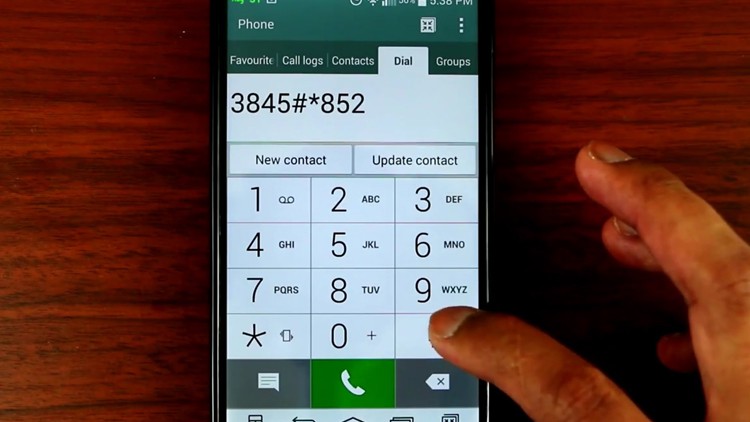
С помощью USSD-запроса
Чтобы попасть в инженерное меню Андроид, выполняем следующие действия:
- переходим к полю набора номера на телефоне и вводим команду *#*#3646633#*#* (это один из тех запросов, которые часто срабатывают, но в зависимости от устройства могут использоваться и другие, вызовите инженерное меню подходящим для вашей модели кодом);
- после набора комбинации вы сразу же попадёте в меню, обычно жать кнопку вызова не нужно, но в некоторых случаях может потребоваться;
- после того как удалось зайти в инженерное меню на Андроиде, переходим на нужную вкладку для настройки параметров (в зависимости от задачи). Интерфейс программы состоит из шести вкладок, каждая из которых содержит разделы, включающие доступные функции.
Таблица с примерами команд для моделей девайсов популярных производителей.
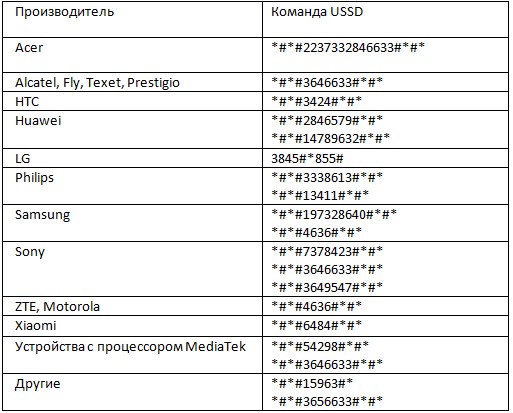
Многие юзеры на тематических форумах пишут «не могу получить доступ к скрытым настройкам, набираю различные комбинации и не попадаю в меню, ничего не происходит после ввода команды USSD». Если универсальные комбинации не подошли, стоит просмотреть в таблице подходящие коды для вашей модели девайса, часто вариаций несколько.
Меню может не работать на отдельных устройствах Андроид, например, доступ к расширенным настройкам отсутствует в прошивке Cyanogen Mod, войти в режим посредством USSD-команды не удастся и на многих девайсах с процессорами Qualcomm Snapdragon, Intel или Tegra. Как вариант, можно использовать «Режим разработчика», позволяющий настроить некоторые параметры и доступный после 7–8 нажатий на «Номер сборки» в разделе «О телефоне» настроек смартфона, после чего появится раздел «Для разработчиков».
Другой способ входа – использование сторонних программ, которые можно скачать в Google Play.
С помощью приложений
Специальный софт позволит работать с Engineering Mode без использования кода. В некоторых случаях предварительно нужно активировать режим разработчика в телефоне, кроме того, на тех устройствах, производители которых закрыли доступ к сервисному меню, функционирование утилиты возможно только с предоставлением рут-доступа.
Инженерное Меню МТК
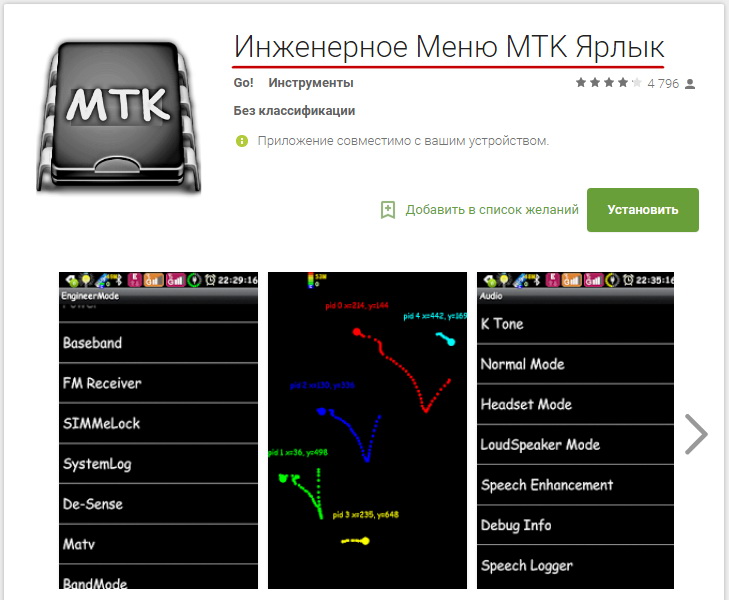
Для девайсов с процессорами MediaTek доступна возможность быстрого доступа к скрытым настройкам посредством лёгкой утилиты, которая не требует лишних разрешений, не нагружает ресурсы и не содержит рекламы. Установка софта происходит стандартно со страницы приложения в Google Play, жмём «Установить» и по завершении инсталляции открываем инженерное меню на устройстве Андроид.
ToolHero (Mobileuncle MTK)
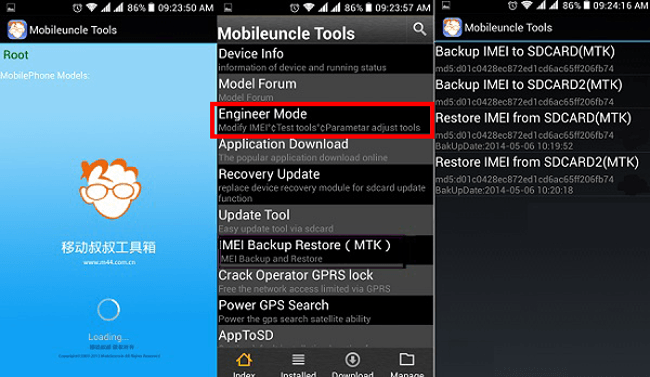
Мощный многофункциональный инструмент для Android-устройств на базе МТК процессоров, позволяющий выполнять множество операций с ОС, сохранять, редактировать, восстанавливать и удалять IMEI, обновить прошивку, перейти в Engineering Mode и многое другое. Для полноценной работы утилиты потребуется рут-доступ.
MTK Engineering Mode
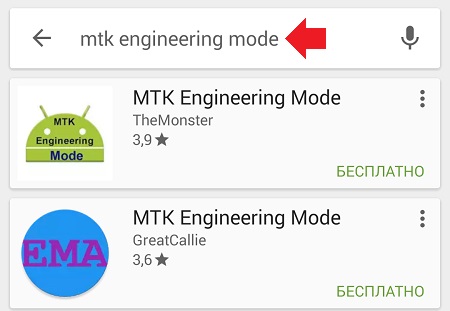
Ещё одна утилита, позволяющая подобраться к секретным настройкам меню разработчиков Engineering Mode, также доступная в Google Play.
Эти программы предназначены для доступа к устройствам на базе MediaTek, о чём собственно и говорит приставка «МТК» в названии, на иных девайсах они не работают.
СОВЕТ. Перед работой с софтом рекомендуем создать резервную копию прошивки.
Сброс настроек в сервисном меню
Многие неисправности, серьёзные ошибки смартфонов Android решаются путём сброса заводских настроек девайса. Например, если устройство не включается, то обычным способом перейти в сервисное меню не удастся, а запустить режим восстановление в большинстве случаев получится. Сброс может помочь также, если вы установили неверные настройки в инженерном меню.
Для этого выполняем следующие действия:
- заряжаем девайс и выключаем, если он был включён;
- нажатием кнопок на корпусе аппарата (обычно требуется зажать клавиши громкости и питания, но для разных моделей доступ к меню Recovery может отличаться) переводим устройство в режим восстановления;
- в появившемся меню находим «Wipe data/factory reset» (перемещаться можно кнопками громкости) и нажимаем клавишу питания для выбора;
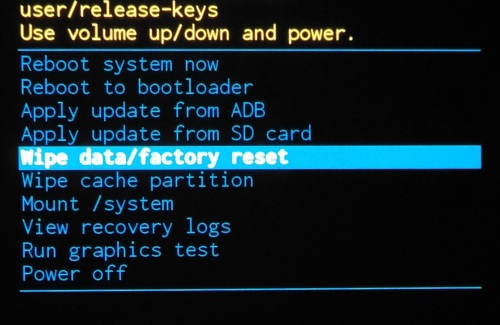
- подтверждаем действие нажатием «Yes – delete all user data»;
- по завершении процесса, о чём система сообщит, выбираем «reboot system now» для перезагрузки устройства.
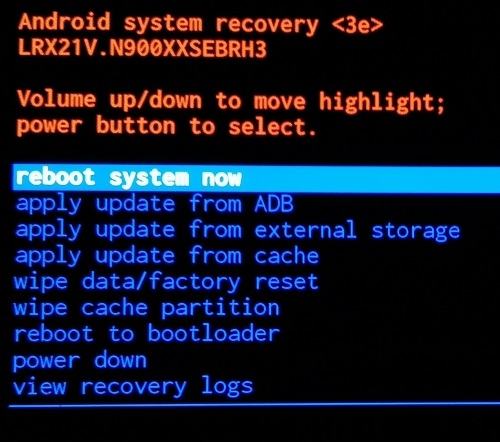
ВНИМАНИЕ. Перед сбросом смартфона до заводских настроек следует сделать резервную копию данных, поскольку в процессе выполняется автоматическое удаление информации из памяти устройства. Файлы на SD-карте при этом останутся нетронутыми.
Настройки инженерного меню
Чаще всего пользователь запускает Engineering Mode для изменения уровня громкости микрофона или динамиков, настроек камеры, а также использует режим восстановления при неполадках. Разберём несколько примеров настроек.
Усиление уровня громкости
Если на Андроиде недостаточная громкость звонка и будильника, её можно увеличить через инженерное меню. Для этого выполняем следующее:
- в сервисном меню переходим на вкладку «Hardware Testing» и находим там раздел «Audio»;
- выбираем функцию «LoudSpeaker Mode», затем «Ring»;
- меняем значения, установив уровень сигнала от 1 до 6;
- в пунктах «Value is» и «Max Vol» выставляем максимальное значение;
- сохраняем проделанные изменения нажатием «Set».
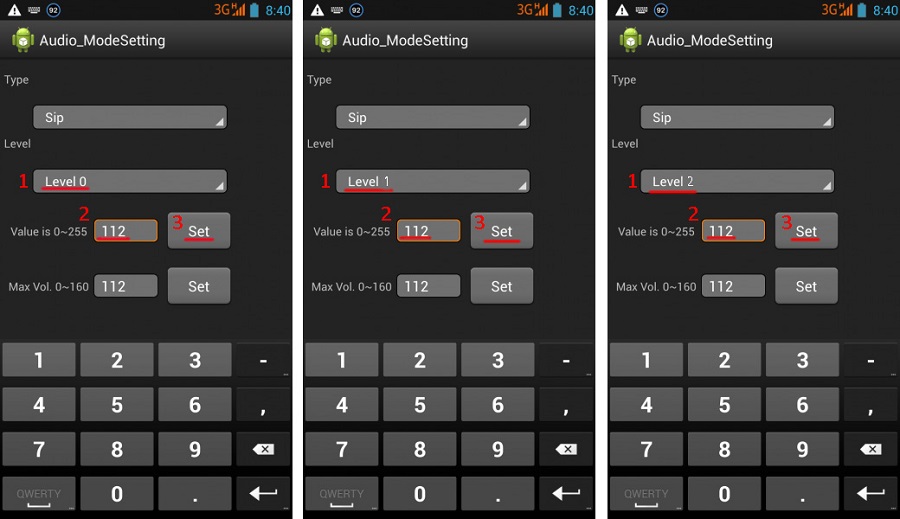
Повышение громкости телефонного разговора
Нередко встречается и другая проблема – собеседникам плохо вас слышно, или же это вам приходится каждый раз вслушиваться при телефонном разговоре. Чтобы это исправить, можно прибавить звук динамика и повысить чувствительность микрофона, для чего переходим к расширенным параметрам, используя код инженерного меню Андроид или приложение, и выполняем следующие действия:
- идём на вкладку «Hardware Testing» сервисного меню, заходим в раздел «Audio»;
- выбираем «Normal Mode», открываем «Sph» (для увеличения звучания динамика);
- присваиваем значения для уровней сигнала 100–150 и Max Vol – 160;
- жмём «Set»;
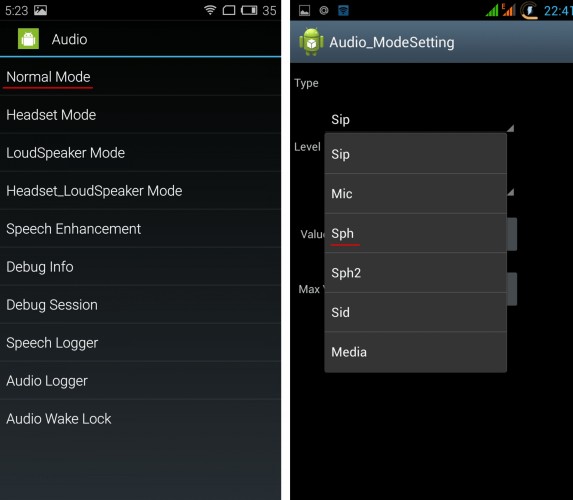
- усилить чувствительность микрофона можно, выбрав в данном подразделе теперь уже «Mic» («Audio» – «Normal Mode» –«Mic»);
- задаём для всех уровней одинаковые значения чувствительности микрофона;
- жмём «Set», чтобы изменения сохранились.
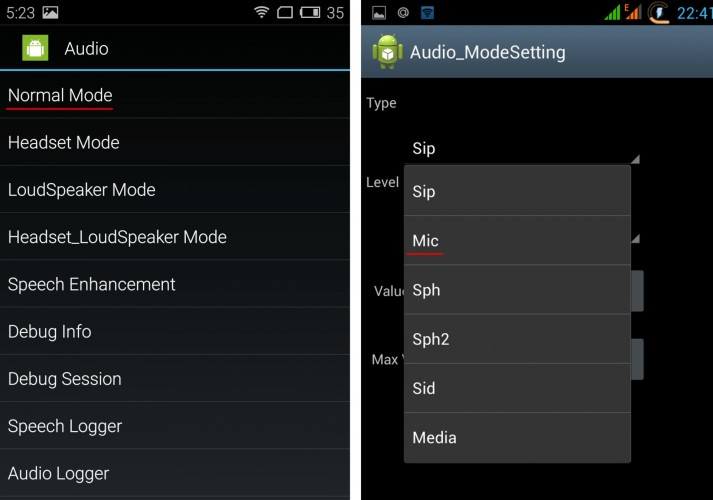
Батарея – отключаем неиспользованные частоты
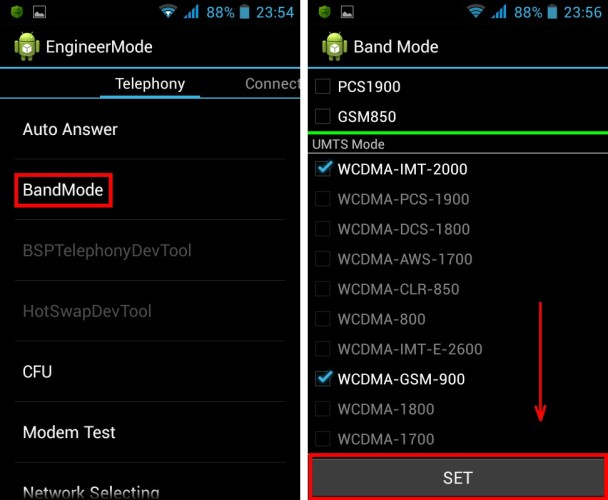
Заряд аккумулятора расходуется в результате использования ресурсоёмких приложений, а также при активных сетевых подключениях и работы мобильной связи. Сократить расход можно за счёт отключения неиспользуемых частот (девайсы сканируют GSM 850/1900 МГц и 900/1800 МГц, в России применяются 900/1800 МГц, так что в сканировании сети на иных частотах необходимости нет).
Выполняем следующие действия в Engineering Mode:
- на вкладке Telephony переходим в раздел «Band Mode»;
- снимаем галочки с PSC1900 и GSM 850;
- жмём «Set», чтобы применить изменения;
- если телефон работает на двух сим-картах, действия нужно выполнить для каждой;
- при условии работы в 3G, можно отключить и сети WDSMA-CLR-850, WDSMA-800, WDSMA-PCS 1900, после чего сохранить настройки кнопкой «Set».
Если требуется калибровка батареи Андроид-устройства, выполнить процедуру также можно посредством инженерного меню. Способ предполагает откалибровать аккумулятор, вернувшись к заводским настройкам, после чего из памяти девайса будут удалены все данные, в том числе и статистика использования АКБ. Перед выполнением сброса нужно провести 5 полных циклов заряда-разряда батареи, после чего запустить процедуру в подразделе «Восстановление и сброс», нажав «Сброс настроек» и подтвердив действие.
Настройки камеры
Многих пользователей привлекает возможность изменить формат сохранения фотоснимков с доступного по умолчанию JPEG на RAW, предлагающего преимущества при обработке изображений. Для этого потребуется запустить Engineering Mode и выполнить следующие действия:
- на вкладке Hardware Testing находим раздел «Camera»;
- выбираем «Capture Type» (тип фотоснимка);
- выставляем значение «RAW» и жмём «Set».
Раздел «Камера» будет включать и другие настройки. Здесь можно менять размер фотографий, включить HDR съёмку, задать частоту кадров для видео.
Кроме того, посредством расширенного меню настроек можно калибровать сенсорный экран, датчик приближения и прочие, а также ускорить работу смартфона путём сброса настроек. Независимо от степени сложности выполняемых задач, действовать нужно с осторожностью, чтобы не получить нефункционирующее устройство.
Источник: nastroyvse.ru