
Возможное решение — использование сторонней программы Policy Plus, представляющей собой альтернативный редактор локальной групповой политики, который подойдет и для Домашней редакции системы.
Использование Policy Plus для редактирования локальной групповой политики в Windows 11/10 Домашняя

Далее в статье акцент будет сделан на использовании Policy Plus именно в Домашней редакции системы, поскольку в Pro и Enterprise мы можем обойтись системным gpedit.msc.
В общем случае достаточно просто запустить программу, но лучше учесть некоторые нюансы, а потому по порядку:
- Скачайте последнюю версию Policy Plus с сайта разработчика https://github.com/Fleex255/PolicyPlus/releases (раскрываем Assets, файл для загрузки будет там) и запустите её.
- Поскольку в файле политик домашней версии Windows 11 и Windows 10 хранятся не все доступные административные параметры, в главном меню программы откройте Help — Acquire ADMX Files и загрузите недостающие элементы, загрузка производится с сайта Майкрософт.

- В случае, если все параметры отображаются на английском языке (внимание: для отдельных параметров это — нормальное явление), в меню программы откройте File — Set ADML Language и установите значение ru-RU

- Готово, можно использовать редактор локальной групповой политики независимо от того, какая редакция системы у вас установлена. Большинство параметров имеют русское описание и настраиваются так же, как и в «родном» gpedit.

- По завершении настройки политик используйте меню File — Save Policies для сохранения настроенных параметров и принудительного обновления политик.
Помимо прочего, Policy Plus позволяет загружать сторонние файлы параметров ADMX и открывать дополнительные расположения политик (например, для другого пользователя).
Установка и удаление программ групповыми политиками Windows Server 2016
Источник: remontka.pro
 Установка редактора локальных групповых политик в любой версии Windows
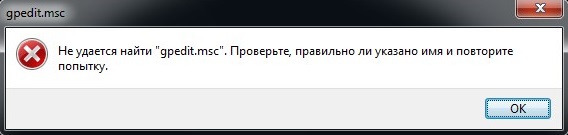
В интернете можно найти множество самых разных инструкций, где требуется открыть окно «Выполнить», и ввести там команду gpedit.msc, для вызова «Редактора локальных групповых политик». Однако, данный «Редактор групповых политик» присутствует только в старших редакциях Windows — Професиональная, Корпоративная и Максимальная, и при попытке вызвать его из более младших редакций, появится ошибка следующего содержания:
IT 101. GPO Групповые политики, Установка ПО через ГПО, и настройка системы
Не удается найти «gpedit.msc». Проверьте, правильно ли указано имя и повторите попытку.
Тем не менее, есть способы добавить «Редактор локальных групповых политик» в не поддерживаемые им редакции Windows, о чем мы сейчас и поговорим.
Способ установки редактора групповых политик для Windows 10
Будьте осторожны, подобные манипуляции могут считаться нарушением лицензионной политики Microsoft!
Policy Plus — редактор локальной групповой политики для любой версии Windows 11 и Windows 10
Редактор локальной групповой политики — это мощный инструмент администрирования в Windows 10 и Windows 11, который удобно применять для настройки некоторых параметров. При этом он доступен лишь в PRO и Enterprise версиях системы. В домашних версиях такой редактор отсутствует. Сегодня поговорим о программе Policy Plus, которая является альтернативным редактором групповой политики для домашних версий.
Policy Plus — альтернативный редактор локальной групповой политики
Policy Plus, по сути, является таким же редактором локальной групповой политики для домашних версий систем, как встроенный редактор PRO версий. Скачать можно с официальной страницы разработчика на сайте github.com 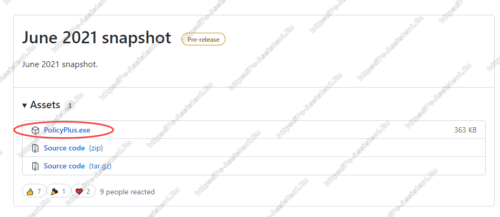
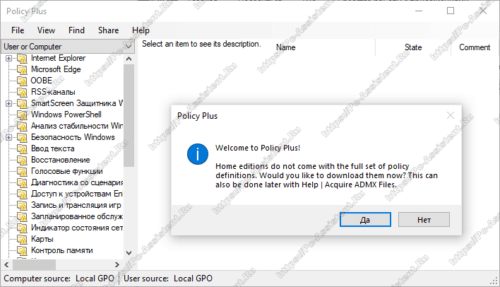 Вот перевод его содержимого. Домашние выпуски не содержат полного набора определений политик. Хотите скачать их сейчас? Это также можно сделать позже с помощью Help | Получите файлы ADMX. Нажмите на кнопку ДА.
Будут загружены дополнительные наборы политик, которые отсутствуют в домашних версиях ОС.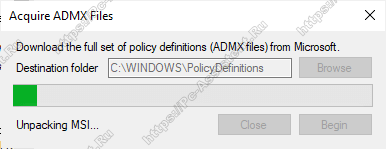 Также скачать их можно нажав на кнопку Help из меню сверху и далее выбрать вариант Acquire ADMX Files.
 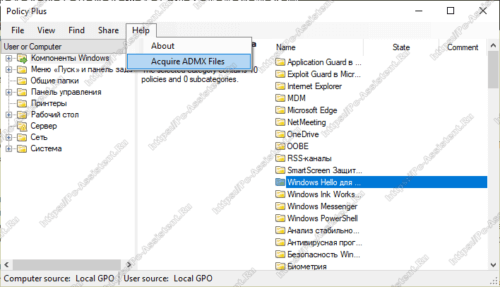 Все дополнительные наборы загружаются с официальных серверов MicroSoft.
Если после запуска все элементы интерфейса будут на английском языке, то в меню программы нажмите на пункт File — Set ADML Language. В открывшемся окне установите значение ru-RU. Основные настройки на этом завершены.
Теперь вы сможете воспользоваться групповыми политиками независимо от того, какой тип Windows у вас установлена. При использовании Policy Plus, после сделанных изменений в политиках, не забывайте сохранять результат. Сохранить можно с помощью пункта меню File — Save Policies. Большинство параметров имеют русское описание и настраиваются так же, как и в оригинальном редакторе групповых политик — gpedit.
Если вам понравилась эта статья, то пожалуйста, оцените её и поделитесь ею со своими друзьями на своей странице в социальной сети.
(2 оценок, среднее: 5,00 из 5)
Источник: pc-assistent.ru