
Xpadder для windows 10, 7 и 8 — это, если по простому, эмулятор геймпада для пк и скачать его можно бесплатно с нашего сайта. Последнее время появилось огромное количество компьютерных игр, в которые предполагается играть при помощи клавиатуры и мыши, но как поступить геймерам, которые привыкли использовать геймпад для ПК.
Если у вас есть геймпад и вы хотите с помощью него управлять мышкой или клавиатурой, то вам стоит скачать Xpadder 5.7 с нашего проекта, программа была разработана именно для этих целей, вы сможете без трудов переназначить клавики как мышки так и клавиатуры на кнопки вашего геймпада.
Xpadder rus — программа для симуляции нажатия клавиш на клавиатуре и движений мышки с помощью геймпада или джойстика. Таким образом, эта программа дает возможность использовать геймпад даже в тех играх, где его использование не предусмотрено, например Танки Онлайн.
Скачайте бесплатно Xpadder 5.7 для Windows 7, 10, 8, 8.1 на русском языке.
Источник: freeprograms-download.ru
Как подключить ЛЮБОЙ ГЕЙМПАД К ЛЮБОЙ ИГРЕ? | Эмулятор x360ce | Гайд 2022!
Самые популярные игры на выживание для ПК и ноутбука
Инструкции по установке игр-выживалок на компьютер с ОС Windows
XPadder
- для установки надо узнать системные данные вашего компьютера;
- скачать XPadder бесплатно на ПК;
- запустить на компьютере, следуя инструкции в этой статье.
Описание
С помощью чего удобнее играть в компьютерные игры? Клавиатуры и мыши или геймпада? На эту тему можно спорить вечно. Можно приводить аргументы «За» и «Против» для обоих вариантов, однако всем ясно, что главное для каждого — чтобы было удобно именно ему. И тут поклонников геймпадов может ждать настоящая дискриминация. Далеко не все игры просто оптимизированы под игру на джойстиках.
А некоторые из оптимизированных лучше бы «не трогали» — осуществлено все просто ужасно.
Что делать? Или со вздохом начать привыкать к нелюбимому варианту управления или «обмануть» коварную игру. Для этого вам потребуется программа XPadder и совсем немного времени. Это хитрый эмулятор, который преобразовывает сигналы с вашего геймпада в сигналы от клавиатуры и мыши. Главное — установить, какая клавиша за что отвечает, и нет проблем — вы можете запустить любую игру и устанавливать в ней «свои правила».
Тонкая настройка позволяет сделать процесс максимально удобным. Как и поддержка большого количества специфических манипуляторов. Помимо привычного геймпада вы можете подключить через программу игровой руль, гитару, танцевальный ковер. И все точно будет работать.
Функционал
XPadder является универсальным эмулятором, который позволяет подключать разного рода устройства к играм, которые под них не оптимизированы, и играть в свое удовольствие. Для максимального комфорта пользователя она оснащена следующим набором функций.
Как настроить эмулятор x360ce x64 на компьютере
- Полная симуляция всех клавиш и функций мыши и клавиатуры.
- Возможность настройки манипулятора как для игр, так и для других программ (даже на MS Office работает, можете проверить).
- Одновременно можно подключить до 16 геймпадов (только не спрашивайте, зачем).
- Работа на 32 и 64 битных Windows.
- Поддерживает подключение классических геймпадов, игровых рулей, гитар, танцевальных ковров и прочих нестандартных манипуляторов, до которых додумалась человеческая фантазия.
- Позволяет регулировать уровень вибрации (если такая функция есть в вашем геймпаде) и отклика.
- Работает как на однопользовательских, так и многопользовательских играх (ну и для браузерных настроить можно, почему нет).
Также следует отметить удобный дизайн, понятный интерфейс и большие возможности по смене темы и цветовой гаммы. В итоге для каждого геймпада вы можете настроить персональный внешний вид окна. Это никак не повлияет на качество работы XPadder, но смотрится очень симпатично.
Достоинства и недостатки
- Удобный, понятный даже новичку интерфейс.
- Есть русскоязычная версия.
- Огромное количество поддерживаемых контроллеров, безупречная совместимость с ними.
- Низкие системные требования.
- Занимает совсем немного места.
- Низкие системные требования.
- Имеются проблемы при запуске программы не от имени администратора.
Системные требования
- ОС: Windows 7, Windows 8, Windows 8.1, Windows 10, Vista.
- ОЗУ: 1 Гб.
- Места на диске 40 Мб.
Стоит ли скачать XPadder
XPadder — действительно классная и удобная программа. Если вы предпочитаете играть с помощью геймпада, или просто вам не терпится испытать новое устройство, а игры, идеально оптимизированной под данный манипулятор просто нет под рукой — используйте эмулятор. Он прост в эксплуатации, не занимает мало места, не тормозит компьютер. Словом — настоящая находка для геймера.
Похожие программы
- JoyToKey
- X360ce
- DS4Windows
- ControllerMate
Источник: survive-to-live.ru
JoyToKey 6.9.1 для Windows 10
Не все игры на компьютере поддерживают управление через джойстик. Что же делать, если хочется использовать именно этот девайс, а обычные программы для настройки геймпада не работают? В таком случае на выручку придет многофункциональная утилита JoyToKey, скачать которую можно бесплатно для Windows 10 на русском языке с нашего портала. Перед загрузкой софта ознакомимся с его функциями, разберем плюсы и минусы, а также поговорим о некоторых других сопутствующих моментах.
Обзор приложения
С помощью приложения, обозреваемого в данной статье, геймер может легко настроить эмуляцию мышки и клавиатуры через игровое устройство в различных приложениях. Управлять программой крайне просто. Все, что требуется сделать, это подключить контроллер и настроить его подходящим для себя способом. Разберем основные функции инструмента:
- Игровой контроллер определяется в автоматическом режиме.
- Геймер может использовать более 30 клавиш.
- Есть возможность сохранения нескольких пользовательских профилей.
- Использование звуковых эффектов при нажатии кнопок на геймпаде.
- Применение автоматических кликов.
- Использование задержки перед кликом.
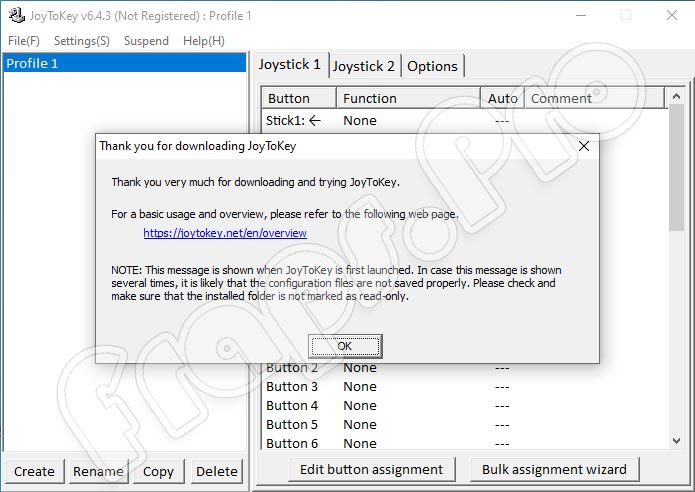
Программа автоматически загружается с операционной системой, что является ее неоспоримым плюсом.
Инструкция по работе
Переходим к делу и будем разбираться, как загрузить, инсталлировать и настроить утилиту на компьютере или ноутбуке.
Скачиваем программу
Внизу этой странички расположена ссылка в виде кнопки. Кликнув по ней, вы получите архив с нужной программой. Выполняем это действие и дальше следуем пошаговой инструкции:
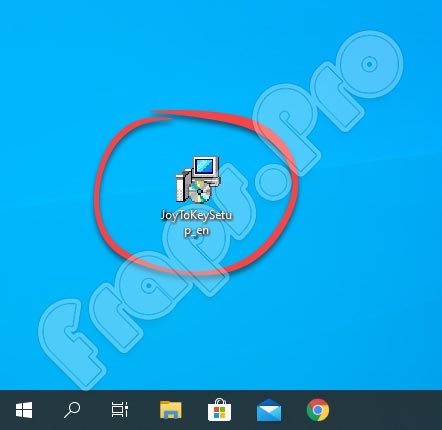
- Распаковываем архив на компьютер и запускаем исполняемый файл, как показано на картинке ниже красным маркером.
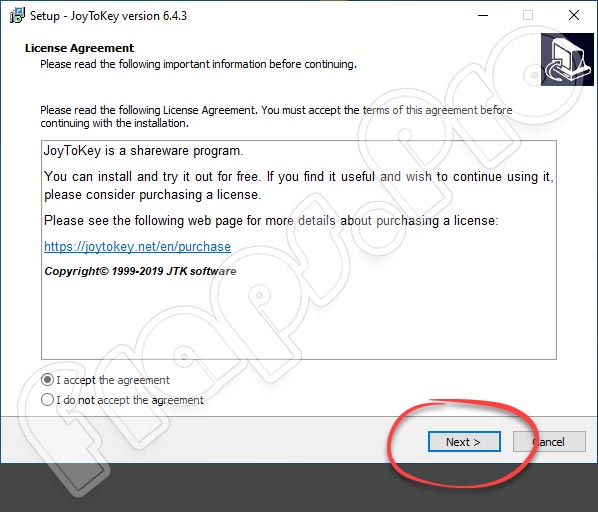
- В обязательном порядке принимаем пользовательские условия. В противном случае инсталляция не будет продолжена.
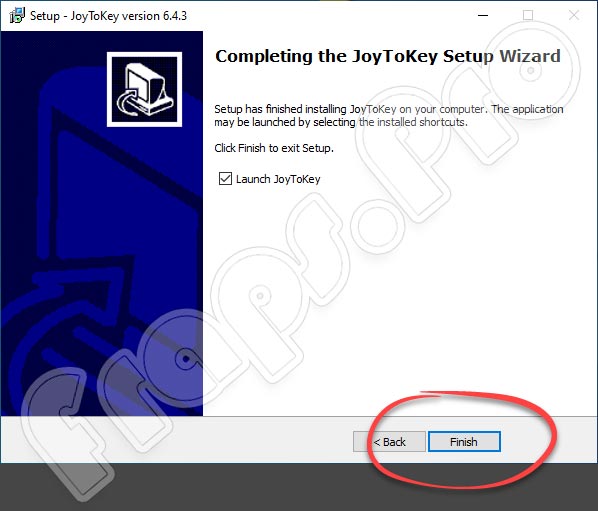
- Выбираем место на ПК, куда будет установлен софт. Если нужно, ставим галочку напротив строки «Создать ярлык на рабочем столе». Ждем окончания инсталляции и закрываем окно программы.
Для игрового устройства, которое вы будете использовать, потребуется специальный драйвер. Для этого подключаем джойстик к ПК и устанавливаем нужный компонент.
Как пользоваться
Дальше нам необходимо настроить кнопки контроллера. Для этого действуем по такому алгоритму:
- После подключения геймпада через USB следует выполнить несколько нажатий на его кнопки. Если при этом поля в табличке светятся желтым цветом, значит, устройство работает и распознается компьютером.
- Теперь переходим непосредственно к настройке. Отмечаем галочкой нужные параметры или же оставляем все как есть.
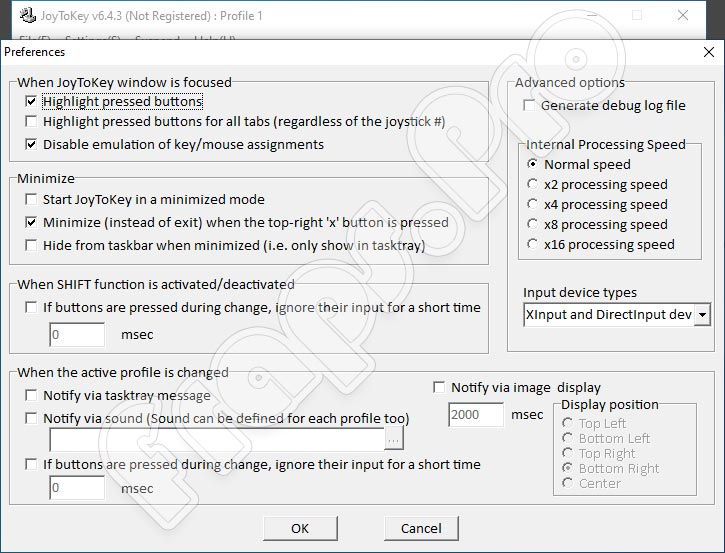
- В главном окне утилиты жмем на клавишу для настройки и кликаем по ней двойным щелчком мышки.
- Видим, что перед нами открылось окошко с дополнительными параметрами. Синхронизируем кнопки клавиатуры и мышки. Можно также настроить автоматическое нажатие.
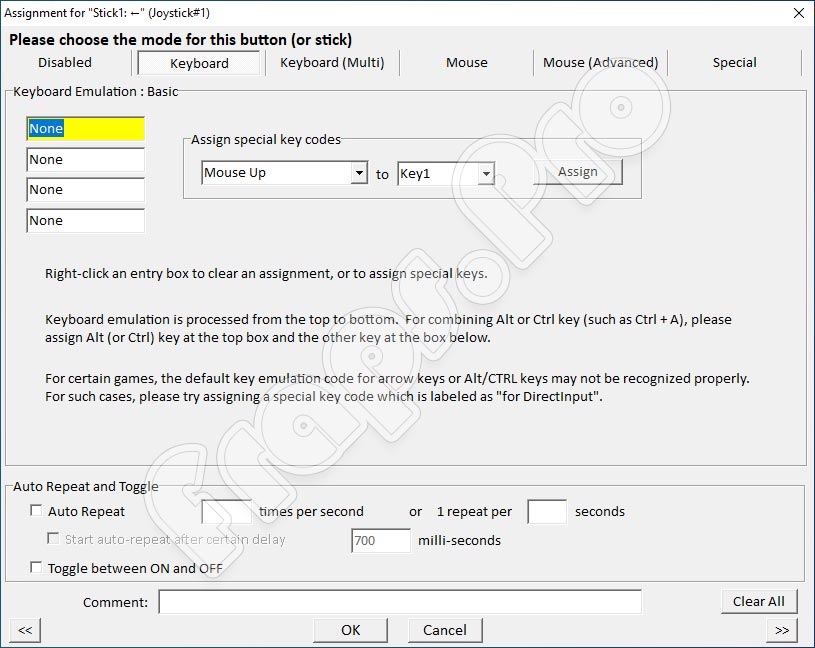
В настройках пользователь может ввести различные настройки, например, изменить чувствительность, сбросить настройки и так далее.
Плюсы и минусы
Если вы сомневаетесь, стоит ли устанавливать данный софт на свой компьютер или ноутбук, предлагаем рассмотреть плюсы и минусы программного обеспечения. Это поможет принять решение.
- Легкая и быстрая инсталляция.
- Бесплатное использование.
- Гибкие настройки.
- Стабильная работа.
- Подходит для всех версий Виндовс.
- Автоматическое распознавание игрового устройства.
- Интерфейс на английском языке.
- Одновременно поддерживается не более двух контроллеров.
Аналоги
Настроить контроллера в игре можно с помощью похожих приложений. Назовем несколько из них:
- Pinnacle Game Profiler.
- Xpadder.
- AntiMicro.
- Joystick Buttons Binder.
Системные требования
В этом разделе мы назовем параметры ПК для стабильной работы утилиты:
- Процессор: не менее 1 ГГц.
- ОЗУ: начиная от 512 Мб.
- Место на жестком диске: от 5 МБ.
- Платформа: Microsoft Windows 7, 8 или 10.
Скачать
Переходите к делу и загружайте инструмент для настройки джойстика по ссылке ниже.
| Редакция: | 6.9.1 |
| Издатель: | JTKSOFT |
| Год выпуска: | 2023 |
| Название: | JoyToKey |
| Операционная система: | Microsoft Windows 32/64 Bit |
| Интерфейс: | На английском |
| Лицензия: | Бесплатно |
| Пароль от архива: | fraps.pro |
Подводим итоги
С помощью формы комментирования, расположенной немного ниже, вы можете поделиться своим мнением или задать вопросы, если в этом возникнет необходимость. Наши эксперты читают все сообщения и постараются помочь советом в той или иной ситуации.
Источник: fraps.pro