
В этой статье мы покажем как можно быстро и в то же время профессионально создавать текстуры для вашей модели.
3DCoat — это приложение для легкого текстурирования 3D моделей. Однако, несмотря на лёгкость в освоении и использовании, 3DCoat разработан для профессионального использования и создания работ высочайшего уровня.
В программе присутствуют следующие технологии для текстурирования:
— Умные (smart) материалы
— PBR (физически корректные) материалы
— Рисование по модели с UV картами
— Рисование по вершинам (microvertex)
На этой GIF-ке показан процесс текстурирования робота с помощью стандартных (доступных в стартовой библиотеке) Smart материалов с небольшими изменениями в параметрах.
Это процесс занял 20 минут.
Итак, 3DCoat делает процесс 3D текстурирования невероятно простым! И это при том, что мы не жертвует качеством самих текстур — PBR технология работает просто замечательно.
Вы можете видеть все свойства материала и его реакцию на освещение сразу же во вьюпорте.
Программа для текстурирования 3D моделей и создания текстур
Карты окружения (environment maps) помогут подобрать нужное освещение.
3DCoat содержит набор панорам, но вы также можете закачать свои собственне.
Вы сразу же можете максимально точно видеть как будет выглядеть модель при рендеринге.
Ещё одна полезная функция — Параметры Предпросмотра.
Она делает то, что и ожидается, — вы видите предпросмотр того, как текстура, мателиал или лейбл ляжет на поверхность.
В окне параметров предпросмотра также можно выбрать тип наложения текстуры.
Доступны следующие типы наложения текстуры:
Эта функция поможет вам в выполнении слудеющих задач: наложении текстур на органические модели, нанесении небольших изображений на определённые участки, создании различных «дефектов» на коже и тому подобное.

В 3DCoat есть много других инструментов и фич для более удобного и быстрого текстурирования.
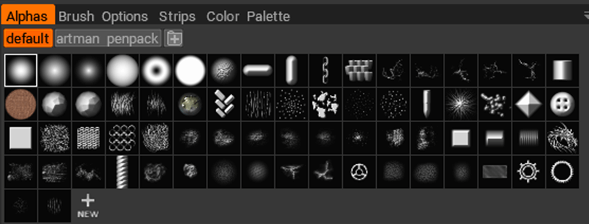
К примеру, если нужно нарисовать что-то специфическое на модели, к вашим услугам большой арсенал кистей различных форм.
С их помощью можно выполнять задачи различного уровня сложности.
Для того, чтобы сделать какие-либо изменения в настройке smart-материалов, вам не нужно каждый раз применять этот материал на модель, так как все изменения отображаются в окне предпросмотра smart-материалов. Это, безусловно, очень удобно, так как можно видеть то, как будет выглядеть материал на модели ещё до того, как материал будет применён.
PBR материалы
Что же вообще такое этот PBR?
PBR — Physically Based Rendering (физически корректный рендериг).
Если по-простому, то это алгоритм, который просчитывает поведение лучей света на поверхности материала, как это было бы в реальном мире. Это и делает вид текстур реалистичным.
Как СДЕЛАТЬ ТЕКСТУРУ за 5 МИНУТ? | Unity, Substance Painter, Tutorial
3DCoat поддерживает эту самую PBR технологию (алгоритм). В своей основе PBR материал состоит из нескольких текстур, которые отвечают за различные характеристики материала. Рассмотрим их подробнее.
- Цвет (альбедо). Это текстура без каких-либо других характеристик — только цвет рассеивания.
- Глубина (карта нормалей). Это текстура, которая создаёт иллюзию глубины, шероховатости, рельефности при том, что сама поверхность может быть абсолюбно плоской. Это шикарно работает на низкополигональных моделях.
- Шероховатость. Характеристика обратная «глянцевости». Чтобы сделать поверхность полностью глянцевой, нужно установить параметр в 0%. Напротив, значение в 100% сделает материал полностью матовым (хотя таких в природе не существует).
- Металличность. Это черно-белая текстура, где белые участки делают поверхность металлом, а чёрные — диэлектриком. Как вы понимаете, промежуточных материалов в природе не существует. Поэтому не рекомендуем устанавливать значения отличные от 0% и 100% (что соответствует чёрному и белому цвету на текстуре).
Smart-материалы являются полностью настраиваемыми в 3DCoat.
Также вы сможете найти большое количество PBR материалов в нашем магазине Smart материалов. Большинство материалов там — это качественно отсканированные реальные материалы.
Итак, 3DСoat — это профессиональный редактор для создания качественных фотореалистичных текстур со всеми необходимыми инструментами. 3DCoat подойдёт художникам любого уровня и рода деятельности: от начинающего любителя до ведущего художника большой 3D студии. В 3DCoat успешно создают текстуры для игр, фильмов, концептов и пр.
В добавок к этому в 3DCoat можно полноценно делать скульптинг, репотологизацию, UV-маппинг и рендеринг. Вы получаете полноценную студию, в которой можно делать полный цикл создания 3D модели. Приглашаем вас начать творить вместе с 3DCoat.
Источник: 3dcoat.com
Как правильно наложить текстуру в 3ds max

Если вы решили начать работать в 3d max, то первое, что нужно научиться делать — это моделировать. Видимо, вы уже что-то создали, раз решили научиться накладывать текстуру на объект. В данной статье вы узнаете, как текстурировать на начальном этапе. Предупреждаю: этот урок только для новичков.
Новички! Поехали!
Чтобы наложить текстуру на объект, нужно научиться правильно работать с редактором материалов (material editor). Чтобы его вызвать, нужно нажать горячую клавишу «m», либо кликнуть по значку справа вверху.

Перед вами появится окно с этим самым редактором. Выглядит оно так:

Надпись «Slate Material Editor» вверху окна говорит о том, что вы открыли обновленный редактор, который появился в последних версиях 3ds max, включая версии 2013, 2014, 2015, 2016 и 2017.
В старых версиях 3ds max использовался только компактный редактор материалов, который выглядит, как таблица с ячейками. Для многих он наиболее привычен и работать в нем удобнее. Поэтому новичкам рекомендуется пользоваться именно им. Чтобы переключить на компактный вариант, нажмите на раздел «Modes» и выберите «Compact Material Editor».

Перед вами появится такое окно:

Увеличиваем число ячеек
Следующее, что нужно сделать — это увеличить количество ячеек, т.к. уже в ближайшее время их для вас станет слишком мало. Нажимаем правой кнопкой мыши на любой ячейке (сером шарике) и выбираем 6×4 Sample Windows.

Теперь перед нами 24 ячейки. Если хотите сделать еще больше ячеек, то читайте эту статью. Следующее, что нужно сделать, это выбрать первую ячейку и прописать название. Это и будет наш первый материал (шейдер).
Даем имя материалу и выбираем текстуру
Назовем его соответственно. Например, «Дерево пола». Только писать будем английскими буквами, потому что в будущем, например, в другой версии 3ds max, это название может отображаться каракулями (проблема русских шрифтов). Поэтому старайтесь выработать привычку писать все по-английски. И не обязательно знать язык.
Пишем просто «derevo pola» и этого вполне достаточно, чтобы понять всем.

Следующее, что мы делаем, это открываем раздел «Maps». Он нам как раз и нужен для добавления текстуры в наш материал. Ведь просто текстуру на объект (3d-модель) не наложить. Накладывается именно материал(шейдер), который будет содержать внутри себя текстуру, например, дерева или штукатурки.
Важно! Материал может иметь не одну, а сразу несколько разных текстур, например, смешанных между собой, а так же текстуру рельефа, отражения и т.д.
Об этом позже, т.к. сейчас вам нужно понять только основы. Продолжаем. Нажимаем «Maps»:

Здесь нам нужен для начала только раздел Diffuse Color, в котором и будет храниться основная текстура. Кликаем на слот None напротив Diffuse Color, выбираем свиток «Standart» и 2 раза кликаем по Bitmap.

Теперь остается только выбрать на вашем компьютере подходящую текстуру и добавить (загрузить) ее в bitmap.
Привыкайте на разбрасывать текстуры по всему жесткому диску, а необходимую сразу загружать или копировать, затем сохранять изображение в папку с проектом, туда же, где сохраните свой файл 3ds max.
Назначаем материал объекту
Чтобы 3d-модель приняла достойный вид, нужно «натянуть» на нее нашу выбранную текстуру. Применяем материал к объекту. Это можно сделать двумя путями:
- просто перекинуть из редактора на объект (действие 1 на скриншоте ниже);
- выделить объект, выделить нужный материал, кликнуть на значок (действие 2).
Вот и все. Материал назначен объекту. Чтобы текстура была видна на 3d модели, нужно нажать на шахматный значок (действие 3 на скриншоте).
От автора: Если вы решили изучить редактор материалов на профессиональном уровне, рекомендую не учиться по таким статьям, а пройти специальный курс на эту тему. Эти знания помогут вам реально создавать красивые интерьеры и зарабатывать этим на жизнь, как работают профессиональные 3d-визуализаторы. Но предупреждаю! Стандартными средствами 3ds max у вас не получится создать красивое освещение, поэтому вам нужно будет установить Vray или Corona Renderer. Это специальные плагины, которые помогут создать более реалистичный свет в сцене.
___________
Автор статьи: Рустам Мингазов
Источник: repetitor3d.ru
Как наложить текстуры в 3ds Max
С помощью наложения текстур можно легко и быстро создавать высококачественные материалы. Для этого можно использовать практически любые 2D изображения. Их можно создавать самому в графических редакторах или искать в Сети. Ниже мы разберем, как задавать свойства материала CoronaMtl с помощью текстур и различные способы настройки.
1. Создание материала
Прежде всего необходимо создать объект, на который будет применен материал с текстурами. Также сразу стоит создать пол и источник света для рендеринга. Для тестовой сцены в качестве пола используется Plane, а в качестве света CoronaLight. Объектом будет полусфера, на которую будет накладываться материал плетенной корзины. Для удобства можно также поставить Standard Camera.
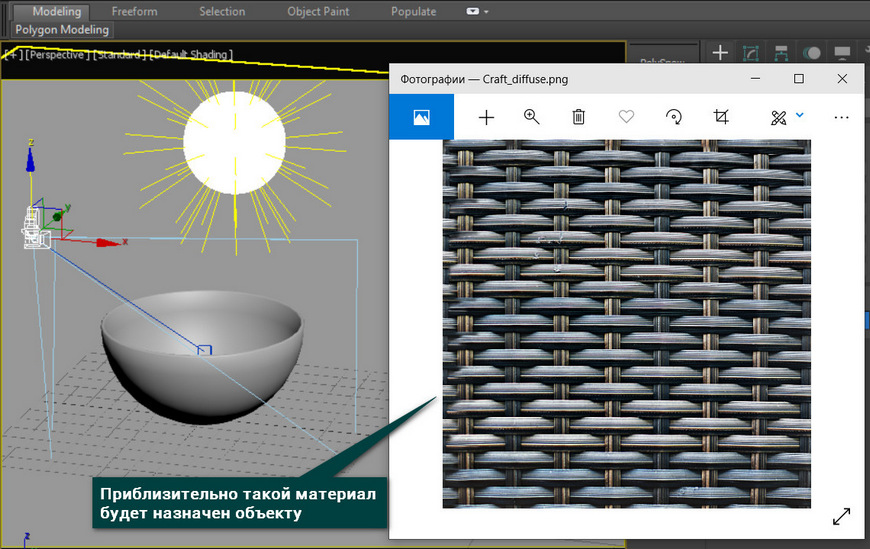
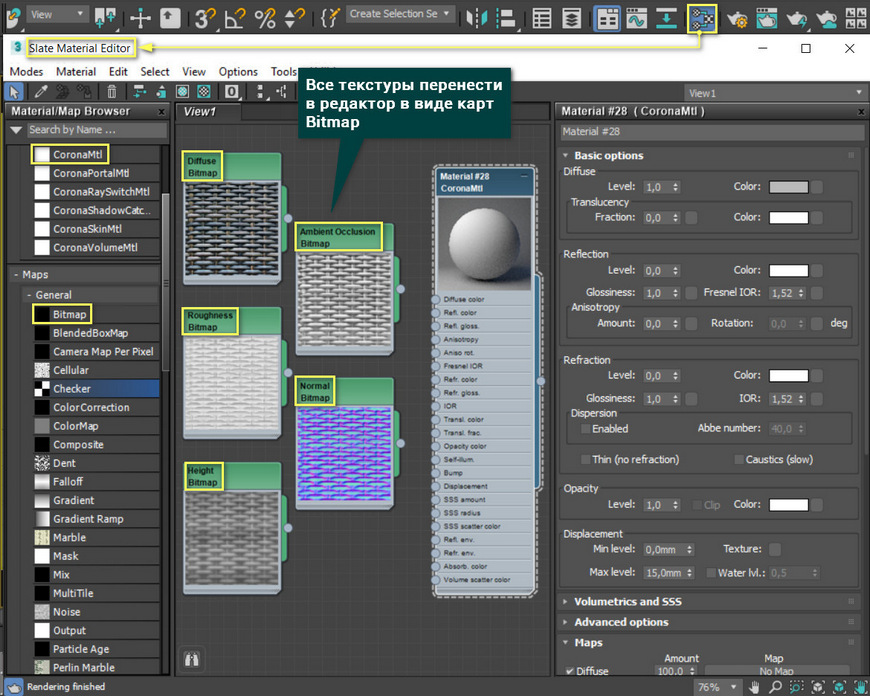
Перейдите в Material Editor, нажав клавишу «M» или кнопку на панели Main Toolbar, и создайте материал CoronaMtl. Добавьте все карты в рабочую область перетаскиванием картинок или создавая карту Maps – General – Bitmap.
Скачивая карты из Сети, они часто именуются по свойствам, за которые отвечают. В данной статье применялись карты: Diffuse, Ambient Occlusion (AO), Roughness, Normal и Height. В других материалах можно встретиться с названиями: Base color, Metallic, Glossiness, Specular.
Diffuse = Base color, Roughness = Glossiness, Metallic = Specular.
Названия это только ориентиры.
Помните, что автор мог ошибиться и неправильно назвать карту.
2. Подключение текстурных карт
Теперь карты можно подключать к материалу. Но для верного подключения и хорошего результата понадобятся дополнительные карты.
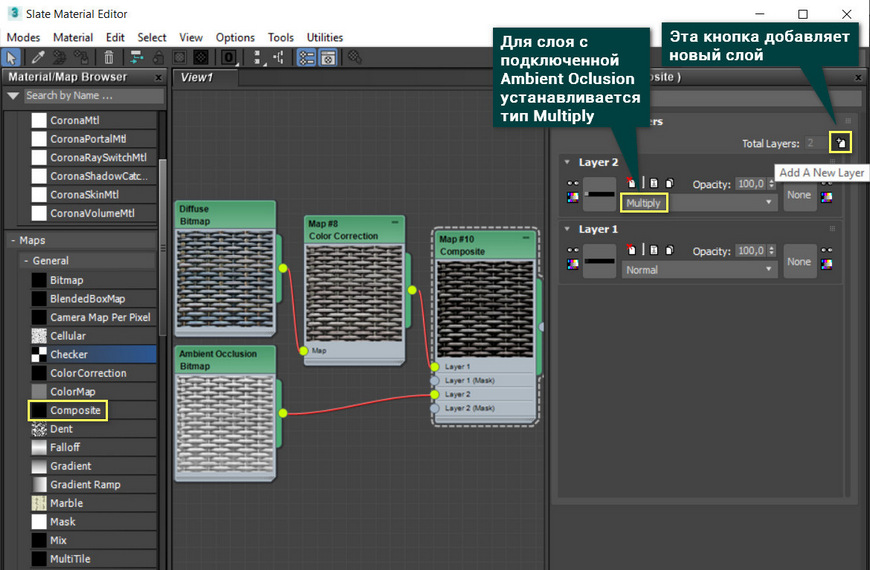
1. Color Correction – к ней подключается карта Diffuse. Эта карта нужна для изменения картинки с базовым цветом.
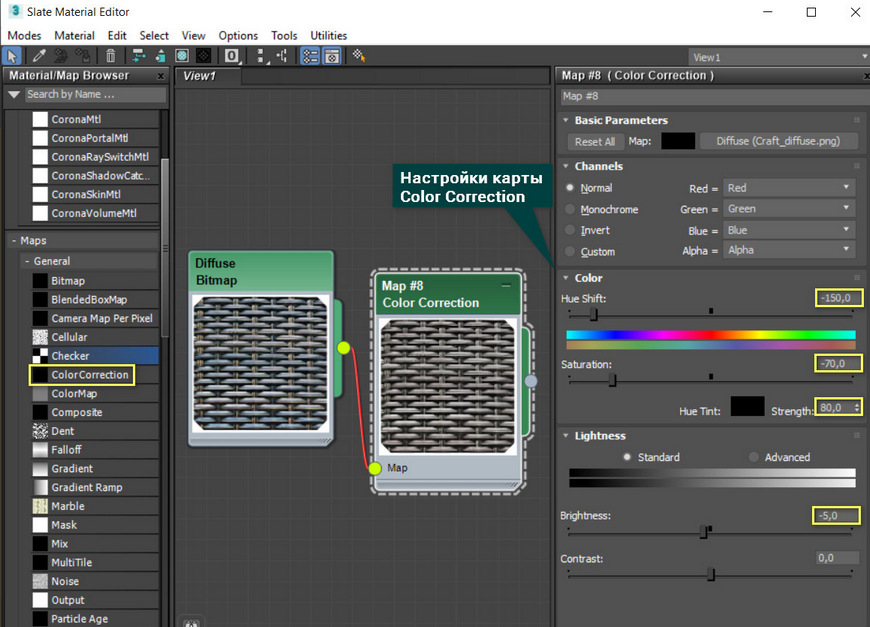
2. Composite объединяет между собой две карты Diffuse (через Color Correction) и Ambient Occlusion. Чтобы их объединить, в карте Composite нужно добавить новый слой (Layer 2) кнопкой Add A New Layer. Карта Ambient Occlusion подключается к Layer 2 и ему назначается тип Multiply. Diffuse подключается к Layer 1.
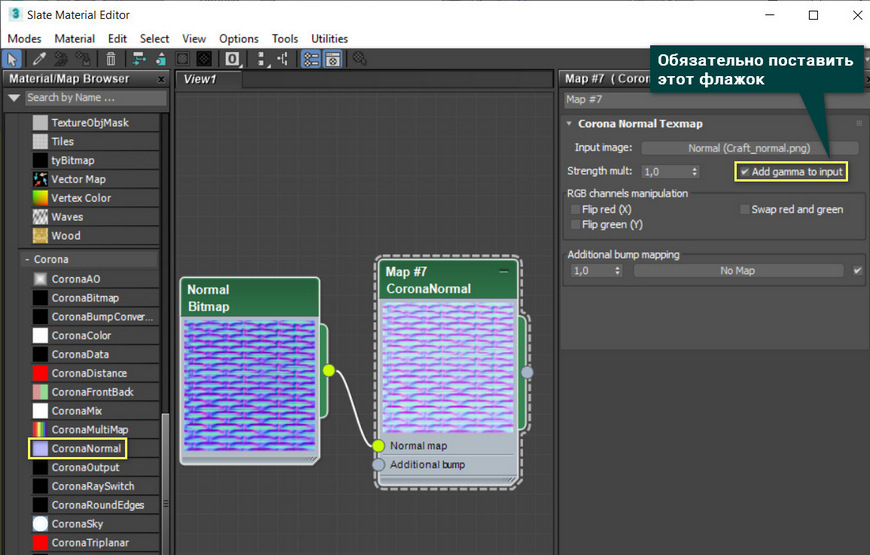
3. CoronaNormal – карта для активации работы и настройки карт нормалей. Для включения карты нужно зайти в ее настройки и установить флажок Add gamma to input. В случае неудовлетворительного результата можно изменить множитель выдавливания Strength mult, изменить красный (Red) и зеленый (Green) цветовые каналы. Эту карту нужно подключать только к картам нормалей. Если в слот Bump будет назначена другая карта, то ее не нужно подключать таким же образом.
Теперь сформированные текстуры можно устанавливать в слоты материала.
Composite подключается к Diffuse color.
Roughness подключается к Refl. gloss. При этом нужно установить Reflection Level = 1.
CoronaNormal подключается к Bump. Значение Bump в CoronaMtl – Maps можно увеличить или уменьшить, в зависимости от результата.
Height подключается к Displacement.
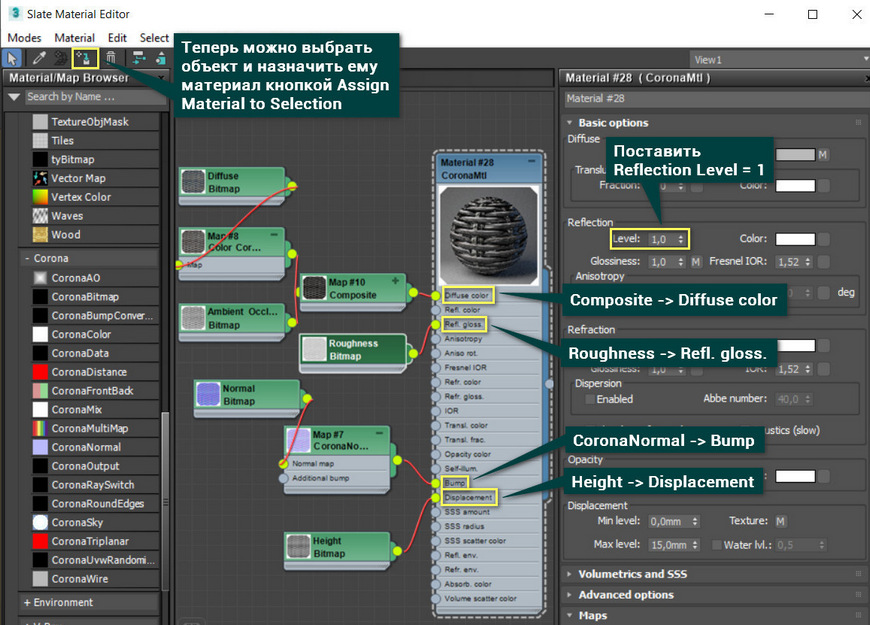
Большинство карт свойств представлены в черно-белом виде. Если вам недостает как-либо карт, то можно назначить одну и ту же разным свойствам. Можно изменить их с помощью карт Color Correction и Output. Причем, назначить в любое из свойств можно и карту цвета Diffuse color, и она будет работать. А другие полезные карты можно узнать в статье «10 самых нужных карт 3Ds Max».
Теперь можно выбрать объект и назначить ему материал кнопкой Assign Material to Selection.
3. Настройка размера и UVW Map
Создав материал, можно переходить к его настройке. Для начала стоит отобразить материал на объекте, чтобы видеть его наличие и положение. Отображается только цвет материала, а точнее любая из назначенных карт. Поэтому в данном случае мы выделяем карту Color Correction и отображаем ее кнопкой Show Shaded Material in Viewport.
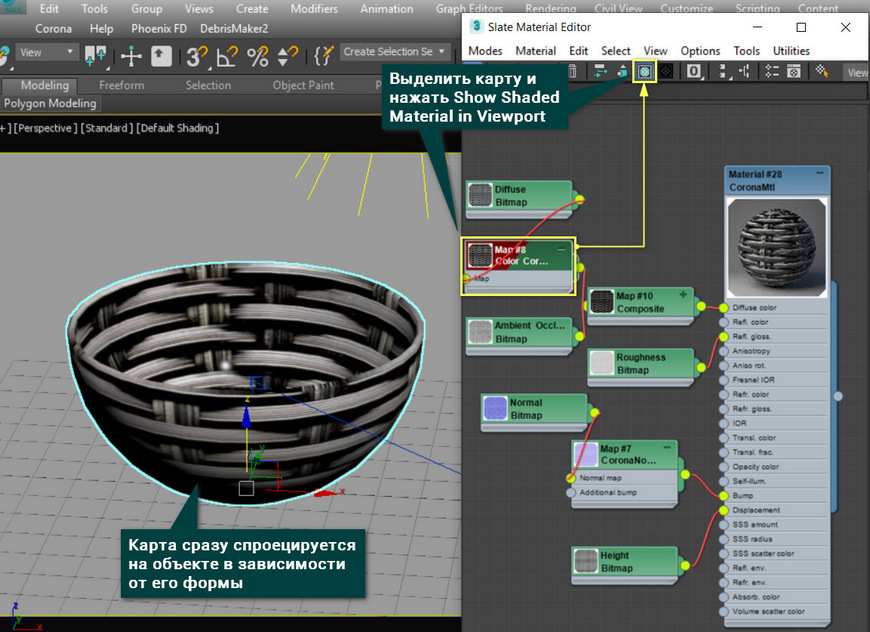
Теперь можно видеть, что текстура слишком крупная и ее следует уменьшить. Сделать это можно в настройках карт Bitmap, которые были загружены из памяти компьютера. Перейдя в Material Editor – Bitmap (Diffuse) – Coordinates, вы сможете настраивать положение текстуры и повторение.
Offset смещает положение текстуры по оси U (вправо/влево) и V (вверх/вниз). Tiling увеличивает количество повторений текстуры по тем же осям. Angle поворачивает текстуру по осям U, V и W (по диагонали).
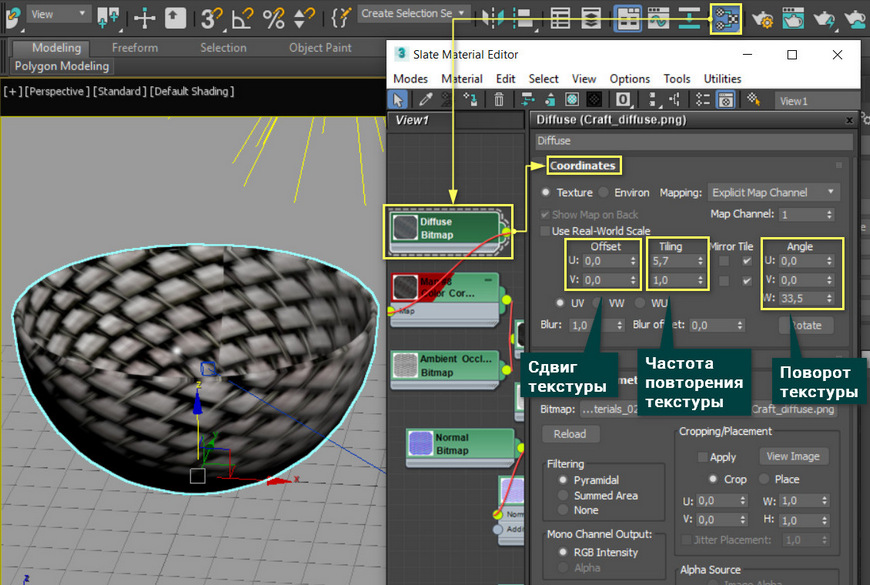
У такого метода настройки есть большой недостаток – каждую карту Bitmap придется настраивать отдельно. Если какую-то пропустить, то финальный вид материала может испортиться. Для того, чтобы изменять все используемые карты одновременно, воспользуйтесь модификатором UVW Map.
Примените модификатор к объекту, перейдя в Modify – Modifier List – UVW Map. В разделе Parameters – Mapping выберете наиболее подходящую форму для вашего объекта. В данном случае – Spherical.
Значениями Length, Width и Height настраивается размер проецирующего контейнера. Рекомендуется, чтобы все его края находились снаружи объекта.
С помощью параметров U/V/W Tile можно настроить повторения всех карта. Благодаря увеличению этих значений, текстура уменьшится.
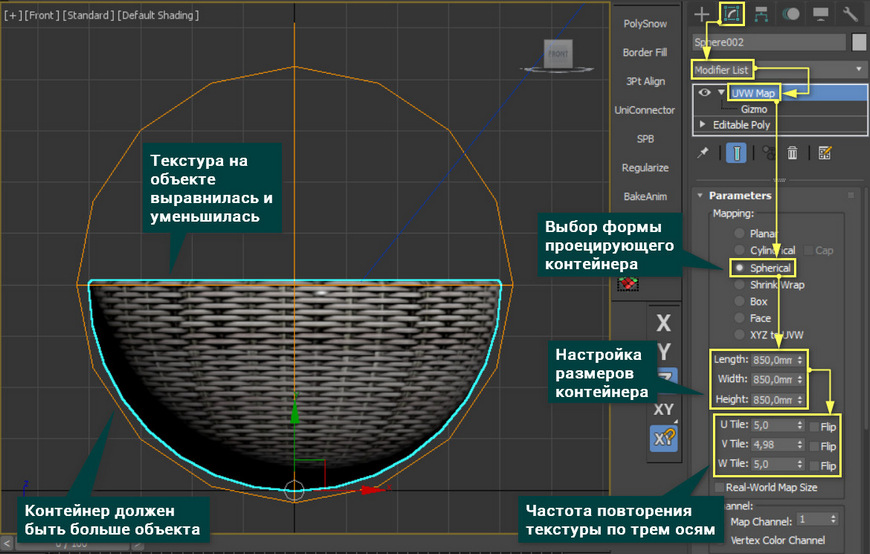
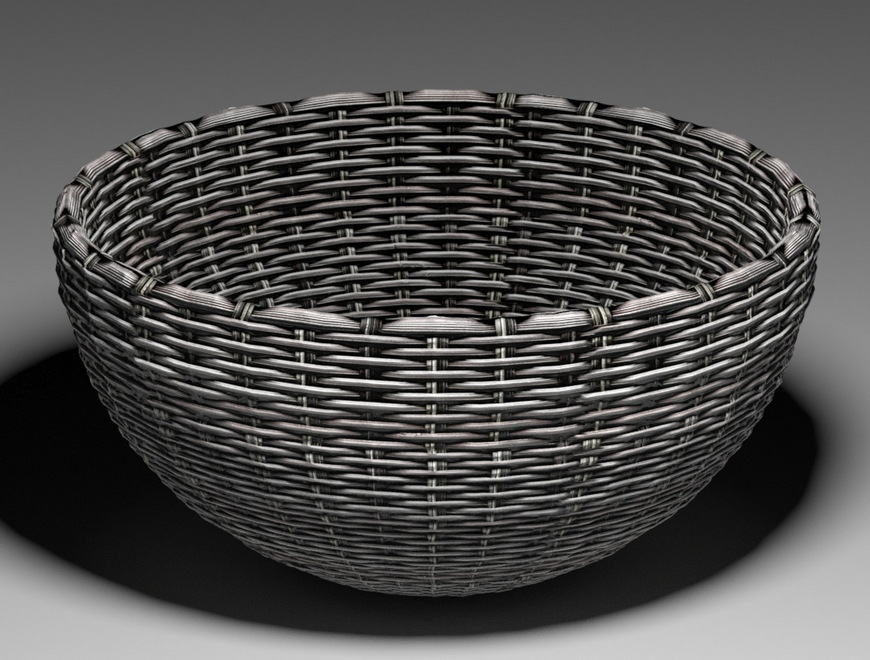
На этом настройка материала и объекта закончена. Можно запускать рендер и использовать объект в сцене. Все настройки уникальны для каждого отдельного материала и текстуры. Поэтому, чтобы хорошо настроить материал, нужно потратить много времени на подбор параметров. Описанный метод подойдет для большинства материалов.
Однако, для очень сложных моделей есть более продвинутые инструменты текстурирования. К таким относятся «запекание» и создание развертки Unwrap UVW.
Освойте профессию визуализатора
Научитесь создавать крутые рендеры, панорамы 360, виртуальные туры и анимационные ролики.
Источник: autocad-specialist.ru