
Класс защиты IP67 предполагает влаго- и пылезащищенность часов при определенных параметрах среды, создаваемой в лабораторных условиях. В реальной эксплуатации категорически не рекомендуется купаться в этих часах, принимать душ и т.п. При поломке устройства, вызванной попаданием влаги внутрь корпуса, изделие снимается с гарантии.
Перед настройкой часов убедитесь, что Ваша SIM-карта
Видео обзор инструкции к приложению SeTracker и SeTracker 2
Установка SIM-карты в часы Smart Baby Watch
Установка Micro SIM-карты в модель Q50
Открутите винтики на обратной стороне часов, снимите заднюю крышку, Аккуратно! Аккумулятор не снимается полностью и соединен проводами с корпусом часов. приподнимите аккумулятор, откройте держатель SIM-карты, вставьте Micro SIM-карту микросхемой вниз. закройте держатель, зафиксируйте его в положение «Lock».
Нажмите и удерживайте центральную кнопку пока не услышите звуковой сигнал мобильного устройства и выведенное сообщение «Hello» на экран, указывающее на запуск часов.
Как быстро зарегистрировать детские смарт часы в Setracker 2 #shorts
Если SIM-карта установлена правильно, на экране появится индикатор качества приема сотовой сети, справа должна отобразится буква E (в течении 2-5 минут), это говорит о том, что часы подключились к интернет соединению. Без этих двух параметров соединение приложения SeTracker с часами будет не возможно.
Часы не могут быть выключены нажатием кнопки после того как на дисплее высветится буква E (интернет соединение). Если вы захотите выключить устройство, нужно использовать приложение SeTracker (Меню программы — Настройки — Удаленное отключение).
Установка Micro SIM-карты в модель Q80
Совет: Наклейте на датчик снятия с руки, полоску скотча, это послужит дополнительной защитой от попадания влаги в корпус часов.
Вставьте Micro SIM-карту в боковой слот часов скошенным краем вперед, микросхемой вверх. Необходимо защелкнуть SIM-карту в часах, для этого надо нажать на торец SIM-карты, например, краем банковской карты. Для того чтобы вытащить SIM-карту, нажмите на неё и она автоматически выскочит из слота.

Нажмите и удерживайте кнопку включения пока не услышите звуковой сигнал мобильного устройства и выведенное сообщение «Hello» на экран, указывающее на запуск часов.
Если SIM-карта установлена правильно на экране появится индикатор качества приема сотовой сети, справа должны отобразится две стрелочки (в течение 2-5 минут), это говорит о том, что часы подключились к интернет соединению. Без этих двух параметров соединение приложения SeTracker с часами будет не возможно.
Часы не могут быть выключены нажатием кнопки после того как на дисплее отобразится две стрелочки (интернет соединение). Если вы захотите выключить устройство, нужно использовать приложение SeTracker (Меню программы — Настройки — Удаленное отключение).
Установка Micro SIM-карты в модель Q75
Вставьте Micro SIM-карту в боковой слот часов скошенным краем вперед, микросхемой вверх. Необходимо защелкнуть SIM-карту в часах, для этого надо нажать на торец SIM-карты, например, краем банковской карты. Для того чтобы вытащить SIM-карту, нажмите на неё и она автоматически выскочит из слота.
Нажмите и удерживайте кнопку включения пока не услышите звуковой сигнал мобильного устройства и выведенное сообщение «Hello» на экран, указывающее на запуск часов.
Если SIM-карта установлена правильно на экране появится индикатор качества приема сотовой сети.
Если вы захотите выключить или перезагрузить устройство, нужно зайти в (Меню часов — Настройки — Система — Включить).
Установка Nano SIM-карты в модель Q100
Снимите крышку с задней панели часов, откройте держатель SIM-карты, вставьте Nano SIM-карту микросхемой вниз, закройте держатель и зафиксируйте его в положение «Lock». Нажмите и удерживайте кнопку включения пока не услышите звуковой сигнал мобильного устройства и выведенное сообщение «Hello» на экран, указывающее на запуск часов.
Часы не могут быть выключены после того, как на экране появится индикатор качества приема сотовой сети, также справа должны отобразится две стрелочки, это говорит о том, что часы подключились к интернет соединению. Без этих двух параметров соединение приложения с часами будет не возможно.
Если вы захотите выключить устройство, нужно использовать приложение SeTracker. (Меню программы — Настройки — Удаленное отключение).
Установка Nano SIM-карты в модель i8
Отодвиньте сбоку резиновую заглушку, вставьте Nano SIM-карту в боковой слот часов скошенным краем вперед, микросхемой вверх. Необходимо защелкнуть SIM-карту в часах, нажмите на торец SIM-карты, например, краем банковской карты. Для того чтобы вытащить SIM-карту нажмите на неё и она автоматически выскочит из слота.

Нажмите и удерживайте кнопку включения пока не услышите звуковой сигнал мобильного устройства и выведенное сообщение «Hello» на экран, указывающее на запуск часов.
Часы не могут быть выключены после того, как на экране появится индикатор качества приема сотовой сети, также справа должны отобразится две стрелочки, это говорит о том, что часы подключились к интернет соединению. Без этих двух параметров соединение приложения с часами будет не возможно.
Если вы захотите выключить устройство, нужно использовать приложение SeTracker. (Меню программы — Настройки — Удаленное отключение).
Установка Micro SIM-карты в модель W8
В комплекте вы найдете скрепку с её помощью поверните крышку на обратной стороне часов. Откройте держатель SIM-карты, вставьте Micro SIM-карту микросхемой вниз. Необходимо закрыть держатель и зафиксировать его в положение «Lock».
Нажмите и удерживайте кнопку включения пока не услышите звуковой сигнал мобильного устройства и выведенное сообщение «Hello» на экран, указывающее на запуск часов.
Часы не могут быть выключены после того, как на экране появится индикатор качества приема сотовой сети.
Если вы захотите выключить устройство, нужно использовать приложение SeTracker (Меню программы — Настройки — Удаленное отключение).
Установка Micro SIM-карты в модель W9
Открутите винтики на боковой стороне часов, снимите заглушку, вставьте Micro SIM-карту в слот часов скошенным краем вперед, микросхемой вверх. Необходимо защелкнуть SIM-карту в часах, нажмите на торец SIM-карты, например, краем банковской карты. Закройте заглушку, на винтиках есть прокладки, опустите их к основанию винтиков. Для того чтобы вытащить SIM-карту нажмите на неё и она автоматически выскочит из слота.
Нажмите и удерживайте центральную кнопку пока не услышите звуковой сигнал мобильного устройства и выведенное сообщение «Hello» на экран, указывающее на запуск часов.
Часы не могут быть выключены после того, как на экране появится индикатор качества приема сотовой сети, также справа должны отобразится две стрелочки, это говорит о том, что часы подключились к интернет соединению. Без этих двух параметров соединение приложения с часами будет не возможно.
Если вы захотите выключить устройство, нужно использовать приложение SeTracker. (Меню программы — Настройки — Удаленное отключение).
Установка Micro SIM-карты в модель T58
Вставляем Micro SIM-карту в боковой слот часов скошенным краем вперед, микросхемой вверх. Необходимо защелкнуть SIM-карту в часах, для этого надо вставить карту в разъем и нажать на торец SIM-карты, например, краем банковской карты. Для того чтобы вытащить SIM-карту нажмите на неё и она автоматически выскочит из слота. Закройте крышечку слота сим карты, закрутите винтик, отвертка и крышка с винтиком идут в комплекте.
Если SIM-карта установлена правильно, на экране появится индикатор качества приема сотовой сети, справа должна отобразится буква E (в течении 2-5 минут), это говорит о том, что часы подключились к интернет соединению. Без этих двух параметров соединение приложения SeTracker с часами будет не возможно.
Часы не могут быть выключены нажатием кнопки после того как на дисплее высветится буква E (интернет соединение). Если вы захотите выключить устройство, нужно использовать приложение Aibeile (Меню программы — Настройки — Дистанционное выключение).
Установка Micro SIM-карты в модель T100
Вставляем Micro SIM-карту в боковой слот часов скошенным краем вперед, микросхемой вверх. Необходимо защелкнуть SIM-карту в часах, для этого надо вставить карту в разъем и нажать на торец SIM-карты, например, краем банковской карты. Для того чтобы вытащить SIM-карту нажмите на неё и она автоматически выскочит из слота. Закройте крышечку слота сим карты, закрутите винтик, отвертка и крышка с винтиком идут в комплекте.
Нажмите и удерживайте кнопку включения пока не услышите звуковой сигнал мобильного устройства и выведенное сообщение «Hello» на экран, указывающее на запуск часов.
Если вы захотите выключить устройство, используйте программу Aibeile или меню часов. (Меню программы — Настройки — Система — Другие — Инженерное меню — Shutdown).
Установка приложения SeTracker на смартфон
Загрузите приложение SeTracker для своего смартфона или планшета. Для этого в поисковой строке AppStore (для iOS) или Google Play (для Android) введите название приложения SeTracker.
ребенка в разделе «Где ребенок».
Контекстная модель: Здесь можно выставить тип звонка (звонок+вибрация, только вибрация и т.д.)
Не беспокоить. Указываются интервалы, когда уведомления не поступают на телефон.
Настройка сообщений: Вводим номер телефона, на который будут приходить уведомления.
LBS: Определение координат часов по сотовым вышкам
Язык и время: Выбираем русский язык и Ваш часовой пояс. Для Европейской части России нужно выбрать: +3:00
Датчик снятия с руки: Активация функции срабатывания датчика снятия часов.
Телефонная книга: Вводим имена для номеров телефонов, которые будут дозваниваться на часы.
Удаленное отключение: Функция позволяет удаленно выключить часы.
Подробнее о функциях приложения SeTracker
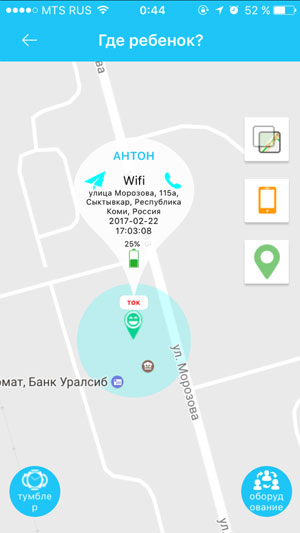
Где ребенок? — Показывает местоположение ребенка на карте, где будет указано имя Вашего ребенка, далее — уровень заряда детских GPS часов, время последней синхронизации с часами и точное местоположение. В помещении отслеживание будет работать менее точно, так как в закрытых пространствах любое GPS устройство не работает, поэтому в помещении часы могут показывать не совсем точное местоположение. На улице GPS работает отлично. Если Ваши часы оборудованы модулем WiFi, точность местонахождения в помещении (при наличии любого сигнала WiFi) намного выше.
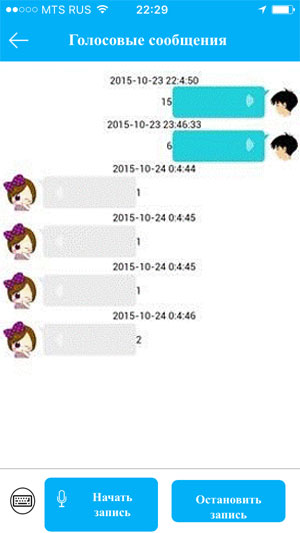
Голосовые сообщения — возможность отправки коротких голосовых сообщений на детские GPS часы. Ребенок, в свою очередь, имеет возможно не только прослушать, но и ответить. Сообщения передаются посредством интернет.
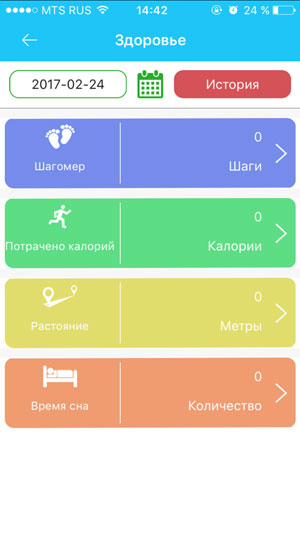
Здоровье – здоровье, время прогулки, кол-во шагов, кол-во затраченных калорий, режим сна, полное ведение журнала. Причем достаточно тонкие настройки, например, указывается средняя длина шага ребенка.
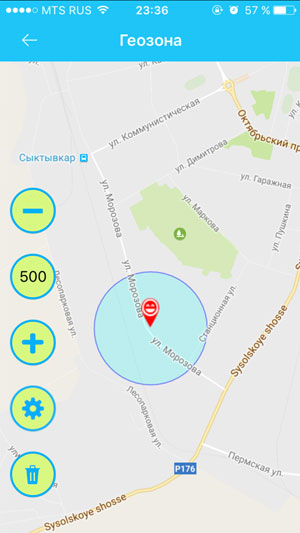
Геозона — назначается геозона, диаметр окружности, при выходе из которой, часы с GPS отправят Вам уведомление.
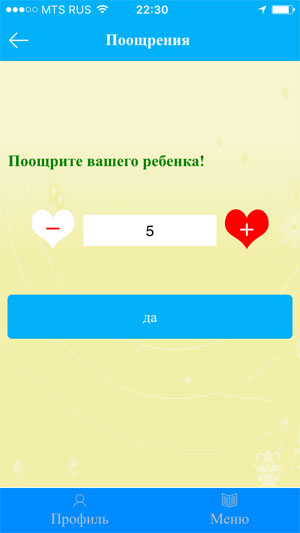
Награды – симпатичные сердечки-поощрения ребенка за хорошее поведение.
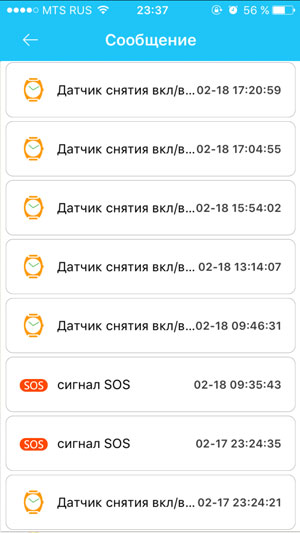
Сообщение — уведомления, например, о выключении часов с GPS, как показано на картинке справа.
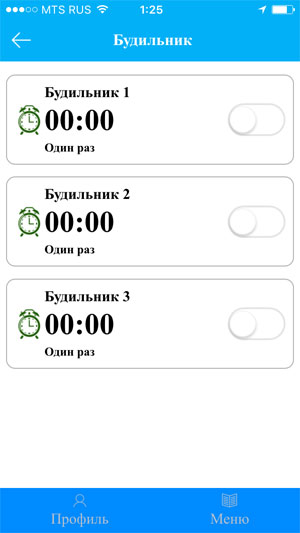
Будильник – возможность удаленно завести будильник для ребенка.
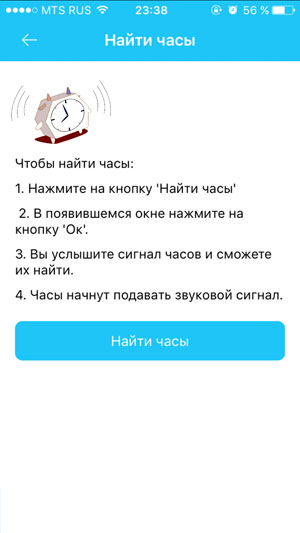
Найти часы — по нажатию одной кнопки в приложении, часы начнут издавать звуковой сигнал, и их легко будет отыскать в комнате/квартире.
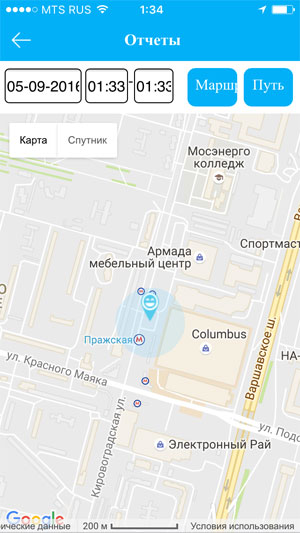
Отчеты — по сути это запись маршрутов ребенка, которые можно воспроизвести и просмотреть за определенную дату и время.
Источник: smartbabystore.ru
Как настроить часы-телефон для детей — пошаговая инструкция
Представляем пошаговую инструкцию по настройке детских умных часов на примере популярной модели с сим-картой Smart Baby Watch Q50. Главное назначение этого устройства — определение местоположения ребенка.

Для настройки понадобятся:
- Карта сотового оператора GSM.
- Смартфон или планшет.
- Специальное приложение.
Как правильно вставить сим-карту в детские часы
В часах для детей с функцией слежения и телефоном используются карты формата Micro-SIM (размер 15×12 мм.) . Можно выбрать любого из ведущих операторов сотовой связи: Мегафон, Билайн, МТС, Теле2 или другого. Главное условие — поддержка 2G. Тариф подойдет самый минимальный — с объемом трафика до 1 Гб в месяц.
Перед тем как вставить симку в смарт-часы, необходимо:
- Убедиться, что баланс на счете – положительный.
- Активировать сим-карту. Для этого вставьте её в смартфон и сделайте звонок на любой номер.
- Отключить Pin-код. Делается это в «Настройках» смартфона в разделе «Безопасность» .
- Включить мобильный интернет. В «Настройках сети» — «Передача данных» .
- Убедиться, что батарея часов полностью заряжена.
Теперь можно вставить симку в часы-телефон для детей. Для этого необходимо снять заднюю крышку гаджета, открутив 4 болта (для модели Q50, на основе которой написана данная инструкция, отвертка идет в комплекте).
Приподнять аккуратно аккумулятор. Помните о том, что в некоторых моделях он не снимается полностью и соединен проводами с корпусом часов, поэтому нужно соблюдать осторожность. Сдвигаем вправо до щелчка слот для сим-карты. Вставляем симку и защелкиваем слот.

Первое включение
Далее необходимо включить детские умные часы. Для этого удерживается кнопка «Вкл/Выкл» несколько секунд. Проигрывание мелодии служит сигналом включения. После этого на экране показывается время — нули или неправильное, так как еще не установлен необходимый часовой пояс. А также появится индикатор мобильной связи.
Значок «E» сверху означает выход в интернет.
Как правило, запуск девайса продолжается менее минуты. Также это время зависит и от оператора сотовой связи.
Установка и использование приложения для настройки
Самое популярное приложение для детских смарт-часов — SeTracker. На сегодняшний день оно русифицировано и бесплатно. С его помощью совершаются все необходимые настройки, в том числе подключение часов к телефону.
Скачиваем приложение из Play Market (Google Play), если на смартфоне используется ОС Android.
Источник: help-smartwatch.com
Обзор приложения SeTracker для детских смарт часов

Самое простое, удобное и надежное приложение — отличное решение для родителей, которые хотят полного спокойствия за здоровье своего малыша!
Setracker – полностью функциональное и бесплатное
Это приложение для детских часов было создано первыми специально для Smart Baby Watch. И сейчас это абсолютный лидер по количеству пользователей. Это по праву лучшее приложение для умных часов для детей, которое имеет следующие преимущества:
- минимальные системные требования;
- доступен для установки как для Android, так и для iOS;
- обладает широким функционалом, позволяющим раскрыть все технические возможности умных часов для детей;
- гибкие конфигурации;
- полная русификация;
- абсолютно бесплатно и свободно распространяется.
Но есть и некоторые недостатки:
- из-за бесплатного без технической поддержки
- нет веб-интерфейса для настройки с компьютера
- множество возможных конфигураций
Эти недостатки нивелируются тем, что приложение широко распространено, вся информация находится в открытом доступе. Никто не мешает спокойно всё изучить и использовать в своё удовольствие.
В настоящее время существует три версии программы: Setracker, Setracer2 и Setracer3. Интерфейс приложения практически идентичен, есть отличия во внутренней механике. Существует заблуждение, что версия 3 является последней и лучшей. Но это не так, это программа-переходник, выпущенный в момент тюнинга основной версии для уменьшения неудобств пользователей. Основной и стабильной программой для Android 3.0 и выше и ios является Setracker2.

Иногда необходимо установить Setracker для ПК. Но на данный момент это невозможно напрямую. Версии Setracker для Windows (или любой другой операционной системы) не существует. Вы можете решить эту проблему, установив эмулятор Android на свой компьютер. Информация о том, как это сделать технически, присутствует в Интернете.
Читайте по теме: Как проверить баланс на Умных Смарт часах
Установка сим карты
Сим-карту нельзя установить сразу в детские часы. Сначала необходимо подготовить:
- Сначала сим-карта вставляется в обычный смартфон и активируется.
- В настройках отключен запрос пин-кода.
- Подключите смартфон к Интернету.
- SIM-карта вынимается из телефона и устанавливается в часы. Прорези для него в разных моделях могут располагаться сбоку, как в jet kid, или под крышкой. Во втором случае необходимо снять крышку, вынуть аккумулятор и вставить на его место SIM-карту.
- Потом все становится на свои места и крышка закрывается.
- Часы включаются нажатием кнопки POWER.
После первоначальной настройки на основной смартфон устанавливается специальное приложение SeTracker. Это основное связующее звено между детскими часами и телефоном.

Настройка

Экран настроек
В результате регистрации приложение отправляет данные на сервер. Устройство синхронизируется с приложением. Теперь вам нужно настроить Setracker. Зайдите в меню «Настройки». После выбора отображается окно, в котором нужно настроить параметры.

- «SOS/семейные номера». Записываем до трех номеров, на эти телефоны будет поступать звонок при нажатии кнопки SOS на часах. Если родители отменят вызов, устройство будет бесконечно звонить на все эти номера, пока кто-нибудь не ответит на звонок. Номера телефонов необходимо вводить в формате 8(ххх)ххххх, и никак иначе.
- «Опять звоню». Это функция прослушивания. В этом поле введите еще раз свой номер телефона, и вы будете подключены к функции прослушки. Это позволит в любой момент подключиться к микрофону, встроенному в детские часы, и слушать происходящее через телефон.
- «Режим». В этот момент из выпадающего списка необходимо выбрать вариант: это частота синхронизации с GPS-модулем. Этот элемент является режимом работы геолокации. Чем чаще это значение, тем лучше устройство будет отображать координаты.
- «Не беспокоить». Здесь можно установить, например, время, когда ребенок находится в классе, чтобы ученик не отвлекался на звонки. В это время связаться с вами будет невозможно.
- «Настройки сообщений». Пожалуйста, введите свой номер еще раз. На этот раз, чтобы присылать вам уведомления, когда вы снимаете датчик с руки, а также когда батарея садится. Если ребенок покинет установленную виртуальную зону, устройство отправит уведомление аналогичным образом.
- «Телефонная книга». В подменю «Контакты» заполняем номера всех людей, которым можно звонить на часы вашего ребенка. Кроме этих номеров ребенок не сможет позвонить или отправить сообщение. Это защита от злоумышленников, мошенников, спама, рекламы и т.д. Соответственно, в подменю «Телефон» вводим те телефоны, на которые ребенок сам может позвонить при необходимости.
- «Язык и время». Устанавливаем нужный язык и устанавливаем свой часовой пояс. Здесь вы также можете установить время на детских смарт-часах. При установке галочки «Летнее время» часы должны автоматически установить его через синхронизацию с интернетом. Если не поможет, перезагрузите часы. Для этого в SeTracker в меню «Remote Power Off» выключите часы. Затем включите их, удерживая кнопку SOS на часах.
- «Снять датчик». Ставим его в положение «Вкл», чтобы уведомление о срабатывании датчика дошло на телефон родителя.
- «LBS» Ставим в положение «Вкл.». Этот модуль определения местоположения работает даже в помещении, где нет сигнала GPS. Находит часы относительно базовой станции, к которой в данный момент подключена SIM-карта.
Читайте по теме: ТОП 12 лучших умных смарт часов с Алиэкспресс 2022
Приложение Setracker довольно простое и понятное. Изучите меню, подменю, прочитайте инструкцию производителя часов. Здесь нет ничего сложного. Просто нужно ответственно подойти к вопросу оформления. Тогда использование техники станет привычным и комфортным.
Включение умных часов
Настройка умных часов для детей начинается с включения устройства. Для этого в каждой модели есть специальная кнопка. Держится 2-3 секунды, после чего часы включаются. Если у вас есть активная SIM-карта, вы не сможете таким же образом выключить смарт-устройство. Для этого с основного смартфона отправляется СМС pw,123456,poweroff#. Эта команда состоит из следующих компонентов:
- pw — это сочетание букв, общее для всех команд, передаваемых со смартфона на детские часы.
- 123456 — пароль по умолчанию, установленный производителем.
- poweroff — Запрос параметров конфигурации.
- # — знак решетки указывает на команду закрытия.
После того, как часы были включены, вы можете продолжить настройку.
Уведомления для родителей
Также в настройках приложения вы можете включить/выключить различные уведомления для родителей:
- Отправка СМС при тревоге: когда ребенок включил экстренный вызов;
- Менять местоположение по координатам вышек сотовой связи — не советую включать, так как погрешность очень большая;
- Включить / отключить уведомление о входе и выходе из ранее установленных местоположений. Например: вы ввели место — школа, и когда ребенок придет в школу или выйдет из нее, вы получите уведомление об этом;
- Уведомление о низком заряде батареи, если часы уже разрядились, вы об этом узнаете;
- Если в часах есть датчик снятия часов, он тоже будет знать о снятии!
Читайте по теме: Как правильно подключить смарт-браслет к телефону
Какие модели смарт-часов поддерживаются данным приложением
SeTracker — действительно уникальное приложение для умных часов для детей, совместимое с большинством опций, доступных сегодня на рынке. Среди них есть не только премиальные модели, среди которых Smart Baby Watch GW1000S, GEOZON AQUA и Ginzu GZ-521, но и более дешевые, но с хорошими функциями Tiroki Q80, Jet Kid Swimmer Prolike PLSW200 или очень популярные Smart Baby Watch надежный G72, RoverTech NDTech kid 05.
Выводы
Совсем забыл сказать, что программа работает с любыми детскими часами, у моего сына есть такие надежные детские смарт-часы Q-100.
Работают уже больше 8 месяцев — все отлично, сбоев и зависаний не замечено. Однако в 2021 году мы купили эти часы с камерой, ими можно фотографировать вокруг, незаметно для ребенка, в них есть фонарик, что тоже плюс.
Итак, стоит ли использовать приложение для мониторинга «Где мои дети» или выбрать какие-то бесплатные аналоги? От себя скажу: оно того стоит, так как ни одна программа не имеет такой стабильной работы (например, Se Tracker с ошибками и прочее), нет такой быстрой поддержки, нет полезных функций, которые есть в этой программе.
В общем, я рекомендую эту программу! Вот и все, следите за движением ребенка и окружением в наше не очень спокойное время!
- https://fitnessbraslet.com/kids/setracker-prilozhenie-dlya-detskih-smart-chasov.html
- https://SistemaDom.ru/nosimye-ustrojstva/kids/setracker
- https://HonestTop.ru/kak-nastroit-detskie-umnye-chasy
- https://undelete-file.ru/programma_gde-moi-deti.html
Источник: pro-gadzhet.ru