

Программа для диагностики ЭБУ отечественных автомобилей
Яндекс.Браузер — быстрый браузер с защитой от мошенников и вредоносных сайтов.
- Windows 10
- Windows 8.1
- Windows 8
- Windows 7
Тип лицензии:
Freeware (бесплатное)
Языки: Русский
Снимки экрана 5


SteVAZ ➔ diagnostic Program of ECU Bosch Mikas, Jan adapter KKL 409
Diagnostic Tool — программа для диагностики автомобилей, оснащенных электронными блоками управления (ЭБУ) Январь, Bosch и Микас (не все модели). Утилита распространяется бесплатно, подходит для запуска на компьютерах под управлением Windows XP и выше (32/64 бит), интерфейс переведен на русский язык (кроме некоторых технических терминов).
Поддерживаемые Diagnostic Tool модели ЭБУ
Диагностическая утилита Diagnostic Tool поддерживает наиболее распространенные в отечественном автопроме электронные блоки управления, куда относятся:
- Январь 5, VS 5 и 7 всех модификаций (т.е. Январь 5.1 и т.д.).
- Все модификации Bosch M1.5.4(N), а также Bosch MP7 (Euro II/III) и Bosch M797 (Euro II).
- Микас 5.4 и 7.1.
Для возможности получения доступа к данным перечисленных ЭБУ потребуется специальный USB-адаптер, работающий по стандартному K-Line-протоколу.
Как пользоваться программой Diagnostic Tool?
Посредством программы Diagnostic Tool можно получить следующую информацию об ЭБУ и автомобиле, на котором он используется:
- Заводские данные: модель, идентификационный номер, версия и дата установки/обновления программного обеспечения (прошивки ЭБУ).
- Серийные номер кузова и двигателя авто, дата производства автомобиля, контрольная сумма ПЗУ.
- Комплектация авто: информация о датчиках рециркуляции, детонации, температуры воздуха, фаз, скорости.
- Состояние различных функций/опций ЭБУ (вкл./выкл.) и их параметры: отсечка топлива, адаптация установки холостого хода (ХХ), адаптация нуля дросселя, асинхронная подача топлива, одновременный впрыск и др.
Считывание признаков состояния и кодов АЦП:
- Выключение двигателя.
- Мощностное обогащение.
- Блокировка подачи топлива.
- Зоны регулирования и разрешение сохранения результатов по Лямбде.
- Данные о последнем цикле вычислений: наличие холостого хода, блокировка выхода из режима ХХ, признаки попадания в зону детонации, наличия продувки адсорбера и др.
- Данные о текущем и прошлом состоянии Лямбды.
- Состояние флагов готовности и разрешения нагрева Лямбды.
- Коды АЦП канала детонации, датчика температуры, ДМРВ, напряжения бортовой сети, лямбды/потенциометра СО, ДПДЗ и др.
- Управление интегратором канала детонации, реле вентилятора, кондиционера и бензонасоса, лампой Check Engine.
Считывание параметров двигателя:
How To Install BOSCH 1050 OBD II Mobile App APK Scan Tool for Android Only
- Температура;
- Значение соотношения воздух/топливо;
- Положение дроссельной заслонки;
- Обороты двигателя;
- Обороты, желаемые обороты, текущее/желаемое положение РХХ;
- Массовый, цикловой, часовой, путевой расход топлива;
- Значение коэффициента коррекции времени впрыска;
- УОЗ;
- Напряжение на датчике кислорода и другие параметры.
Функции управления ЭБУ:
- Возможность сброса сохраненных кодов ошибок.
- Возможность управления (включение/выключение) форсунками, модулем зажигания, реле бензонасоса, вентилятора и кондиционера, клапаном продувки абсорбера.
- Сброс и изменение значений оборотов ХХ, шагов РХХ и СО.
Программа Diagnostic Tool может применять как самим автолюбителем, так и сервисными центрами. Имеется возможность ведения логов и создания базы данных с клиентами.
Источник: www.softsalad.ru
Обзор программы Bosch ESI[tronic] 2.0
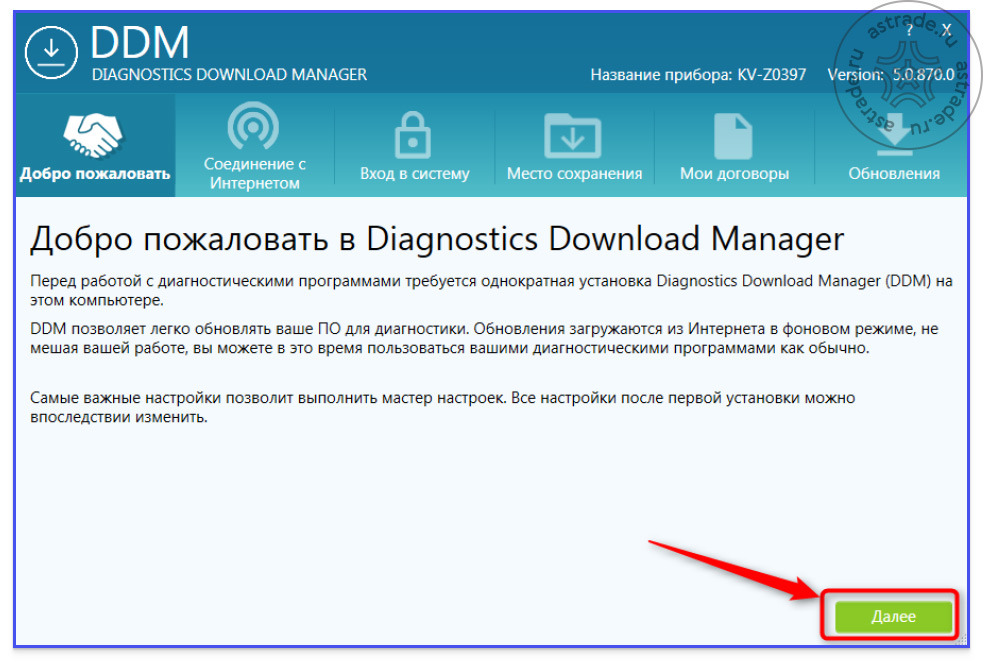
C помощью DDM (Diagnostics Download Manager) вы скачиваете программное обеспечение ESI[tronic] 2.0 в онлайн режиме.
Скачать DDM.
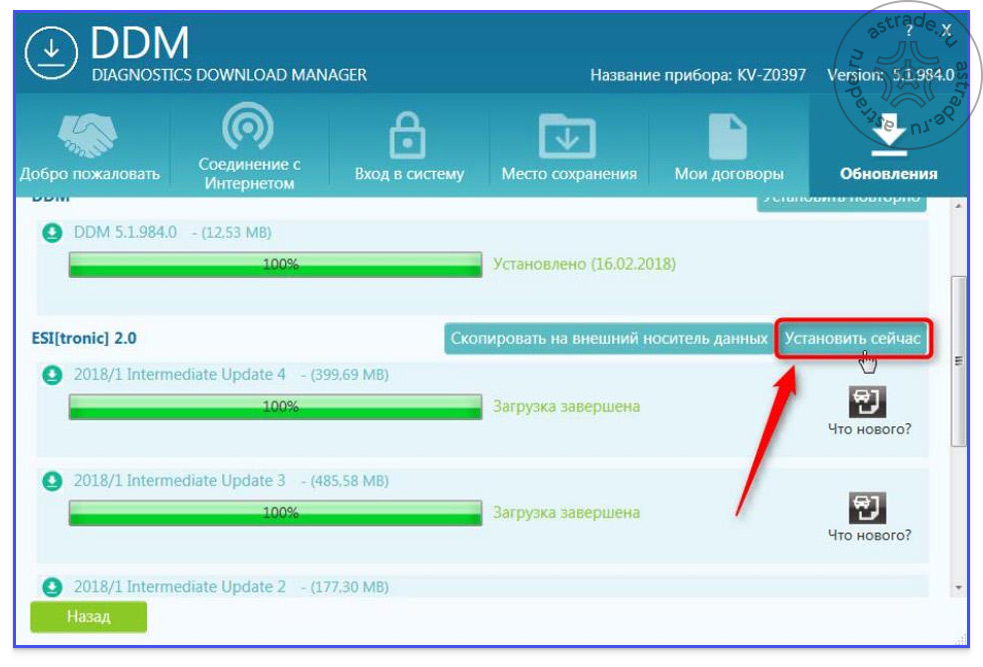
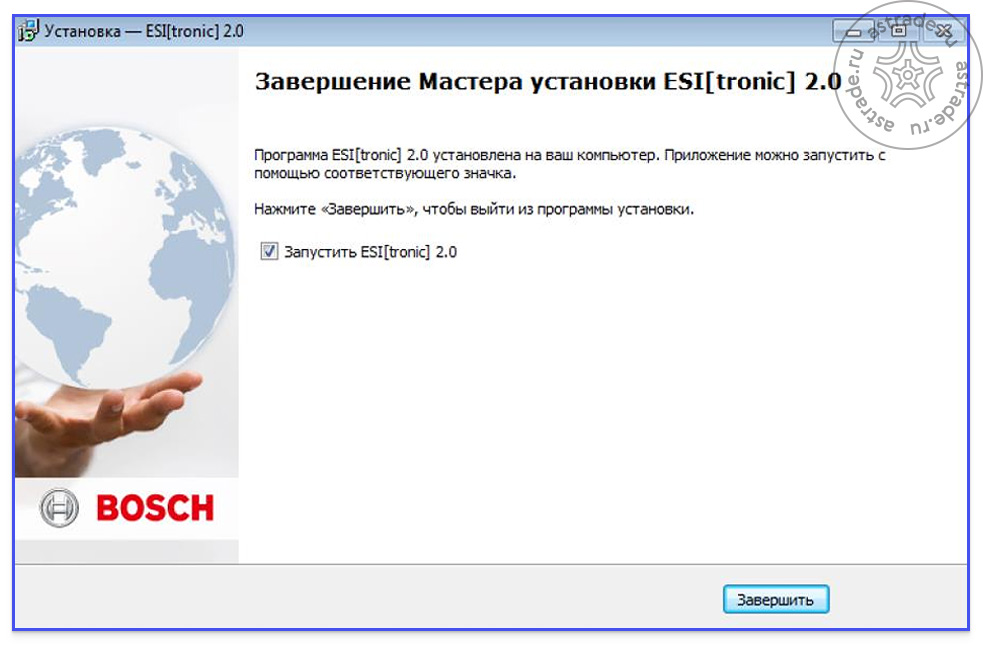
После авторизации в программе и выбора директории для скачивания программа начнёт загрузку ПО ESI[tronic]. Теперь можно приступать к установке ПО ESI[tronic].
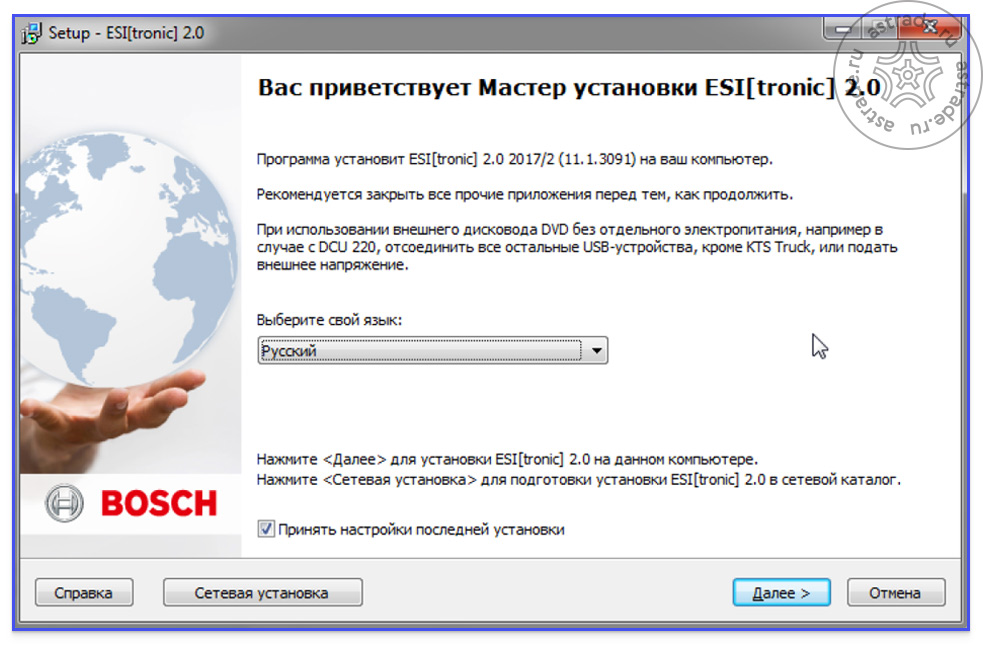
Запуск процесса установки.
KWP-D программа для диагностики контроллеров Микас-11 и Bosch M7.9.7
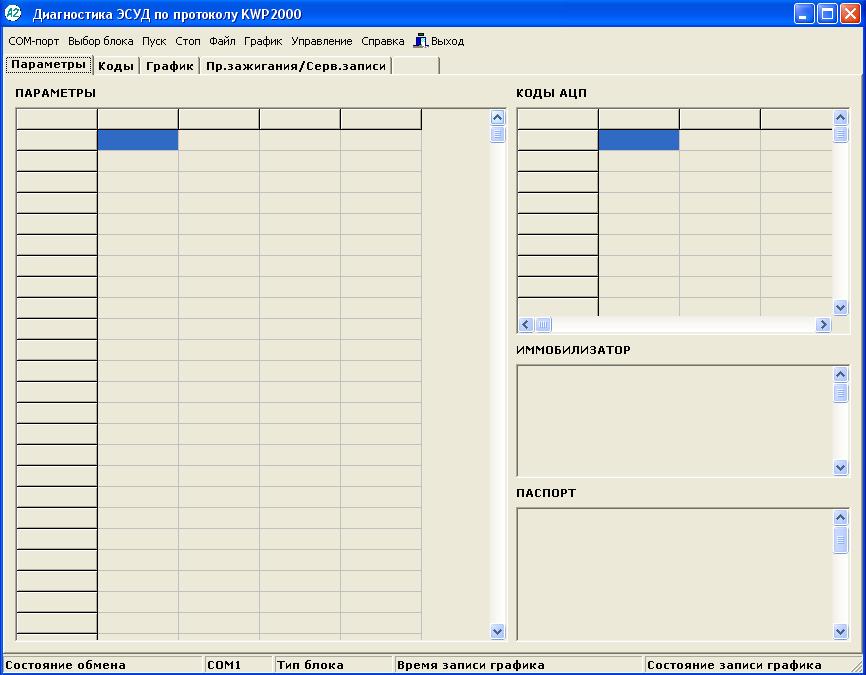
KWP-D программа для диагностики автомобилей УАЗ, ГАЗ и ВАЗ
с двигателями,оборудованными электронной системой управления впрыска топлива с контроллерами Микас-11 и Bosch M7.9.7 и их модификациями.Данная программа функционирует на персональном компьютере или ноутбуке через интерфейс связи RS-232/K-Line. Системные требования для установки программы KWP-D: операционная система MS Windows 98, MS Windows 2000, MS Windows XP.ОЗУ не менее 128 Мбайт.Другие программы совместно с этой запускать на компьютере не рекомендуется.
Размер файла: 476.02 KB
Как работать с программой KWP-D :
1.Подсоединить адаптер к свободному COM-порту или USB-порту компьютера. Запустите программу.
2.Выберите COM-порт в панели управления компьютера (по умолчанию выбран порт COM1). Включите зажигание автомобиля, нажмите кнопку «Пуск» меню программы. Программа установит связь с контроллером ЭСУД и,
с периодичностью 4-5 раз в секунду, будет читать параметры ЭСУД.
3.Параметры ЭСУД можно наблюдать в табличном виде на странице «Параметры» или в
графическом виде на странице «Графики». Двойное нажатие левой клавиши «мышки» на
графике открывает его в увеличенном виде в новом окне.
4.Одинарное нажатие левой клавиши манипулятора мышь или наведение курсора на значение параметра
(страница «Параметры») выводит во всплывающем окне полное наименование параметра.
5.Коды ошибок отображаются на странице «Коды ошибок».
Для отображения кодов АЦП, статуса иммобилизатора или паспортных данных нажмите
левой клавишей манипулятора мышь в соответствующем окне.
Для перехода к отображению параметров нажмите левой клавишей манипулятора мышь в окне параметров.
6.Нажатие кнопки «Управление» открывает окно управления исполнительными механизмами
и параметрами. При наведении курсора манипулятора мышь» на окно редактирования параметра во
всплывающем окне отображается возможный диапазон изменения параметра.
7.Нажатие кнопки «Файл»/ «Запись в ОЗУ» инициирует запись параметров в ОЗУ ПЭВМ.
Максимально возможное количество точек 16384, при этом запись длится около 1 часа.
8.Нажатие кнопки «Стоп» KWP-D останавливает обмен с автомобильным контроллером и запись
параметров в ОЗУ.
9.Для сохранения параметров на жестком диске используйте кнопки «Файл»/»Сохранить как».
Для сохранения максимально возможного количества точек (16384) необходимо иметь 5 Мбайт
свободной памяти ОЗУ компьютера.
10.Для того чтобы изменить набор параметров, выводимых в графическом виде, необходимо на
странице «Параметры» двойным нажатием левой клавиши манипулятора мышь убрать отметку в столбце
«График» у ненужных параметров и, затем установить отметку у нужных параметров.
11.Чтобы открыть ранее сохраненный график используйте кнопки «Файл»/»Открыть». При этом
будут отображены паспортные данные и комплектация контроллера.
12.Для просмотра параметров используйте полосу прокрутки на странице «Графики».
13.Кнопки «Zoom+» и «Zoom-» на странице «Графики» изменяют масштаб графиков.
14.Для просмотра участка графика необходимо курсор манипулятора мышь поместить в левый верхний угол
выделяемой области графика нажать левую клавишу и, удерживая ее, выделить область.
Для восстановления графика необходимо выделить любую область графика снизу-вверх.
15.Кнопки «Min», «Max» на странице «Графики» предназначены для поиска экстремумов
параметра, выбранного в окне, расположенном между этими кнопками. Если минимальное
(максимальное) значение параметра встречается несколько раз, то перейти к этим точкам
можно через окно «Точки Min/Max».
16.Для вывода графиков на печать нажмите кнопку «Файл»/»Печать».
17.Для сохранения графиков в формате *.bmp нажмите кнопку «Файл»/»Сохранить как».
Распространяется программа бесплатно.
Источник: chiptuninger.com