

Не всё простое — гениально. Программа Ножницы установлена на любом компьютере с Windows 7, 8, 10 и 11. На этом её достоинства заканчиваются.
Чтобы ее найти, введите «Ножницы» в поисковую строку меню Пуск.
Программа умеет фоткать отдельный кусочек экрана и рисовать от руки пометки.
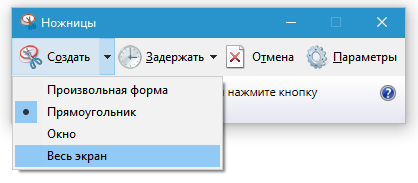
Скриншот сохраняется в файл, можно отправить письмом.
В общем, это все. Переслать снимок экрана через сообщение Вконтакте или выложить в интернет можно, но рисовать поясняющие стрелки и надписи в Ножницах — то еще мучение.
2 Joxi
Официальный сайт — joxi.ru
По моим наблюдениям, это популярный инструмент у техподдержки провайдеров. Обе стороны делают скриншоты, снабжают поясняющими надписями и бросают ссылки. Обсуждение — наглядное, решение проблем — быстрое.
Как быстро сделать скриншот на Windows? #HappyPC
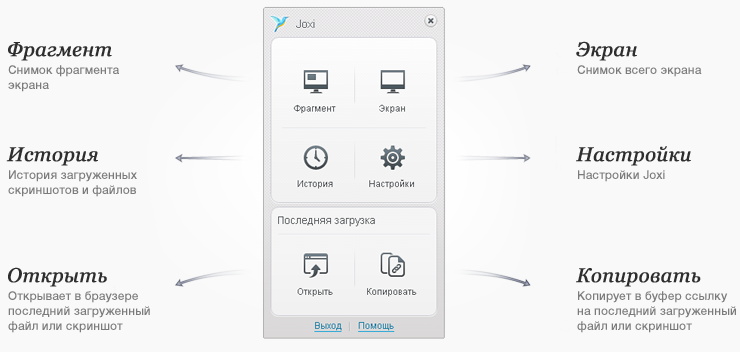
Joxi умеет фотографировать весь экран или часть, рисовать поверх скриншота. После сохранения получите ссылку на свое творение.
Бесплатный аккаунт на сайте авторов имеет лимит на количество одновременно выложенных скринов. Больше гигабайта — за денежки. К счастью, старые скриншоты можно удалить.
3 Lightshot
Официальный сайт — app.prntscr.com/ru/
Навороченный аналог Joxi от владельцев сайта prnt.sc, о котором будет ниже. На мой взгляд, у Lightshot окошко редактирования скриншота неудобное.
В остальном — все примерно то же самое.
4 Greenshot
Официальный сайт — getgreenshot.org
Те же яйца, только сбоку. По возможностям занимает ступеньку между Joxi и ShareX, о котором дальше. Русский язык ставится отдельно.
Свой сервис для выкладывания скриншотов авторы не сделали, ограничившись поддержкой фото- и файлохостингов вроде Imgur и Dropbox.
5 ShareX
Официальный сайт — getsharex.com
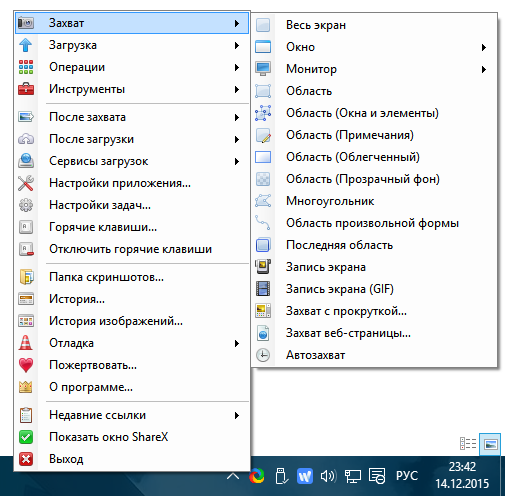
Программа-комбайн со множеством функций. Своего фотохостинга нет, можно подключить много сторонних. Настройка сложна, зато получается настоящий рабочий инструмент. Пользуюсь ежедневно.
ShareX умеет даже записывать короткие видеоролики и сохранять в формат GIF.
В отличии от других программ для снятия снимков экрана, можно выбрать одновременное выполнение нескольких действий после создания скриншота:
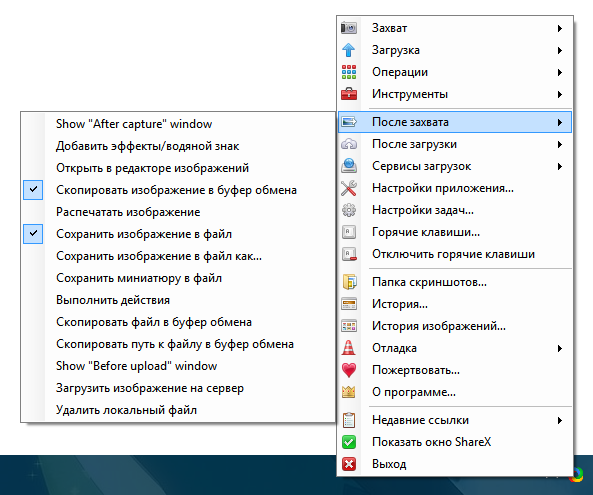
Единственное, что раздражает в этом скриншотере — нельзя быстро открыть встроенный редактор скриншотов. Нужно лезть в меню, запускать редактор оттуда и в нем открывать сделанную картинку.
6 AutoScreen .NET
Неужели я первый додумался, что нужно сохранять скриншот в файл, не доставая пользователя вопросами? (Дмитрий, автор блога glashkoff.com)
Да-да, в далеком 2004 году я написал скриншотер AutoScreen .NET, который делал нехитрую, но редкую на то время, работу — по нажатию кнопки Print Screen сохранял в указанную папку скриншот, называя его именем фотографируемой программы. Попутно можно было автоматом изменять размер картинки и накладывать эффекты (зачем — не знаю, попросили).
Программы для снятия снимков экрана уже были, но платные. SnagIt, Camtasia Studio… Последний еще и видео записывал. Я же написал первый бесплатный скриншотер, просто делавший свою работу без всяких вопросов и уточнений. Потом появились бесплатные Qip Shot, ShareX и другие. Но моя программа — первая среди подобных.
К сожалению, в 64-битных ОС AutoScreen .NET не работает — руки не доходят исправить некоторые моменты. Так что сейчас проще использовать другие программы.
7 Кнопка Print Screen (PrtScr, Prt Sc)
Позиционируется как самый простой способ, с чем категорически не согласен.
Найдите кнопку PrintScreen на клавиатуре и нажмите. Фотография экрана окажется в Буфере обмена. И что потом — открывать Paint и вставлять туда изображение? Или, как делают некоторые, вставлять изображение из Буфера обмена в документ формата Microsoft Word? Как ни крути, слишком много сомнительных манипуляций.
Пользователю нужно просто нажать кнопку PrintScreen и получить скриншот в виде файла или ссылки. Этим занимаются вышеперечисленные программы. Мое мнение: кнопка PrtScr без скриншотеров бесполезна.
Кстати, сочетание Alt+Print Screen фотографирует только активное окно.
8 Куда выкладывать скриншот
Если хотите дать ссылку на скриншот, можете загрузить его на сайт prnt.sc — там минимум рекламы, максимум простоты. Громадный недостаток — плюшкинство создателей сервиса. Для удаления загруженных скриншотов нужно просить техподдержку.
Сайт imgur.com очень популярен у любителей делать скриншоты, у меня именно он настроен в ShareX.
Файлохостинг rghost.ru можно использовать и для хранения скриншотов. Удобно, когда нужно дать ссылку, показать человеку скриншот, а затем удалить.
Другие фотохостинги вешают слишком много рекламы, рекомендовать не буду.
9 Итоги
Описанные мною программы бесплатны. Все они срабатывают, если нажимать Print Screen, за исключением примитивных Ножниц. В настойках как минимум можно указать свои горячие клавиши, выбрать форматы и степень сжатия. Есть редакторы для создания аннотаций (нет в AutoScreen .NET).
Чем именно пользоваться для того, чтобы поделиться фотографией своего Рабочего стола (или что там хотите показать) — решать вам. Просто уважайте других пользователей и не фотографируйте экран на камеру.
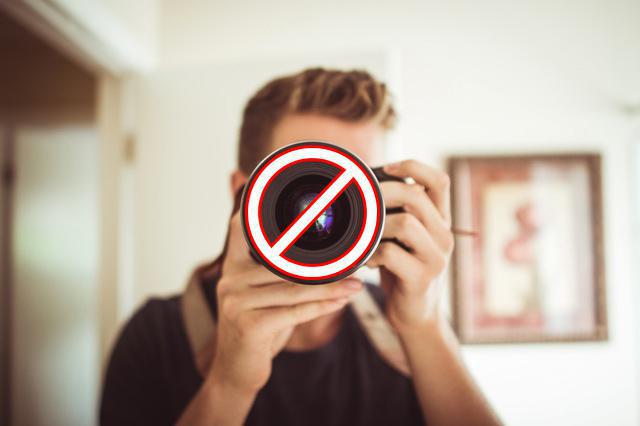
А как вы показываете другим свой экран? Может быть, с помощью Screen2Exe?
Источник: glashkoff.com
Как сфотографировать экран на ноутбуке
Качественный снимок экрана ноутбука или настольного компьютера не получится сделать даже с помощью профессионального фотоаппарата, так как на фотографии вы увидите рябь от мерцания монитора, которую не различают наши глаза, а если вы обладатель глянцевого экрана, то вам обеспечены блики и собственное отражение. Чтобы избежать перечисленных проблем, давно придумана функция, позволяющая делать снимки, или иначе скриншоты, которые обладают высоким качеством. В этой статье вы узнаете, как сфотографировать экран ноутбука, а также познакомитесь со сторонними утилитами, которые расширяют возможности операционной системы в случае, если дело касается создания скриншотов экрана.
Как сделать снимок экрана на ноутбуке с помощью встроенных служб Windows
Самый простой способ, как сфоткать экран на ноутбуке – это нажать клавиши Print Screen, затем открыть программу Paint и вставить туда изображение. Но давайте разберём этот процесс более подробно с помощью следующей инструкции:
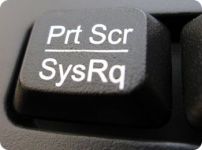
- найдите в самом верхнем ряду клавиатуры кнопку, на которой написано Print Screen/Sys Rq, либо PrtSc (обычно она находится сразу после клавиши F12) и нажмите её;
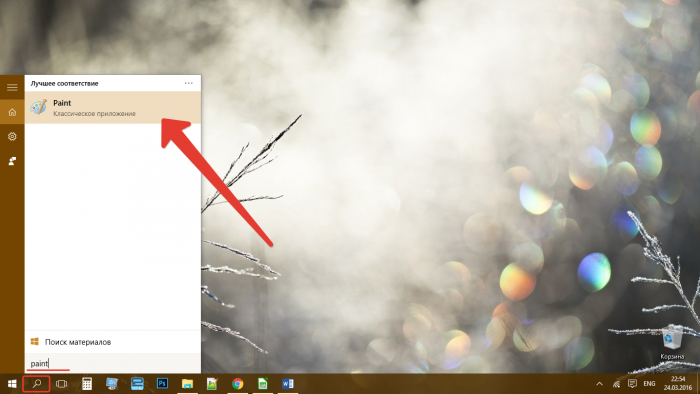
- после этого откройте службу «Поиск в Windows», введите в строку поиска слово Paint, а затем кликните по соответствующей иконке, которая появится в окне;
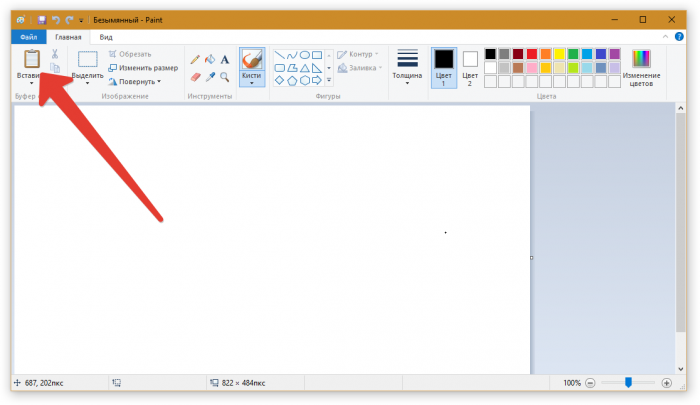
- после того как программа откроется, нажмите на кнопку «Вставить», которая находится в левом верхнем углу;
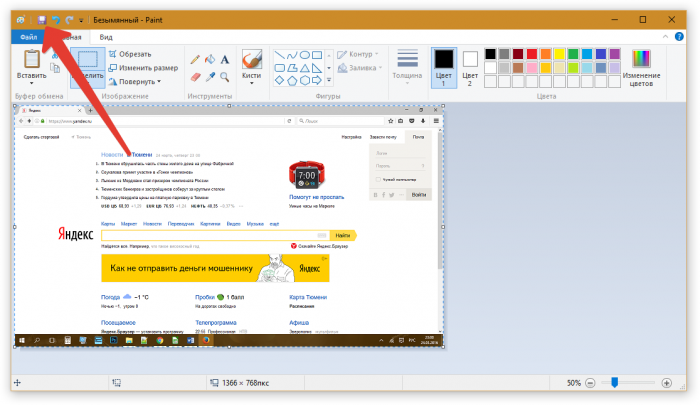
- при необходимости обрежьте изображение или внесите какие-либо пометки, а затем кликните по кнопке «Сохранить», которая изображена в виде дискетки;
- после этого выберите директорию, куда вы хотите сохранить изображение, напишите название файла, при необходимости измените формат и нажмите «Сохранить».
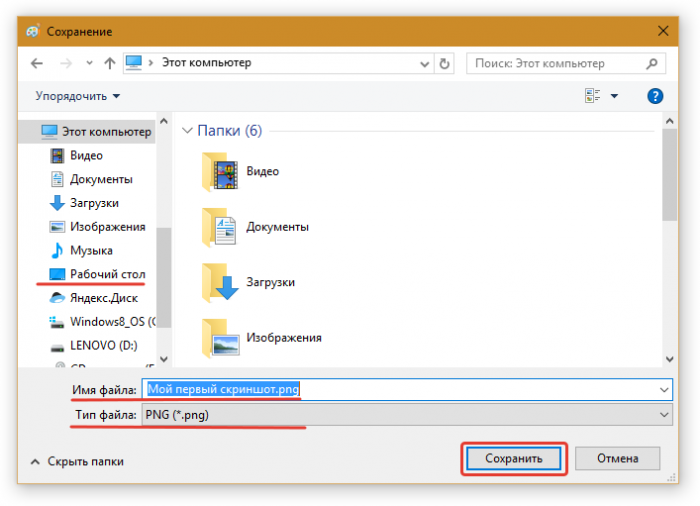
По умолчанию программа Paint сохраняет изображения в формате PNG, но вы можете также выбрать форматы JPEG, GIF, TIFF и другие.
Как сделать фото экрана на ноутбуке посредством сторонних утилит
Помимо встроенной программы Paint, вы можете использовать любой другой графический редактор, например, Adobe Photoshop. После нажатия клавиши Print Screen запустите выбранную программу и вставьте туда изображение. Но если вы делаете много снимков или хотите получить более удобные инструменты для подчёркивания или выделения элементов, то вам не обойтись без специальных программ.
Яндекс.Диск
На самом деле это не просто программа, а целый сервис по хранению файлов от компании Яндекс. Хотя он создан далеко не для того, чтобы делать скриншоты экрана, его очень удобно использовать для этих целей.
Скачайте Яндекс.Диск с официального сайта и установите себе на компьютер. Если вы ранее не пользовались этим сервисом, то необходимо будет пройти небольшую регистрацию.
Инструкция, как делать снимок экрана на ноутбуке с помощью Яндекс.Диск:
- если вы хотите сделать скриншот всего экрана, просто нажмите клавишу Print Screen, после этого автоматически произойдёт запуск программы;
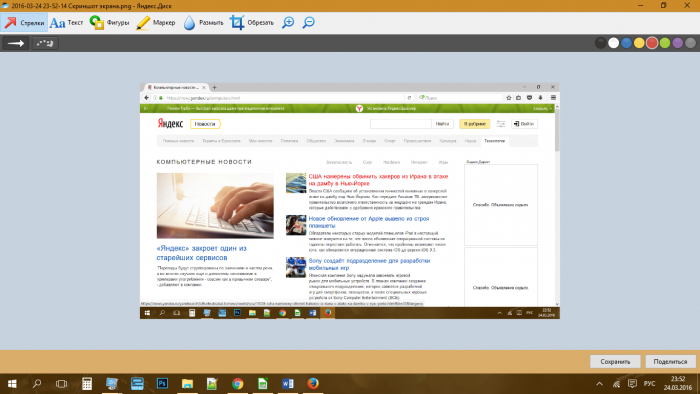
- при необходимости обрежьте изображение, размойте области, которые вы хотите скрыть, либо добавьте стрелочки, подчёркивания или текст;
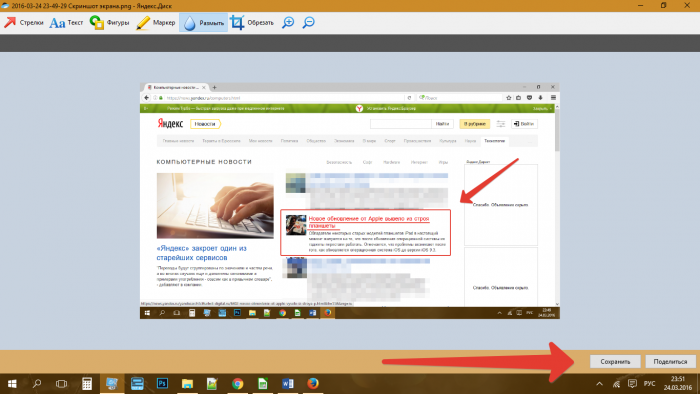
- нажмите кнопку «Сохранить».
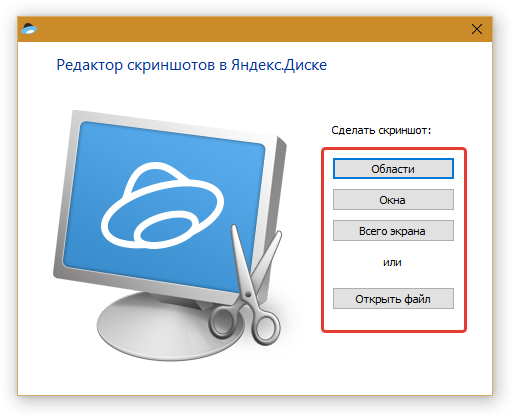
Автоматически программа «Редактор скриншотов в Яндекс.Диске» сохраняет изображение в облачном хранилище данных и предоставляет для него публичную ссылку, но вы можете легко переместить его к себе на рабочий стол.
Кроме этого, программа позволяет делать снимок не только всего экрана, но и определённой области или отдельного окна, а также редактировать уже готовые изображения. Просто нажмите по соответствующей иконке на рабочем столе или в панели задач и выберите необходимый режим.
Другие программы для создания скриншотов
Существует огромное количество утилит данного класса, и все они очень похожи по функциональности, поэтому нет смысла подробно разбирать каждую из них. Приведём лишь список наиболее популярных программ для создания скриншотов экрана:
- Lightshot;
- Joxi;
- Shotnes;
- ScreenCapture;
- JShot.
Читайте далее

Планшеты с поддержкой GSM и 3G модулей, уже ни для кого не является [. ]

Некоторые достаточно скептически относятся к необходимости установки на операционную систему Андроид, дополнительную антивирусную [. ]

Перед тем как удалить антивирус с компьютера необходимо понимать, что удалять антивирусные программы, [. ]

Многие впадают в ступор и не знают, как сделать скриншот на Макбуке из-за [. ]
Источник: pronoutbuki.ru
Как делать скрин всего экрана и части на ноутбуке Windows 7, 8, 8.1, 10? Как сфотографировать экран монитора на ноутбуке Windows 7, 8, 8.1, 10?
Статья расскажет, как делать скриншоты на компьютере или ноутбуке.
- Делаем скриншот на компьютерах/ноутбуках в «Windows 7»
- Делаем скриншот на компьютерах/ноутбуках в «Windows 8, 8.1»
- Делаем скриншот на компьютерах/ноутбуках в «Windows 10»
- Видео: Как сделать скриншот экрана на ноутбуке (Windows 7, 8, 10)?
Делать скриншоты на компьютере или ноутбуке никогда не помешает пользователю, особенно, если ему это необходимо для работы, хобби и прочих занятий. Снимок экрана или его области можно было делать еще в старых версиях «Windows». Сегодня мы поговорим о том, как следует делать снимки экрана и его части на компьютерах/ноутбуках в «Windows 7, 8, 8.1, 10».
Делаем скриншот на компьютерах/ноутбуках в «Windows 7»
Делаем скриншот всего экрана с использованием клавиш
- Нажмите на клавиатуре в верхней правой ее области на клавишу «Print Screen» (на вашей клавиатуре эта клавиша может выглядеть по-другому, например, «Prt Sc»).
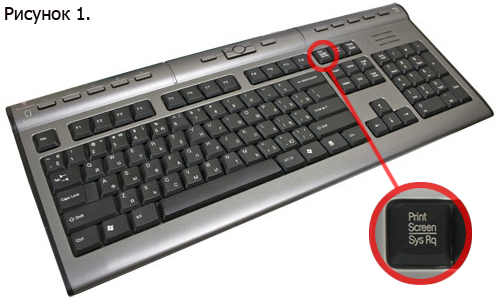
Клавиша «Print Screen»
- Действием, осуществленным выше, мы сфотографировали весь экран, и фотография как бы записалась в буфер обмена. Теперь же ее нужно сохранить в какой-либо редактор изображений, например, в «Paint». Через «Пуск» заходим во «Мои программы», затем в «Стандартные» и далее выбираем «Paint».
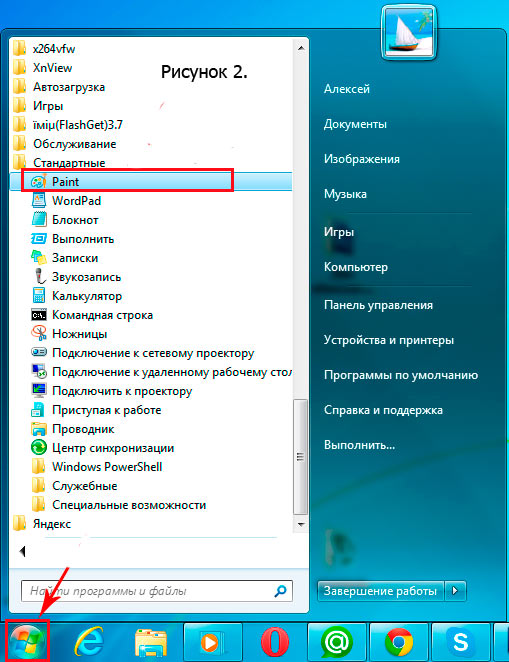
Программа «Paint» в меню «Пуск»
- В открывшемся окне программы нажимаем на «Вставить»
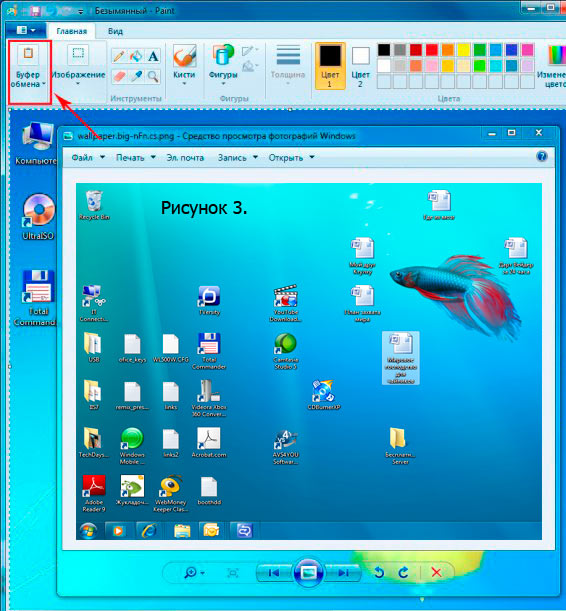
Вставляем скопированное изображение в «Paint»
- После этого фотография, сделанная и сохраненная нами ранее, загрузится в окно программы. Теперь ее нужно просто сохранить. Заходим в «Файл», далее «Сохранить как» и, в итоге, выбираем формат изображения и место хранения.
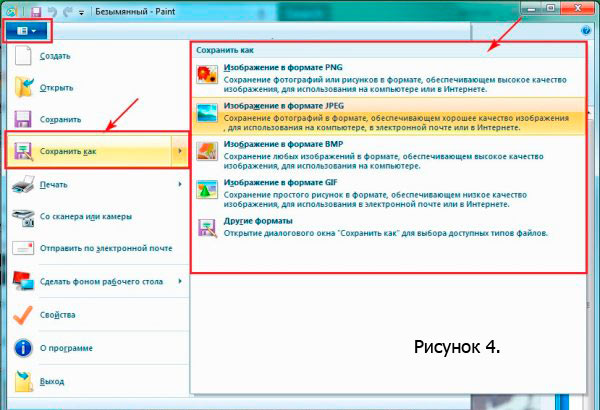
Выбираем формат фото
Делаем скриншот активного окна с использованием клавиш
- Нажимаем одновременно на две клавиши – «Print Screen» и “Alt”
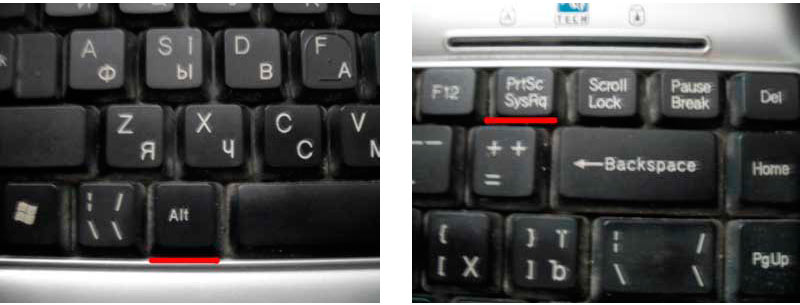
Скриншот активного окна с помощью клавиатуры
- Далее запускаем программу «Paint» и проделываем ровно те же действия, что и в предыдущий раз
Делаем скриншоты с помощью системной программы «Ножницы»
- Заходим в меню «Пуск», затем в «Мои программы», выбираем папку «Стандартные» и в списке находим программу «Ножницы» — запускаем ее.
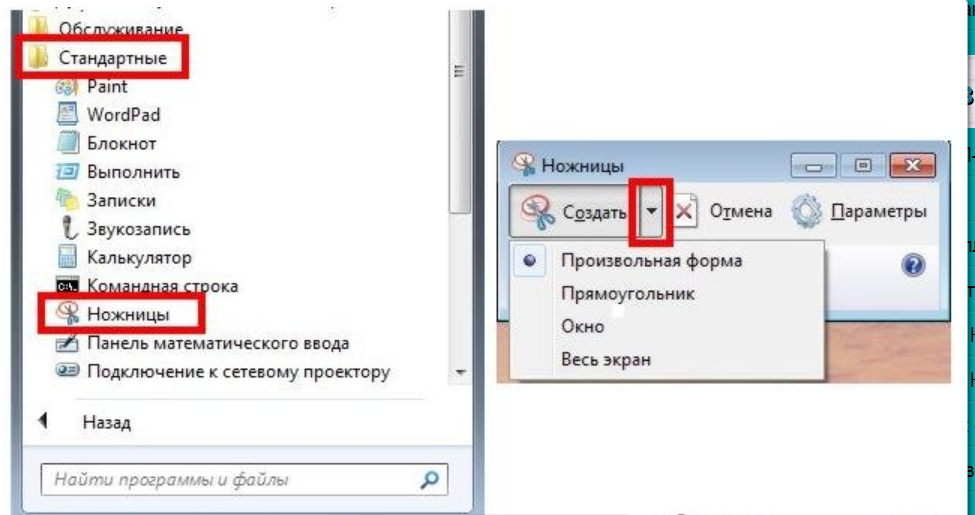
- Теперь нажимаем на «Файл» и далее – «Сохранить как». После этого выбираем формат изображения и место хранения.
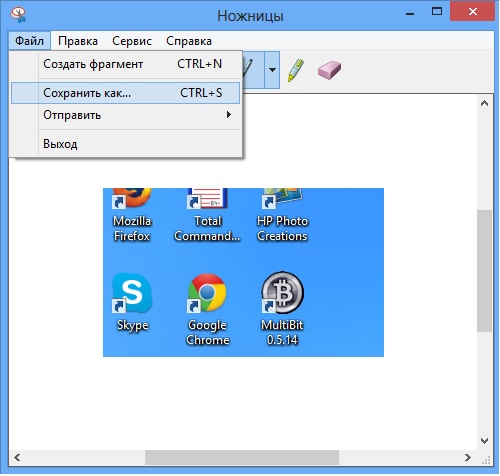
Делаем скриншот с помощью приложения «Ножницы»
Делаем скриншот на компьютерах/ноутбуках в «Windows 8, 8.1»
В принципе, делать скриншоты в восьмерке, семерке и прочих «Windows» можно с помощью сторонних программ, но мы решили отказаться от этого. Наша задача – быстро сфотографировать экран без необходимости скачивать и устанавливать дополнительный софт. Сделать скриншот в «Windows 8» так же просто, как и в семерке, причем, мы будем применять практически тот же метод – системную программу.
Во-первых, в восьмерке для снимка части экрана можно использовать опять же программу «Ножницы»:
- В списке стандартных приложений найдите программу «Ножницы» и кликните по ней. В принципе, данная программа может делать снимок и всего экрана, не только его часть.
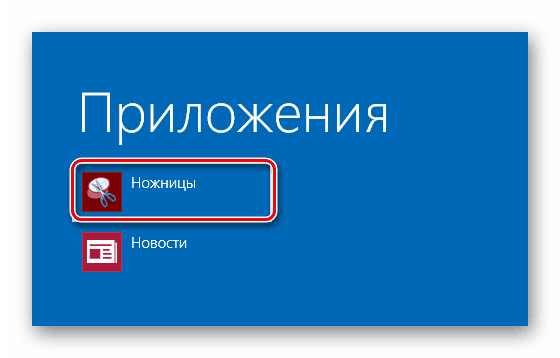
Приложение «Ножницы » в «Windows 8»
Во-вторых, мы можем сфотографировать весь экран с помощью клавиши «Print Screen» (а активное окно – с помощью одновременного нажатия «Print Screen» и “Alt”), после чего скриншот можно сохранить на компьютере через редактор изображений:
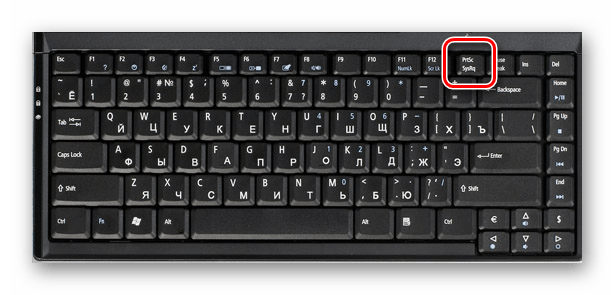
Клавиша «Print Screen»
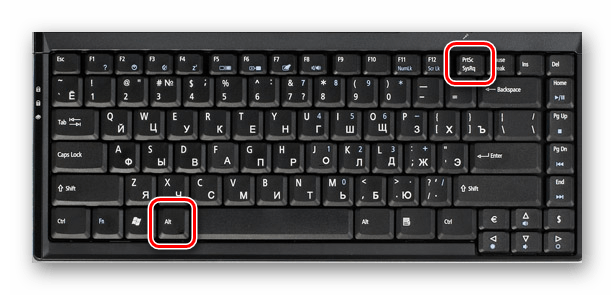
Сочетание клавиш: «Print Screen» и “Alt”
Кстати, если вы не хотите утруждать себя лишний раз копировать сделанный снимок в редактор изображений, то в данном случае можно пойти наиболее простым путем. Нажмите одновременно «Print Screen» и “Win”:
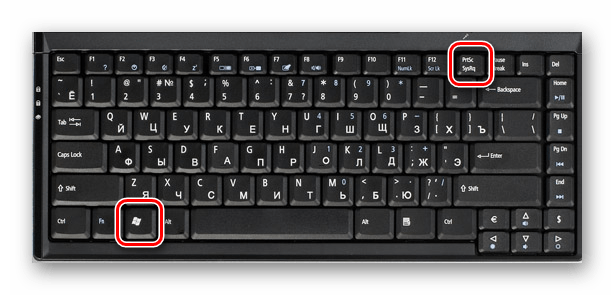
Сочетание клавиш: «Print Screen» и “Win”
После этого снимок экрана будет автоматически сохранен в системную папку по пути «Этот компьютер-Изображения-Снимки экрана»:
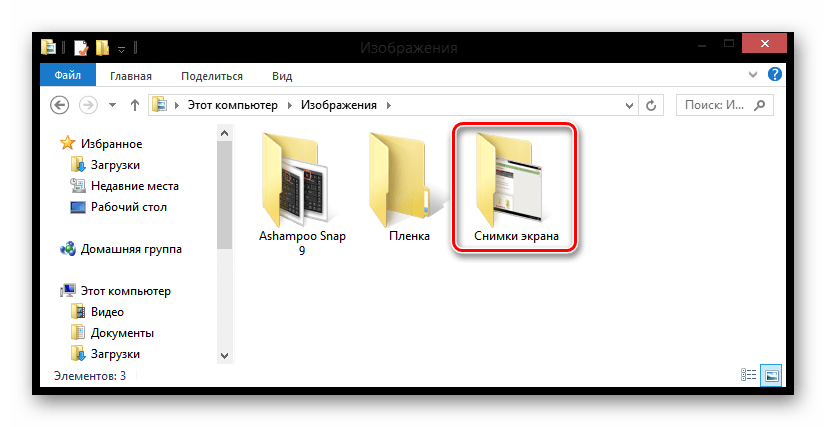
Папка для хранения скриншотов в «Windows 8, 8.1»
Делаем скриншот на компьютерах/ноутбуках в «Windows 10»
Делать скриншоты в десятке можно, в принципе, по предыдущей инструкции, как с помощью клавиш, так и с использованием системной программы. Можно копировать снимки в «Pain», а можно делать и автоматические снимки.
- Чтобы сфотографировать весь экран нажмите одновременно «Print Screen» и “Win”. Скриншот автоматически сохранится по тому же пути, что и в случае с восьмеркой.
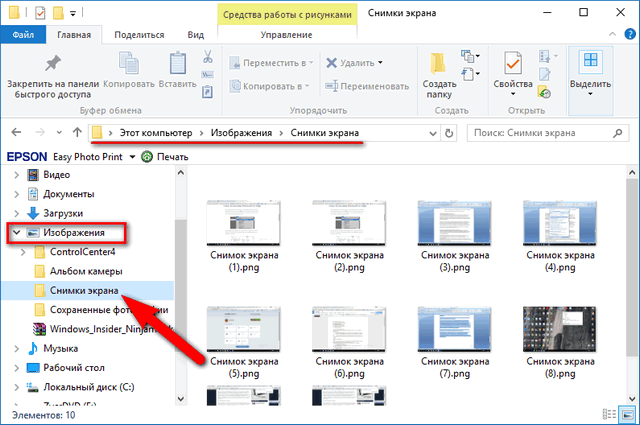
Папка для хранения скриншотов в «Windows 10»
В случае с программой «Ножницы» десятая винда более удобна. Дело в том, что в предыдущих «Windows» эта программа не имела возможности захватывать всплывающие окна и контекстные меню. В десятке эта проблема устранена с помощью добавленной в «Ножницы» функции «Задержать»:
- Запустите «Ножницы». Если вам нужно, например, сфотографировать меню «Пуск», то у вас на это уйдет несколько секунд. Поэтому нажмите на кнопку «Задержать», как показано на скриншоте. Далее программа вам предложит выбрать период времени до пяти секунд, за которое вы хотите успеть открыть и заснять меню «Пуск».
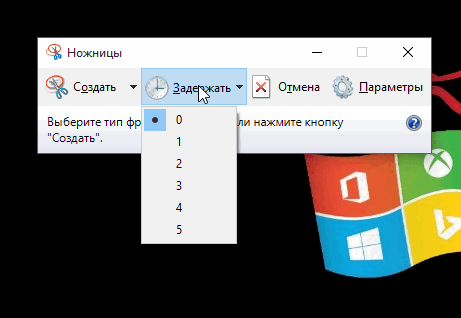
Скриншот с помощью приложения «Ножницы» в «Windows 10»
- Выберите то время, за которое вы успеете сделать снимок, и далее нажмите на «Создать» (выберите также в какой форме должен быть скриншот – в форме прямоугольника, произвольной форме, весь экран и т.д.).
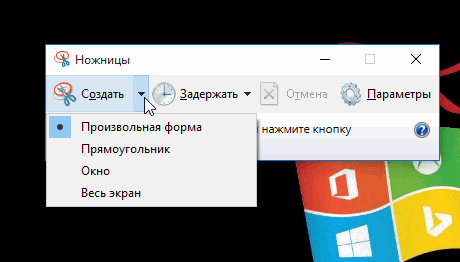
Скриншот с помощью приложения «Ножницы» в «Windows 10»
Видео: Как сделать скриншот экрана на ноутбуке (Windows 7, 8, 10)?
Источник: mobilkoy.ru