Необходимость увеличить громкость аудио онлайн обычно возникает при некорректных настройках сохраненного файла. Например, вы скачиваете трек из Интернета, и понимаете, что он проигрывается слишком тихо. Увеличить громкость музыки можно несколькими способами. Проще всего – при помощи специальных программ и онлайн-сервисов.
Поэтому поговорим о том, как увеличить громкость MP3 онлайн и через устанавливаемый софт. Также расскажем о способах обработки звука в других форматах.
Название
Платформа
Поддерживаемые форматы
MP3, MP4, AAC, FLAC, WAV, WMA, OGG и другие
MP3, M4A, M4R, FLAC, WAV
MP3, WAV, WMA, OGG, M4R, M4A, AAC, FLAC, AIF
Команда Movavi стремится предоставлять только актуальную и проверенную информацию. Вот что мы делаем для этого:
- Все продукты в этой статье протестированы командой Movavi.
- При тестировании мы сравниваем ключевые параметры, включая обрезку видео и аудио, визуальные эффекты, стабилизацию, настройку качества видео, сохранение видео и другие важные характеристики.
Как увеличить громкость MP3 и звука в других форматах
Movavi Video Editor
Универсальный инструмент для творчества – редактор видео с интуитивно понятным пользовательским интерфейсом, который также обладает множеством опций для работы с аудиодорожками. В частности, поддерживает усиление звука. Загрузить и сохранить звук можно отдельно от картинки – это позволяет работать с треками во всех популярных форматах и сохранять файлы без потери качества. Ограничений по размеру файла нет. Параллельно можно настроить эквалайзер, убрать шумы и наложить эффекты из галереи.
Как увеличить звук на компьютере или ноутбуке В 2 РАЗА
Movavi Video Editor позволяет работать с разными типами контента. Вам не придется скачивать одну программу для того, чтобы сделать аудио громче или нарезать его на фрагменты, а другую устанавливать для обработки видеороликов. Достаточно одного инструмента – простого, понятного и функционального.
Чтобы увеличить звук, загрузите трек – нажмите на кнопку Добавить файл, выберите нужный вариант и перетащите появившуюся аудиодорожку на таймлайн. Здесь же кликните на значок шестеренки, а в появившемся меню выберите пункт Свойства. Далее отрегулируйте бегунок Громкость и сохраните результат.
MP3Gain
Эта программа создана специально для регулирования громкости MP3-файлов. Она поддерживает автоматическую настройку и преобразование треков, анализирует и приводит их к одинаковому объему. Несмотря на то, что разработчики уже несколько лет не обновляли софт, он по-прежнему популярен, так как распространяется бесплатно. По отзывам пользователей, у программы только один существенный недостаток – нет никаких инструментов для редактирования. То есть если вы захотите сделать песню громче в два раза – сколько угодно, но вырезать фрагмент или добавить аудиоэффекты не получится, придется устанавливать другой софт.
MP3Gain относится к категории программ-нормализаторов, однако она не просто уравнивает пики: дополнительно софт в автоматическом режиме проводит анализ и определяет, насколько громко трек звучит для человеческого уха. В процессе настройки не происходит декодирования и перекодирования файла, а также потерь качества. Программа также поддерживает увеличение громкости фрагмента трека, например, его начала или заключительной части. Внесенные изменения после сохранения отмене не подлежат.
Mp3DirectCut
Простая программа для обработки аудиофайлов в формате MP3. С помощью софта можно провести нормализацию звука, изменить размер трека, обрезать и склеить фрагменты. Программа также позволяет копировать и вставлять куски аудиодорожек, декодировать и повторно кодировать запись, автоматически определять паузы для быстрой разрезки песни и проставлять ID3-теги для изменения метаданных аудиозаписи.
Главное назначение Mp3DirectCut – анализ и преобразование аудиодорожек с возможностью изменения звукового сигнала. Программа может работать даже с файлами большого размера. При этом редактирование звука происходит без потери качества за счет прямого изменения MPEG-данных – предварительного преобразования дорожки в РСМ не требуется. Софт располагает официальной версией на русском языке, характеризуется упрощенным пользовательским интерфейсом.
Volume Changer
Онлайн-сервис для изменения громкости звука аудиофайлов и их базового редактирования. Помимо этого, приложение также работает в режиме конвертора, позволяет преобразовывать файлы в формате MP3 в M4A, M4R, FLAC, WAV и обратно. Перед конвертацией можно увеличить громкость и задать базовые настройки. Сервис поддерживает возможность прямой загрузки музыки для редактирования, а также их подгрузку по ссылке, добавление треков с Dropbox или Google Диска.
Volume Changer позволяет работать с аудиофайлами весом до 10 ГБ. В процессе регулирования громкости через приложение не происходит потери качества. При этом исключается доступ к вашим записям – все данные надежно защищены при помощи SSL-протоколов. Интерфейс онлайн-сервиса предельно простой, для обработки музыки не потребуется длительного обучения. Единственная сложность связана с долгой загрузкой треков большого веса, на которую жалуются многие пользователи.
MP3 Louder
Онлайн-сервис, предназначенный сугубо для изменения громкости звука файлов в формате MP3. По отзывам пользователей, не самый быстрый, без возможности загрузки музыки в большом объеме, зато предельно простой. Сложность может возникнуть только при выборе параметров – они рассчитываются по децибелам. Рекомендуемая величина увеличения громкости – 3.5 дБ.
По мнению разработчиков, это оптимальное решение для обработки большинства треков. Но при необходимости можно уменьшить или увеличить громкость на величину от 1 до 50 дБ.
MP3 Louder поддерживает работу как со всеми каналами, так и только с правым или левым по выбору пользователя. Для увеличения громкости необходимо загрузить файл. Для этого нажмите на кнопку Открыть и укажите путь к треку в памяти устройства. После этого укажите величину, на которую хотите увеличить или уменьшить громкость, а затем кликните на кнопку Старт.
Дождитесь завершения процесса. Пока происходит обработка файла, не закрывайте страницу. Если вы случайно сделаете это, то вернуться к изменению громкости не удастся даже если файл уже был загружен на сервер – придется начинать все с нуля.
Audio Volume Booster
Веб-сервис для увеличения громкости звука онлайн. Позволяет работать с файлами всех популярных форматов. Единственное условие – из размер не должен превышать 50 МБ. В ходе работы аудиофайлы загружаются на сервер ресурса, откуда автоматически удаляются через 2 часа, поэтому хранить треки на облаке сервиса не получится. А вот загрузить трек, увеличить громкость и скачать его обратно можно прямо в браузере, без загрузки и установки дополнительного софта.
Audio Volume Booster работает в режиме общего усиления аудиосигнала с ограничением звуковых пиков до 0 дБ. Это позволяет исключить обрезку, искажение звучания и потерю качества. Проще говоря, сервис автоматически увеличивает громкость на тихих сегментах при ослаблении пиков, что в итоге позволяет добиться наиболее сбалансированной громкости аудио. Провести редактирование вручную нельзя – приложение автоматизировано. Предусмотрена только возможность выбора вида усиления громкости звука – «Мягкий», «Умеренный», «Высокий» и «Экстремальный».
Movavi Video Editor
Создавайте видео. Творите. Вдохновляйте.
* Бесплатная версия Movavi Video Editor имеет следующие ограничения: 7-дневный пробный период, водяной знак на сохраненных видео и, если вы сохраняете проект как аудиофайл, возможность сохранить только ½ длины аудио.
Если вы не можете найти ответ на свой вопрос, обратитесь в нашу службу поддержки.
Источник: www.movavi.ru
Как увеличить громкость видео: 5 лучших программ изменения уровня звука
В ролике тихий звук и необходимо усилить громкость видео? Нормализовать звучание можно самостоятельно на компьютере. Для этого вам понадобится простая программа для обработки видео , способная корректировать аудио.
Далее вы можете ознакомиться с лучшими редакторами и выбрать подходящий для вас вариант
ВидеоМОНТАЖ
Видеоредактор , предназначенный для качественной обработки роликов. Он содержит простые инструменты для работы с аудио: вы сможете увеличить громкость звука видео, добавить фоновую мелодию и заменить аудиодорожку. Также у вас будет возможность записать озвучку, настроить уровень звука каждого трека, добавить эффекты при появлении и затухании.
ВидеоМОНТАЖ
Чтобы прибавить громкость видео, вам нужно загрузить видеоредактор с нашего сайта и установить его на компьютер. После запустите софт и выполните несколько простых действий:
1. Импорт видеофайла . Нажмите «Новый проект». В категории «Файлы» кликните на подходящую опцию и укажите нужный файл.
Он будет автоматически добавлен на таймлайн
2. Увеличение громкости видео . Если вам нужно сделать аудио громче на протяжении всего видеоклипа, кликните по файлу правой кнопкой мыши и выберите действие «Изменить громкость». В появившемся меню вы можете повысить параметр в 6 раз.
Примените изменения
3. Настройка аудиотрека . Если вам необходимо сделать аудиозапись тише в определенных местах, вы можете создать точки для снижения уровня звука. Для этого снова нажмите правой кнопкой мыши по элементу и используйте опцию «Добавить точку громкости». Переместите ее в подходящее место на звуковой волне.
Разместите любое количество точек
4. Экспорт проекта . Для вывода данных нажмите «Сохранить видео». Установите подходящий видеоформат и разрешение, запишите ролик на DVD-диск, подготовьте его для просмотра на смартфоне, приставке и плеере. Также можно адаптировать файл для загрузки на различные веб-платформы и свой сайт.
Варианты вывода данных
Помимо коррекции аудиоданных редактор позволит произвести полноценный монтаж клипов, применить эффекты и переходы, создать титры и вступительную заставку. Вы сможете оформить проект с помощью конструктора или вручную добавить на временную шкалу любое количество видеофайлов и изображений, настроить их продолжительность, наложить поверх кадра надписи и картинки, скорректировать освещение и цвет изображения.
Как увеличить громкость звука в видео? Посмотрите короткий видеоурок:
VSDC Video Editor
Приложение, позволяющее увеличить громкость видео и произвести нелинейный монтаж ролика. Для настройки аудиодорожки установите VSDC , а затем выполните простые шаги:
1. Импортируйте видеофайл в приложение и перетащите его на временную шкалу.
2. Перейдите в раздел «Правка» и кликните на «Аудиоэффекты».
3. Выберите «Амплитуда» — «Громкость». Скорректируйте параметр.
4. Перейдите в категорию «Экспорт». Подберите профиль сохранения и выведите работу на устройство.
VSDC Video Editor
Также в ПО вы сможете применять к файлам различные визуальные и звуковые эффекты. Они разделены на пять категорий: цветокоррекция, преобразование, фильтры, переходы и специальные эффекты. Видеоредактор поддерживает практически все аудио- и видеоформаты, изображения и кодеки.
Эту программу для усиления громкости видео можно скачать бесплатно, однако она имеет ограниченный функционал. Например, базовый пакет не позволяет использовать инструмент «Маска», стабилизировать видеоряд и применять аппаратное ускорение. Для расширения возможностей потребуется приобрести платную версию за 1748 рублей.
VideoPad Video Editor
Бесплатная программа для выравнивания громкости видео и монтажа клипов на устройствах с Windows. Чтобы выполнить коррекцию аудиоданных, нужно следовать инструкции:
1. Загрузите один или несколько файлов в VideoPad . Поместите их на временную шкалу.
2. Если вам требуется повысить громкость всей аудиодорожки, то у каждого трека на таймлайне есть специальный параметр.
3. Для выравнивания объема определенного аудиоклипа выделите его на таймлайне. Кликните по нему правой кнопкой мыши и используйте функцию «Adjust» — «Клип» — «Объем». Отрегулируйте значение.
4. Подтвердите изменения и сохраните работу на ПК.
VideoPad Video Editor
Помимо функций для повышения громкости видео, программное обеспечение содержит галерею переходов и визуальных эффектов, позволяет заменить фон с помощью хромакея и преобразовать стереоскопические изображения из 2D в 3D.
Редактор поддерживает все популярные форматы. Он позволяет импортировать аудиофайлы, применить к ним эффекты и объединить со встроенными звуками. Вместе с ПО Mixpad Multi-Track Mixing вы сможете микшировать аудиотреки.
OpenShot Video Editor
Бесплатная программа, способная увеличить громкость видео, произвести монтаж и изменить качество видеодорожки. Она распространяется с открытым исходным кодом и предлагает версии для Windows, Linux и MacOS.
Как в OpenShot настроить звучание видеоролика? Выполните следующие действия:
1. После импорта видеоклипов на таймлайн кликните по фрагменту правой кнопкой мыши. Укажите действие «Свойства».
2. В левой части интерфейса найдите параметр «Громкость». Установите подходящее значение.
3. Экспортируйте итоговую работу на ваш компьютер.
OpenShot Video Editor
ПО позволит не только улучшить громкость видео, но и обрезать клипы, настроить анимацию и ключевые кадры, применять встроенные видеоэффекты, оформлять и редактировать титры. Также вы сможете корректировать аудиотрек: накладывать фоновую мелодию, визуализировать звуковой сигнал и настраивать параметры аудиозаписи.
Avidemux
Программа для увеличения громкости видео и коррекции роликов с открытым исходным кодом.
Чтобы сделать аудиодорожку громче, установите Avidemux и следуйте инструкции:
1. Откройте нужный видеофайл. Слева поставьте подходящий выходной видеокодек или оставьте значение по умолчанию «Copy».
2. В блоке «Аудио на выходе» кликните по кнопке «Фильтры». Установите режим работы «Ручной». Увеличьте число в параметре «Значение» до необходимого и подтвердите изменения.
3. Нажмите на значок сохранения и экспортируйте результат на ПК.
Также ПО содержит инструменты для обрезки и объединения файлов, наложения эффектов, добавления субтитров, создания логотипов и водяных знаков. Его можно скачать бесплатно на Windows, Linux, MacOS и другие операционные системы.
Из недостатков: софт отличается неудобным интерфейсом и может показаться сложным начинающим пользователям.
Заключение
Теперь вы знаете, какие приложения позволят повысить громкость видео и обработать ролик. Оптимальным решением для коррекции аудиоклипа и редактирования роликов будет программа для монтажа видео ВидеоМОНТАЖ. Она подходит для начинающих и продвинутых пользователей, предлагает опции для наложения фоновой мелодии и записи озвучки, применения аудиоэффектов и настройки звучания каждого трека по отдельности. Скачайте софт с нашего сайта и сразу приступайте к созданию впечатляющих видеоклипов!
Источник: dzen.ru
Как увеличить максимальную громкость в Windows 10
В настоящее время наш компьютер — это не только рабочий инструмент, но и инструмент для воспроизведения мультимедийного контента и досуга. Вот почему громкость звука является важной величиной при прослушивании музыки или просмотре видео. Иногда максимальный звук Windows 10 может быть на 100%, но определенный контент все равно слышен слишком тихо или плохо слышен. Поэтому мы увидим некоторые исправления, которые мы можем внести на наш компьютер, чтобы увеличить громкость.
Либо из-за того, что динамики нашего компьютера не дают намного больше, либо из-за того, что файл, который мы воспроизводим, записывается с низкой громкостью, в Windows 10 мы можем внести некоторые изменения в систему, чтобы улучшить качество и громкость звука. Таким же образом мы можем использовать некоторые сторонние приложения, которые также помогут нам в этом.
Улучшение воспроизведения звука в настройках Windows 10
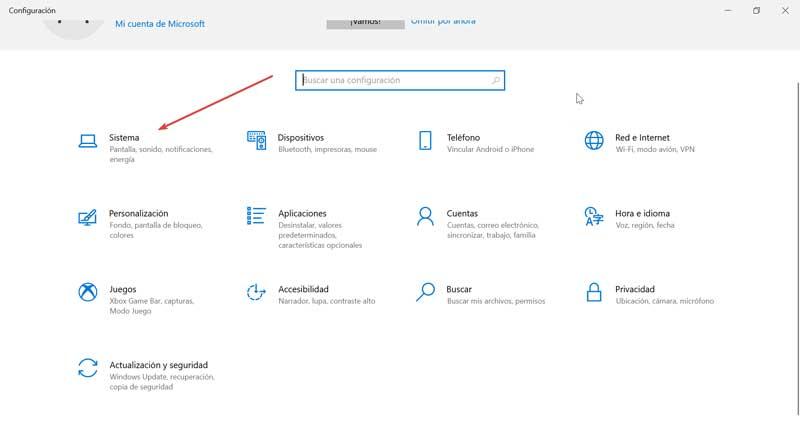
В Windows 10 есть возможность вносить определенные корректировки для улучшения воспроизведения звука и управления громкостью в системе. Для этого мы должны получить доступ к Конфигурации, нажав сочетание клавиш «Windows + I» и щелкнув «Система».
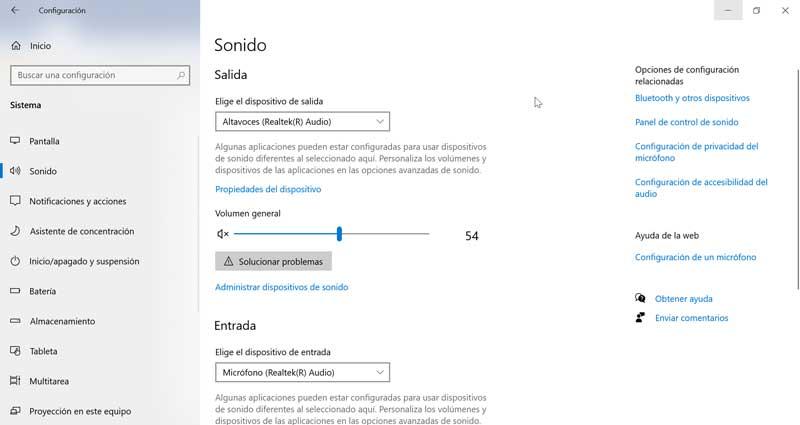
В следующем окне в левом столбце выбираем «Звук». Теперь у нас будет возможность выбрать устройство вывода звука, контроллер громкости и возможность использовать средство устранения неполадок со звуком в Windows 10. Таким образом, мы можем попытаться увеличить громкость системы по умолчанию или использовать средство устранения неполадок, если у нас есть проблема с оборудованием, которое мешает нам увеличить громкость.
Используйте микшер громкости, если проблема связана с готовым приложением.
В случае, если уровни звука для конкретного приложения могут быть низкими, можно проверить уровни громкости индивидуально, используя Объемный смеситель инструмент. Чтобы открыть его, мы должны щелкнуть правой кнопкой мыши значок динамика, который мы находим на панели задач. Появится раскрывающееся меню, в котором мы выберем «Открыть микшер громкости».
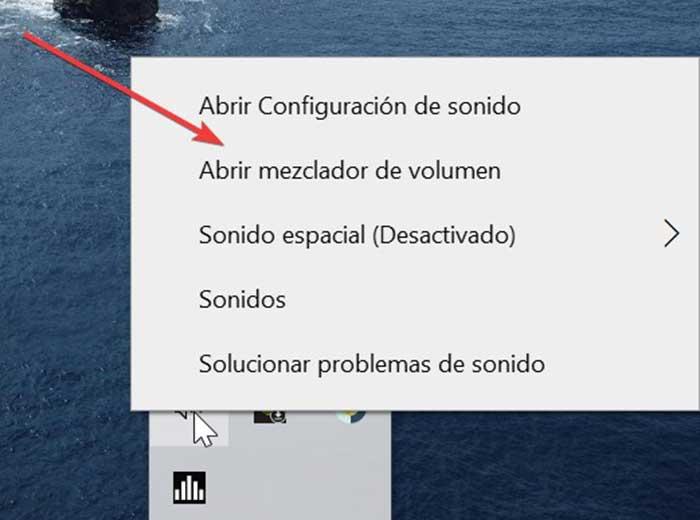
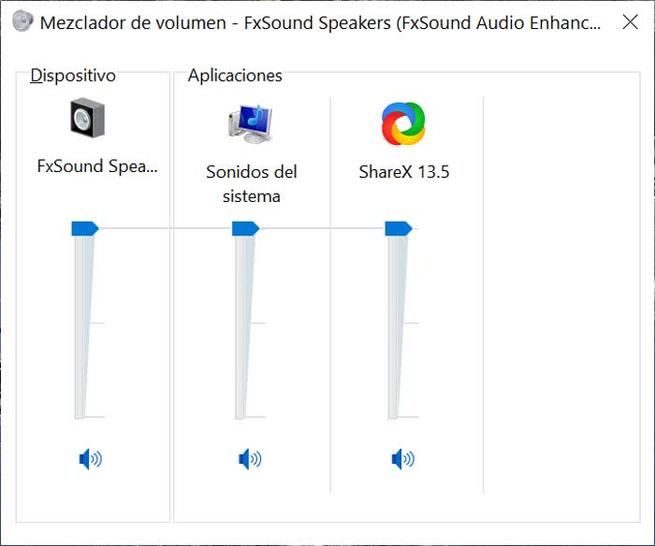
Как только это будет сделано, появится окно со всем программным обеспечением, которое мы открыли, с их соответствующими шкалами громкости по отдельности. Здесь мы должны убедиться, что каждое приложение имеет максимальный объем. Если какая-то полоса ниже других, мы можем увеличить ее до максимума, чтобы добиться большей громкости звука при ее использовании.
Активируйте звуковой эквалайзер Groove
В Windows 10 мы можем найти собственное приложение под названием Groove, с помощью которого мы можем воспроизводить музыку, которую мы можем настроить для улучшения звука системы во время ее использования. Чтобы открыть его, вам нужно только ввести свое имя в строке поиска рядом с меню «Пуск». После открытия появится его интерфейс, откуда нам нужно будет получить доступ к его меню «Настройки», щелкнув значок в форме шестеренки, который мы видим в нижней левой части.
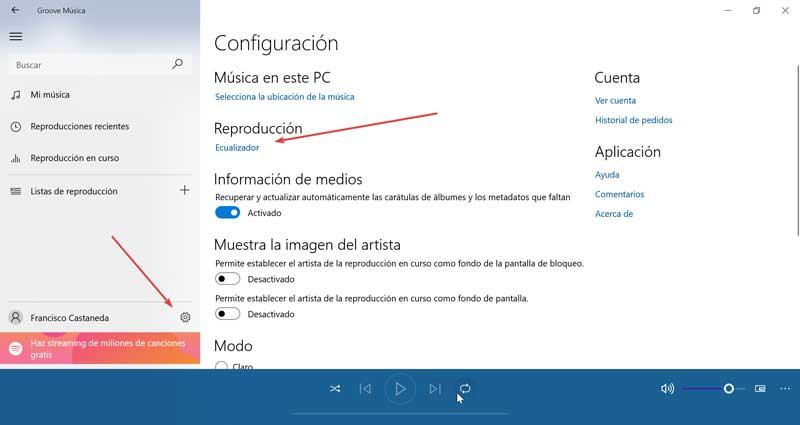
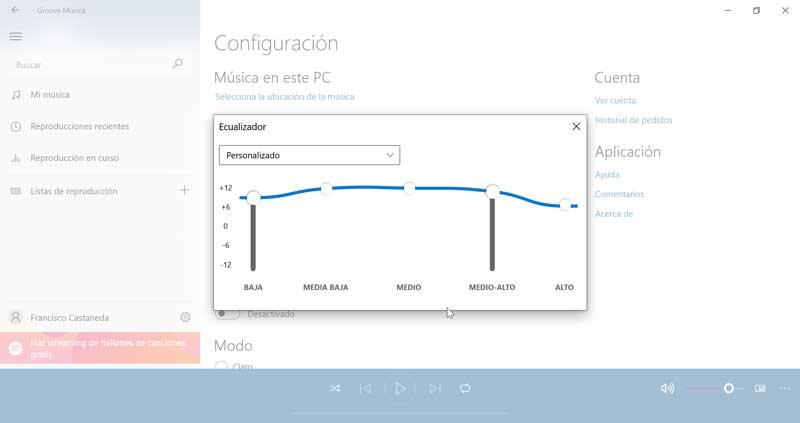
На следующем экране мы смотрим на раздел «Воспроизведение», где мы должны выбрать опцию «Эквалайзер». Это откроет окно, в котором мы можем увеличить уровни частоты звука, чтобы иметь возможность увеличить его громкость.
Увеличьте максимальную громкость в VLC
В случае, если мы используем VLC как наш мультимедийный проигрыватель мы можем увеличить его объем до 300% , поскольку по умолчанию он достигает только 125% громкости. Конечно, мы должны иметь в виду, что чем выше громкость, тем больше клиппирование звука, что может вызвать большие искажения. Для этого нам просто нужно открыть VLC и щелкнуть вкладку «Инструменты» вверху, а затем «Настройки».
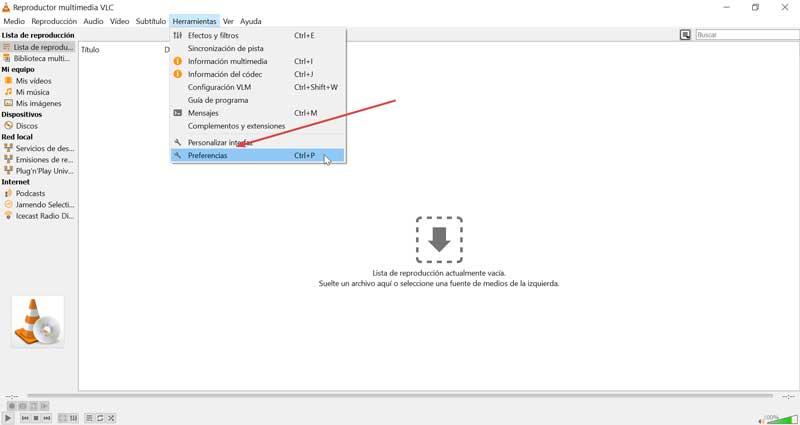
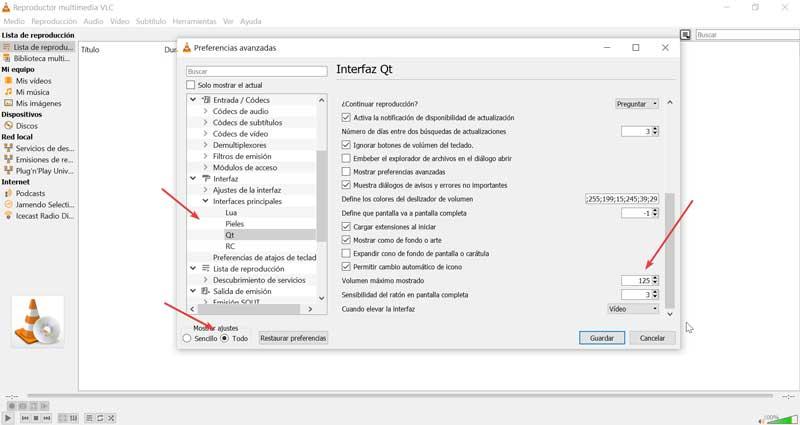
Затем мы нажимаем на опцию «Все», которую находим в нижнем левом углу окна. Теперь мы открываем панель основных интерфейсов и нажимаем «QT». С правой стороны мы прокручиваем вниз и находим поле «Максимальный отображаемый объем», которое мы можем изменить до максимального значения 300.
Программы для увеличения громкости звука ПК
Чтобы помочь нам увеличить максимальную громкость и качество звука на нашем компьютере, мы можем использовать некоторые сторонние программы, разработанные для этой цели. С их помощью мы можем достичь объема, превышающего максимум, который Windows 10 включает по умолчанию.
EqualizerAPO, установите эквалайзер компа
Эта бесплатная программа с открытым исходным кодом позволит нам полностью контролировать настройки эквалайзера нашего ПК , например увеличение максимальной громкости. Для этого нужно будет только скачать его с эту ссылку и установите его на свой компьютер. После установки появится окно «Конфигурация», в котором мы должны выбрать устройства, которые мы хотели бы использовать с APO. Выбираем динамики и нажимаем ОК.
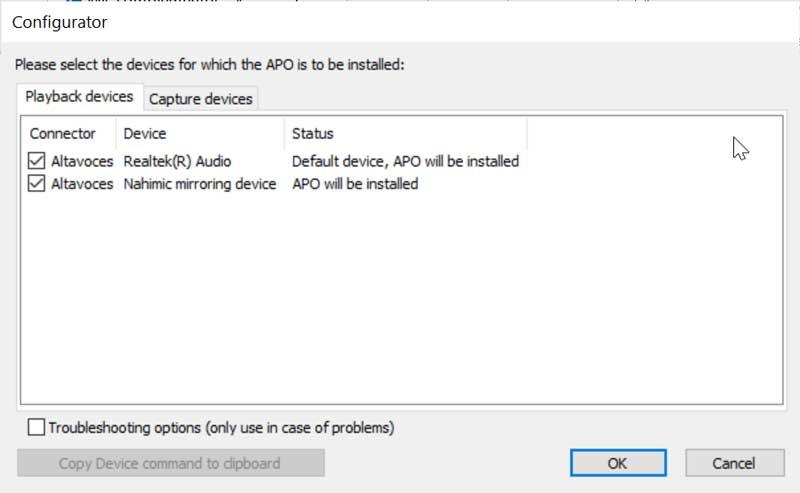
Как только это будет сделано, мы должны перейти в каталог установки EqualizerAPO:
C:/ Archivos de programa / EqualizerAPO / config
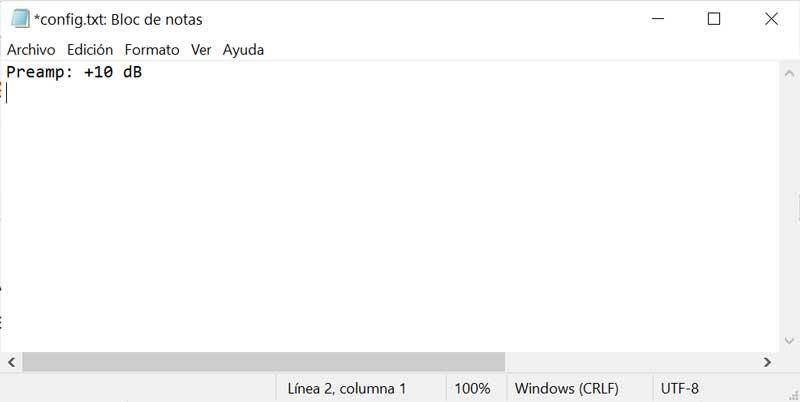
Затем мы должны открыть файл config.txt с помощью Блокнота и изменить номер предусилителя на максимум +10 дБ и удалите остальной текст из файла. Сохраняем и перезагружаем ПК, чтобы изменения сохранились.
FX Sound, увеличьте максимальную громкость до 200%
Сейчас мы говорим о программе, которая позволит нам увеличить громкость звука, которую предлагает нам Windows 10 по умолчанию. Для этого у нас будет возможность увеличения уровня громкости до 200% в дополнение к большому количеству предустановленных режимов для улучшения качества звука. Он включает 20-полосный эквалайзер система, с помощью которой можно настроить звук по своему вкусу, а также аудиовизуализатор и различные эффекты, среди которых выделяется игровой режим.
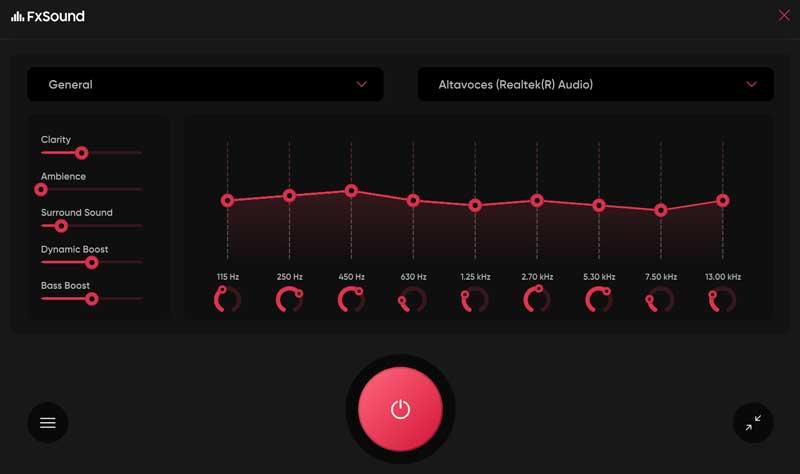
У FX Sound есть бесплатная версия, которую мы можем скачать прямо с ее веб-сайт Честного ЗНАКа .
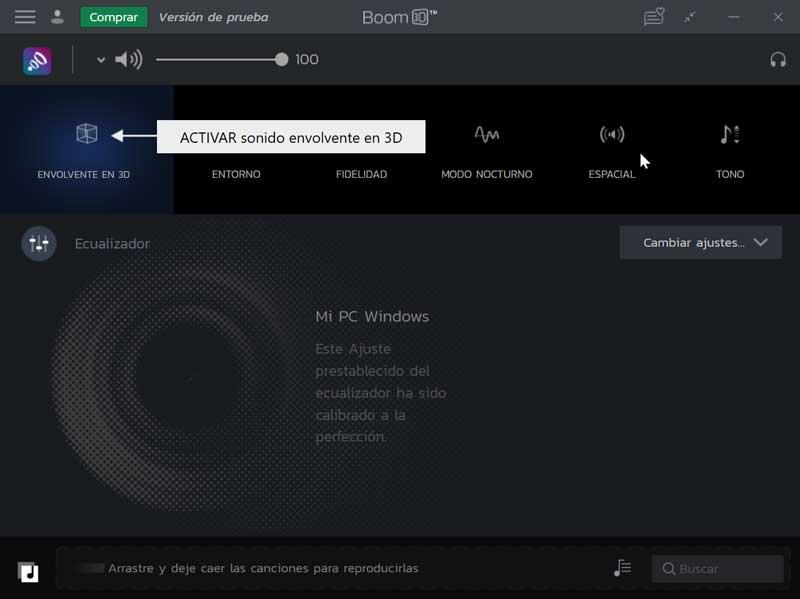
Boom 3D, увеличьте максимальную громкость на 150%
С помощью этого программного обеспечения мы сможем усилить звук максимум на 150% по сравнению с тем, что было в Windows 10. В нем также есть параметры, которые позволят нам значительно улучшить звук. Он также имеет систему объемного звучания, которая позволяет нам еще больше наслаждаться нашими фильмами, а также получать более мощные басы при воспроизведении музыки. Кроме того, он включает 31-эквалайзер который благодаря своему усилителю также извлекает выгоду из преимуществ объемного звука и позволяет нам применять определенную громкость для каждого приложения.