
Веб-камеры становятся все более важными как для личного, так и для профессионального общения. Больше людей, чем когда-либо, используют видеоконференцсвязь вместо голосовых звонков.
Очень важно иметь возможность видеть, что ваша веб-камера покажет другим людям, прежде чем участвовать в разговоре. Может быть, вы хотите убедиться, что вы хорошо выглядите, или уберите грязную спальню подальше.
Вот почти все способы протестировать веб-камеру перед ее использованием.
Программы для Windows, мобильные приложения, игры — ВСЁ БЕСПЛАТНО, в нашем закрытом телеграмм канале — Подписывайтесь:)
Проверьте свою веб-камеру онлайн
Если вы подключены к Интернету, возможно, самый простой способ проверить веб-камеру перед ее использованием — это Онлайн-тестер веб-камеры Mic Test, Такие сайты — один из самых простых способов записывать видео с веб-камеры онлайн,
Откройте страницу и щелкните значок воспроизведения в окне мультимедиа в правой части экрана. Ваш браузер запросит у вас разрешение на использование вашей веб-камеры. Как только вы нажмете «Разрешить», вы получите предварительный просмотр в реальном времени. Вы можете просматривать предварительный просмотр в режиме реального времени в оконном или полноэкранном режиме и получать данные о частоте кадров в реальном времени в верхнем левом углу изображения.
Как включить веб камеру на компьютере или ноутбуке
Проверьте свою веб-камеру с помощью Skype
Многие по-прежнему предпочитают Skype Zoom, и позволяет предварительно просмотреть камеру в меню настроек приложения:
- Откройте программу Skype
- Откройте меню настроек
- Открыть аудио и видео
Вы получите мгновенное живое изображение с вашей веб-камеры в окне настроек аудио и видео.
Используйте масштабирование, чтобы проверить свою веб-камеру
Популярность Zoom в 2020 году стремительно выросла. Хотя нет возможности проверить свое видео через меню настроек, вы можете начать встречу без других участников, чтобы проверить результат работы веб-камеры:
- Войдите в свою учетную запись Zoom
- Выберите Начать собрание.
- Выберите Начать с видео.
Вы получите предварительный просмотр того, как ваша веб-камера будет выглядеть для других во время видеовстречи Zoom.
Проверка веб-камеры в Windows 10
В Windows 10 есть встроенная программа камеры для фото- и видеосъемки с помощью прикрепленной или встроенной камеры. Вы можете получить доступ к программе камеры через меню Пуск.
В приложении «Камера» также есть множество опций для управления работой вашей веб-камеры. Нажмите на шкалу настроек в левом нижнем углу окна, чтобы получить доступ к настройкам веб-камеры.
Проверьте свою веб-камеру на macOS
Проверить свою веб-камеру на Mac просто благодаря встроенному приложению Photobooth. Если приложение на твоей скамье подсудимых (он выглядит как набор фотографий на паспорт), щелкнув по нему, вы откроете окно Photobooth и получите мгновенный прямой эфир с вашей веб-камеры.
Если его нет на вашей док-станции, вы можете открыть его двумя способами.
- Нажмите «Приложения»
- Выберите Photobooth
Или для более быстрого подхода:
- Откройте Spotlight с помощью сочетания клавиш CMD + пробел.
- Тип Фотокабина
- Выберите приложение Photobooth из списка
Проверьте свою веб-камеру в Ubuntu Linux
Проверить свою веб-камеру в Ubuntu очень легко благодаря включению бесплатного приложения для фотобудки Cheese.
- Нажмите клавишу Windows / Option, чтобы открыть меню поиска.
- Найдите и откройте сыр
Вы сразу увидите то, что видит ваша веб-камера.
Как проверить свою веб-камеру на Chromebook
Chromebooks приобрели огромную популярность в последние годы, предлагая огромное количество различных вариантов для любого бюджета. В Chrome OS есть собственное приложение для съемки изображений и видео под названием Camera.
Открыть приложение «Камера» — это простой процесс:
- Нажмите кнопку запуска в левом нижнем углу экрана или нажмите клавишу запуска.
- Введите Camera в диалоговом окне
- Выберите приложение камеры
Вас встретит предварительный просмотр вашей веб-камеры в реальном времени, с помощью которого вы сможете осмотреть свое окружение перед важным звонком или сделать фотографии или видео.
Используйте VLC Media Player для тестирования веб-камеры
Медиаплеер VLC — один из лучших доступных бесплатных медиа-инструментов, Менее известной особенностью VLC является возможность потоковой передачи мультимедиа в прямом эфире из различных источников. Хотя он обычно используется для потоковой передачи онлайн-мультимедиа, вы также можете использовать его для отслеживания того, что в настоящее время принимает ваша веб-камера.
Вы можете проверить свою веб-камеру с помощью VLC, выполнив следующие действия.
- Открыть VLC
- Щелкните Файл> Открыть мультимедийное устройство.
- Выберите свою веб-камеру в раскрывающемся меню Имя видеоустройства.
После выбора веб-камеры вы должны увидеть воспроизведение в реальном времени с веб-камеры в разделе воспроизведения видео VLC. При желании вы можете использовать меню «Дополнительные параметры» (расположенное в диалоговом окне «Открыть мультимедийное устройство»), чтобы изменить частоту кадров захвата для более плавного воспроизведения в реальном времени.
Используйте OBS для тестирования веб-камеры
Тестирование веб-камеры из командной строки в Linux
Не все используют веб-камеру для встреч. Многие домашние системы безопасности используют готовые USB-камеры для экономии денег. Если вы окажетесь в положении, когда камера не работает, у вас может быть нелегкий доступ к компьютеру, на котором они установлены. Хуже того, многие серверы работают в «автономном режиме» без графического интерфейса, помогающего отлаживать проблемы.
В таких ситуациях использование FFmpeg для захвата фрагмента вашей камеры из командной строки может быть полезным навыком.
- Откройте Терминал с помощью сочетания клавиш
- Установите FFmpeg с помощью команды sudo apt-install ffmpeg
- Узнайте, к какому порту подключена ваша веб-камера, введя v4l2-ctl –list-devices
- Введите команду ffmpeg -f v4l2 -framerate 25 -t 10 -video_size 640 × 480 -i / dev / video0 output.mkv, чтобы снять 10-секундный видеоклип.
У вас останется 10-секундный файл с именем output.mkv, который вы можете проверить со своего удаленного компьютера.
Получите больше от вашей веб-камеры
Веб-камеры важны как никогда, и если на вашем компьютере их нет, есть множество высококачественных дешевых вариантов на выбор.
С помощью веб-камеры вы можете делать гораздо больше, чем совершать видеозвонки. Вы можете получить доступ к своей веб-камере удаленно используя множество приложений, а старая веб-камера может стать центральной частью системы безопасности, созданной своими руками.
Программы для Windows, мобильные приложения, игры — ВСЁ БЕСПЛАТНО, в нашем закрытом телеграмм канале — Подписывайтесь:)
Источник: mexn.ru
Проверка веб-камеры в Windows 10
Сейчас во многих ноутбуках имеется встроенная камера, а пользователи компьютеров приобретают себе отдельное устройство для вывода изображения на экран. Иногда требуется убедиться в работоспособности такого оборудования. Сделать это можно разными способами. Именно о способах выполнения такой задачи на лэптопах или ПК под управлением Windows 10 мы и хотим поговорить в данной статье.
Проверяем веб-камеру в Windows 10
Как уже было сказано выше, тестирование камеры производится разными методами, каждый из которых будет максимально эффективным и подходящим при определенных обстоятельствах. Перед началом тестирования советуем удостовериться, что камера была включена в системных настройках операционной системы. В противном случае она не будет обнаружена используемыми приложениями. Для этого ознакомьтесь с руководством, представленным в отдельном материале ниже.
Способ 1: Программа Skype
Многие юзеры активно используют рассматриваемое периферийное оборудование при общении через известное программное обеспечение Skype. В настройках этого софта есть раздел для настроек захвата изображения. Рекомендуем обратиться туда, чтобы произвести проверку веб-камеры на работоспособность. Детальные инструкции по этой теме вы найдете в другой нашей статье по следующей ссылке.
Способ 2: Онлайн-сервисы
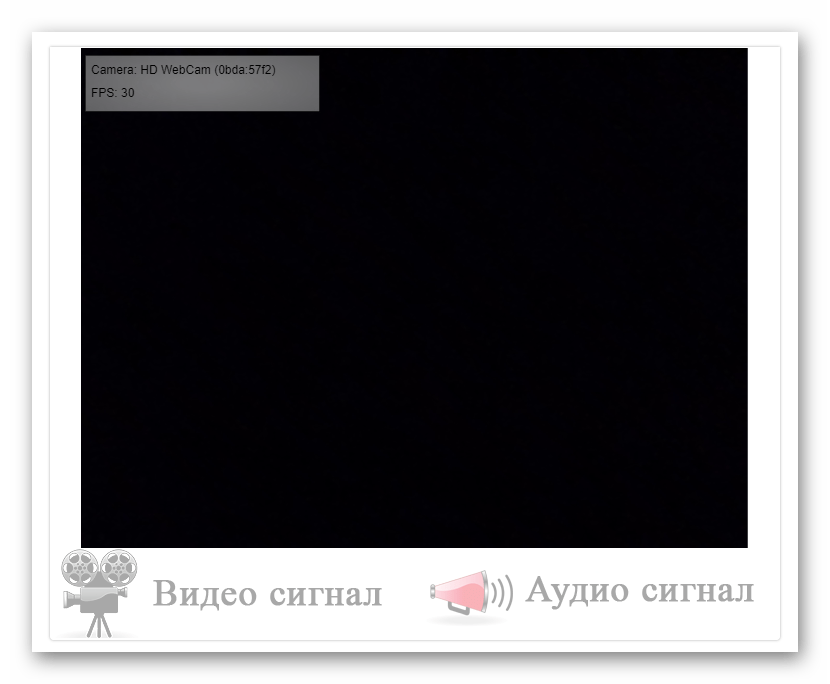
На просторах интернета присутствует ряд специально разработанных сервисов, позволяющих проверить работу веб-камеры без предварительной загрузки софта. Кроме этого такие сайты предоставляют дополнительные инструменты, которые помогут, например, узнать, с какой частотой кадров работает используемое оборудование. Список лучших сайтов такого типа, а также инструкции по взаимодействию с ними вы найдете в другом нашем материале.
Способ 3: Программы для записи видео из веб-камеры
Запись видео с камеры легко осуществить и при помощи программного обеспечения, у которого, к тому же, есть множество полезных инструментов для выполнения этой процедуры. Поэтому запустить тестирование можно сразу же там — достаточно будет просто записать короткий ролик. С перечнем такого ПО ознакомьтесь в нашем материале по следующей ссылке.

Способ 4: Стандартное средство Виндовс
Разработчики Windows 10 встроили в эту версию ОС классическое приложение «Камера», которое позволяет делать снимки и записывать видео. Поэтому если вы не хотите загружать дополнительное ПО, воспользуйтесь этим вариантом.
В «десятке» присутствует функция, отвечающая за конфиденциальность пользователя. С ее помощью блокируется доступ для ПО к камере и прочим данным. Для корректной проверки сперва требуется убедиться, что включено разрешение на использование рассматриваемого устройства. Проверить и настроить этот параметр можно следующим образом:
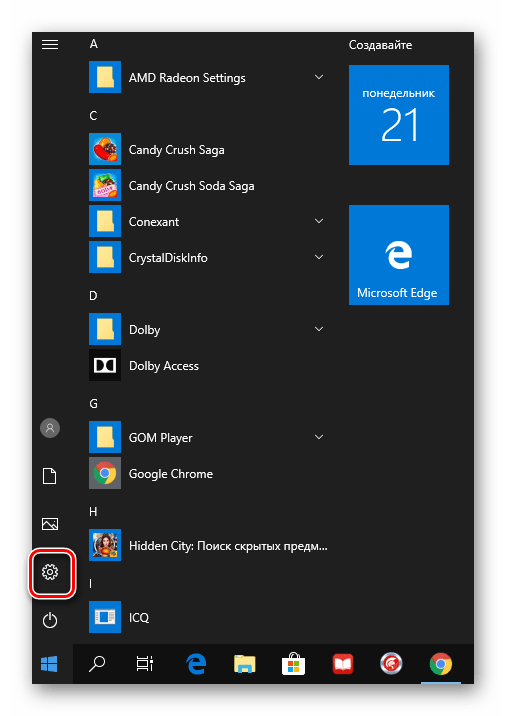
- Через меню «Пуск» перейдите в раздел «Параметры», нажав на значок шестеренки.
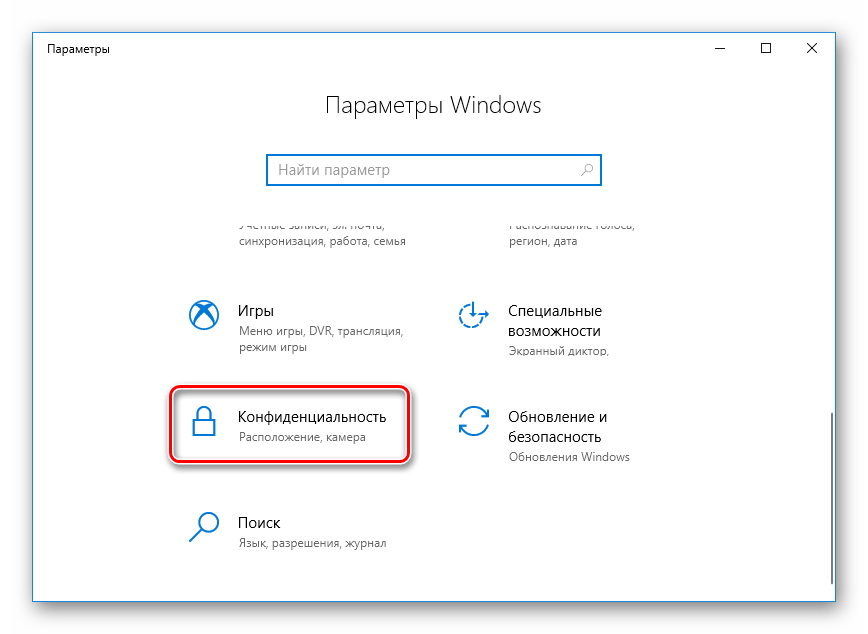
- Выберите меню «Конфиденциальность».
- На панели слева отыщите категорию «Разрешения приложений» и щелкните ЛКМ на пункте «Камера».
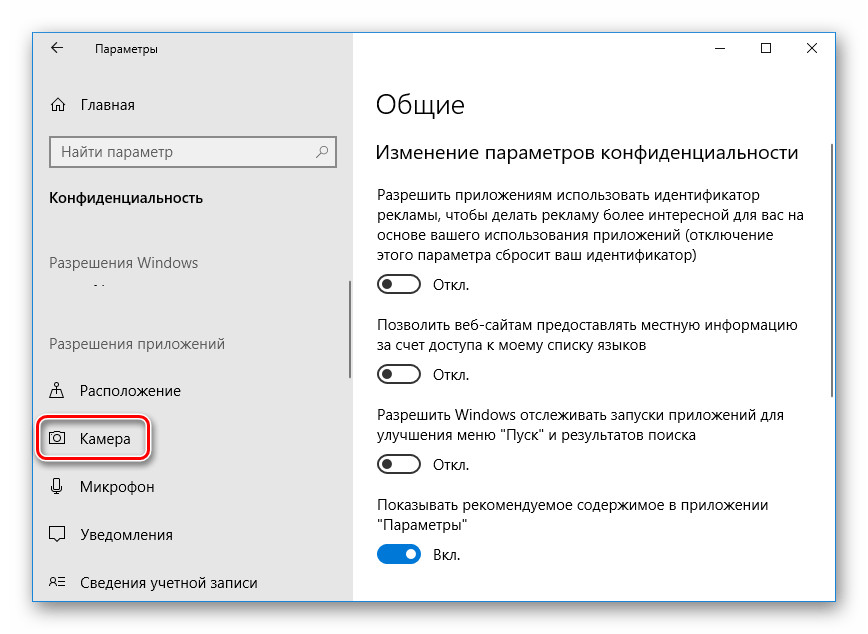
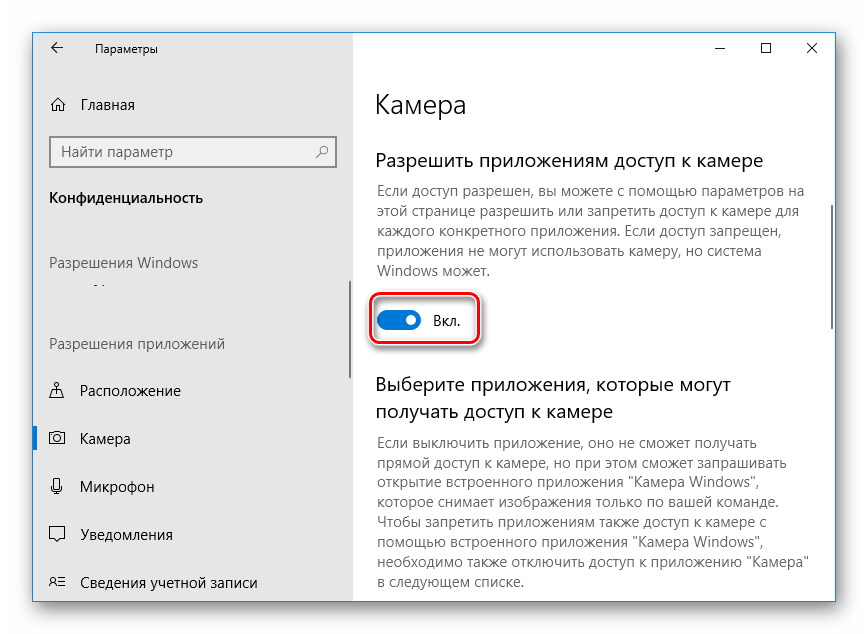
- Переместите ползунок в состояние «Вкл».
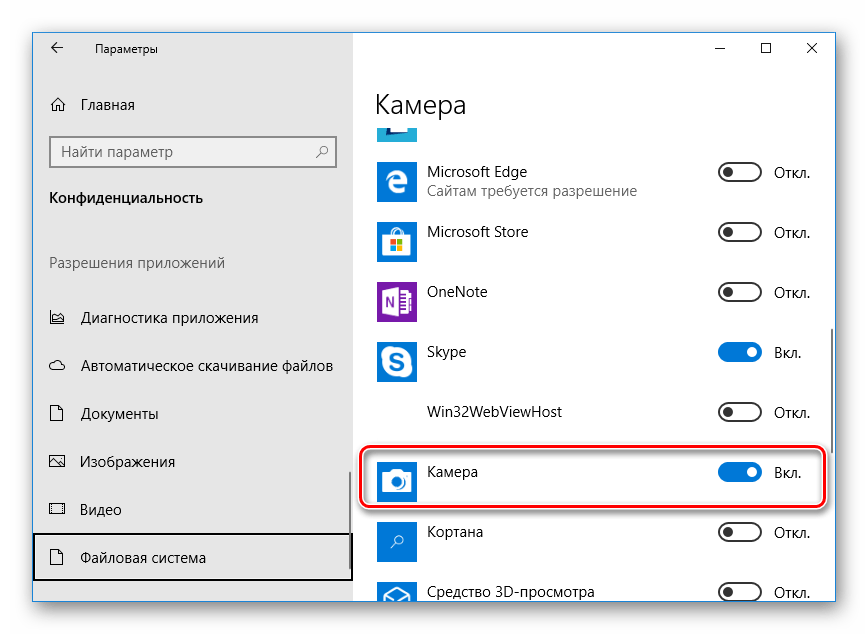
- Опуститесь вниз, чтобы отыскать разрешения для всех приложений. Удостоверьтесь в том, что доступ для «Камеры» включен.
Теперь переходим к самой проверке:
- Откройте «Пуск» и в поиске напишите «Камера». Откройте найденное приложение.
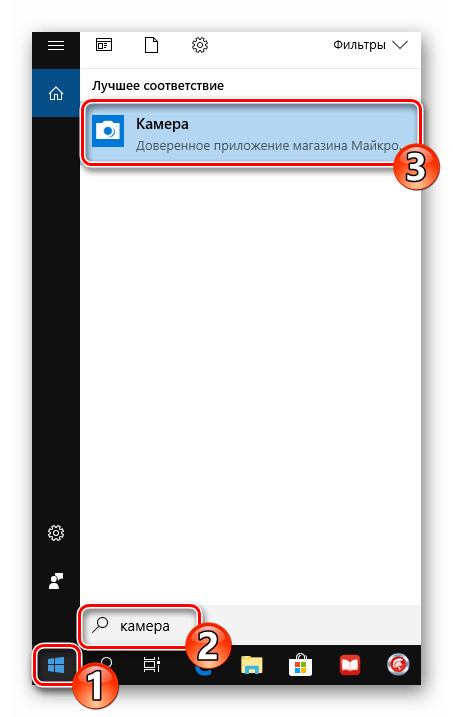
- После этого нажмите на соответствующую кнопку для начала записи или снимка.
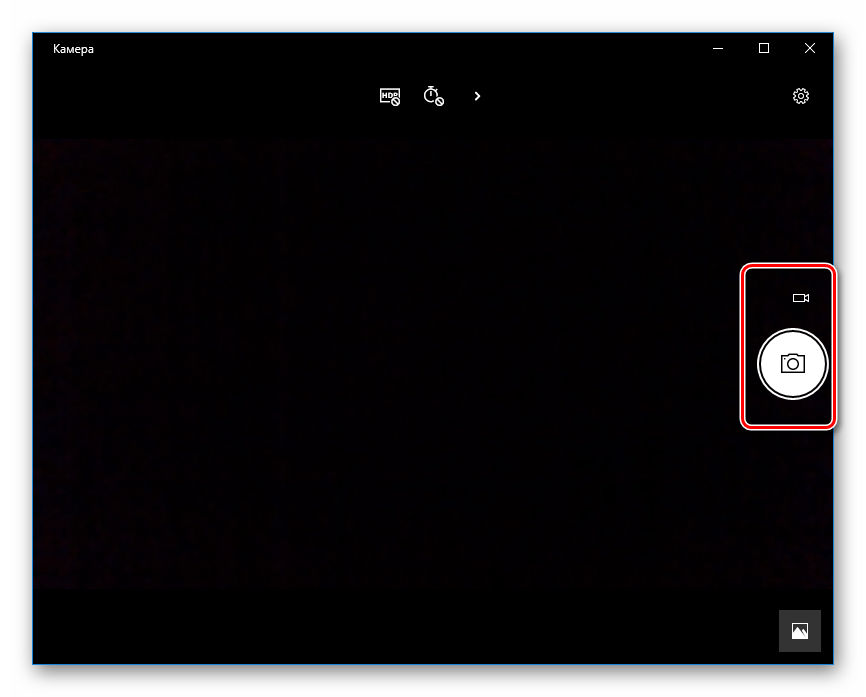
- Внизу будут отображаться сохраненные материалы, просмотрите их, чтобы удостовериться в корректном функционировании устройства.

Рассмотренные методы помогут определить работоспособность камеры либо же убедиться в ее поломке. После выполнения тестирования можно переходить к использованию устройства или решать возникшие проблемы с функционированием.
Источник: lumpics.ru
Проверка работоспособности вебкамеры и микрофона

Почти в каждом ноутбуке сейчас есть встроенная камера, но для стационарных компьютеров приходится отдельно покупать вебку. В обоих случаях перед использованием этого функционала стоит проверить, насколько корректно он работает. Для этого есть несколько способов, о которых мы расскажем далее.
Содержание скрыть
- Зачем проверять работоспособность?
- Как проверить камеру на ноутбуке или компьютере?
- Проверка через программы
- Проверка камеры онлайн
Зачем проверять работоспособность?
Люди стали чаще пользоваться мессенджерами, во время работы или просто для общения с друзьями они используют разные виды связи, в числе которых видео. Тест веб-камеры выполняют сразу после ее установки, а также при обновлении программ, после покупки нового софта или смены гаджета.
Сейчас ноутбуки редко встречаются без web-камеры, но это все равно не означает, что устройство работает корректно, поскольку брак все же иногда встречается. Для стационарных компьютеров устройство приходится приобретать отдельно (если это не моноблок), в этом случае подозрений в качестве работы камеры еще больше.
Как проверить камеру на ноутбуке или компьютере?
Для проверки работоспособности есть несколько способов и самый простой из них — позвонить кому-то по видеосвязи. Однако, он подходит далеко не всем, поскольку люди обычно настраивают вебкамеру как раз для разговора, прохождения собеседования или другой важной встречи.
Поскольку камеры ноутбуков считаются встроенными деталями, для их работы обычно не приходится выполнять настройки. В исправных устройствах они сразу выводят человека на видеосвязь, исключениями считаются случаи, когда на компьютере не установлен соответствующий драйвер. На Windows 7 и Windows 10 эта проблема не возникает, поскольку при распознавании устройства компьютер сам ищет подходящее программное обеспечение и ставит его.
В стационарных ПК веб-камеры и другие вспомогательные устройства подключаются через разъем USB. В этом случае драйверы тоже ставятся автоматически, особенно на последних ОС. Только после этого компьютер распознает устройство и понимает его предназначение. Дальше выполняется тест веб-камеры, для этого существует несколько методов.
Проверка через программы
В каждом устройстве есть встроенный функционал, который позволяет проверить веб-камеры (если их несколько), микрофоны и наушники. Чтобы найти его, достаточно в панели управления перейти во вкладку со всеми приложениями. Его название зависит от версии операционной системы. Например, на Windows 10 утилита называется «Камера». Она позволяет записывать видео и делать фотографии.
Предварительно требуется настроить приложение и дать для его работы основные виды разрешений. Инструкция по использованию:
- Нажмите кнопку пуска, а затем перейдите в настройки, они обычно обозначаются шестеренками.

- Перейдите в раздел с конфиденциальностью, там же указываются параметры для камеры.

- В открывшемся блоке зайдите в раздел с разрешениями для приложений и найдите там вкладку с камерой.

- Переместите самый первый ползунок вправо, чтобы он стал активным.

- Пролистните вниз, убедившись, что камера доступна на всех приложениях, где требуется видеосвязь.

- После этого уже переходят к проверке. Достаточно нажать на кнопку пуска и в поисковой строке написать «Камера».

- Откроется приложение с большой белой кнопкой в правой части экрана. Нажмите на нее, чтобы проверить корректность устройства.

Порядок для Windows 7 остается такой же, только приложение там иногда называется иначе, но по ключевому запросу операционная система все равно выдаст встроенную программу.
Если отыскать базовое приложение не получается, то воспользуйтесь Скайпом или другим инструментом для видеосвязи. Достаточно зайти в настройки и перейти во вкладку «Основные», где система предложит пользователю проверить звук и изображение. Если камера работает корректно, то человек увидит себя на экране компьютера.

Также для проверки изображения подходит медиаплеер VLC, но его придется отдельно устанавливать. Для выполнения теста достаточно зайти во вкладку «Медиа» и нажать на «Устройство захвата». После этого приложение предоставит список доступных устройств. Если камера уже подключена, то просто нажмите на нее, после загрузки появится изображение на экране.
Проверка камеры онлайн
Обычно пользователи не устанавливают приложения только для того, чтобы проверить работоспособность комплектующих. Быстрее и проще сделать это через сторонние сервисы в интернете. Онлайн-проверка камеры и микрофона на ноутбуке возможна через следующие ресурсы:
- ru.webcamtests.com. Бесплатный сервис работает в любом браузере, поэтому человеку не придется что-то дополнительно устанавливать на свой компьютер. Доступен не только на компьютерах, но и телефонах, планшетах, телевизорах. Помимо самой картинки сайт отображает модель камеры, доступное разрешение, качество, цветовой диапазон, частоту кадров. В случае неисправности сайт подсказывает, что именно пошло не так и есть ли возможность устранить ошибку. Если картинки нет просто потому, что браузер блокирует работу приложения, то появляется кнопка для разрешения доступа.

- webcam-test.com/ru. Еще один сервис с интерфейсом на русском языке. Он работает внутри браузера и содержит несколько инструкций, которые помогают разобраться с установкой ПО. Для получения информации разработчики создали более 20 инструментов. При возникновении ошибки сервис тоже подсказывает, что пользователь может сделать. При этом обеспечивается полная конфиденциальность, поскольку личные данные или картинка с камеры никуда не идет.

- com. Сайт проверяет работу камеры, микрофона и диктофона. Для его использования стоит дождаться, пока программа определит тип устройства (на это уходит несколько секунд), а потом нажать кнопку «Проверить». Если в компьютере есть встроенный микрофон, то пользователь сразу увидит картинку и услышит звук.

Веб-камера позволяет людям общаться по видео, записывать контент или обращения к другим. Специальных навыков или знаний для использования этого устройства не потребуется, а проверить его работоспособность можно через встроенные, сторонние программы или онлайн-сервисы.
Источник: pacan.pro