
Шаг 1. Откройте изображение для наложения текста
Запустите Movavi Photo Editor, нажмите кнопку Открыть файл в рабочей области интерфейса и найдите снимок, который хотите обработать, при помощи Проводника (Windows) или Finder (Mac). Также вы можете просто перетащить нужную фотографию в рабочую область редактора.
Шаг 2. Нанесите текст на изображение
Перейдите во вкладку Текст на панели инструментов над рабочей областью, чтобы открыть группу опций для создания надписей. Нажмите кнопку Добавить надпись, и на фотографии появится поле ввода, доступное для редактирования. Кликните мышкой внутри поля и напишите свой текст на картинке. Это может быть что угодно: смешная подпись, поздравление или даже водяной знак.
Шаг 3. Отредактируйте текст
Изменяйте размер и угол наклона надписи при помощи иконки со стрелочками в правом нижнем углу текстового поля. Чтобы перетащить надпись в другую область изображения, просто зажмите левой клавишей мыши и переместите рамку в нужное место. Вы можете удалить надпись, нажав на крестик в левом верхнем углу текстового поля.
Как сделать надпись на фото? Программа Paint.
В подвкладке Текст настройте параметры текста: размер, шрифт, толщину линий, цвет букв и контура, а также форму подписи. Измените параметры фона текста.
Перейдите в подвкладку Оформление и нажмите кнопку Добавить оформление, чтобы добавить различные стикеры для текста.
Если вы хотите стереть все надписи на фотографии, нажмите кнопку Удалить все и начните сначала. Настройте параметры текста, после того как сделаете надпись на картинке.
Шаг 4. Сохраните готовую фотографию
После добавления и настройки текстовых элементов, сохраните то, что у вас получилось. Для этого нажмите кнопку Сохранить в правом нижнем углу интерфейса программы. В открывшемся окне сохранения вы можете изменить имя файла и формат, в котором он будет сохранен.
Теперь вы знаете, как сделать надпись на фото. Но это еще не все, что можно делать в Movavi Photo Editor. Экспериментируйте и создавайте настоящие фотошедевры!
Movavi Photo Editor
Качественная обработка фото – это легко!
Часто задаваемые вопросы
Как сделать надпись на фото на компьютере?
Загрузите Movavi Photo Editor и нажмите Открыть файл или Открыть фото. Когда изображение загрузится, щелкните по кнопке Текст, а затем – Добавить надпись. Напечатайте текст, который вам нужен, и нажмите ОК. Параметры надписи можно изменить на вкладке Текст справа. Программа работает на Windows и macOS.
Как изменить фото?
Movavi Photo Editor умеет не только добавлять текст на фото, но и менять само изображение. Вы можете отретушировать снимок, установить новый фон, добавить рамку, удалить объекты и многое другое. Запустите программу. Щелкните по кнопке Открыть файл или Открыть фото. Затем перейдите на вкладку, название которой соответствует желаемым изменениям.
Отредактируйте изображение с помощью инструментов фоторедактора, затем нажмите кнопку Сохранить. По ссылке ниже вы найдете подробную инструкцию по редактированию фотографий.
Как поместить текст в нужном месте рисунка?
Загрузите Movavi Photo Editor и откройте нужное вам изображение с помощью кнопок Открыть файл или Открыть фото. Затем перейдите на вкладку Текст и добавьте слово или фразу на снимок. Если вы хотите переместить текст на другое место, просто нажмите на него левой клавишей мыши и перетащите его туда, куда вам нужно. Готово!
Другие полезные инструкции
Источник: www.movavi.ru
Фоторедактор с текстом: 50+ готовых стилей!
Добавьте любые надписи на фото прямо сейчас! Скачайте ФотоМАСТЕР:
Для Windows 11, 10, 8, 7 и XP. Быстрая установка.
Главная страница Учебник Фоторедактор с текстом: 50+ готовых стилей!
Дополнить снимки красивыми надписями очень просто!
Чтобы добавить надпись на фотографию, вовсе не обязательно осваивать весь потенциал громоздкого Photoshop или ограничивать свою фантазию скудным функционалом предустановленной программы Paint. Можно скачать фоторедактор с надписями ФотоМАСТЕР – приложение, сочетающее простоту в использовании и множество инструментов. В частности, в ФотоМАСТЕРЕ встроен редактор надписей. Читайте дальше, чтобы узнать больше!
Использование инструмента «Надписи»
После того, как вы скачаете фоторедактор с наложением текста и установите его на ПК, программа предложит открыть фотографию для обработки. Клик на «Открыть фото» отобразит стандартное в Windows окно проводника, с помощью которого вы можете загрузить фотографию. Также можно просто «перетащить» фотографию в рабочее поле из папки.
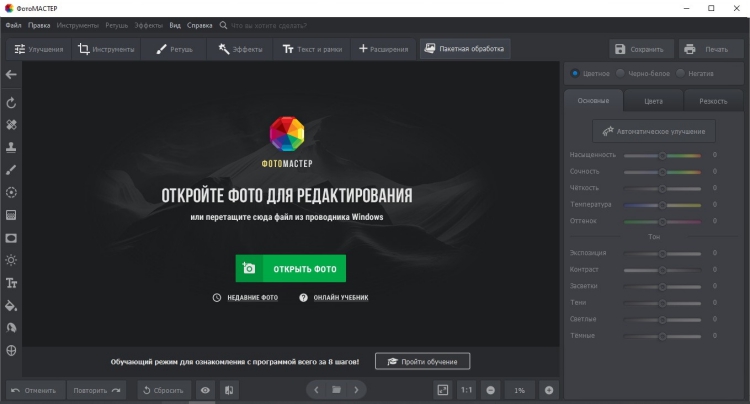
Для начала работы откройте фото в программе
После нажатия на инструмент «Текст и рамки», расположенный в верхней панели, справа открывается меню, где нужно выбрать опцию «Добавить текст». Можно быстро добавить текст нажав на характерный знак с буквами на панели слева.
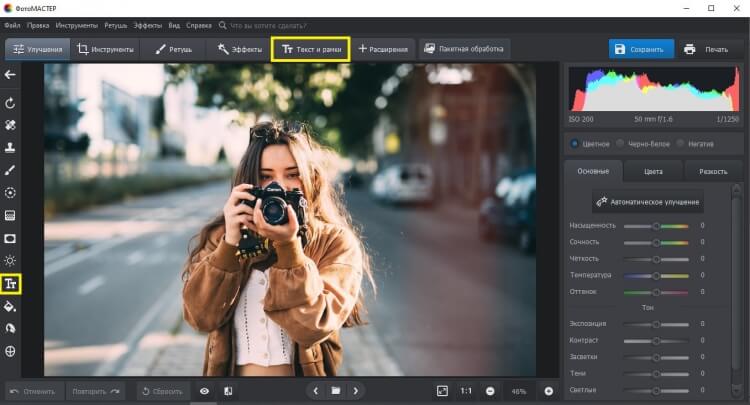
Перейдите в раздел «Текст и рамки»
По умолчанию на картинке появится «Текст». Чтобы изменить его, пропишите свой текст в меню справа. Также можно добавить еще один блок с текстом, для этого нужно кликнуть на синюю кнопку над окном с вашим текстом. По умолчанию программа считает всё введённое единым массивом, поэтому для деления текста на строки используйте клавишу Enter. Сама надпись в этот же момент отобразится на экране: вы можете перемещать её по изображению, зажав левой кнопкой мыши, и вращать, удерживая зелёный кружок над ней.
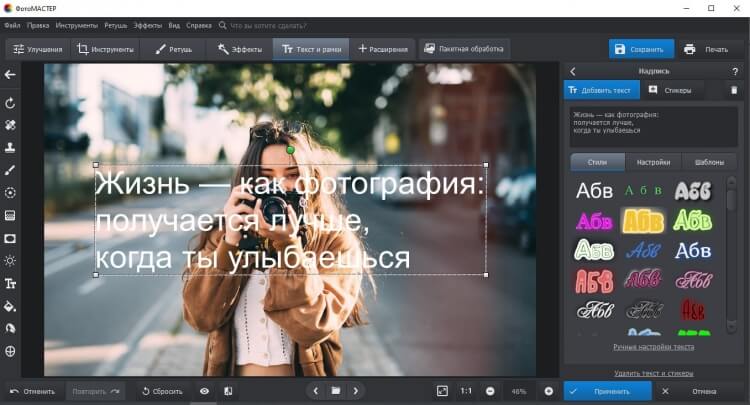
Настройте положение текста
После того, как вы напечатаете надпись, приступайте к выбору шрифта, цвета и других свойств текста. Фоторедактор с текстом давет возможность воспользоваться готовыми стилями или вручную настроить все параметры.
Готовые стили текста
Вы можете определить, как фоторедактор с добавлением текста отобразит ваш текст: от строгого печатного шрифта до изящного курсива. В наличии есть и более экзотические варианты – мультипликационные, готические, этнические и другие предустановки. Выбрав желаемый стиль, переходим к более тонкой настройке.
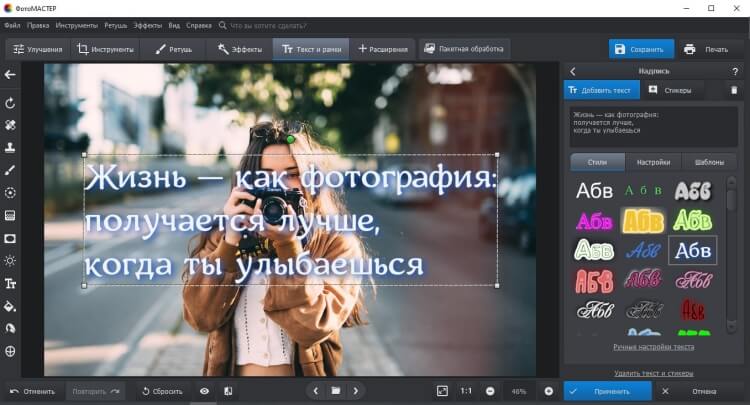
Выберите один из готовых стилей для текста
Настройки текста
Здесь можно внести поправки к стилю или же создать «с нуля» свой собственный. Разберём все параметры подробнее:
Эта настройка позволяет выбрать один из множества доступных шрифтов. Рядом находится размерная шкала – пожалуй, один из важнейших пунктов. Даже если выбранный стиль подходит для обрабатываемой фотографии, без изменения размера вам не обойтись. Галочка «Только русские» упрощает выбор, исключая возможность получить набор нечитаемых символов вместо русскоязычной надписи.
Здесь это слово означает набор несложных параметров, знакомых пользователям текстовых программ: выделение жирным, курсив, зачёркивание и подчёркивание. Тут же находятся три кнопки центрирования текста.
По клику на оттенок открывается окно, позволяющее выбрать любой цвет с помощью палитры RGB.
Ползунок, делающий текст почти невидимым (в положении 1) или абсолютно непрозрачным (в положении 100). Средние значения делают текст более или менее прозрачным.
Этот параметр дублирует уже известную вам возможность повернуть текст. Тем не менее, иногда удобнее указать точное значение, чем вручную вращать текст. Ползунок двигается от -180 до 180 градусов.
Цвет обводки выбирается аналогично цвету текста, а настройка «толщина» отвечает за жирность.
Набор настроек, позволяющий настроить тень от текста по своему вкусу или полностью отключить её. Здесь можно с помощью той же палитры определить оттенок тени. Ползунок «сила» определяет чёткость тени (выставьте его на 0 для отключения этой функции). Мягкость позволяет сделать тень точной копией текста (при нуле) или размытым пятном (при значении 100). Угол и сдвиг определяют направление и отдаление тени.
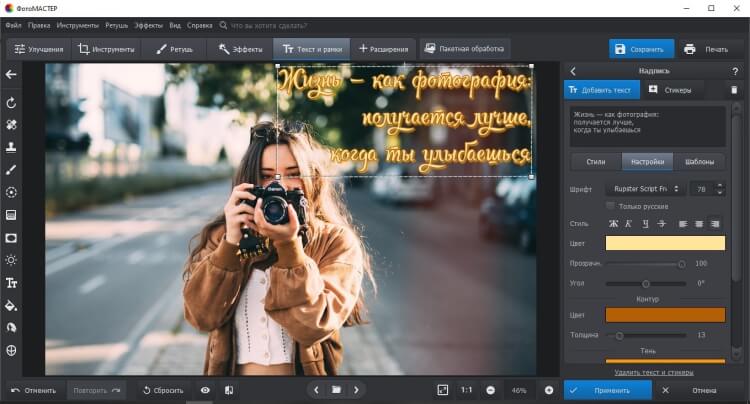
Вы можете настраивать оформление надписей вручную
Таким образом, для создания собственного стиля требуется буквально пара минут. Клик на «Сбросить всё» полностью удалит все выставленные вами параметры. Пригодится, если вы решите сделать дизайн с нуля.
Примеры применения надписей
А теперь поговорим о том, в каких ситуациях может пригодиться использование фоторедактора с красивыми шрифтами:
Дизайн объявлений
Эффектная, но в то же время удобочитаемая надпись бросающимся в глаза шрифтом – лучший способ привлечь внимание прохожих. С помощью редактора фото с надписями выбрать из множества вариантов или же создать свой. На подбор нужного шрифта и выравнивание блока с номерами ушло не больше двух минут.
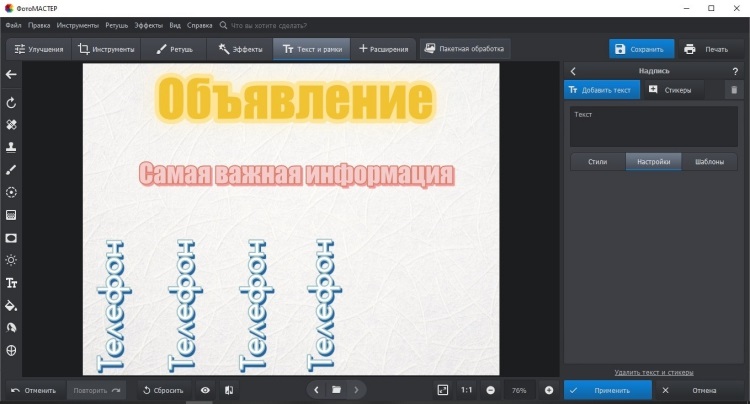
В ФотоМАСТЕРЕ вы можете сделать объявление
Оформление буклетов и печатной продукции
Представим, что нам нужно оформить меню для кафе с фотографиями блюд. Берём подходящую картинку с чем-нибудь аппетитным и добавляем подпись. Например, можно оформить так:
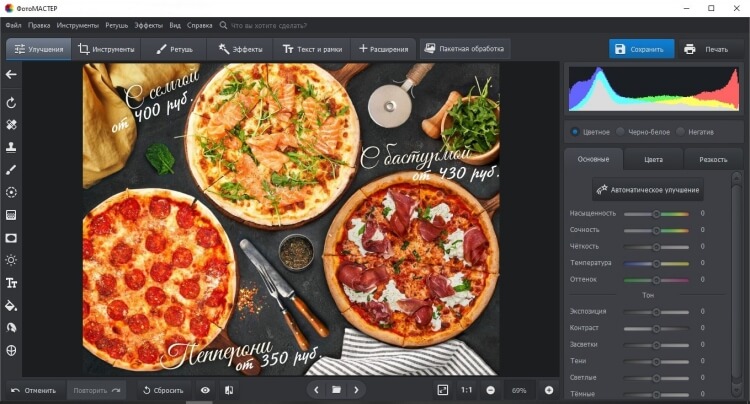
Создавайте листовки и постеры
Как можно заметить, здесь на помощь пришли инструменты «Обводка» и «Тень» — они не только делают введённый в фоторедакторе текст на фото более привлекательным, но и выполняют утилитарную функцию. Без их использования надпись на разноцветном фоне была бы трудночитаемой и бесполезной.
Оформление фотоальбомов
Приведём пример использования предустановленного «мультяшного» стиля. Он идеально подойдёт для оформления детских фотографий. Просто добавьте рамочку поверх фото, а затем впишите имя ребенка. Не понадобилось даже никаких дополнительных настроек – стилистика идеально подошла для выпускного альбома детского сада.
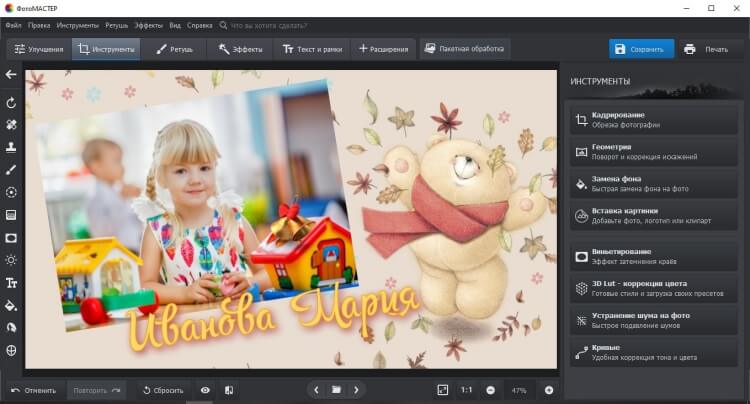
Подписывайте любые фотографии
Добавление водяных знаков
Это заинтересует в первую очередь профессиональных фотографов и дизайнеров. Программа для обработки фото позволит легко добавить собственный «автограф» и помешает кому-то выдать вашу работу за свою:
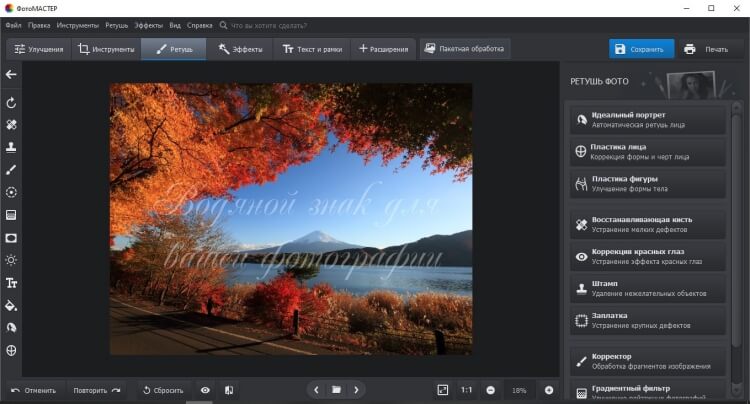
Добавляйте текстовые водяные знаки
Такие отметки принято делать полупрозрачными – параметр «Прозрачность» в меню настройки текста идеально подходит для того, чтоб сделать отметку видимой, но не отвлекающей.
Нанесение информационного текста
Простой приём для ведущих интернет-блогов или редакторов газет, журналов и книг. Для акцентирования внимания читателей достаточно поместить самую важную часть материала прямо на изображение:
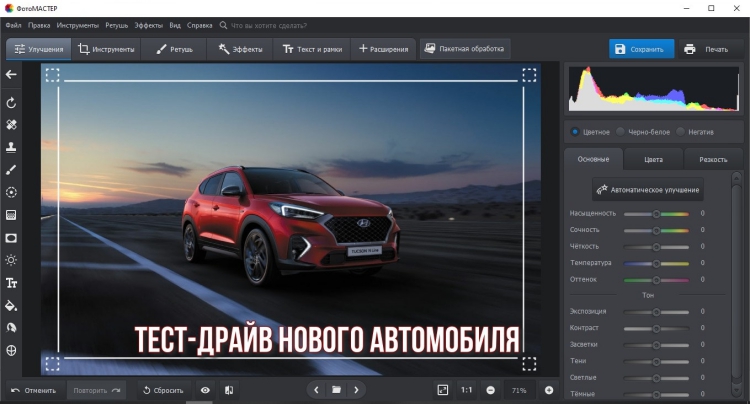
Добавляйте любую важную информацию на фото
Такой способ преподнесения информации также эффективен при рекламе в печатных изданиях. Обратите внимание, как смена текста превращает информационную картинку в рекламную:
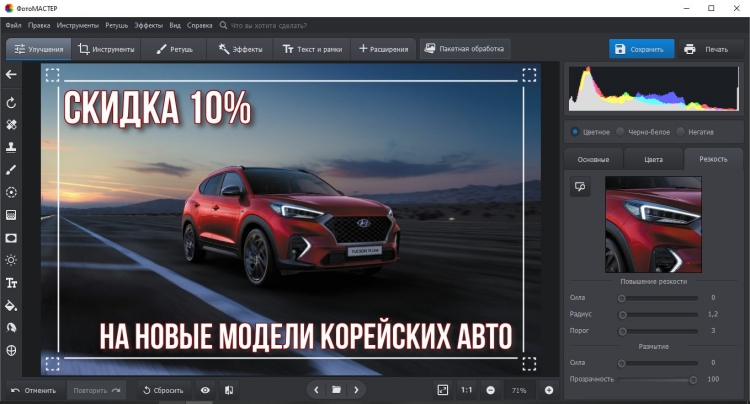
Так же просто сделать рекламную листовку
Создание мемов
Мемом называют любую шутку, обладающую свойством «застревать» в памяти. Возьмём простой пример – персонажа с характерной фразой, к которой можно придумать любой финал:
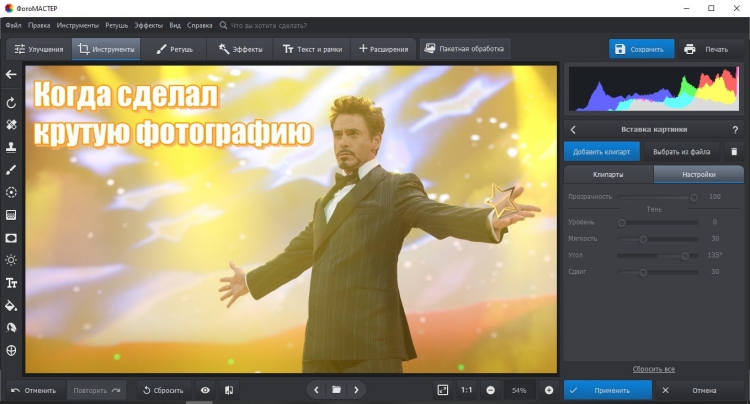
Создавайте мемы и делитесь ими с друзьями
Продолжение зависит только от вашей фантазии. Заметим, что в таком формате «каноничным» считается использование шрифта Impact с чёрной обводкой – он уже имеется в библиотеке редактора текста с надписями.
Заключение
Теперь вы полностью изучили возможности добавления надписей для обработки фото в ФотоМАСТЕРЕ. Кратко подведём основные преимущества этого инструмента перед аналогичными в других программах:
- Простота в использовании – интерфейс на русском языке и интуитивно понятен даже начинающему.
- Предустановленные стили – эта функция позволяет подобрать оформление практически для любой ситуации. В наличии более 70 готовых вариантов на любой вкус и цвет.
- Вариативность настроек – встроенные инструменты дают возможность создать своё уникальное оформление.
Фоторедактор скачивается бесплатно. Вам понадобится лишь несколько минут на загрузку и установку фоторедактора с наложением текста, после чего можно приступить к улучшению фото.
Источник: photo-master.com
Программы для создания картинок с надписями
Многие добавляют различные эффекты на свои фотографии, обрабатывают их всевозможными фильтрами и добавляют текст. Однако порой бывает сложно найти многофункциональную программу, которая бы включала в себя добавление текста. В этой статье мы рассмотрим несколько представителей графических редакторов и софта для работы с изображениями, с помощью которых создаются картинки с текстом.
Picasa
Picasa – одно из самых популярных приложений, которое позволит не только просматривать изображения и сортировать их, но и редактировать с помощью добавления эффектов, фильтров и, конечно же, текста. Пользователь может настроить шрифт, его размер, положение надписи и прозрачность. Весь этот набор инструментов поможет органично слить все воедино.
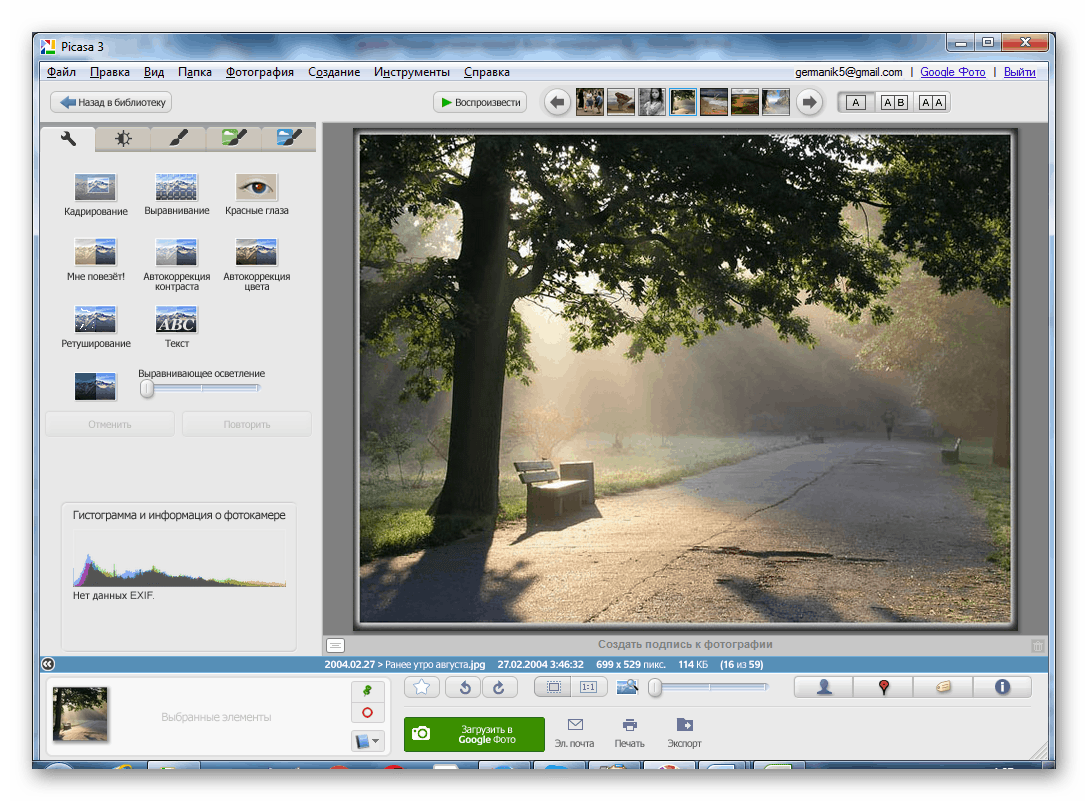
Кроме этого есть большой набор функций, которые пригодятся в работе с изображениями. Сюда входит распознавание лиц и совместная работа с социальными сетями. Но не стоит ждать обновлений и исправлений ошибок, поскольку компания Google больше не занимается Picasa.
Adobe Photoshop
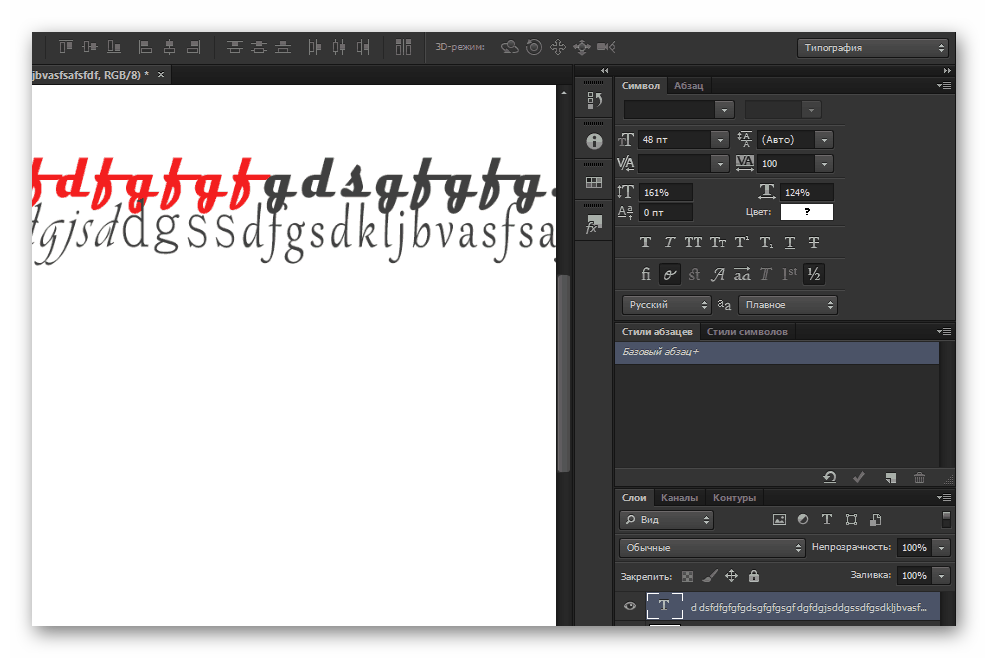
Многие пользователи знакомы с этим графическим редактором и используют его очень часто. Он пригодится при любых манипуляциях с изображениями, будь то корректировка цвета, добавление эффектов и фильтров, рисование и многое другое. Сюда входит и создание надписи. Каждое действие выполняется быстро, и использовать можно любой шрифт, установленный на компьютере, но заметьте, что не все поддерживают кириллицу — будьте внимательны и ознакомьтесь с характеристиками перед установкой.
GIMP
Можно ли назвать GIMP бесплатным аналогом известной многим программы Adobe Photoshop? Наверное, да, но стоит учитывать, что вы не получите такого же количества различных удобных инструментов и других полезностей, которые имеются на борту у Фотошопа. Работа с текстом здесь реализована ужасно. Настроек практически нет, шрифт отредактировать нельзя, остается довольствоваться только изменением размера и формы букв.
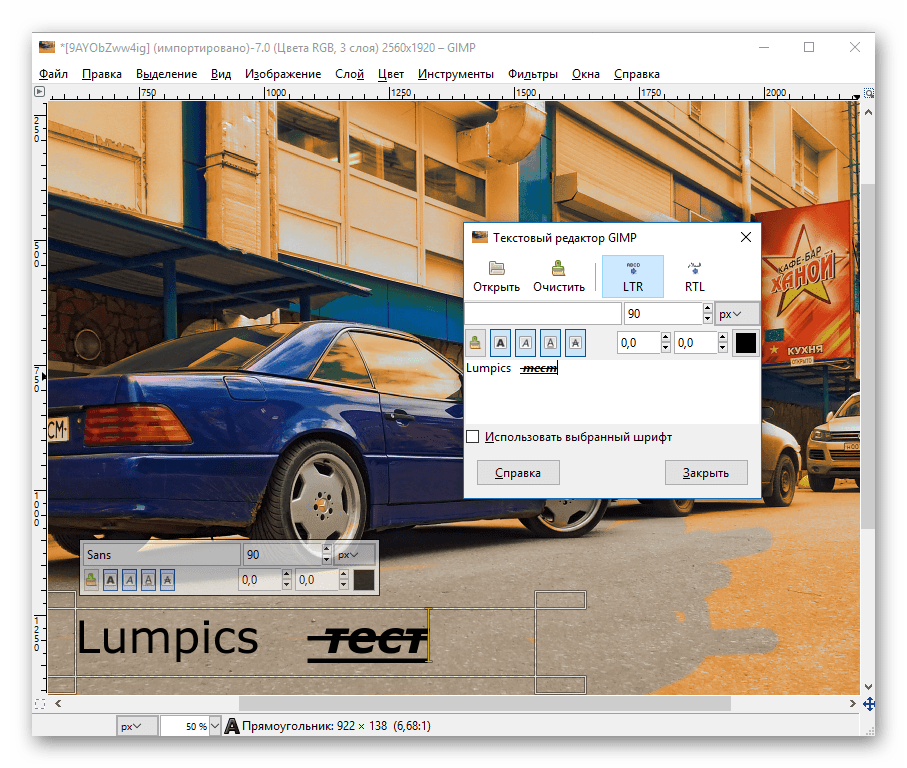
В некоторых случаях стоит воспользоваться рисованием. С его помощью создать надпись будет намного сложнее, но при должном навыке получится хороший результат. Подводя итоги по этому представителю хочется отметить, что он вполне подходит для редактирования изображений и составит конкуренцию Фотошопу, поскольку распространяется бесплатно.
PhotoScape
И одного дня не хватит, чтобы изучить все инструменты, которые есть в данной программе. Их, действительно, очень много, но вы не найдете среди них бесполезных. Сюда входит и создание GIF-анимаций, и захват экрана, и составление коллажей. Список продолжается бесконечно. Но сейчас нас особенно интересует добавление текста.
Эта функция здесь есть.
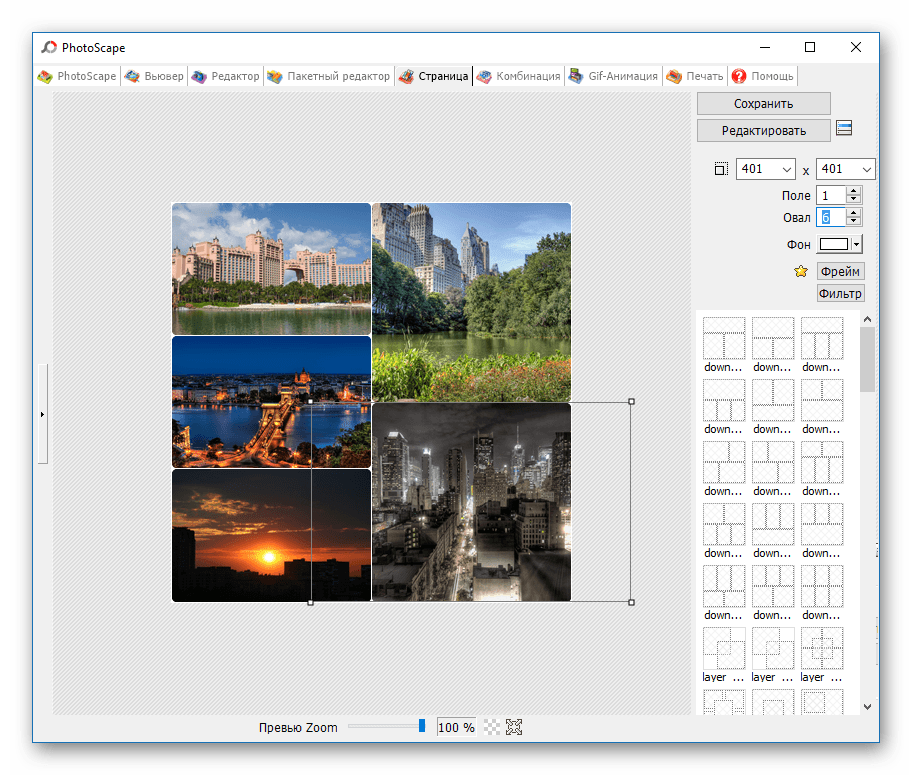
Добавляется надпись во вкладке «Объекты». Доступно оформление в стиле реплики из комикса, все зависит только от вашей фантазии. Особенно радует то, что PhotoScape распространяется абсолютно бесплатно, предоставляя просто огромные возможности редактирования изображений.
Snapseed
Среди Windows-программ затесалась та, которая работает с операционной системой Android. Сейчас многие делают снимки на смартфоны, поэтому очень удобно сразу же обрабатывать полученное фото, не отправляя его на ПК для редактирования. Snapseed предлагает широкий выбор эффектов и фильтров, а также позволяет добавить надпись.
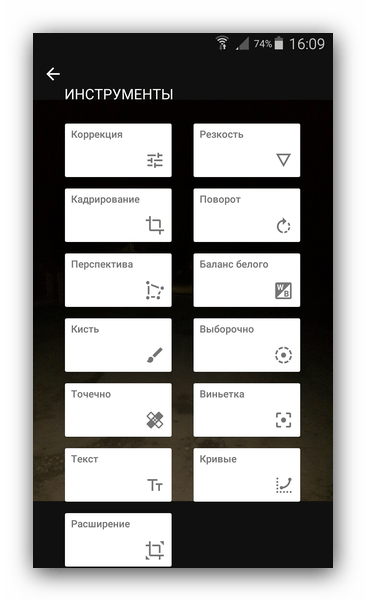
Кроме этого еще есть инструменты кадрирования, рисования, поворотов и масштабирования. Snapseed подойдет тем, кто часто делает снимки на телефон и обрабатывает их. Она доступна к скачиванию бесплатно с Google Play Маркета.
PicPick
PicPick – многозадачная программа по созданию скриншотов и редактированию изображений. Особое внимание уделено созданию снимков с экрана. Вы просто выделяете отдельную область, добавляете пометки, а потом сразу же приступаете к обработке готового изображения. Функция печати надписей также присутствует.
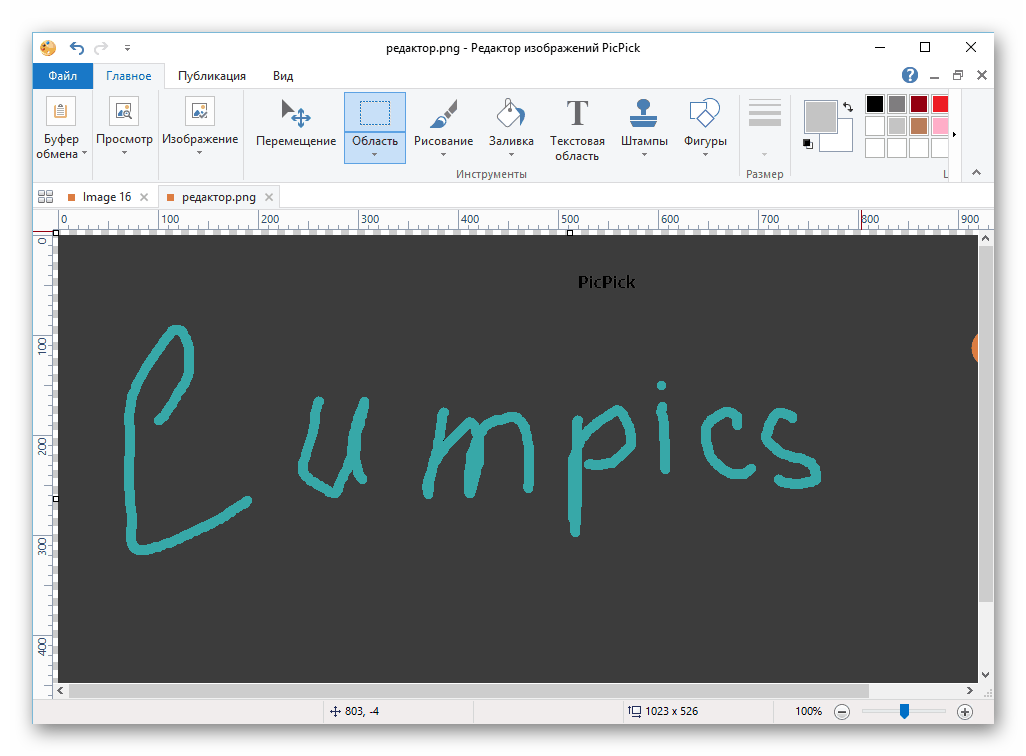
Каждый процесс осуществляется быстро благодаря встроенному редактору. Распространяется PicPick бесплатно, но если вам нужно больше инструментов, и вы собираетесь профессионально использовать этот софт, то стоит задуматься о приобретении расширенной версии.
Paint.NET
Paint.NEt – расширенная версия стандартного Paint, которая подойдет даже профессионалам. В ней есть все необходимое, что будет полезным во время обработки изображения. Функция добавления текста реализована стандартно, как и в большинстве подобного софта.
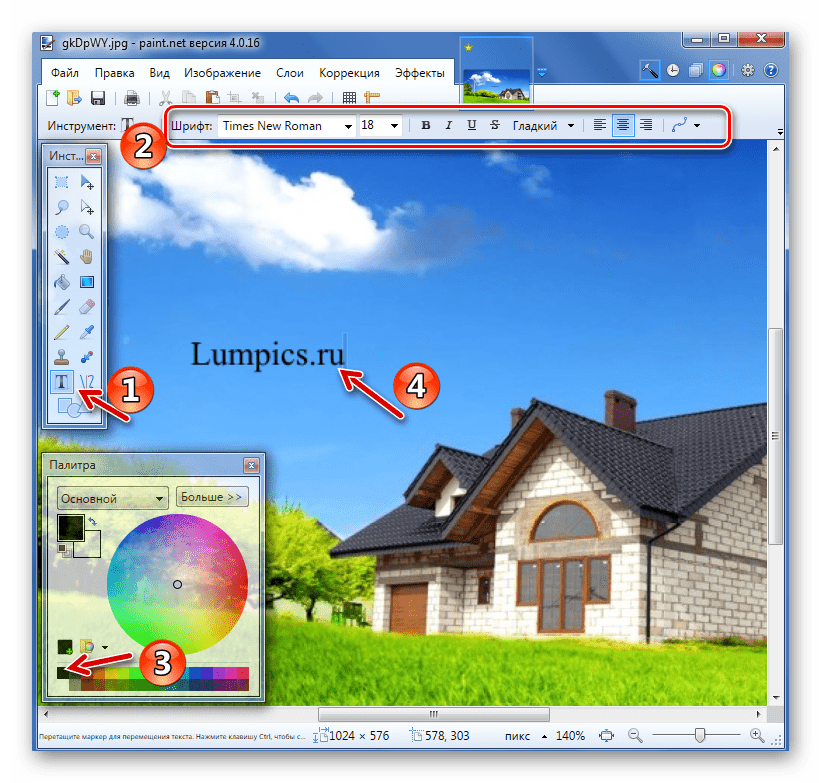
Стоит обратить внимание на разделение слоев — это очень здорово выручит, если вы используете много элементов, включая и надписи. Программа легкая и освоить ее довольно быстро сможет даже начинающий пользователь.
В статье представлен далеко не весь список подобных программ. В большинстве графических редакторах есть функция добавления текста. Однако мы собрали одни из лучших, которые предназначены не только для этого, а дополнительно выполняют ряд других операций. Детально изучите каждую программу, чтобы точно сделать правильный выбор.
Источник: lumpics.ru