
Формат файлов mp4, он же QuickTime format в девичестве, он же после доработок ISO Media (ISO/IEC 14496-14) представляет из себя контейнерный формат для упаковки аудио, видео, текста и т.п. Поскольку сам по себе формат является достаточно обобщённым, то хранить в нём можно как всегда что угодно, так что вопрос не в его синтаксической интерпретации (она простая), а в его семантической интерпретации.
MP4 файл состоит из неограниченно вложенных атомов. Атомы почти всегда бывают либо с содержимым, либо контейнерами для других атомов. Синтаксически атомы почти всегда устроены так: 4 байта общей длины, 4 байта идентификатор атома, тело атома. Все числа в big-integer, приводить с помощью ntohl, htonl. Длина считается вместе с 8-ю байтами длины и идентификатора, т.е. значение меньше чем 8 невалидно.
Понять по идентификатору атома зачем он нужен практически непонятно, поэтому нужен справочник.
Текст ниже до следующей черты не очень критичен к прочтению, пока не соберетесь читать сам mp4.
Как конвертировать MP4 в MP3 без программ
На сайте утилиты по дампу содержимого mp4 файлов atomicparsley есть хорошая иллюстрация примера mp4-дерева:
Далеко не все из этих атомов нужны для воспроизведения видео и конечно же, проприетарные программы могут создавать другие деревья атомов, про которые мне попросту неизвестно. Что бы проще всего было попробовать, можете начать со скачивания любого mp4 файла с ютуба. Важно так же понимать, что если кодек не H.264, то структура дерева будет гарантированно другая, но нас интересует только самый топовый кодек.
Пойдём от корней дерева: атомы ftyp, free и mdat нас не интересуют. Надо добраться до moov. Важно отметить, что при чтении из файла категорически нельзя вычитывать все атомы в память: mdat содержит в себе все видео и аудиокадры, поэтому все гигабайты видео могут легко отправиться в оперативную память. Надо читать 8 байт, определять что это за атом, если он не интересен, то пропускать его длину и читать следующий.
Атом moov содержит в себе всю информацию о частоте кадров, длине фильма, расположении кадров, конфигах декодеров и о перемотке. В самом частом случае он находится после mdat атома, поэтому пока не скачается весь фильм, его смотреть нельзя. Несложным способом moov атом переносится вперёд и технически файл становится пригодным к быстрой перемотке и просмотру очень быстро. На практике, однако, флеш плеер не умеет пользоваться закешированным moov атомом для правильных Range запросов и требует модулей для псевдостриминга, хотя они не нужны.
moov/mvhd
Первым атомом внутри moov как правило идёт mvhd (movie header). В нём содержится информация о длине фильма и о временной базе (timescale). Поскольку дробных числе в mp4 нет, везде используется база и целое количество единиц в ней для отметки времени. Часто база выбирается штатная для видео: 90000 отсчётов в секунду. В ней и PAL и NTSC имеют целое количество fps — кадров в секунду.
moov/trak
Track — атомы в которых описываются аудио и видео дорожки. Что бы понять какое содержимое внутри trak-а, надо его полностью прочитать. Обязателен.
Решение проблем с Воспроизведением видео файлов MP4 ПРОСТОЕ РЕШЕНИЕ
moov/trak/mdia
внутри него содержится информация о кадрах
moov/trak/mdia/mdhd
Дублируется информация о длине и временной базе. Лучше прочитать.
moov/trak/mdia/minf
Media information Ещё один вложенный атом, в который надо залезть.
moov/trak/mdia/minf/stbl
Sample table. Ещё один вложенный атом, в который надо залезть.
moov/trak/mdia/minf/stsd
Sample что-то. Важный атом, хотя и восстановимый. В нём содержатся конфиги декодеров для aac и для H.264 Если не отправить его содержимое флешу, то никакого видео не будет. Впрочем, при особом умении можно эти конфиги восстановить из видеопотоков. Читать надо.
Это единственный из рассматриваемых атомов, где нарушается правило данные либо контейнер (а может это и не так, просто я неправильно разбираю). В атоме есть маркировка mp4a либо avc1. Любые другие маркеры означают, что это не H.264/AAC файл и его можно смело не читать.
Теперь надо переходить к обсуждению самой упаковки данных в mp4 и записи информации об этой упаковке.
mp4 собирается из нескольких треков, которые до склейки в один файл представляют из себя последовательные наборы фреймов. Самое простое и наивное решение будет положить эти треки как они есть в атом mdat, после чего записать информацию о длине каждого фрейма в байтах в атом moov/trak/mdia/minf/stbl/stsz . В нём хранятся длины в байтах каждого фрейма в треке, суммарно N*4 байт.
Что же до таймстемпов, то mp4 не очень полагается на постоянный фреймрейт и в атом moov/trak/mdia/minf/stbl/stts упаковываются временные длины кадров. На самом деле для хорошего файла тут будет не очень много информации в силу простейшей упаковки: [Количество кадров с одной длиной], [Длина кадра].
Тут скорее всего будет только 8 байт: [кол-во кадров][1/fps]
Для быстрой перемотки потребуется добавить ещё один атом moov/trak/mdia/minf/stbl/stss : в нём идут порядковые номера фреймов (нумерация с 1), которые являются I-frame, т.е. на них можно перемотать.
Однако такая простая упаковка убьет всю скорость при проигрывании файла, потому что прийдется много перемещаться по диску за видео и аудио кадрами: ведь лежат они далеко друг от друга, а показывать надо рядом. Выход только один: надо перемешать кадры, это называется interleaving.
Можно было бы пойти по простому пути и ввести атом в котором указываются смещения всех фреймов, но создатели mp4 решили и тут сэкономить. Фреймы объединяются в чанки, внутри которых они упакованы подряд (длины то не поменялись), поэтому надо хранить лишь смещения чанков в атоме moov/trak/mdia/minf/stbl/stco :
подряд для каждого чанка идет его смещение от начала файла. Можно делать seek и вы сразу увидите начало первого фрейма в чанке.
Количество семплов в чанках упаковано неприятным способом в атоме moov/trak/mdia/minf/stbl/stsc . Неприятность состоит в том, что упаковка выглядит так:
[Номер первого чанка в серии], [Количество семплов во всех чанках серии], [Номер описания из хедера]
[Номер первого чанка в следующей серии], [Количество семплов во всех чанках следующей серии], [Номер описания из хедера]
Т.е. что бы правильно рассчитать сколько семплов в чанке N, надо найти такую пару соседних описаний, между которыми этот N попадает.
На практике в простом файле будет указано одно, максимум два описания, ведь проще всего порезать список фреймов на равные доли.
Соберем всё вместе
Итак, порядок чтения mp4 файла приблизительно такой:
- читаем stsc , из него выясняем сколько семплов в каждом чанке. Это неприятный момент в силу сложной упаковки
- из stco узнаем смещение каждого чанка
- из stsz знаем сколько всего фреймов в треке. Перебираем i от 1 до N
- по i вычисляем в каком мы сейчас чанке находимся из первого атома
- по второму атому вычисляем смещение чанка
- суммируем размеры всех предыдущих фрейма в этом чанке и получаем смещение нужного фрейма
- суммируем временные длины всех предыдущих семплов и получаем таймстемп (DTS) нужного фрейма
Вкратце как-то то так. Если интересно, могу рассказать ещё про b-frame и про чтение конфигов декодеров.
Источник: levgem.livejournal.com
MP4 Player для Windows XP скачать бесплатно

MP4 Player для Windows XP ориентирован на пользователей, регулярно осуществляющих просмотр mp4, flv контента. Характеризуется независимостью от кодеков, практически не нагружает компьютер во время работы.
МП4 плеер позволяет выполнять воспроизведение с субтитрами, в наличии функция организации плейлиста, демонстрация в режиме «на весь экран». Интересной особенностью проигрывателя можно считать опцию автоотключения операционной системы по завершению просмотра фильма.
Рекомендуем MP4 Player для Windows XP скачать бесплатно с официального сайта без регистрации, смс, вирусов и рекламы.
Отзывы пользователей
Новые программы
- WinToUSB
- PC Performer
- PlayClaw
- FL Studio
- VkDuty
- Adobe Flash Player
- DriverPack Solution
- Wise Program Uninstaller
- Malwarebytes Anti-Malware
- UoPilot
- Браузеры
- Антивирусы
- Графические редакторы
- Программы для общения
- Архиваторы
- Плееры
- Образы и запись дисков
- Загрузка файлов
- Файловые менеджеры
- Текстовые редакторы
- Аудио и видео обработка
- Системные программы
- ERD Commander 5.0
- Windows 7 Manager Portable
- Google Chrome 8
- VKMusic 3
- Panda на 30 дней
- GIMP 2.9.5
- WinSetupFromUSB 1.6
- Nero StartSmart 10
- AutoCAD 64 bit
- Hirens Boot CD 9.9
- AnyReader 3.16
- BlueScreenView для Windows XP
- Driver Sweeper для Windows 10
- QuickTime 32 bit
- FastStone Capture для Windows 8.1
Источник: moiprogrammy.com
Top 11 MP4 Video Player Программное обеспечение для Windows 10/8/7 / Mac и онлайн
Как мы знаем, видеоплееры по умолчанию не всегда просты в использовании, они не всегда работают с видеоформатом MP4, который вы хотите смотреть, и им не хватает расширенных инструментов, которые позволяют вам получать изображения и звук высочайшего качества при просмотре видео. на твоем компьютере. Это, естественно, подталкивает людей к поиску альтернативных видеоплееров, которые могут воспроизводить файлы MP4 и совместимы с любыми другими популярными форматами. В этой статье мы выбрали 11 лучших бесплатных и платных видеоплееров MP4, а также пошаговое руководство по воспроизведению файлов MP4 для Windows, Mac и в Интернете.
- Часть 1. Top 3 Ultimate MP4 Player Программное обеспечение для Windows и Mac
- Часть 2. Top 2 Basic Бесплатное программное обеспечение MP4 Player для Windows и Mac
- Часть 3. Лучшие 4 бесплатных медиаплеера MP4 только для Windows 10/8/7 / Vista / XP
- Часть 4. QuickTime Player для воспроизведения видео MP4 только для пользователей Mac
- Часть 5. Лучший бесплатный онлайн MP4 Video Player для воспроизведения файла MP4
Часть 1. Top 3 Ultimate MP4 Player Программное обеспечение для Windows и Mac
Топ 1. Типард Blu-Ray плеер
Tipard Blu-ray Player предоставляет вам великолепный пользовательский опыт для просмотра фильмов с семьей. Это профессиональный HD Video Player для воспроизведения любых медиа файлов, таких как видео и аудио, включая H.265 / HEVC MP4 4K видео, 1080p HD MP4 видео и другие MKV, MOV, AVI, WMV, MP3 и т. Д. Хотите ли вы играть Blu — с диском Blu-ray, папкой Blu-ray или файлом ISO-образа Blu-ray, вы можете наслаждаться ими плавно. Кроме того, этот Blu-Ray Player также является профессиональным DVD-плеер, которые помогут вам воспроизвести любой диск DVD, фильм DVD, папку DVD на компьютере.
1. Воспроизведение 4K и 1080p HD MP4-видео и общего MP4-видео с превосходным качеством звука. Кроме того, многие другие популярные видео форматы, включая MKV, AVI, WMV, MOV, M4V и т. Д., Также могут быть воспроизведены на этом программном обеспечении.
2. Он может не только воспроизводить диски Blu-ray, выпущенные в разных регионах мира, но также воспроизводить папки Blu-ray и файлы изображений Blu-ray ISO с высоким качеством.
3. С помощью функции воспроизведения DVD вы можете легко воспроизводить на компьютере диск DVD, папку DVD, файл образа DVD ISO, файл DVD IFO.
Как воспроизвести видеофайл MP4 с проигрывателем Tipard Blu-ray на Windows / Mac?
Скачайте и установите Tipard Blu-ray Player. Затем запустите программу, чтобы открыть основной интерфейс.
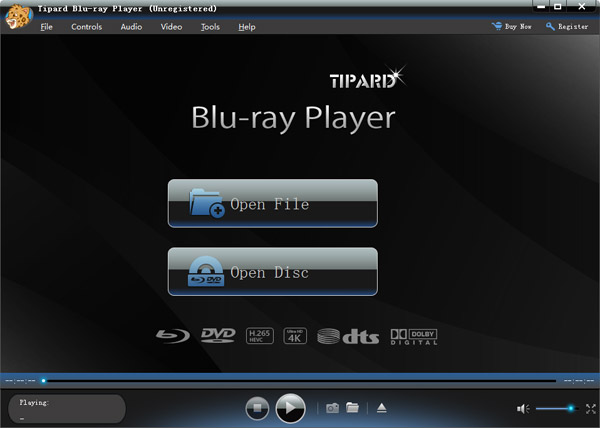
Нажмите «Открыть файл» и выберите видеофайл MP4, который вы хотите воспроизвести. Выберите «ОК», чтобы загрузить файл MP4 для воспроизведения.
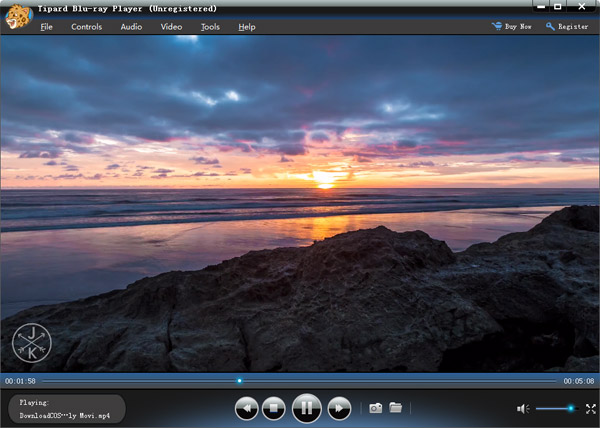
Нажмите «Снимок экрана» в нижней части программного обеспечения MP4 Video Player, чтобы сделать снимок. Вы можете нажать кнопку «Папка» рядом, чтобы быстро получить захваченное видеоизображение.
Топ 2. DivX Player
DivX Player помогает вам наслаждаться высококачественным воспроизведением видео до 4K, а также трансляцией на устройства. Вы можете воспроизводить файлы MP4, DivX, AVI, MKV или MOV. DivX Player создан для обеспечения максимальной производительности воспроизведения видео MP4 и управления мультимедиа на ПК с Windows или Mac. DivX Player добавляет новую функцию DivX To Go, которая позволяет автоматически форматировать видео для воспроизведения на любом сертифицированном устройстве DivX.
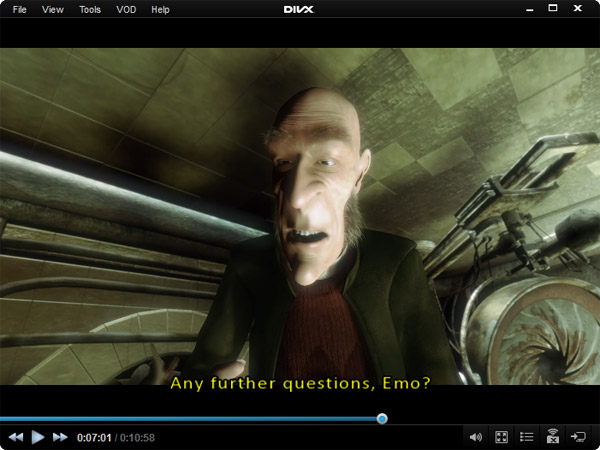
Как воспроизвести видео MP4 с Divx Player на Windows / Mac?
Шаг 1 Загрузите и установите MP4 Video Player на свой компьютер.
Шаг 2 Откройте основной интерфейс и добавьте видео MP4 в программу для воспроизведения.
Шаг 3 Вы можете добавлять файлы в свою библиотеку видео в DivX Player. Воспроизведение файла автоматически добавит его в вашу библиотеку видео.
Топ 3. GOM Player
GOM Player предназначен только для пользователей Windows, которые могут обрабатывать любой видеоформат, особенно MP4-файл, который вы можете назвать, и даже поддерживают 360-градусное VR-видео, которое является уникальной функцией по сравнению с другими видеоплеерами. Это позволяет не только воспроизводить видео MP4 онлайн с YouTube, но и интерактивные видеоролики, которые вы сняли сами. Этот MP4 Media Player имеет несколько очень удобных встроенных инструментов поиска, которые позволяют вам отслеживать аудио и добавлять субтитры к видео.
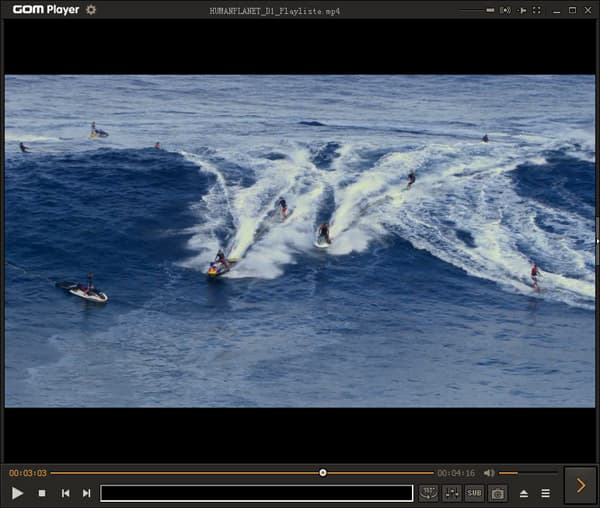
Как я могу посмотреть видео MP4 на GOM Player для Windows?
Шаг 1 Скачайте и установите GOM Player на свой компьютер.
Шаг 2 Откройте основной интерфейс и нажмите Play значок в левой нижней части интерфейса.
Шаг 3 Выберите видео MP4, которое хотите воспроизвести, и начните смотреть.
Часть 2. Top 2 Basic Бесплатное программное обеспечение MP4 Player для Windows и Mac
Топ 4. VLC Media Player
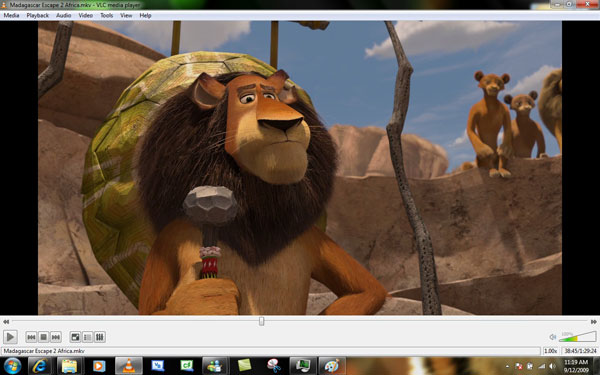
VLC Media Player — бесплатный кроссплатформенный мультимедийный проигрыватель с открытым исходным кодом. Он имеет возможность воспроизводить видеофайл MP4 и многие другие форматы видео. Этого более чем достаточно, чтобы быть единственным видеопроигрывателем, который вам когда-либо понадобится на вашем компьютере. Этот MP4 Media Player также может искать обложки альбомов.
Функция списка воспроизведения позволяет воспроизводить несколько фильмов один за другим. Это особенно полезно, если вы скачали фильм из нескольких частей или просто хотите посмотреть несколько более коротких видео в формате MP4.
ТОП-5. Blu-ray Master Бесплатный проигрыватель Blu-ray
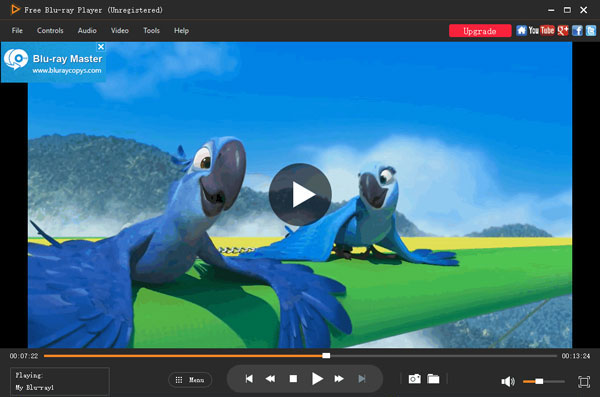
Blu-ray Master Бесплатный проигрыватель Blu-ray является автономным медиаплеером, который поддерживает практически все видео и аудио форматы, особенно видео MP4 на Windows и Mac. Нет необходимости скачивать пакеты кодеков или плагины для воспроизведения MP4. Лучший бесплатный MP4 Video Player может воспроизводить все файлы с расширением .mp4 с качеством изображения 4K / 1080p HD. Более того, вы можете воспроизводить файлы MP4 в автономном режиме с настроенными размерами экрана и визуальными эффектами.
Чистый и интуитивно понятный интерфейс удобен как для начинающих, так и для экспертов. Вы можете плавно воспроизводить файл MP4 и захватывать видеоизображения одним кликом. Это 100% чистый и бесплатный для запуска этого MP4 видео плеер.
Часть 3. Лучшие 4 бесплатных медиаплеера MP4 только для Windows 10/8/7 / Vista / XP
Вверх 6. Реальный игрок
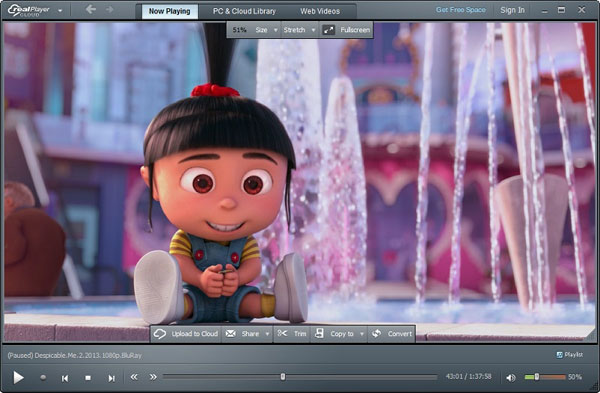
RealPlayer превратился в нечто большее, чем просто бесплатный медиаплеер MP4. Это по-прежнему лучший способ воспроизводить и управлять всем вашим видеоконтентом MP4 на ПК с Windows, конвертировать видео в другие форматы и записывать музыку на компакт-диски. Его можно использовать для создания слайд-шоу из коллекции фотографий и видео и сохранять, чтобы делиться ими и смотреть на любом устройстве.
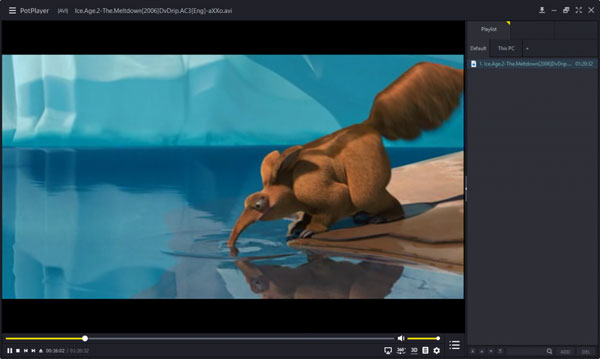
Наверх 7. PotPlayer
PotPlayer — это бесплатный мультимедийный проигрыватель для Windows 10/8/7, который имеет встроенную поддержку практически всех медиафайлов, таких как MP4, MPEG, MPG, M4V, MOV и других. Если вы ищете бесплатный медиаплеер для воспроизведения ваших видеофайлов, создания записей, то вы не ошибетесь с PotPlayer. Этот MP4 Video Player уже включает в себя встроенные кодеки, что устраняет необходимость ручной установки. Он также поддерживает устройства цифрового телевидения, веб-камеры, аналоговые каналы, DXVA, прямые трансляции и многое другое.
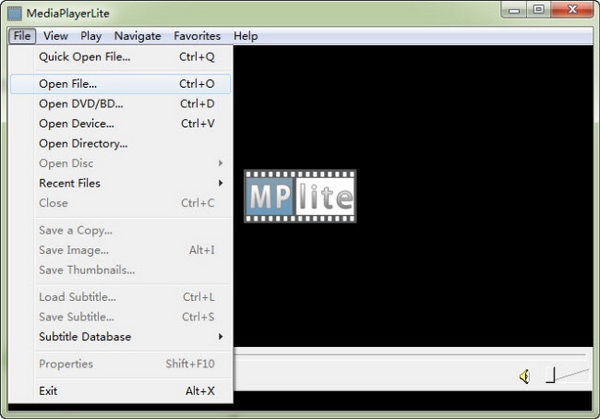
Топ 8. MediaPlayerLite
MediaPlayerLite может воспроизводить видеофайлы следующих форматов: MP4, AVI, AVCHD, WMV, MOV, DivX, XVid и MKV, а также DVD в Windows 8/7 / XP / Vista. Он также может воспроизводить файлы Flash Video и диски Blu-ray. MP4 Player отображает субтитры и использует ускоритель графического процессора (GPU) для быстрой загрузки и воспроизведения видео MP4, не влияя на качество изображения и скорость воспроизведения. Таким образом, это легкий медиаплеер с простым интерфейсом.
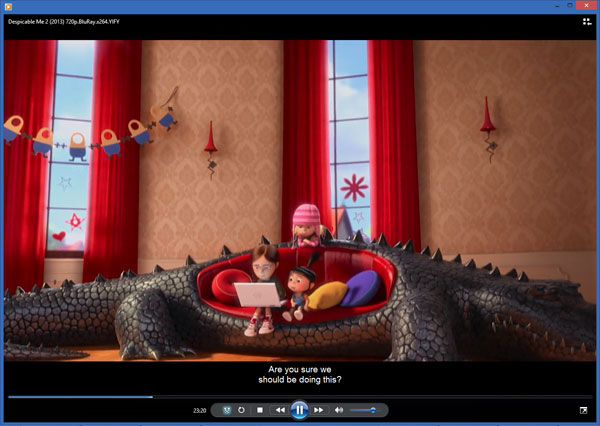
Топ 9. Windows Media Player
Microsoft Windows Media Player, также известный как WMP и Wmplayer. Он позволяет просматривать фотографии, воспроизводить музыку с компакт-диска или музыкального файла и смотреть видео. Он способен воспроизводить практически все компьютерные медиа (звуковые и видео) форматы файлов. Примеры аудиоформатов включают MP3, WMV, WMA, CDA, WAV и другие форматы.
Для видео в основном поддерживаются MP4, AVI и MPEG-4, а также другие форматы файлов. Другие форматы видео поддерживаются, если установлены соответствующие видеокодеки.
Часть 4. QuickTime Player для воспроизведения видео MP4 только для пользователей Mac
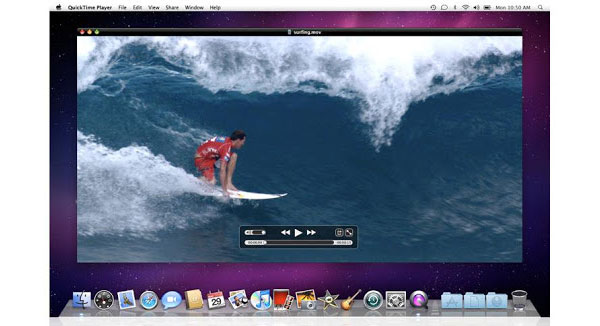
ТОП-10. Игрок QuickTime
Quicktime — это бесплатный и популярный видеоплеер с небольшим привлекательным интерфейсом, который воспроизводит клипы практически во всех форматах фильмов на Mac. QuickTime Player от Apple позволяет воспроизводить файлы фильмов QuickTime (.mov) и множество других форматов файлов, включая MP4, MPEG, M4V и другие. Для QuickTime Player не требуется настройка потоковой передачи контента по сети. Вместо этого QuickTime Player автоматически определяет, какова скорость соединения вашей системы, а затем выбирает максимально возможный качественный поток для объема доступной полосы пропускания.
Часть 5. Лучший бесплатный онлайн MP4 Video Player для воспроизведения файла MP4
Топ 11. Онлайн MP4 Player
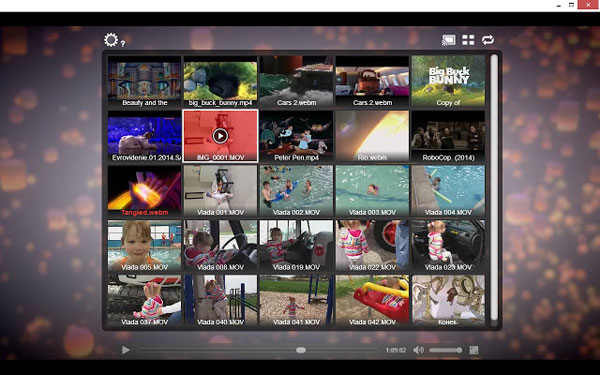
Интернет-видео плеер для видео HTML5. Он сканирует ваш компьютер на наличие видеофайлов в формате MP4 и создает удобную YouTube-подобную галерею. Поддерживает Google Drive и Chromecast. Приложение Online MP4 Player будет непрерывно воспроизводить любое видео из вашего плейлиста и может не требовать какого-либо внимания.
Просто загрузите ваше устройство любимыми мультфильмами и фильмами MP4 и возьмите его с собой куда угодно. Синхронизируйте все свои устройства с одной папкой Google Drive и удаленно управляйте видеоконтентом.
Прежде всего, это лучшие платные и бесплатные видеоплееры MP4 для Windows или Mac на ПК. Какой бесплатный MP4 Media Player вам больше всего нравится? Когда дело доходит до MP4-плееров для Windows/Mac/онлайн, существует программное обеспечение или услуга на любой вкус. Плееры файлов MP4, которые мы упомянули в этом списке, отвечают потребностям пользователей с различными требованиями, поэтому, надеюсь, вы заметите тот, который вам подходит. Если вам это нравится, оставляйте свои комментарии и участвуйте в обсуждении.
Размещено от Кенни Кевин в Воспроизвести видео
Февраль 18, 2020 09: 14
Вам могут понравиться эти статьи

Нажмите здесь, чтобы присоединиться к обсуждению и поделиться своими комментариями

Источник: ru.tipard.com