
Программа c1 что это такое
«1С» там, где вы. Работайте с любого устройства вне офиса. Сервис доступен через компьютер, ноутбук, планшет или смартфон (есть мобильное приложение) везде, где вам удобно и есть Интернет. Сотрудники могут находиться далеко друг от друга, но работать одновременно с одними и теми же данными.
Хранение баз в надежном дата-центре фирмы «1С», безопасная передача данных в зашифрованном виде, регулярное резервное копирование данных, контроль и регистрация всех операций.
Никаких затрат на модернизацию оборудования, покупку и сопровождение программ. Вам не нужно заботиться об установке новых обновлений и настройке резервного копирования — это происходит автоматически.
Привычный интерфейс
Интерфейс «облачной» программы «1С» идентичен локальной версии продукта. В любой момент можно перейти из «облачного» сервиса к использованию программы в локальном режиме или наоборот.
Эффективно
Непрерывный контроль и управление бизнесом из любого места, в любое время, с любого устройства. Отправка отчетности через интернет нажатием одной кнопки.
1С:ERP Урок 1. Общие сведения о прикладном решении
Источник: sopr1c.ru
Курс по 1С:Бухгалтерия
предприятия 3.0

Детально рассмотрена настройка программа, а также все учетные операции, начиная от ввода
начальных остатков и заканчивая формированием регламентированной отчетности. Подойдет как
начинающим (чайникам), так и опытным пользователям 1С.
Уроки
Выберите раздел
Вы не выбрали раздел

Вас интересуют дополнительные функции,
модули, индивидуальные разработки?
Тогда оставьте заявку, и менеджер свяжется с вами в ближайшее время
Оставить заявку
ИП Медведков Дмитрий Владимирович
ИНН: 750600864476
ОГРНИП: 319312300001102
- Главная
- Школа знаний
- Готовые разработки
- Оформить подписку
- Партнёрам
- Вопрос-ответ

Заказать
индивидуальную разработку
Регистрируясь, вы принимаете условия Политики конфиденциальности и даете согласие на обработку персональных данных
В проектах я работаю не только как ведущий программист и эксперт по 1С, но и как консультант и эксперт удалённой поддержки. Это позволило усовершенствовать навыки не только в программировании и разработке, но и в общении с непосредственными пользователями 1С.
На портале coderstar.ru я собрал все свои знания о программе 1С и продолжаю постоянно пополнять и актуализировать материал.
Работаю не только как разработчик программного кода, но и как сертифицированный консультант 1С. Обучаю пользователей программы и участвую в командных проектах внутри организаций-клиентов 1С.
Урок экспресс обучения — 1С Предприятие 8.3 для начинающих
Источник: www.coderstar.ru
Что такое 1С Конфигуратор?

Для чего предназначен 1С Конфигуратор и где он применяется. Читайте в нашей статье на эту тему.
«1С Конфигуратор» – это один из режимов запуска системы «1С:Предприятие 8», который предназначен для изменения, написания и администрирования баз данных.
Конфигуратор предоставляет возможности для «визуального» описания структуры прикладного решения, создания выходных документов и форм диалогов, прав доступа различных групп пользователей к различной информации и механизмов работы пользователей с данными интерфейсов. Также конфигуратор позволяет создавать и настраивать взаимодействие элементов решения друг с другом и писать модули на встроенном языке, чтобы обрабатывать различные события, входные и выходные данные и реализовывать специфические алгоритмы взаимодействия.
Есть ещё вопросы?
Пройдите наш курс по “Введение в конфигурирование в системе «1С:Предприятие 8». Основные объекты” и вы получите обзорное представление об основных объектах и механизмах системы «1С:Предприятие 8», получите начальные навыки конфигурирования и программирования в системе «1С:Предприятие 8» на примере несложной комплексной задачи.
Источник: www.avtorsoft.ru
Как запустить 1С для обучения и авто-тестирования – официально и без лицензий
Сегодня будем решать две однотипные проблемы, которые появились у слушателей курса по тестированию:
- Я начинаю учиться на курсе по 1С – где ее взять?
- Я хочу запустить автоматическое тестирование – где взять отдельную лицензию?
С обучением это еще более-менее решается – можно использовать учебную версию платформы, но для многих задач она не подходит, поскольку имеет свои ограничения.
Для тестирования и вовсе отпадает в силу главного ограничения: Количество одновременно запущенных сеансов информационной базы ограничено одним сеансом.
А для тестов нужно как минимум 2 сеанса: 1-й – для менеджера тестирования и 2-й – для клиента тестирования. В некоторых ситуациях даже больше двух.
И далее мы смотрим на ситуацию глазам QA-инженера, которому не нужно что-то кодировать, но нужно как-то запускать свои 2 сессии для тестировани.
При этом будущий QA-инженер понимает, что
- ему вряд ли дадут доступ к серверу с нужными базами для проведения тестирования
- возможно никто не выделит ему отдельную лицензию для установки на свой локальный компьютер, так как компании используется многопользовательская лицензия на сервере
Хотя есть еще вариант – поставить эту учебную версию платформы, обучиться, через пару месяцев сдать экзамен, и тогда купить лицензию со скидкой 90% для разработчика 1С, как это описано здесь. Но это, как бы сказать… Не быстро как-то…
А что, если можно установить обычную версию 1С, которой будет достаточно для обучения и экспериментов с тестированием, не нарушая политики лицензирования 1С?
Что потребуется для установки
Рассмотрим ситуацию, когда Вы работаете в компании, где уже используется конфигурация 1С, и Вы хотите начать писать тесты.
Вам потребуются только две вещи:
- Платформа 8.3.20 (не ниже)
- База данных (не выгрузка базы в dt, а именно файловая база)
Платформу можно взять у IT-отдела или скачать с сайта ИТС. А в качестве базы данных можно взять демо-базу конфигурации, которая используется у Вас в компании.
Если у вас недостаточно мощный компьютер, то развернуть на нем конфигурацию типа 1С:ERP УП будет довольно сложно. Но для этих целей можно попросить у IT-отдела демо конфигурацию «Управляемое приложение», которая доступна для скачивания на сайте ИТС рядом со ссылками на платформу.
Установка платформы
Давайте теперь разберемся с тем, как устанавливать платформу. Обязательное требование – версия платформы не ниже 8.3.20, это важно, иначе может отличаться синтаксис.
Платформу Вы получите в виде архива, который надо распаковать и запустить файл setup.exe.
И нажимаем Далее:
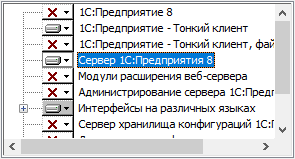
Тут надо выбрать только две опции 1С:Предприятие – Тонкий клиент и Сервер 1С:Предприятие 8, и жмем Далее.
И снимаем флажок с установки сервера:
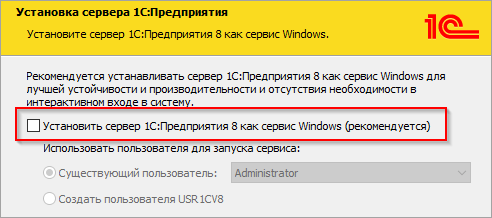
Потом нажимаем Далее, и затем будет еще одно окно с настройкой лицензий – там снимаем верхний флажок, так как нам не нужно устанавливать драйвер защиты.
Автономный сервер
Что именно нам нужно от платформы – так это автономный сервер. Это технология сейчас находится в бета версии, но нам для обучения ее будет вполне достаточно, так как автономный сервер позволяет запускать до трех клиентских сеансов без лицензии.
А этого нам, будущим QA-инженерам, будет достаточно, так как для написания тестов нам достаточно и двух сессий – одна в режиме TestManager, другая – TestClient.
Чтобы убедиться в том, что автономный сервер установился, зайдем в папку найдем вот такой файл:
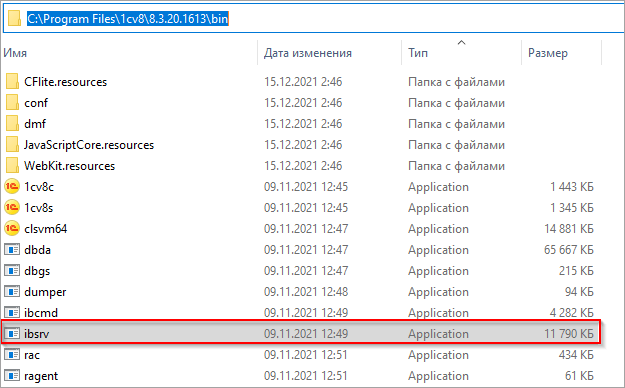
Обратите внимание – в вашем случае путь может отличаться.
Подключение базы данных
Следующий этап – это подключение базы.
Где взять базу для тестирования – решать вам (я писал об этом выше), я же буду показывать на примере конфигурации IRP (которую без проблем можно использовать для обучения):
Переходим по ссылке https://github.com/IRPTeam/IRP , и скачиваем демо базу:
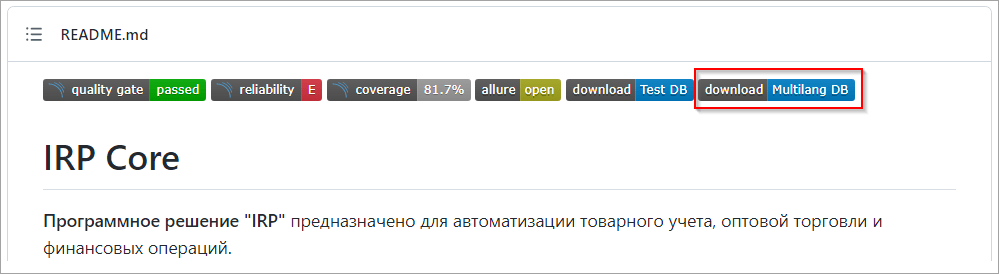
Распаковываем желательно по короткому пути, чтобы не было пробелов, кириллицы, спецсимволов и прочего (в теории – это не должно влиять, но опыт подсказывает другое):

Обратите внимание на то, что это не файл выгрузки базы данных с расширением .dt, а это именно файловая база 1Cv8.1CD.
Запускаем автономный сервер
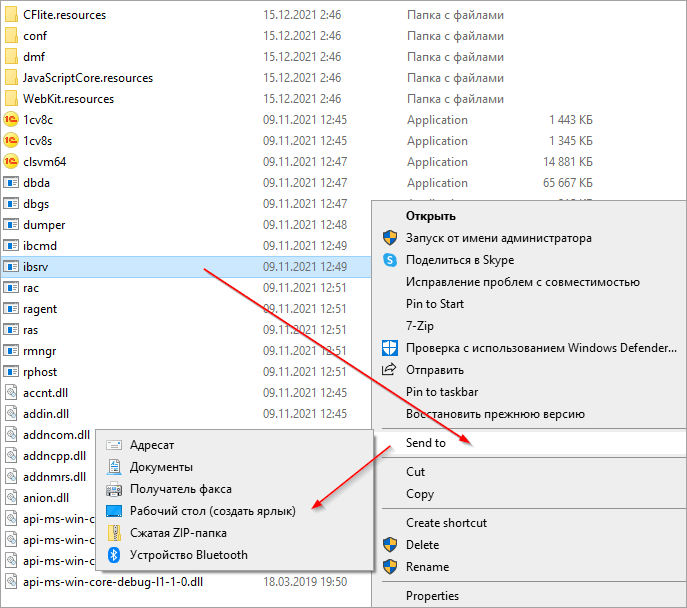
Для этого идем в папку, где установлена 1С, и находим файл ibsrv. Кликаем по нему правой кнопкой мыши и отправляем ярлык на рабочий стол:
Далее идем на рабочий стол и кликаем по ярлыку правой кнопкой мыши, выбираем Свойства и прописываем путь к базе:
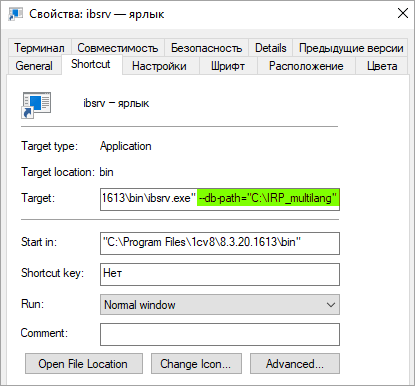
То есть в конце строки ставим пробел и дописываем:
—db-path=Путь к папке с базой данных
Если в пути есть пробелы, то путь базы нужно взять в кавычки.
Сохраняем изменения и запускаем этот ярлык. После этого должно появиться вот такое черное окно:
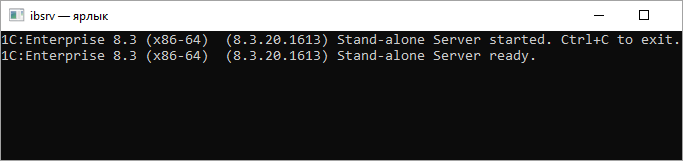
Его закрывать нельзя: если закроете, то не сможете попасть в базу – тогда нужно будет его снова запустить.
А теперь давайте проверим, что у нас все работает. Для этого просто откроем базу в браузере по адресу http://localhost:8314. Если все прошло хорошо, то нас встретит окно ввода логина:
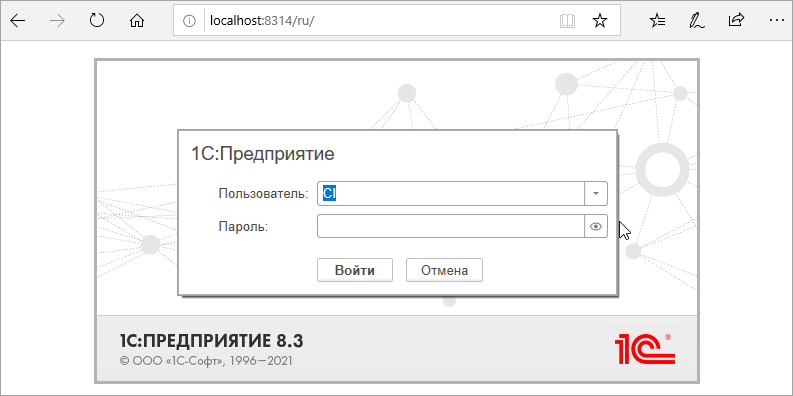
И мы сможем попасть в базу:
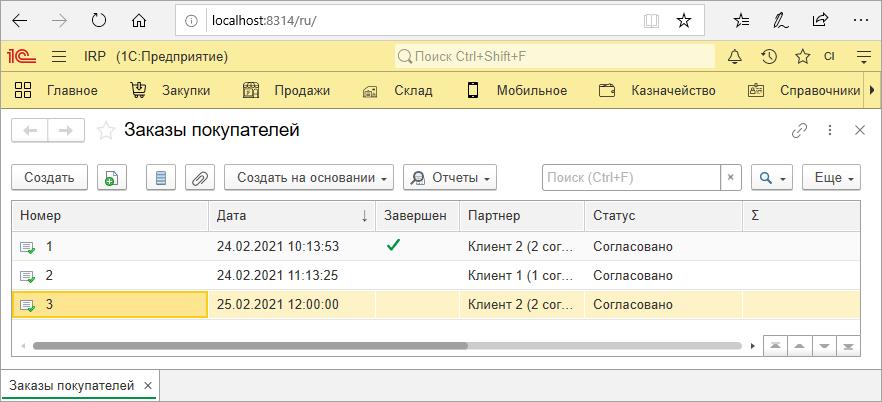
В базе уже есть данные, с которыми можно писать простые тесты и обучаться.
Подключаем базу в список баз
И последний этап – это подключить базу в режиме тест менеджера и проверить, что все работает. Запускаем ярлык 1С, нажимаем Добавить, выбираем опцию Добавить существующую базу, и указываем путь к базе:
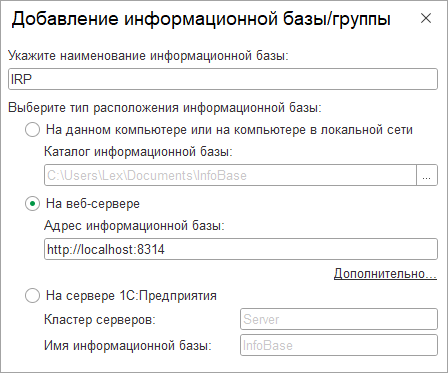
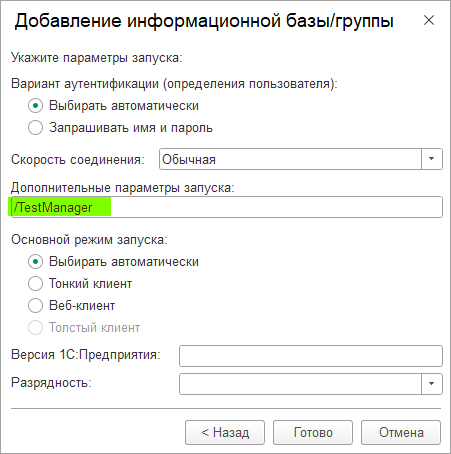
Нажимаем Далее и не забываем указать ключ /TestManager:
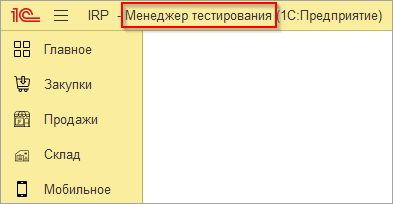
Теперь давайте запустим базу и убедимся, что она открылась в режиме менеджера тестирования:
Спасибо компании 1С за интересный инструмент!
Подведем итог
Может показаться, что в статье мы просто рассказали, как скачать конфигурацию и установить платформу, прописав некоторые параметры в ярлыке. Но для организации процесса тестирования этого будет достаточно.
Да, конфигуратор запустить не получится, и если Вы хотите открывать любую конфигурацию и не испытывать ограничений в работе, то придется приобрести лицензию.
Используя учебную платформу, Вы сможете зайти в конфигуратор или запустить толстый клиент, но сама учебная платформа ограничит Вас в количестве сеансов, которые необходимы для процесса тестирования.
Поэтому не упускайте шанс запустить 1С официально без лицензий, а то вдруг 1С уберет эту функциональность (хотя, вряд ли).
Источник: xn—-1-bedvffifm4g.xn--p1ai
Скачать бесплатную версию 1С Бухгалтерия. Скачать учебную версию 1С бесплатно

Прежде чем внедрить в организации ту или иную систему, возникает необходимость в ознакомлении с функциями и возможностями прикладного решения. Компания 1С предоставляет доступ к демонстрационным версиям, в том числе к последней версии программы 1С: Бухгалтерия 8.3, для тестирования и обучения пользователей.
На сайте фирмы 1С в разделе «Главное / 1С: Бухгалтерия 8» необходимо перейти по ссылке Online-демонстрация. Подключение к сервису доступно в двух режимах: Веб-клиента и Тонкого клиента.
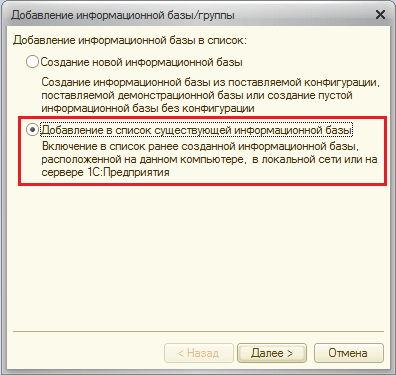
При подключении с помощью тонкого клиента у пользователя должна быть установлена платформа 1С Предприятие. О том, как бесплатно скачать платформу 1С, будет написано ниже. В списке информационных баз необходимо создать новую базу, выполнив следующие команды: Добавить – Добавление в список существующей информационной базы.
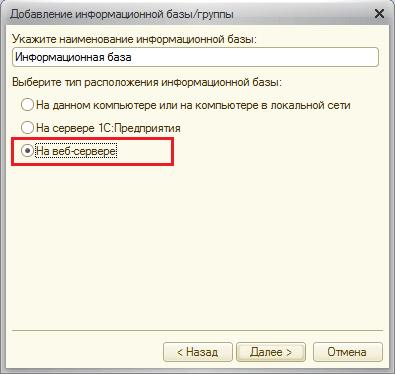
Тип подключения должен быть установлен в значении «На веб-сервере».
Предварительно скопировав строку адреса информационной базы на веб-странице, вставляем ее на форме в соответствующем поле.
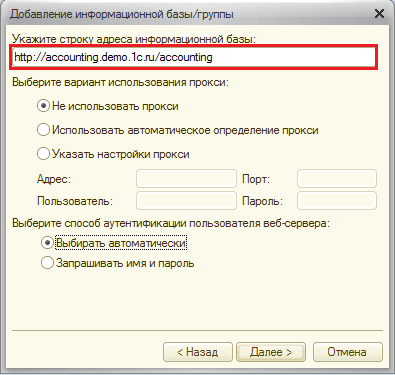
Таким образом в списке информационных баз появится новая база, которая при запуске будет соединяться по сети Интернет с опубликованной на веб-сервере демонстрационной базой.
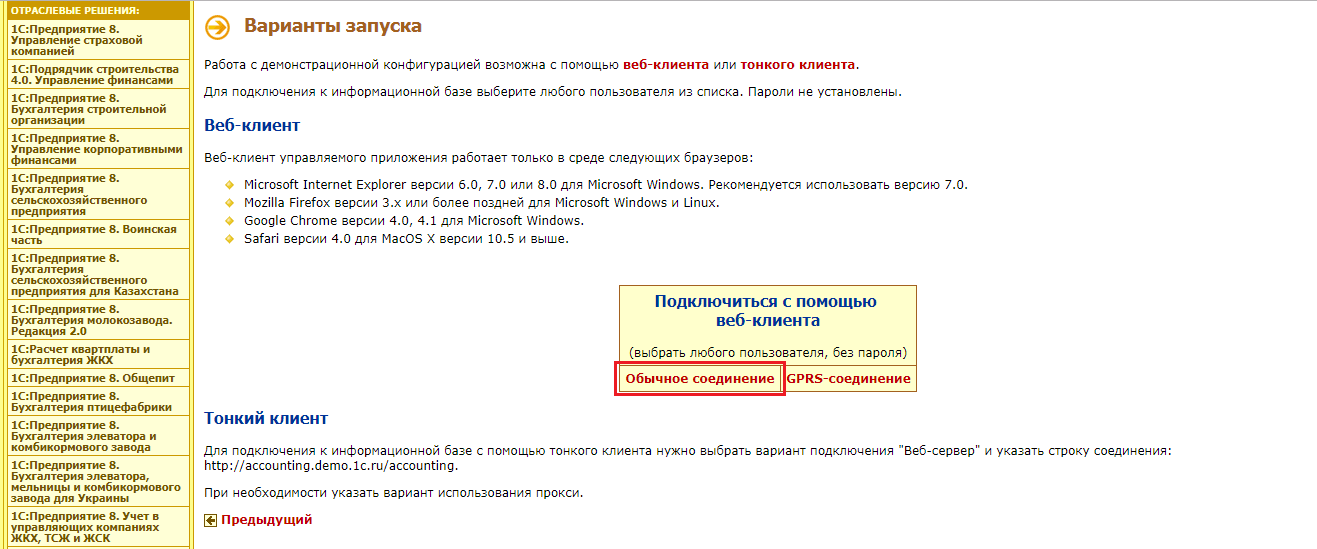
При подключении с помощью веб-клиента выберем «Обычное соединение» (при медленной работе сети рекомендовано использовать режим «GPRS-соединение») и вызовем окно авторизации пользователя к базе данных.
Технические требования для запуска:
- блокировщик всплывающих окон в браузере должен быть отключен;
- в браузере должно быть разрешено выполнение JavaScript и использование файлов Cookies;
- поддерживаемые браузеры представлены на сайте с указанием версий, операционных систем.
В случае невозможности входа следует проверить данные пункты и обратиться к настройкам работы браузера или проверить Интернет-соединение.
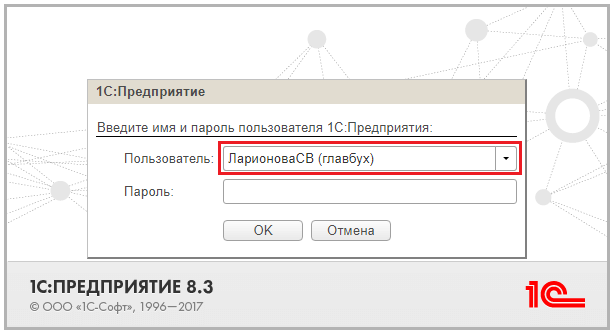
В открывшемся окне выбираем пользователя с интересующей нас ролью и нажимаем команду «Ок». Доступными профилями являются: директор, главный бухгалтер, бухгалтер, продавец. Пароль в окне авторизации заполнять не нужно, они не установлены.
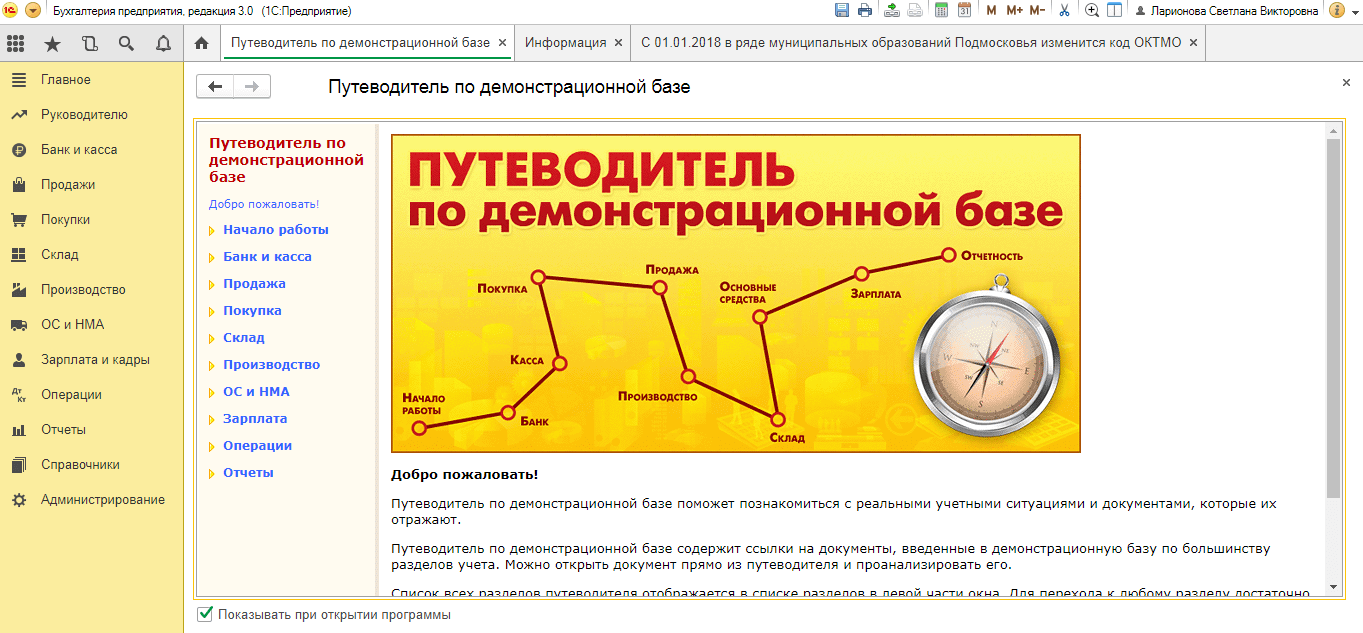
После выполнения входа в систему пользователю доступна демонстрационная база для ознакомления с работой программы 1С: Бухгалтерия 8.3. Данная возможность является бесплатной и позволяет изучить функциональность прикладного решения.
Демо-база содержит тестовые примеры нескольких организаций с различными учетными политиками, режимами налогообложения и иллюстрирует для пользователя типовые хозяйственные операции. Пользователь может подробно рассмотреть, как автоматизирован бухгалтерский и налоговый учет в программе, а также процесс подготовки регламентированной отчетности.
Чтобы ускорить самостоятельное освоение программы, начальная страница загрузки содержит путеводитель по демонстрационной базе. Это инструкция, содержащая примеры учетных операций и заполнения документов. Ссылки на страницах помогают перейти в соответствующие разделы, документы и отчеты.
Поможем получить бесплатную версию 1С Бухгалтерия и ответим на все вопросы в рамках бесплатной консультации!
Скачать учебную платформу 1С бесплатно
Фирма 1С бесплатно предоставляет учебную платформу 1С, получить которую можно бесплатно. Платформа 1С бесплатно с официального сайта.
Приняв условия Лицензионного соглашения и заполнив небольшую анкету, Вам будет доступна ссылка для скачивания выбранной версии платформы 1С.
В комплект входит бесплатная учебная платформа 1С, демонстрационные конфигурации, учебная версия 1С Бухгалтерия, документация
Поможем получить бесплатную версию платформы 1С и ответим на все вопросы в рамках бесплатной консультации!
Бесплатные сервисы для пользователей 1С ИТС:
Поможем получить бесплатную версию программы 1С. Просто оставьте заявку и мы Вам перезвоним!


Ваш заказ успешно отправлен,
наши менеджеры свяжутся
с Вами в ближайшее время
Источник: www.servicetrend.ru