

Аудиоплеер AIMP прошёл долгий путь разработки. Первая версия плеера вышла в 2006 году. Она называлась AIMP Classic, или же просто AIMP 1. Затем, спустя год, вышла новая версия AIMP 2, в которой был изменён движок и интерфейс. Эта версия разрабатывалась ещё 3 года, пока не вышла бета версия AIMP 3, которая обрела довольно большую популярность и заменила собой старый добрый WinAMP.
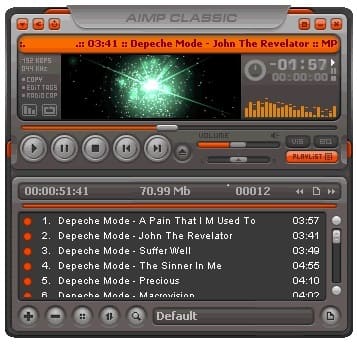
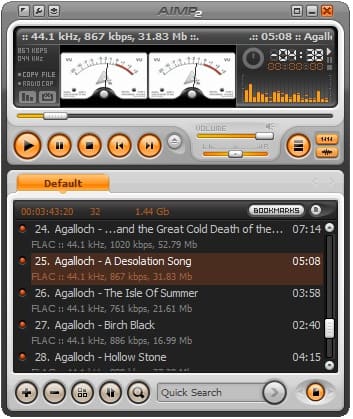
Разумеется, сейчас нет никакого смысла использовать старые версии AIMP, поскольку в них нет множества функций, интерфейс морально устарел, а разработчики полностью прекратили их поддержку. Единственной причиной, по которой их можно скачать – это любопытство. Некоторым может быть интересно то, как плеер выглядел раньше и какие он имел функции. Ведь даже старые версии обладают достаточно обширной функциональностью.
Пару слов про Aimp Player
У AIMP действительно богатая история (на момент написания статьи плееру более 14 лет). И даже сейчас он находится в статусе активной разработки. И поэтому, если Вам интересно, Вы можете скачать старые версии и сравнить их с AIMP 4, или же AIMP 3. Думаю, многих удивит количество внесённых изменений, добавленных функций и других вещей, которые создавались и дорабатывались за это долгое время.
Скачать более новые версии плеера вы можете на нашем сайте, перейдите по ссылке и кликните на нужную версию программы: Все версии AIMP для Windows.
Источник: aimp-download.ru
AIMP2 – отличный бесплатный музыкальный проигрыватель


Мультимедиа
В этой статье рассмотрим бесплатный проигрыватель AIMP2. Обсудим его установку и основное использование.
Инструкция по установке AIMP3 находится в отдельной статье.
Практически все пользователи используют свой компьютер в том числе, чтобы слушать музыку. И, конечно же, прослушать музыку на компьютере можно проигрывателем Windows Media, входящим в состав операционной системы.
Кроме того, слушать музыку можно также с помощью проигрывателя VLC media player, установку и использование которого мы уже рассматривали.
Тем не менее, есть проигрыватели, с помощью которых еще удобнее прослушивать музыку. Одним из таких проигрывателей является Winamp, но он платный, поэтому его рассматривать на своем блоге не буду.
Замечательной альтернативой Winampу является бесплатный проигрыватель AIMP2. Начнем с установки:
Скачать Проигрыватель AIMP2 (7,7 мб.)
Как пользоваться программой AIMP2
Проигрыватель AIMP2. Установка
Запускаем скачанный выше файл и в начале установки выбираем свой язык:

Если запущены какие-нибудь программы, можно их закрыть, чтобы после установки проигрывателя не перезагружать компьютер:

Далее идет лицензионное соглашение. Для установки программы необходимо нажать: Принимаю.
Затем показывается путь установки, чтобы в дальнейшем мы знали, где на компьютере будет установлен проигрыватель AIMP2. Можно оставить, как предлагается и нажать Далее, либо изменить место установки с помощью кнопки Обзор. Я же оставляю как есть и иду Далее:

Выбираю Обычную версию (как рекомендуется), чтобы пользоваться всеми доступными настойками этого проигрывателя:

Также (как рекомендуется) выбираю далее многопользовательский режим, чтобы другие пользователи моего компьютера под своей учетной записью могли создавать свои отдельные плейлисты и настройки:

Далее предлагается установить для браузера некоторые настройки поисковой системы Яндекс. Можно их оставить, выбрав Полную установку. Мне лично эти настройки не нужны, поэтому я их не включаю в установку:

Затем идет предложение выбрать необходимые компоненты установки. Рекомендую выбрать Полный тип установки, в котором все галочки можно оставить. Единственное, если Вам не нужны другие языки интерфейса, кроме своего, в таком случае лишние языки можно убрать. Но все языки сильно места не занимаю, поэтому можно и ничего не убирать:

Далее предлагается создать ярлыки быстрого запуска проигрывателя. Можно оставить все как предлагается, так как потом данные ярлыки можно удалить, если не понадобятся (удаление ярлыков не приводит к удалению программы):

После нескольких секунд установка завершена, о чем будет видно по сообщению:

Если хотим сразу же запустить проигрыватель AIMP2, оставляем галочку для такой возможности:

При первом запуске нужно будет выбрать свой язык интерфейса проигрывателя:

Вот и всё! Запустится проигрыватель AIMP2, имеющий следующий вид:
Как использовать AIMP2 — интуитивно понятно, тем более, большинство функций поясняются при наведении курсора мышки на кнопки проигрывателя.
Также возле Панели задач присутствует небольшая плавающая панель быстрого управления проигрывателем, которую можно перемещать в любое место экрана компьютера, удерживая на ней левой кнопкой мыши. И в самой Панели задач появляется иконка, нажатием на которую левой кнопкой мыши можно открыть сам проигрыватель, а правой кнопкой вызвать дополнительное меню с разными настройками и функциями:

Проигрываем музыку с помощью AIMP2
Для воспроизведения любого аудио файла нажимаем на него правой кнопкой мыши и в контекстном меню выбираем: AIMP2 -> Воспроизвести:

Точно также можно сделать, если хочется прослушать не один музыкальный файл, а сразу все файлы, которые находятся в какой-либо папке. В таком случае музыкальные файлы выбранной папки будут запускаться один за другим по порядку:

Обратите внимание, что перед названием каждого аудио-файла присутствует значок . Он появился после установки проигрывателя VLC media player, показывающего, что такие аудио-файлы можно быстро запускать с его помощью просто нажатием левой кнопкой мыши.
Можно изменить такой быстрый запуск с помощью другой программы, в нашем случае, например, с помощью AIMP2. Для этого, на любом аудио-файле нажимаем правой кнопкой мыши и внизу появившегося меню нажимаем: Свойства. Во вкладке Общие видим тип файла: .mp3. Чтобы в дальнейшем все такие файлы .mp3 нажатием левой кнопкой мыши сразу же воспроизводились с помощью AIMP2, нажимаем Изменить:

Далее переходим в Обзор:

Ищем на компьютере, где был установлен данный проигрыватель. В большинстве случаев это: Диск С -> Program Files -> AIMP2. Выбираем в этой папке файл с таким же названием AIMP2 (как показано на снимке) и нажимаем Открыть:

После этого данный проигрыватель добавлен в меню выбора программы. Жмем ОК:

Теперь в свойствах .mp3 файлов можно увидеть, что данные файлы будут запускаться проигрывателем AIMP2. Жмем Применить:

Все! Теперь можно запускать файлы .mp3 простым двойным нажатием левой кнопкой мышки, чтобы сразу же прослушивать их с помощью проигрывателя AIMP2. Точно также можно настроить запуск и любых других звуковых файлов другого формата.