
Иногда возникают ситуации, когда вы занимаетесь привычными делами на компьютере и вдруг замечаете неожиданное появление раздражающей рекламы, резкое снижение производительности компьютера, зависания и проблемы с файловой системой. У вас вполне резонно возникает мысль о том, что ваше устройство было заражено вредоносной программой.
Действительно, во многих случаях именно вредоносные приложения становятся причиной падения скорости работы компьютера и нарушения его работоспособности.
В данной статье мы рассмотрели характерные сценарии, которые могут произойти с вами в любой момент, потому что для вирусов не существует сезонности. В материале приведены самые распространенные признаки вредоносного заражения компьютера и необходимые защитные действия, чтобы вы оперативно смогли отреагировать на угрозу.
Сценарий 1: Программы на компьютере работают медленно и долго запускаются
Если вы столкнулись с подобной проблемой, то должны знать, что такое поведение может быть вызвано деятельностью вируса на вашем компьютере. Медленная загрузка и работа программ раздражает абсолютное большинство пользователей. Известно, что одним из основных последствий деятельности вредоносных программ является замедление работы операционной системы каждый раз, когда вы посещаете веб-страницы в Интернете или просто получаете доступ к локальным приложениям.
Решение: Прежде всего, нужно выяснить причину проблемы.
Самые распространенные причины замедления работы ПК:
- Низкий объем оперативной памяти из-за работы ресурсоемких приложений. Диспетчер задач Windows — полезный инструмент для того, чтобы выявить, какие программы потребляют больше всего оперативной памяти. Нажмите сочетание Ctrl + Alt + Delete , чтобы запустить Диспетчер задач и откройте список текущих процессов.
- На жестком диске недостаточно свободного пространства. Проверьте файлы и документы в хранилище и выполните очистку.
- Если скорость работы ПК снижается во время серфинга в Интернете, то проверьте настройки своего браузера и выполните очистку данных в браузере.
- Высокий уровень фрагментации файловой системы приводит к неэффективному использованию хранилища и снижает производительность компьютера.
- Система Windows не была обновлена или вы используете устаревшие драйвера.
Если проверили причины выше и не нашли проблем, то нужно рассмотреть вредоносное заражение системы. Вы можете также принять меры по оптимизации и ускорению операционной системы Windows. Также нелишним будет проконтролировать, какие программы интенсивно используют файловую систему.
Сценарий 2: На компьютере случайным образом появляются раздражающая реклама и странные сообщения

Появление неожиданных всплывающих окон на экране является типичным признаком заражения вредоносными программами, которые наносят ущерб вашему компьютеру. Эти угрозы известны как шпионское ПО (spyware) и предназначены для сбора и кражи конфиденциальных данных пользователей без их ведома.
Навязчивые всплывающие окна нарушают нормальный рабочий процесс, но удалить подобные вредоносные программы может быть совсем непросто. Часто они поставляются с другими скрытыми угрозами, которые наносят еще больший ущерб пользователю. Шпионские программы могут быть замаскированы под надежные приложения, но на самом деле отслеживают браузерные данные и онлайн активность для сбора паролей и другой персональной информации.
Решение: Используйте бесплатные инструменты для удаления шпионских программ, чтобы избавиться от всплывающих окон и странных сообщений.
Для профилактики развития вредоносного заражения соблюдайте следующие правила:
- Не кликайте по всплывающим окнам.
- Не отвечайте на нежелательные сообщения.
- Проявляйте особую бдительность при загрузке бесплатных приложений с различных сайтов.
Сценарий 3: При попытке посмотреть видео на Youtube или запустить игру компьютер зависает, а затем появляется синий экран смерти (BSOD)

Данная проблема может быть вызвана двумя основными причинами:
- Вы могли столкнуться с технической ошибкой, вызванной проблемами совместимости программных или аппаратных компонентов.
- Вредоносное заражение.
Если вы больше склоняетесь к первой причине, то стоит проверить системный реестр на предмет “потерянных” ключей, которые вызывают сбой системы.
Под “потерянными” ключами реестра подразумеваются данные, которые остались в системе при удалении программ с компьютера. Они не только занимают дополнительное пространство, но и приводят к проблемам функционирования операционной системы.
Решение: Используйте редактор реестра ( Выполнить > Regedit.exe ) для удаления ненужных ключей вручную.
Также можно использовать автоматизированный способ удаления с помощью бесплатной программы CCleaner. CCleaner автоматически просканирует реестр в поисках “потерянных ключей” и создаст резервную копию перед очисткой.

После запуска CCleaner выберите иконку реестра, выберите объекты, который хотите удалить и нажмите кнопку “Поиск проблем”. После завершения сканирования вы сможете проверить список обнаруженных проблем и исправить их.
Если сбой вызван вредоносным заражением, выполните полное сканирование системы антивирусом или антивирусным сканером. Чтобы выбрать самый эффективный антивирус, ознакомьтесь с результатами тестирований независимых лабораторий.
Если сбои системы и программы с BSOD происходят регулярно, то это тревожный знак серьезного нарушения работоспособности системы. Стоит рассмотреть выполнение чистой установки системы.
Сценарий 4: Появляются сообщения “Недостаточно места на диске (С:)”

Если вы столкнулись с данным уведомлением, но на одном из разделов диска (в нашем примере — С) заканчивается свободное место.
Microsoft поясняет, что сообщение показывается, когда свободное пространство на диске опустилось ниже порогового значения.
Решение: Прежде всего, нужно выяснить, из-за чего произошло увеличение занимаемого пространства. Также удалите старые и ненужные файлы, которые могут снизить производительность компьютера.
Данное сообщение может быть еще одним признаком вредоносного заражения. Дело в том, что многие типы вредоносных программ используют различные методы для заполнения свободного пространства на жестком диске, чтобы вызвать сбой работы ПК.
Сценарий 5: Потребление трафика значительно увеличилось
Высокая фоновая сетевая активность часто является признаков вредоносного заражения. Бывают случаи, когда пользователь не использует браузер, программы не подключаются к серверам для загрузки и выгрузки данных, но все равно регистрируется высокая активность сети.
Решение: В первую очередь, проверьте следующее:
- Доступны ли обновления в Центре обновления Windows?
- Загружает ли какое-либо приложение данные?
- Выполняется ли обновление какой-либо программы?
- Запускали ли вы крупные загрузки в последнее время, которые еще могут выполняться в фоновом режиме?
Если на все эти вопросы последует отрицательный ответ, то вы должны обнаружить источник повышенного потребления трафика. Вот как это можно сделать:
- Используйте приложение для мониторинга сети и выявления потенциальных угроз, такое как GlassWire, Little Snitch или Wireshark.
- Просканируйте вашу систему на предмет вредоносного заражения с помощью антивируса или антивирусного сканера.
- Используйте специализированное ПО для защиты от опасных финансовых вредоносных программ.
Сценарий 6: Домашняя страница в браузере изменилась, но я ничего не предпринимал

Если вы заметили смену домашней страницы, новую панель инструментов в браузере или постоянные редиректы на сторонние сайты, то подобное поведение может быть признаком вредоносного заражения.
Обычно проблема возникает при посещении сомнительного сайта и нажатии на всплывающие окна или подозрительные ссылки. В результате в систему загружается и устанавливается нежелательное ПО, которое является не только раздражающим, но и вредоносным.
Решение: Просканируйте вашу систему на предмет вредоносного заражения с помощью антивируса или антивирусного сканера как можно быстрее. Данный тип угроз бывает очень сложно удалить.
Сценарий 7: Компьютер ведет себя странно и часто появляются необычные сообщения
Перечисленные ниже сценарии могут быть вызваны как технической проблемой, так и вредоносным заражением:
- Вы замечаете, что программы открываются и закрываются автоматически
- Система Windows неожиданно перезагружается без каких-либо на то причин
- При загрузке компьютера вы замечаете странные окна
- Windows сообщает, что вы потеряли доступ к некоторым дискам
Решение:
- Обновите операционную систему Windows
- Просканируйте систему антивирусом или антивирусным сканером
- Установите проактивное решение безопасности для дополнительной защиты ПК, включая дополнительную защиту от шифровальщиков: Kaspersky Anti-Ransomware Tool или Acronis Ransomware Protection
- Рассмотрите вариант переустановки операционной системы
Сценарий 8: Я использую антивирус, но получаю сообщения, что “Защита отключена”

Если вы заметили, что антивирус больше не работает или модуль обновления отключен, вы должны как можно быстрее это исправить.
Некоторые типы вредоносных программ умеют отключать антивирусную защиту с целью маскировки. Если перезагрузка компьютера и ручное включение защиты ни к чему не приводит, вы сможете смело рассматривать сценарий заражения вредоносным ПО.
Данная проблема возникает из-за того, что некоторые традиционные антивирусы малоэффективны против сложных современных угроз (таких как шифровальщики, рекламное ПО или финансовые угрозы).
Решение: Рекомендуется усилить защиту системы за счет использования дополнительных решений безопасности.
Сценарий 9: Мои друзья говорят, что получают от меня странные сообщения в Одноклассниках и Вконтакте
Если ваши друзья недавно получили странные сообщения, письма или подозрительные ссылки от вас, но вы их не отправляли, то вероятно, ПК был заражен вредоносными программами.
Решение: Сначала проверьте свои онлайн-аккаунты и посмотрите, действительно ли эти случайные сообщения были отправлены с одной из ваших учетных записей. Если что-то подобное произошло, немедленно примите меры:
- Выйдите из всех своих учетных записей на всех подключенных устройствах
- Поменяйте пароль. Используйте уникальные и надежные пароли для своих аккаунтов. Никогда не устанавливайте одинаковые пароли для разных аккаунтов. В противном случае, при успешном взломе злоумышленник может получить доступ к нескольким вашим аккаунтам
- Настройте двухфакторную аутентификацию. Этим методом вы сможете усилить безопасность своих учетных записей.
Сценарий 10: На рабочем столе появились непонятные иконки
Если вы заметили неизвестные новые значки на вашем ПК, вы, скорее всего, случайно загрузили эти потенциально нежелательные программы (ПНП). Эти вредоносные программы могут отображать раздражающие объявления или всплывающие окна на экране, добавлять панели инструментов в ваш браузер и вызывать утечки персональных данных.
Решение: Используйте специализированное ПО для удаления ПНП — Malwarebytes AdwCleaner, Ultra Adware Killer или UnHackMe.
Сценарий 11: Иногда сталкиваюсь с необычными сообщениями об ошибке
Часто именно вредоносные программы вызывают отображение сообщений об ошибке. Ошибки могут быть связаны с недостающими файлами или папками — это может быть признаком взлома компьютера и снижения его производительности.
Решение: Просканируйте вашу систему на предмет вредоносного заражения с помощью антивируса или антивирусного сканера. Установите новейшие обновления операционной системы и регулярно проверяйте доступность патчей безопасности, обновлений программ и драйверов.
Сценарий 12: Не могу получить доступ к Панели управления и приложению Параметры
Если панель управления или приложение Параметры не открываются, это означает, что операционная система работает некорректно.
Решение: Просканируйте вашу систему на предмет вредоносного заражения с помощью антивируса или антивирусного сканера. Проверьте, открывается ли панель управления в безопасном режиме. Запустите проверку целостности системы и устраните обнаруженные проблемы.
Сценарий 13: Все вроде работает. Но стоит ли все равно опасаться вредоносных программ и постоянно проверять ПК?
Когда дело касается защиты персональных данных, излишняя параноидальность и осторожность не помешают. Киберпреступники действуют всегда изобретательно и могут скрыть вредоносное ПО в самых неожиданных местах, не оставляя видимых следов и все еще заражая ваш компьютер.
Компьютер может работать нормально, но вредоносный бот в системе в это время просто ждет дальнейших инструкций от командного сервера по сбору и передачи данных.
Можно ли избежать вредоносного заражения?
Конечно, можно. Главное своевременно обращать внимание на описанные признаки и не допускать их появления.
- Убедитесь, что ваша операционная система, браузеры и расширения всегда обновлены до новейшей версии. Своевременная установка патчей поможет обезоружить киберпреступников.
- Соблюдайте правила безопасной работы в Интернете. Посещайте только надежные ресурсы, чтобы избежать потенциальных угроз.
- Используйте антивирус и дополнительные решения безопасности.
Источник: www.comss.ru
10 симптомов, что за вашим компьютером наблюдают через интернет
На вашем компьютере установлен современный антивирус, обновлена операционная система и Вы регулярно обновляете установленные приложения, к сожалению, в настоящее время это не дает 100% эффективной защиты от вирусов и хакерских атак. То и дело мы слышим о новых уязвимостях типа zero-day, а создатели вредоносного программного обеспечения делают все возможное, чтобы быть на шаг впереди производителей защитного программного обеспечения.
Эффект таков, что практически любой компьютер может быть заражен или успешно атакован – в тексте ниже мы собрали типичные симптомы такого состояния, чтобы Вы знали, что что-то не так и как нужно реагировать.
Поддельные уведомления об обнаружении вируса
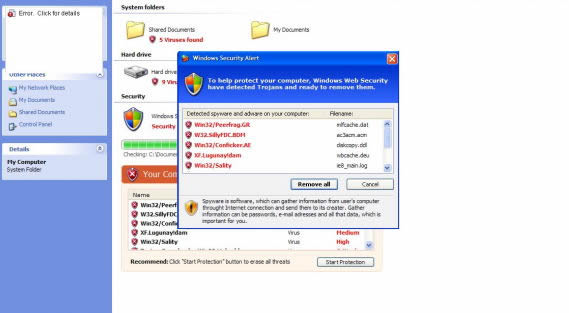
Отображение в системе неожиданного сообщения об обнаружении вредоносных программ всегда означает какие-то неприятности.
Лучший вариант – это такой, при котором появляется диалоговое окно установленного антивируса, тогда, как правило, достаточно удалить зараженные файлы. Хуже, если сообщение исходит от неизвестной программы – это почти всегда означает, что в системе появилась вредоносная программа.
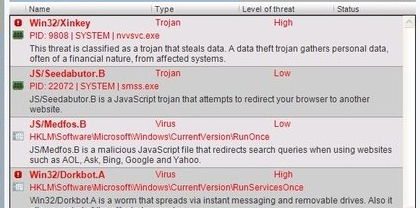
Фальшивые антивирусы – это прибыльный бизнес – преступники стараются устанавливать на компьютерах пользователей приложения, отображающая ложные уведомления об угрозах и рекомендуют пользователю немедленно купить «защитное» приложение.
Естественно, эта программа не является никаким антивирусом – в лучшем случае ничего не делает (кроме удаления вышеуказанного сообщения), в худшем – сама может быть вредоносной. Более того, во время «покупки» преступники могут скопировать реквизиты банковской карты пользователя, необходимые для оплаты услуг.
Что с этим делать? Как только появляется описанное выше сообщение, немедленно выключите компьютер и запустить систему в безопасном режиме (safe mode), без поддержки сети. Следующий шаг – это попытка удаления всякого подозрительного, недавно установленного программного обеспечения – это не получается, так как некоторые приложения эффективно борются с попытками их удаления.
Кроме того, стоит попробовать восстановить систему (выбирают точку восстановления, созданную до появления тревожных сообщений). Если это удастся, можно перезагрузить систему и проверить, что поддельные уведомления исчезли. Независимо от этого, стоит провести комплексное антивирусное сканирование, чтобы определить и, при необходимости, удалить остатки зловреда.
Дополнительные расширения браузера
Это, пожалуй, один из самых распространенных симптомов компьютерной «вирусной инфекции» – неожиданно появившаяся, неизвестно откуда, панель инструментов в браузере.
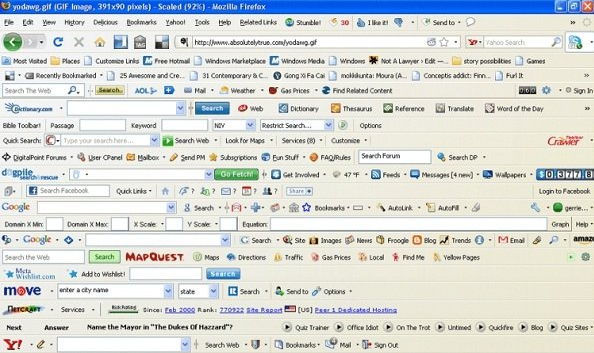
Что с этим делать? Большинство современных браузеров позволяет, к счастью, удобно управлять надстройками – в большинстве случаев достаточно проверить, какие расширения установлены в системе, и просто удалить все ненужные или подозрительные.
Альтернативным вариантом может быть сброс веб-браузера в настройки по умолчанию или использовать советы, описанные в пункте 1 данного текста.
Стоит добавить, что такие панели зачастую пользователи устанавливают сами, неосознанно, так как многие, казалось бы, бесплатные программы устанавливаются вместе с дополнительным программным обеспечением (поэтому стоит внимательно читать лицензии и проверять параметры установки).
Перенаправление на сайты
Для многих интернет-преступников важным источником заработка является комиссия, получаемая от перенаправления пользователей со страниц, которые вы хотите посетить, на совершенно другие сайты.
Это можно сделать несколькими способами – изменяя настройки сети компьютера, маршрутизатора или браузера, либо установив в систему дополнительные программы (например, описанные выше панели инструментов). Заметить симптомы такого состояния довольно легко – типичным является, например, изменение поисковой системы используемой по умолчанию браузером.
Что делать? Во-первых, воспользуйтесь инструкциями, приведенными во втором пункте – во многих случаях удаление дополнительного, нежелательного программного обеспечения решает проблему. В более тяжелых случаях остается ручное изменение параметров сети (тут стоит обратиться к поставщику услуг интернета).
Всплывающие окна
Один из признаков заражения компьютера – на экране вдруг начинают появляться рекламные объявления во всплывающих окнах. Если они появляются даже без включения браузера, весьма вероятно, что это эффект установки в системе вредоносных программ.
Что делать? Снова скажем, что эта проблема похожа на № 1, 2 и 3, так что и основные меры предупреждения те же. Поэтому мы рекомендуем перезагрузку, безопасный режим и попытка выявления и удаления программ, отвечающий за отображение сложных pop-up.
Неожиданное изменение пароля
Если какие-либо пароли для интернет-сайта, электронного банка или другой сетевой службы вдруг перестали работать, то очень вероятно, что ваш аккаунт был взломан. Это мог быть и фишинг (например, ложный e-mail с требованием ввода пароля) или установленный в системе кейлоггер.
Такая ситуация может действительно опасная – преступник может успешно выдавать себя за пользователя или похитить принадлежащие Вам деньги.
Что с этим делать? Прежде всего, необходимо связаться с оператором сайта и восстановить доступ к учетной записи. Стоит также предупредить всех друзей о том, что кто-то пользуется вашей учетной записи, а также изменить пароль во всех других сервисах, в которых Вы используете тот же логин и пароль. Последним этапом должно быть описанная выше полная проверка системы на наличие вредоносных программ.
Дополнительные программы в системе
Давным-давно, когда компьютерные вирусы не были самостоятельными сущностями, чтобы распространяться, они должны включать свой код в какой-либо другой файл, например, документов или программ.
Современные трояны или черви могут существовать самостоятельно и большинство из них успешно скрывается в системе, выдавая себя за какую-то другую потенциально безопасную программу. Поэтому появление в системе нового программного обеспечения, которое было установлено пользователем, является сигналом, что что-то не так.
Что с этим делать? Здесь также стоит воспользоваться советами, описанными в пункте № 1. но не только. Для того, чтобы «не выплеснуть с водой ребенка», стоит точно узнать, что и когда делает программа. Можно, например, воспользоваться программами анализа, какие приложения запускаются при старте Windows и отключить все подозрительные приложения. Если после перезагрузки все необходимые функции будут работать правильно, мы можем спокойно удалить из системы те программы, которые вызывают подозрения.
Программное обеспечение перестало работать
Если Вы не можете правильно запустить антивирус, брандмауэр, редактор реестра или диспетчер задач, – это, очевидно, означает, что ситуация серьезная.
Большинство более сложных вредоносных программ, в первую очередь, стремится именно блокировать любые приложения, которые пользователи могут использовать для удаления «вредителя».
Что с этим делать? Поле для маневра весьма ограничено – отсутствие возможности использования инструментов хеджирования делает, в данном случае, самым надежным вариантом – это восстановление системы до состояния перед заражением компьютера. Кроме того, можно попробовать вручную удалить вредоносные программы в безопасном режиме.
Исчезают деньги
Если со счёта, при загадочных обстоятельствах, начинают исчезать денежные средства, это означает, что преступники захватили данные, необходимые для входа в аккаунт и авторизации транзакций (например, номер и код безопасности кредитной карты).
Сценарий может быть разный – воры могут красть небольшие суммы (например, платить за покупки) или же сразу вывести все средства.
Что с этим делать? Как можно скорее уведомить банк-эмитент платежной карты и заблокировать доступ к учетной записи (изменить пароль или заблокировать средства). Клиенты онлайн банков находятся в относительно хорошей ситуации, большинство таких учреждений, как правило, возмещают убытки, возникшие в результате деятельности интернет-воров. Независимо от действий, связанных с защитой учетной записи, также следует провести обнаружение и удаление вредоносных программ с компьютера.
Относительно банковских счетов, стоит подумать о включении всех возможных оповещений в рамках учетной записи (например, SMS-уведомлений о каждой операции/транзакции) и установления лимитов размера финансовых операций.
Компьютер значительно замедлился
Любой компьютер со временем начинает работать заметно медленнее, – с этим мало что можно сделать (кроме замены или обновления оборудования).
Однако, если система начала притормаживать довольно быстро, в короткие сроки, и Вы не устанавливали в последнее время никакого «прожорливого» на системные ресурсы программного обеспечения, то это может свидетельствовать о наличии в компьютере какого-то вируса, трояна или червя.
Что с этим делать? Прежде всего, необходимо проверить, существует какое-либо рациональное, безопасное объяснение этой ситуации – иногда замедление может быть вызвано неправильным обновлением (например, графического драйвера) или ошибкой конфигурации. Однако, если после анализов все будет по-прежнему – это указывает на необходимость провести комплексную проверку системы на наличие вредоносных программ.
Таинственная активность мыши
Многие думают, что курсор мыши не имеет права шевелиться без участия пользователя – на самом деле, имеет и часто его использует (причин может быть много – от повреждения мыши, загрязнение клавиатуры до проблем с драйверами).
Но если курсор начинает двигаться целенаправленно и выполняет определенные типичные для пользователя действия (выделение, открытие папок), то, вероятно, кто-то взял на себя удаленный контроль над нашей системой.
Что с этим делать? Отключите компьютера от сети, (например, безопасный режим без поддержки сети) и проведите полное антивирусное сканирование системы. Если антивирус не обнаруживает какой-либо опасности или не может его удалить, стоит рассмотреть восстановление системы до заводского состояния или точки восстановления, которые, как Вы уверены, безопасна.
Источник: webznam.ru
Признаки заражения
Как определить, что ваш компьютер был атакован, ведь злоумышленники тщательно скрывают свои действия?
Каковы симптомы заражения вредоносной программой или признаки хакерской атаки?
Понять, заражен ваш компьютер или нет, не всегда легко. Авторы современных вирусов, червей и троянских программ прилагают значительные усилия, чтобы скрыть присутствие вредоносного кода в системе. Вот почему так важно следовать советам, приведенном в настоящем руководстве – в частности, установить на своем компьютере антивирусное ПО класса Internet Security, загружать обновления, закрывающие уязвимости операционной системы и отдельных приложений, и регулярно сохранять резервные копии данных.
Перечислить все характерные признаки заражения сложно, потому что одни и те же симптомы могут быть вызваны как воздействием вредоносного ПО, так и иными программными или аппаратными проблемами. Вот лишь несколько примеров:
- Ваш компьютер ведет себя странно, непривычно.
- На экране появились неожиданные сообщения или изображения.
- Вы слышите неожиданные звуки, воспроизводимые в случайном порядке.
- Происходит неожиданный запуск программ.
- Ваш персональный сетевой экран сообщает, что некое приложение пытается соединиться с интернетом, хотя вы эту программу не запускали.
- Ваши друзья получают от вас по электронной почте сообщения, которых вы не посылали.
- Ваш компьютер часто зависает, или программы стали выполняться медленно.
- Вы получаете множество системных сообщений об ошибке.
- При включении компьютера операционная система не загружается.
- Вы обнаружили пропажу или изменение файлов или папок.
- Загорается индикатор доступа к жесткому диску, хотя вы не запускали никаких программ.
- Ваш браузер ведет себя неадекватно – например, вы не можете закрыть окно обозревателя.
Что делать, если мой компьютер заражен вирусом, червем или троянской программой?
Если вы обнаружили один или несколько перечисленных выше симптомов, не пугайтесь. Возможно, причиной сбоев является не вирус, червь или троянская программа, а иная программная или аппаратная проблема. В любом случае, вам следует предпринять следующие шаги:
Отключите компьютер от интернета
Если операционная система не загружается, загрузите компьютер в безопасном режиме (включите компьютер, нажмите и удерживайте клавишу F8, затем выберите Безопасный режим (Safe Mode) в открывшемся меню) или загрузитесь с диска аварийного восстановления.
Убедитесь в том, что на вашем компьютере установлены новейшие версии антивирусных баз. Если возможно, используйте для загрузки обновлений не свой компьютер, а компьютер у друзей или на работе: если ваш компьютер заражен, то подключение к интернету позволит вредоносной программе отправить важную информацию злоумышленникам или переслать копию своего кода пользователям, чьи адреса сохранены на вашем компьютере.
Если у вас возникли проблемы с удалением вредоносных файлов, проверьте, нет ли на сайте производителя установленного у вас антивирусного ПО информации о специальных утилитах, необходимых для удаления конкретной вредоносной программы.
Если ваш компьютер подключен к локальной сети, отключите его от сети.
Проведите полную антивирусную проверку компьютера.
Если в результате проверки обнаружен вирус, червь или троянская программа, следуйте указаниям производителя антивирусного ПО. Хорошие антивирусы предлагают лечение зараженных объектов, помещение подозрительных объектов в карантин и удаление троянских программ и червей. Они также создают отчет со списком зараженных файлов и вредоносных программ, обнаруженных на компьютере.
Если антивирусное решение не обнаружило вредоносных программ, то ваш компьютер, скорее всего, не заражен. Проверьте программное и аппаратное обеспечение, установленное на компьютере (удалите нелицензионные программы и ненужные файлы), и установите последние обновления операционной системы и прикладных программ.
Если необходимо, обратитесь за помощью в службу технической поддержки производителя установленного на вашем компьютере антивирусного ПО. Узнайте у специалиста службы технической поддержки, как отправить образец зараженного файла в антивирусную лабораторию на анализ.
Источник: www.antivirus.ee