
Откройте утилиту настройки системы — msconfig.exe, вкладка Автозагрузка, найдите там эту программу и удалите. На диске она останется, но ошибка исчезнет.
Добрый день. Меня заинтересовал ваш ответ «Откройте утилиту настройки системы — msconfig.exe, вкладка Автозагрузка, найдите там эту программу и. » на вопрос http://www.liveexpert.org/topic/view/1215738-prekrashena-rabota-programmi-detektor-ustrojstv-pri-kazhdom-vhode-v-sistemu-windows-7-eta-oshibka-postoyanno-poyavlyaetsya-kak-ot-nee. Можно с вами обсудить этот ответ?
Обсудить с экспертом
Ответ понравился автору вопроса
Источник: www.liveexpert.org
Сервер Microsoft Register Server перестает работать с Windows 10/8/7

Прекращена работа программы Skype [РЕШЕНИЯ]
- Сервер регистрации Microsoft (C) прекратил работу
Видео: Сервер Microsoft Register Server перестает работать с Windows 10/8/7

2023 Автор: Geoffrey Carr | [email protected] . Последнее изменение: 2023-06-30 10:45
Если вы получаете Сервер регистрации Microsoft (C) прекратил работу всплывающее окно с ошибкой, всякий раз, когда вы работаете на вашем компьютере под управлением Windows, этот пост может помочь вам. Microsoft Register Server — это команда, используемая для регистрации библиотек DLL (Dynamic Link Libraries) в Windows. Вы можете получить эту ошибку при попытке зарегистрировать DLL-файл с помощью команды Regsvr32, или он может продолжать отображаться, если операционная система не может зарегистрировать DLL-файл.
Сервер регистрации Microsoft (C) прекратил работу
Microsoft(C) Register Server has stopped working, Windows can check online for a solution to the problem.
Сообщение об ошибке, похоже, не влияет на процедуру, но может всплывать, что вызывает нежелательное отвлечение. Если возникла какая-либо проблема, связанная с регистрацией DLL, она вызывает ошибку на экране вашего компьютера. К счастью, обходной путь для этой проблемы существует.
Вы можете исправить эту проблему, ослабляя состояние защиты вашего компьютера. Для этого выполните следующие действия:
Открыть свой Панель управления и выберите система, Затем нажмите Расширенные системные настройки и затем откройте продвинутый Вкладка. Теперь под Спектакль, нажмите настройки кнопка.

Теперь нажмите ‘ Предотвращение выполнения данных’, Видимый под символом’ Параметры производительности’И выберите Включите DEP для всех программ и служб, кроме тех, которые я выбираю.
Предотвращение выполнения данных или DEP — это функция безопасности, которая была введена в Windows Vista, что может помочь предотвратить повреждение вашего компьютера от вирусов и других угроз безопасности. Вы можете включить или отключить предотвращение выполнения данных или вы можете отключить предотвращение выполнения данных (DEP) для конкретной Программы.
ОК, вернувшись, вам нужно указать программу regsvr32.exe, скажем, Microsoft. Чтобы сделать это, нажмите кнопку ‘ добавлять’И перейдите к C: Windows System32 папка. Найдите и выберите regsvr32.exe файл. Предполагается, что вы работаете Windows 32-bit версия. При запросе с предупреждающим сообщением о том, что действие может сделать ваш компьютер незащищенным и уязвимым для атак, проигнорируйте его и нажмите «ОК», чтобы продолжить.
При запросе с предупреждающим сообщением о том, что действие может сделать ваш компьютер незащищенным и уязвимым для атак, проигнорируйте его и нажмите «ОК», чтобы продолжить.
Наконец, попробуйте снова запустить команду regsvr32 из командной строки, и все должно сработать для вас. Вы также не увидите всплывающее сообщение.
Для машин, работающих Windows 64-bit версии, путь к папке C: Windows SysWOW64.
Вы не можете устанавливать атрибуты DEP в 64-разрядных исполняемых файлах
Если вы получаете Вы не можете устанавливать атрибуты DEP в 64-разрядных исполняемых файлах когда вы пытаетесь это сделать, вам может потребоваться добавить dllhost.exe файл, который находится в C: Windows SysWOW64 также в список программ вместе с regsvr32.exe.
Надеюсь это поможет.
Популярная тема
Современный узел установки перестает работать — ошибка Windows 10

Если при обновлении до Windows 10 вы получаете Мост современной установки, прекратила работать ошибка, то этот пост поможет вам устранить и устранить проблему.
Установщик управляемого SQL Server перестает работать с Windows 10/8/7

Это сообщение покажет вам, как решить проблему с установщиком управляемого сервера SQL Server, при установке SQL Server 2008 / SQL 2012 в Windows 7 прекратилась рабочая ошибка.
PowerPoint не отвечает, не замерзает, не висит или перестает работать

Если вы получаете Microsoft PowerPoint не отвечает, прекратила рабочую ошибку или зависает или зависает при запуске, открытии, сохранении файла, см. Этот пост.
Internet Explorer перестает работать, зависает, падает, зависает

Если ваш Internet Explorer перестает работать, зависает, падает, зависает часто или не загружается или запускается в Windows 10/8/7, попробуйте выполнить эти шаги по устранению неполадок.
Outlook не отвечает, перестает работать, зависает или зависает

Если вы обнаружите, что Outlook перестает работать, он не отвечает или зависает или часто зависает в Windows 10/8/7, а затем взгляните на этот пост.
Источник: ru.begin-it.com
Выскакивает ошибка утилита атрибутов не работает. Исправление ошибки: Прекращена работа программы Проводник
Многие начинающие пользователи сталкиваются с такой проблемой:
«Прекращена работа программы. «
И многих эта проблема раздражает.
Сейчас я вам расскажу,как справится с этой проблемой.
Подробности
Для начала разберёмся с возможными вариантами,из-за чего эта трабла возникает:
1. Установлено много стороннего ПО,которое «ест» ресурсы системы.
2. Программе не хватает оперативной памяти.
3. В системе не установлено необходимое ПО для «правильной» работы программы.
5. Проблема в самой программе.
6. При запуске программа обращается к какому-нибудь системному файлу,который может быть повреждён.
Теперь пройдёмся по каждому этому варианту:
1. Посмотрите будет ли программа вылетать в режиме «чистой» загрузки ,если в этом режиме всё нормально работает,то попробуем выявит виновника,среди всего установленного ПО, с помощью метода «половинного деления».
Зайдите в Конфигурацию системы -> Службы и включите половину служб и перезагрузитесь. Если проблема не появляется, причина в оставшихся отключенных службах. Если проблема воспроизводится, причина во включенных службах — отключите половину из них и снова перезагрузитесь. Тоже самое и для ПО в Автозагрузке.
2. Убедитесь,что у вас включён файл подкачки,для этого:
а) Нажмите Пуск –> Панель управления –> Система –> Все элементы панели управления –> Дополнительные параметры системы -> Дополнительно:
б) В разделе Быстродействие нажмите Параметр,откройте вкладку Дополнительно и нажмите Изменить;
в) И посмотрите,чтобы стояла галочка напротив надписи «Автоматически выбирать объём файла подкачки».
3. Убедитесь,что у вас установлено следующее ПО:
Потом после их установки установите все обновления,которые будут в Центре обновления Windows !
4. Проверьте систему на наличие «зловредов» с помощью Dr.Web CureIt .
5. Проблема может быть в самой программе:
а) Если у вас установлена пиратская версия программы (взломанная, RePack),то обращайтесь к тому,у кого вы ею скачали;
б) Если у вас установлена Beta-версия программы,удалите её и найдите законченную версию программы у разработчика:
в) Если у вас лицензионная версия программы,то обращайтесь в тех. поддержку производителя.
6. Определим,кто виноват в вылете программы,для этого:
а) Скачайте программу ProcDump и распакуйте её в папку C:ProcDump;
б) Откройте командную строку от имени администратора и выполните:
- C:ProcDumpprocdump.exe -accepteula -e -w [имя сбойного приложения] C:ProcDump
в) Как определить имя сбойного приложения:
1) зайдите в Панель управления -> Все элементы панели управления -> Центр поддержки ->Монитор стабильности системы -> Отчеты о проблемах.
2) Найдите событие,когда вылетело проблемное приложение,щёлкните по нему 2 раза левой кнопкой мыши и там вы увидите надпись «Имя приложения:
в) Запустите это приложение и дождитесь вылета.
г) После этого у вас появится файл с расширением.dmp в C:ProcDump
д) Теперь заглянем в это дам (заглядывать в него можно также,как и и в дампы синих экранов Анализ причин возникновения BSOD при помощи Debugging Tools for Windows (только команда выгладит по другому: Kdfe -v [путь к дампу]).
е) Как определите,что за файл виноват — определите системный ли он или принадлежит сторонней программе (для этого достаточно его «погуглить «) ,если к сторонней программе,то определите к какой и удалит её.
Если файл системный,то запустите командную строку от имени администратора и выполните команду:
Дождитесь конца проверки и:
Если в конце проверки будет написано,что все файлы были восстановлены,то перезагрузитесь для их полного восстановления.
Если в конце проверки будет написано,что не все файлы были восстановлены,то:
Если у вас Windows 8/8.1,то вам достаточно в командной строке,запущенной от имени администратора, при подключённом интернете, выполнить команду:
- DISM /Online /Cleanup-Image /RestoreHealth
Если у вас Windows 7,то обратимся к другой статье (пишется) за помощью.
P.S. Спасибо Дмитрию Кулакову за то.что подал идею для создание статьи.
Недавно столкнулся со странной проблемой на моем компьютере с Windows 10 . При попытке открыть с помощью правой клавиши контекстного меню любого ярлыка на рабочем столе, появляется ошибка “Прекращена работа программы Проводник / Windows Explorer has stopped working ”. После этого все ярлыки на рабочем столе на некоторое время исчезают, и через несколько секунд появляются опять. К моему удивлению, гугл подсказал, что эта проблем свойственна для всех версий (начиная с Windows XP и вплоть до Windows 10). В этой статье я постарался собрать все методы, которые могут помочь исправить эту проблему.
Окно с ошибкой выглядит таким образом:
Windows Explorer has stopped working
Windows can check online for a solution to the problem and try to restart program
В том случае если Windows Explorer (или, File Explorer, как его стали называть в Windows 8 / Windows 10) вылетает при попытке открыть папку или контекстное меню любого элемента рабочего стола или файловой системы, скорее всего проблема связана с некорректной работой стороннего приложения. Как правило, причиной падения Проводника бывают:
- Некорректные сторонние элементы контекстного меню (если Explorer падает при попытке показать такое меню)
- Сторонние кодеки (если Explorer закрывается при открытии папок с видеофайлами)
- Элементы Панели управления
Отключите сторонние расширения оболочки (Shell Extensions)
В большинстве случаев самый простой способ решить данную проблему – воспользоваться специальной утилитой ShellExView (http://www.nirsoft.net/utils/shexview.html).

Если отключение расширений контекстных меню со * не помогло, аналогичным образом отключите все сторонние расширения (не относящиеся к Microsoft).
Обновите драйвер видеоадаптера
Попробуйте скачать и установить с сайта производителя наиболее свежую версию драйвера для вашей модели видеокарты.
Проверьте работу Windows Explorer в безопасном режиме
Если отключение сторонних расширений не помогло исправить проблему, проверьте воспроизводиться ли проблема в безопасном режиме. Для этого нужно загрузить компьютер в Safe Mode и проверьте, повторяется ли ситуация с падением Explorer. Если нет – переходите к следующему шагу.
Отключите автозапуск сторонних служб и программ
Нажмите комбинацию клавиш Win + R -> наберите msconfig -> OK , в открывшемся окне перейдите на вкладку Services (службы). Выберите опцию Hide All Microsoft Services (скрыть все службы Microsoft)
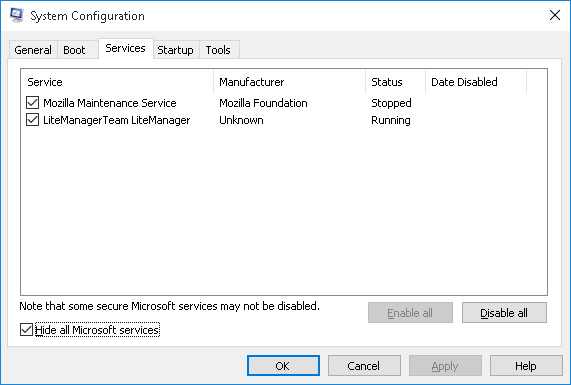
Отключите все оставшиеся сторонние службы (которые не относятся к MSFT) и перезагрузитесь. Если проблема исчезнет – значит во всем виновата одна из отключенных служб. Найдите ее, методом поочередного включения служб с перезагрузкой компьютера.
Аналогичным образом нужно попробовать отключить автозапуск программ. Откройте диспетчер задач (Task Manager ) и перейдите на вкладку Автозапуск (Startup ).
Совет . Отключение некоторых программ может привести к некорректной работе связанных с ними драйверов. Поэтому будьте внимательны с программами от разработчиков вашего железа (например, Intel, AMD, Nvidea). Рекомендуется отключать их в последнюю очередь или не отключать совсем.

Эта методика скорее всего поможет найти программу, вызывающую падения Explorer.
Проверка целостности системных файлов
В том случае, если проблема наблюдается даже в безопасном режиме, скорее всего причина заключается в повреждении некоторых системных файлов. Желательно проверить и восстановить их целостность с помощью специальной утилиты sfc.exe (System File Checker). Для этого, откройте консоль командной строки с повышенными привилегиями и выполните команду:
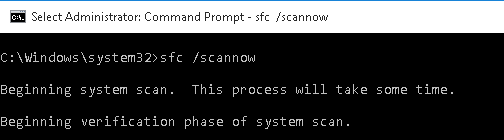
Запустите процесс сканирования системных файлов и все найденные ошибки будут автоматически исправлены (возможно понадобится установочный диск с вашей версией Windows). Если запустить утилиту с параметром «/verifyonly», будет выполнен только тест, без автоматического исправления найденных ошибок.
Атрибут Utility (32 немного) было разработано, чтобы нагружать ваш компьютер непонятной херью. Если у вас есть криптовалюта, Вы должны быть начеку, поскольку риски срыва этого трояна достаточно высоки. Само собой разумеется, вы что-нибудь до конца вверх с пустым банковским счетом не знаете. Без регулярного сканирования действительно трудно найти твою мамку, она работает незаметно и скрывает источники инфекции. Только эффективная утилита защиты от вредоносных программ может помочь с Attribute Utility (32 немного) троянский.
Атрибут Utility (32 немного)
Атрибут Utility (32 немного) приходит к вам в двух случаях: если вы не удались, и установлен троян с программным обеспечением или, если ваша защита слаба. Первый случай является общим для людей, которые опускают чтения требования к установке, они обычно получают зараженные элементы вместе с полезным.
В случае, когда вы всегда читать их и не могу сказать, что некоторые из вашей деятельности в Интернете неверны, затем позволяет увидеть второй путь проникновения. Мы сожалеем о том, чтобы сказать, что, но ваше текущие защиты программного обеспечения, вероятно, будет слишком слабым, чтобы сделать работу Т.С.. Она не запрещает нежелательные программы и позволяет их установку. Если некоторые из этих вещей о вас, то вам необходимо надлежащее применение для повышения уровня безопасности.
Вторжение Attribute Utility (32 немного) в систему обычно происходит вместе с другими бесплатными приложениями, которые вы можете решить, чтобы сделать часть вашего компьютера. очевидно, он является обязательным, что вы всегда обращать пристальное внимание на то, что еще вы собираетесь сделать часть вашей системы. В случае, если вы будете читать информацию о некоторых сторонних программах, которые вы не планируете, чтобы часть вашей системы, убедитесь, что вы отмените такие параметры установки по умолчанию и перейти к продвинутым. грустно, пользователи часто не быть должным образом осторожными и, таким образом, разрешить ввод различного хлама и даже опасные утилиты.

Атрибут Utility (32 немного)
Симптомы Attribute Utility (32 немного) троянский:
- CPU перегревается очень часто.
- Время загрузки нужно слишком много времени.
- Программы запускаются плохо и заморозить.
- ПК работает хуже, чем обычно.
Скачать надежный инструмент для Attribute Utility (32 немного) удаление:
Подробная инструкция о том, как удалить Attribute Utility (32 немного) инфекционное заболевание.

Профилактические советы для вашего ПК от быть с Attribute повторного заражения Utility (32 немного) в будущем:
GridinSoft Anti-Malware предлагает отличное решение, которое может помочь предотвратить вашу систему от загрязнения вредоносным раньше времени. Эта функция называется “О перспективе защиты”. По умолчанию, она отключена после установки программного обеспечения. Чтобы включить его, пожалуйста, нажмите на “Защищать ” и нажмите на кнопку “Начало “
Эта полезная функция может позволить людям предотвратить установку вредоносного программного обеспечения. Это значит, когда вы будете пытаться установить некоторые подозрительные файлы, В перспективе Protection будет блокировать эту попытку установки раньше времени. ЗАМЕТКА! Если пользователи хотят, чтобы опасные программы для установки, они могут выбрать «Игнорировать всегда» кнопку. В случае, если вы хотите прекратить вредоносную программу, Вы должны выбрать «Блок всегда».

Если вы столкнулись с проблемой Проводника, то нужно понимать – причин прекращения его работы может быть большое количество, поэтому будем исследовать и находить источники. Итак, появилась у вас ошибка «Прекращена работа программы Проводник », что же делать?