
1) Перейдите в корневой каталог EZVIZ Studio на компьютере и найдите папку с именем «config». 2) Скопируйте файл с именем «AppConfig.ini» в папке «config» на рабочий стол. Откройте «AppConfig.ini» на рабочем столе 3) Добавьте следующую команду «AppConfig.ini», и сохраните изменения перед выходом. [LocalOperation] Show=1 4) Скопируйте файл «AppConfig.ini» на рабочий стол в папку «config» и перезапишите старый файл. Обновите страницу устройства в EZVIZ Studio или повторно откройте Studio, после чего появится окно «Дополнительно». 5) Если вы хотите скрыть настройку «Дополнительно», измените команду «Show=1» на «Show=0», а затем снова откройте EZVIZ Studio.
1) Подключите мобильный телефон к сети Wi-Fi или сети 4G. 2) Загрузите и установите версию приложения EZVIZ. Приложение можно найти, выполнив поиск по слову «EZVIZ», в App Store (версия для iOS) или в Google Маркете (версия для Android). 3) Откройте мобильное приложение EZVIZ, зарегистрируйтесь для входа в учетную запись EZVIZ, нажав кнопку «Регистрация нового пользователя» или войдите в уже существующую учетную запись.
Настройка камеры Ezviz. Как подключить любую Ezviz камеру к телефону.
Если вы хотите использовать Chrome, выполните следующие действия, чтобы настроить браузер: 1) Откройте браузер Chrome и перейдите в интернет-магазин Chrome. 2) Найдите «IE tab» в интернет-магазине Chrome и установить расширение «IE tab». 3) После установки нажмите на значок «IE tab» в правом верхнем углу (в первый раз после нажатия значка будет выполнена установка расширения). 4) Затем перейдите в режим эмуляции браузера IE, введите адрес в адресную строку IE.5) Выполните вход в вашу учетную запись EZVIZ, после чего вы сможете ей пользоваться. Вы можете установить «Video Plugin for Mac» в нашем центре поддержки: https://service.ezvizlife.com/download
Количество устройств не ограничено.
1) Перейдите в магазин приложений на iPad. 2) Введите EZVIZ в строке поиска. 3) Измените тип приложений только для iPhone. 4) Нажмите «ПОЛУЧИТЬ», загрузите приложение и начните использовать его.
Приложение EZVIZ совместимо с iOS 9.0 или более поздней версии, Android 4.4 или более поздней версии.
Источник: m-support.ezviz.com
Ezviz для компьютера


Ezviz – это популярное приложение для организации видеонаблюдения. Вы можете подключить в приложении свои камеры, установленные заранее в нужных местах, и при помощи удобного интерфейса переключаться между ними и просматривать в прямом эфире, что происходит на охраняемом объекте. Многие используют систему и для того, чтобы следить за детьми или питомцами.
Словом, применений можно найти множества. И наверняка вам пригодится та или иная функция этой программы. Тем более, что скачать Ezviz для компьютера Windows 7, 8 или 10 можно совершенно бесплатно. Подробная инструкция по установке через эмулятор приведена чуть ниже в этой статье.
Как работать с программой
Организовывать видеонаблюдение при помощи Ezviz очень просто. С этой задачей справится даже не самый опытный пользователь. Прошли те времена, когда подобное дело следовало отдавать на откуп специалистам и платить тем деньги. Сейчас все доступно совершенно бесплатно и на русском языке!


Первым делом придется установить саму камеру. Часто людям хочется наблюдать за удаленными объектами: дачей, складом, сараем, входом в дом или подъезд и так далее. Важно установить камеру так, чтобы она охватывала нужную вам область. Современные камеры позволяют двигать их уже после установки, а многие могут менять угол обзора и удаленно, по нажатию на кнопку. Тем не менее, все равно важно правильно установить камеру изначально, иначе никакая смена угла не поможет.
Другой важный аспект – наличие интернета. Камера может быть подключена напрямую по LAN, по Wi-Fi или по мобильной сети: 3G, 4G и так далее. Вопрос доступности интернета на объекте стоит озаботиться заранее – иначе, как вы понимаете, никакого прямо эфира по видео вы не получите, а в этом, зачастую, и состоит суть видеонаблюдения.
Наиболее же простой вариант – когда вам надо просто наблюдать за другой комнатой своего же дома или, например, за входом в него. Чаще всего у всех уже есть интернет, и в этом случае подключение камеры не составит никакой проблемы. Вы просто через Wi-Fi сможете смотреть видео с минимальной задержкой и без подтормаживаний.
Для этого после установки камеры потребуется также скачать Ezviz для ПК. Этот удобный сервис может работать на Windows так же, как и на мобильных устройствах. Однако, потребуется эмулятор.
Выбор эмулятора для Ezviz
Сервис имеет мобильное приложение для просмотра видео, но многим удобнее использовать Ezviz с компьютера. Для работы с мобильными программами на ПК есть специльное ПО: андроид-эмуляторы. Такие программы создают виртуальный андроид-лаунчер, и в окне вы можете работать с мобильными приложениями. Их можно скачивать прямо из встроенного магазина Play Market или же устанавливать напрямую при помощи apk-файлов.
Сейчас есть несколько наиболее известных и надежных андроид-эмуляторов:
- Bluestacks – одна из старейших программ, которая наращивает свою производительность с каждой новой версией. На данный момент наиболее актуальным является Bluestacks 5, хотя многие пользуются и четвертым. На нашем сайте вы можете скачать как ту, так и другую версию.
- Nox – неплохой и достаточно производительный эмулятор родом из Китая. К слову, большая часть эмуляторов имеет азиатское происхождение. Данный не является исключением. За время своего существования он также прошел большой путь и собрал немало верных поклонников.
- Memu – чуть более молодой проект, который также выполнен очень и очень качественно. Умеет работать как с производительными играми, так и с простыми приложениями.
- LDPlayer – еще один китайский проект, который активно покоряет западный рынок. Неплохо работает на слабых ПК, полностью русифицирован, имеет ряд полезных функций.
Практическая любая из этих программ легко справится с установкой и использованием Ezviz даже на слабом компьютере или ноутбуке. Мы будем использовать в своей инструкции Bluestacks, так как данный вариант является для многих наиболее привычным.

Установить Bluestacks вы можете бесплатно по ссылке ниже – там представлен официальный установщик наиболее актуальной – пятой – версии:

Если же вам нужен Блустакс 4, то скачивайте его по ссылке в нижней части этой страницы.
Установка Ezviz через Bluestacks
Скачайте установочный файл эмулятора и запустите его двойным кликом. Проведите установку программы, следуя указаниям помощника. В итоге на рабочем столе вашего ПК появится ярлык эмулятора.

Кликните по ярлыку дважды для запуска Bluestacks, после чего действуйте следующим образом:
- войдите через программу в Play Market – иконку магазина вы найдете на главной странице программы;

- для входа потребуется авторизоваться при помощи Google-аккаунта;
- вы можете использовать зарегистрированную ранее учетную запись или создать новую прямо в интерфейсе приложения магазина;

- далее наберите в строке поиска по магазину название приложения – Ezviz – и нажмите на Enter;
- перейдите на страничку приложения, выбрав нужный результат из полученного списка, и кликните по кнопке установки;

- ярлык программы появится на домашней странице Bluestacks, перейти на которую можно, закрыв приложение Play Market или нажав на кнопку, с изображением домика, в правом нижнем углу Bluestacks.
В итоге вы сможете запустить приложение кликом по ярлыку. При первом входе потребуется авторизация при помощи электронной почты или номера телефона. Пройдя ее, вы получите возможность добавлять камеры и управлять ими, просматривая видео в любой момент.


Что в итоге?
Сейчас есть немало удобных и современных способов организации видеонаблюдения. Важно, чтобы сервис был качественным и при этом – бесплатным. Обоим таким критериям отвечает приложение Ezviz для компьютера или ноутбука. Оно отлично работает на Windows при помощи эмулятора – проверено нами и множеством других пользователей. Необходимые ссылки приведены ниже.
- Прекращена работа программы BlueStacks Installer – как исправить?
- Как удалить Bluestacks с компьютера полностью?
- Как скачать и установить apk в Bluestacks?
- Как перевести игру на русский язык в Bluestacks?
- Как удалить игру или приложение в Bluestacks?
Источник: bluestacks-5.ru
Видеокамеры Ezviz – обзор и настройка приложения
Сегодня мы поговорим о видеокамерах Ezviz, произведем обзор и настройку специализированных приложений для работы с этим чудом техники. Ezviz это еще один дочерний бренд от Hikvision, ориентированный на людей с минимальными знаниями в области видеонаблюдения, требующие от продукта максимальной простоты. Видеокамеры Ezviz выпускаются в нескольких вариациях, а именно: уличные wi-fi камеры, мультимедийные и панорамные 360° для использования внутри помещения.
Все модели Ezviz подключаются по одному принципу, для примера мы взяли ip камеру С2С.
Видеокамера Ezviz Minio c2c


Ezviz C2C – Мультимедийная HD(1280 х 720) видеокамера с возможностью записи видео потока и звука на флэш-карту. С2с – отличное решение для дома и офисного помещения, подставка видеокамеры имеет магнит благодаря чему камеру можно установить на любую металлическую поверхность. Камера оснащена микрофоном и динамиком, что позволяет осуществлять двустороннюю аудио связь, через мобильное приложение Ezviz.
13 инфракрасных диодов, дают Ezviz c2c хорошую видимость на расстоянии до 10 метров в обсалютной темноте. Функция детекции движения позволяет видеокамере писать по тревоге для экономии места на флэш-карте. Максимальный поддерживаем объем флэш-накопителя 128 Gb.

[stextbox caption=’Важно знать!’ bgcolor=’f7f5f5′ bgcolorto=’f7e6e6′]При выборе флэш-карты стоит обратить внимание на ее класс. Запись ip видеокамер Ezviz гарантируется только на флэшки 10 класса. Класс накопителя обычно указан, как число в кружке.[/stextbox]
Подключение и настройка приложения ezviz c2c
Первым делом необходимо подключить адаптер сетевого питания к ip камере. Камера должна мигать красно-синим свечением.

Далее необходимо скачать приложение на мобильное устройство и пройти регистрацию.
[stextbox caption=’Скачать программу на русском языке’ collapsing=”true” collapsed=”true” bgcolor=’f2e6e6′ bgcolorto=’f2e4e4′]
Скачать Ezviz на русском языке для IOS можно [link]здесь[/link]
Скачать для Android [link]тут[/link]
Сразу же после регистрации, кликаем на значок ⊕ для добавления нового устройства.
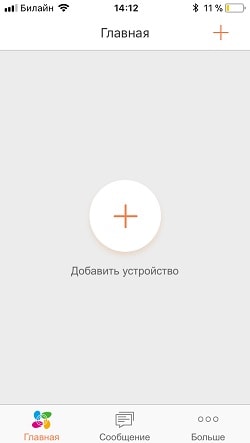
Добавить ip камеру можно двумя способами:
По QR коду – просто поднесите видеокамеру к наклейке, устройство автоматически добавится.

По Серийный номер (SN) – На задней части видеокамеры указан серийный номер и пароль видеокамеры, которые необходимо ввести.

По завершению любого из этих двух методов, нам предложат подключиться к сети.
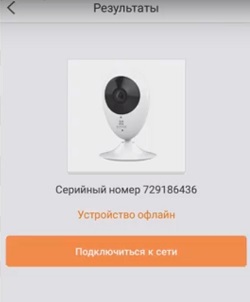
Далее необходимо выбрать wi-fi сеть, к которой будет подключаться ip камера для создания удаленного видеонаблюдения. Жмем “Вперед”.

Вбиваем пароль от wi-fi.

Подносим телефон к камере.

При успешном добавлении видеокамеры, останется лишь указать часовой пояс и формат даты.

После нажатии на кнопку “Обзор камеры”, откроется окно просмотра .

Видео инструкция
Ezviz Studio
Для работы с видеокамерой на ПК под управлением Windows есть удобная CMS программа Ezviz Studio.
[stextbox caption=’Где скачать?’ collapsing=”true” bgcolor=’fae8e8′ bgcolorto=’fae3e3′]Cкачать Ezviz Studio на русском языке можно [link]здесь[/link][/stextbox]
Устанавливаем программу вводим пароль от ранее созданного аккаунта.

Далее вводим “Varification cod” он расположен на задней стороне видеокамеры.
Источник: bezopasnik.info