
Если у вас возникла проблема с белым экраном средства запуска Epic Games, это может быть вызвано повреждением данных веб-кеша или неправильной настройкой графики. Чтобы исправить это, вам необходимо выполнить ряд действий по устранению неполадок на вашем компьютере.
Epic Games Store – одна из новейших платформ распространения цифровых игр, которая принадлежит и управляется Epic Games. Впервые он был доступен в 2018 году и является отличной альтернативой Steam. За первый год работы было зарегистрировано более 108 миллионов клиентов, а объем продаж составил около 680 миллионов долларов.
Исправление проблемы с белым экраном в программе запуска Epic Games
Одна из проблем, с которыми вы можете столкнуться при попытке открыть средство запуска Epic Games, – это когда он просто отображает белый экран. Вот что вам нужно сделать, чтобы это исправить.
Что делать в первую очередь:
- Перезагрузите компьютер.
- Убедитесь, что средство запуска не заблокировано брандмауэром или антивирусной программой.
Метод 1. Удалите папку веб-кеша
Возможно, проблема вызвана повреждением кэшированного данные. В этом случае лучший способ исправить это – удалить папку веб-кеша.
КАК ПОФИКСИТЬ ОШИБКУ С БЕСКОНЕЧНОЙ ЗАГРУЗГОЙ В ЭПИК ГЕЙМС
Необходимое время: 5 минут.
Удаление папка webcache
- Убедитесь, что средство запуска Epic Games не запущено. Вы можете завершить его процесс из диспетчера задач.

- Нажмите клавишу Windows + R и введите «% localappdata%. ”. Откроется окно проводника.

- Откройте папку запуска Epic Games. Ее можно найти в окне проводника.

- Откройте папку« Сохраненные ». Обычно это вторая папка в папке запуска Epic Games.

- Щелкните папку веб-кэша и удалите ее. Это удалит его с вашего ПК.

После выполнения перечисленных выше действий перезагрузите компьютер и проверьте, сохраняется ли проблема.
Метод 2. Отрегулируйте настройку дисплея монитора, чтобы исправить белый экран средства запуска Epic Games
Иногда проблема вызвана настройкой дисплея, которая не рекомендуется. Чтобы исправить это, все, что вам нужно сделать, это изменить настройку отображения монитора.
- Щелкните правой кнопкой мыши пустое место на рабочем столе. Откроется меню.
- Щелкните “Параметры отображения”. Откроется свойство “Параметры отображения”.
- Щелкните “Отображение”. Он расположен на левой панели.
- Убедитесь, что в разделе “Масштаб и макет” установлены рекомендуемые параметры.. Сделайте это для полей «Разрешение экрана» и «Изменить размер текста, приложений и других элементов».
Попробуйте проверить, сохраняется ли проблема.
Как удалить программу запуска Epic Games
Выполнив шаги, перечисленные выше, вы успешно исправите проблему с белым экраном в программе запуска Epic Games.
Посетите наш канал TheDroidGuy на Youtube, чтобы увидеть больше видео по устранению неполадок.
Также читали:
- Ошибка IS-BV04 при проверке сборки программы запуска Epic Games
Источник: digitdocom.ru
Подготовка запуска программы epic games бесконечно что делать
при запуске просит дождатся начала обновления, но так и стоит + появляется ошибка и бесконечная загрузка

20875 просмотров
больше 5 лет назад
Epic Games Launcher
http://all-freeload.net/drugoe-2/2468-epic-games-launcher было тоже самое вот скачай лаунчкр не с офф сайта и у меня все заработало !
больше 5 лет назад
Спасибо помог. Дмитрий
больше 2 лет назадОтветить
у меня тоже такая ошибка куда в этом лаунчере заходить? Вадим
больше 2 лет назадОтветить
Пишет ошибка 404 Влад
больше 2 лет назадОтветить
Попробуй скачать с офицального сайта Epic Game Launcher,
У меня такое было.
больше 3 лет назад
Попробуйте запустить лаунчер от имени администратора
больше 3 лет назад
Спасибо братан, очень помог
Огрооооомно благодаренн красавчик damir
больше 3 лет назадОтветить
Переустановить пробовали?
больше 5 лет назад
Helper’s team. Меня нет в сети? Пиши вк — vk.com/tema13k
да, при переустановке был выбор, удалить старую версию и установить или восстановить, т.е. исправить ошибки, пробовал оба варианта

больше 5 лет назадОтветить
больше 5 лет назадОтветить
больше 5 лет назадОтветить
больше 5 лет назадОтветить
больше 5 лет назадОтветить
больше 5 лет назадОтветить
больше 4 лет назадОтветить
Введите ваш ответ
Символов нужно 2
Похожие вопросы
Задать вопрос
Последние ответы
https://steamcommunity.com/app/219780/discussions/
warpath 2006 Я ее нашел, спустя столько лет)
[smile]30[/smile]
[green][/green] [smile]6[/smile]
[smile]11[/smile] [smile]20[/smile]
- О нас
- Контакты
- Правила пользования
- Политика конфеденциальности
- Реклама
- Мобильная версия
- Добавить игру
- 140
- GameSubject � 2017 Вопросы и ответы для геймеров
Игровое сообщество, помощь игрокам
Как в epic games указать путь с игрой которая уже установлена
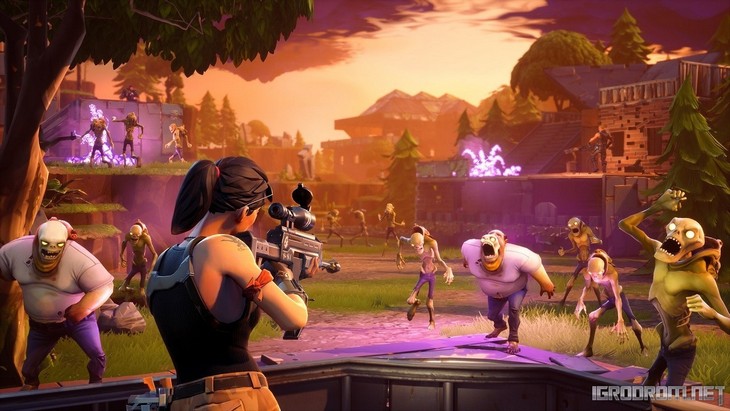
После установки программы запуска Epic Games в папку «Приложения» вы можете переместить её в любое другое место, для этого удерживайте клавишу Command, а затем нажмите на программу запуска Epic Games и перетащите её куда нужно.
Перейдите в раздел Библиотека. Найдите игру, которую хотите переместить. Нажмите на три точки рядом с ней и выберите Удалить. После удаления нажмите на значок игры в Библиотеке, чтобы начать её установку, и выберите новое место для установки.
Как запустить игру в эпик геймс?
Правой кнопкой мыши нажмите на ярлык программы запуска Epic Games, а затем нажмите Запуск от имени администратора. В программе запуска Epic Games нажмите Библиотека. Запустите игру, в которую хотите сыграть.
- Откройте программу запуска Epic Games.
- Перейдите на вкладку Библиотека.
- Найдите игру, которую хотите установить, и нажмите на неё, чтобы начать установку.
- Выберите раздел, в который нужно установить игру, и нажмите Установить.
- Дождитесь окончания установки. После этого можно будет запустить игру, нажав на её значок.
Fortnite: Battle Royale: Как указать путь к игре
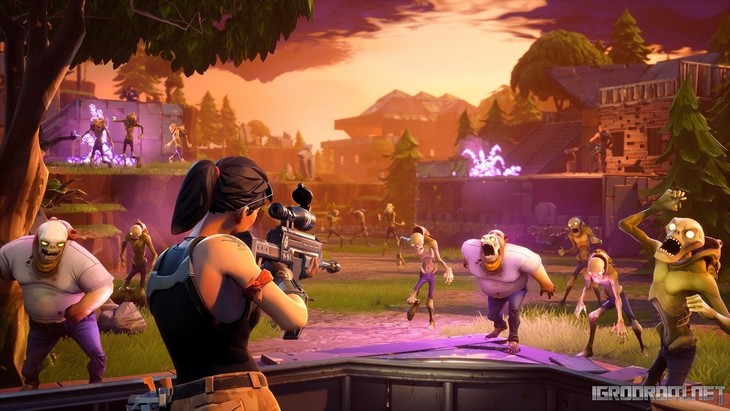
Иногда, чтобы запустить игру, приходится заново прописывать путь к месту, где находится ее программное обеспечение. С такой проблемой можно столкнуться, переустановив Windows, например. Если вы сохранили ПО игры на своем ПК, но при попытке запустить игру, вы видите надпись «Установить» вместо «Запустить», то вам нужно указать новый путь к Fortnite: Battle Royale в лаунчере Epic Games.
Нажмите на «Установить» и в открывшемся окне «Выберите путь для установки» настройте «Путь», выбрав папку с игрой или любую другую папку, и снова нажмите «Установить».
Дождитесь, когда в указанной вами папке появится папка «Fortnite», и поставьте установки на паузу. После этого перетащите сохраненные вами папки с ПО игры в указанную в пути папку. В окне установки нажмите на крестик, а потом – «Продолжить». Начнется проверка перенесенных вами файлов. У вас должны быть файлы с последними обновлениями игры.
После успешной проверки у вас появится возможность «Запустить» игру.
Как в Epic Games скачать и установить игру из библиотеки
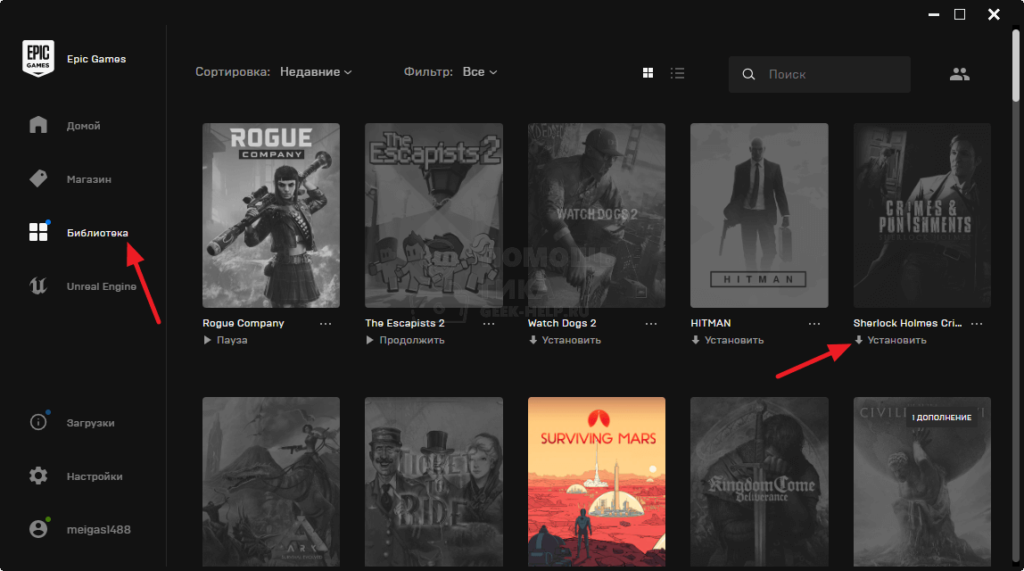
Если игра уже есть на вашем аккаунте Epic Games, но только сейчас вы решили ее установить, то делается это очень просто. Нажмите в левом меню приложения на раздел “Библиотека” и далее выберите пункт “Установить” около нужной игры из списка доступных.
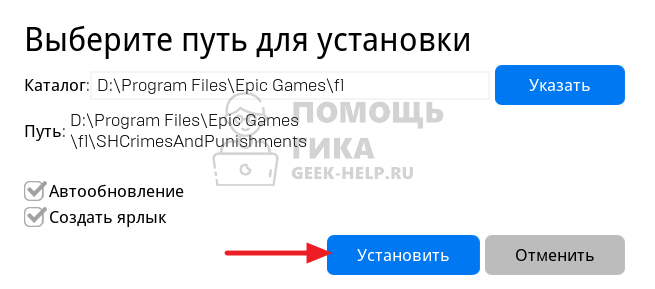
Появится окно, где можно выбрать путь для установки игры. Укажите нужный путь и нажмите “Установить”.
Стартует скачивание игры, за которым можно следить в пункте “Загрузки”.
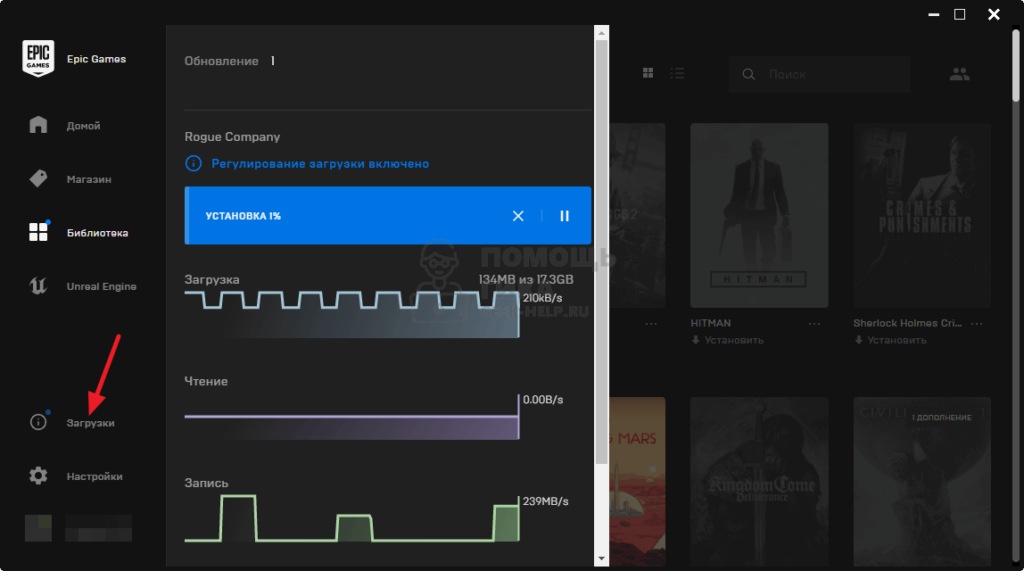
Отметим, что при одновременной установке несколько игр, они будут загружаться по очереди.
Почему не получается установить Epic Games Launcher? Возможные ошибки и их решение
Некоторые игроки сталкиваются с системными ошибками, зависанием при установке, либо пишет, что сетевой файл отсутствует, и программа советует связаться со службой поддержки. Попробуйте:
- Отключить на время установки антивирусную программу, которая может конфликтовать с Epic Games Launcher и считает файл вредоносным для компьютера.
- Переустановить лаунчер, полностью удалив его в Панели управления и закачав снова.
- Перейти в Панель управления и отключить Брандмауэр Windows.
- С зависанием при установке поможет перезагрузка модема (рекомендуем вытащить все провода и сетевые кабели и вставить обратно), возможно, дело в качестве связи.
- Попробуйте установить прошлую версию лаунчера – вероятно, компьютер или текущая версия Windows не поддерживает новую.
Надеемся, эта подробная инструкция вам пригодится и вы будете наслаждаться любимыми играми на своем ПК!
Источник: fobosworld.ru