
Владельцы телефонов на базе ОС Андроид довольно часто пользуются возможностями Play Market. Мы устанавливаем с этого популярного магазина новые программы, или обновляем функционал уже имеющихся. Поставив однажды на загрузку с Плей Маркет какую-либо программу, мы можем столкнуться с тем, что не скачиваются приложения, и система пишет «Ожидание скачивания». Каковы причины данной дисфункции? Расскажем об этом в нашем материале.
Почему Play Market пишет «Ожидание скачивания»?
Причины проблемы, из-за которой не скачиваются приложения с Плей Маркет, обычно сводятся к следующему:
| Случайный сбой в работе телефона. | Может быть вызван разными факторами, в том числе, человеческими. |
| Плохое качество интернет-соединения. | Часто может возникать при подключении через мобильную сеть. |
| Пользователь (или система) запустили загрузку нескольких приложений одновременно. | Из-за этого требуемое приложение поставлено в очередь. |
| У пользователя в настройках Play Market установлено скачивание только через Wi-Fi. | При этом сам он в данный момент пользуется мобильным интернетом. |
| Отсутствие памяти. | В памяти телефона или на SD-карте, подключенной к телефону, практически не осталось свободного места. |
| Случайный сбой в работе приложения Плей Маркет. | В частности, проблемы с его кэшом. |
| Системные проблемы. | Например, в системе не установлено какое-либо важное системное обновление. |
Не Скачиваются Приложения с Плей Маркета и Не Скачивает Приложения с Play Market Почему и Что Делать
Такое причиной может служить Случайный сбой в работе приложения « Сервисы Google Pla y» и « Download Manager ». Давайте разберёмся, как убрать ожидание скачивания в Плей Маркете и исправить возникшую проблему.
Проверка наличия текущих загрузок, если не скачиваются приложения
Частым виновником проблемы « Ожидания скачивания » является одновременное обновление сразу нескольких приложений (особенно крупных). Из-за чего нужное приложение попросту поставлено в очередь.
Для проверки этого предположения выполните следующее:
- Запустите на вашем телефоне приложение « Плей Маркет »;
- На главном экране приложения слева сверху нажмите на кнопку с тремя горизонтальными линиями ;
Источник: sdelaicomp.ru
Не скачиваются приложения с Плей Маркета – способы решения проблемы
Несмотря на распространенность сторонних ресурсов с программами для Android, основным источником приложений для этой операционной системы остаётся встроенной Магазин Play Market. Обеспечивая удобный доступ к централизованной базе проверенного программного обеспечения, Play Market не может, однако, похвастать стопроцентной надёжностью и стабильностью. Примеров некорректной работы Магазина Android существует немало. Так, нередко пользователи жалуются, что приложения с Плей Маркета не устанавливаются либо же вовсе не скачиваются.
Play Market не скачивает: пишет «Ожидание скачивания». Что делать?
Причин тому может быть предостаточно: сбой настроек, наличие багов в самом Магазине, проблемы с интернет-соединением, наличие вирусов, трудности унификации платформы под разные процессоры и многое другое. Из-за множества потенциальных причин определить источник неполадки бывает непросто, нередко приходится действовать, что называется методом тыка, пробуя то одно, то другое. А теперь представим, что у вас сложилась именно такая ситуация, и вы не можете сходу определить, почему не скачиваются приложения с Плей Маркета. Начинать поиски в таком случае нужно с самого простого.
Перезагрузка устройства
Чтобы исключить последствия временных сбоев и неполадок, перезагрузите ваше устройство. Кому-то это может показаться уж очень очевидным, но именно такой способ нередко позволяет восстановить нормальную работу приложений, в том числе и Магазина Google.

Сбившиеся системные настройки
Если перезагрузка не помогла, шаг за шагом проверьте корректность всех системных настроек, а также настроек интернет-соединения. Во-первых, убедитесь, что на телефоне правильно выставлены дата и время, во-вторых, вы должны быть подключены к учётной записи Google, в-третьих, интернет-соединение должно быть стабильным.

Если загрузка не начинается или через некоторое время появляется сообщение «Время ожидания истекло», с большой долей вероятности можно сказать, что проблема кроется в интернет-соединении. Если Play Market не скачивает приложения через мобильный интернет, проверьте, имеются ли ограничения на мобильный трафик. Сделать это можно в разделе «Передача данных» или «Контроль трафика».

Использование модифицированных версий Play Market
Избегайте по возможности использования модифицированных или взломанных версий Плей Маркет, они часто могут работать некорректно. Если вы как раз используете такую программу, удалите её, установите официальный Магазин Google и обновите его до последней версии.
Накопление конфликтных временных файлов
Другой и весьма распространённой причиной подобных неполадок с магазином Google является накопление в его папках и кэше временных данных. Зайдите в раздел управления приложениями, найдите там Google Play, остановите его работу и выполните очистку нажатием кнопок «Очистить кэш» и «Стереть данные». То же самое проделываем в отношении приложений «Сервисы Google Play» и «Google Service Framework».

В качестве дополнительной меры рекомендуется зайти в раздел Аккаунты – Синхронизация и снять со всех имеющихся там чекбоксов флажки. После этого смартфон необходимо перезагрузить, заново установить галочки в разделе синхронизации и перезагрузить ещё раз.
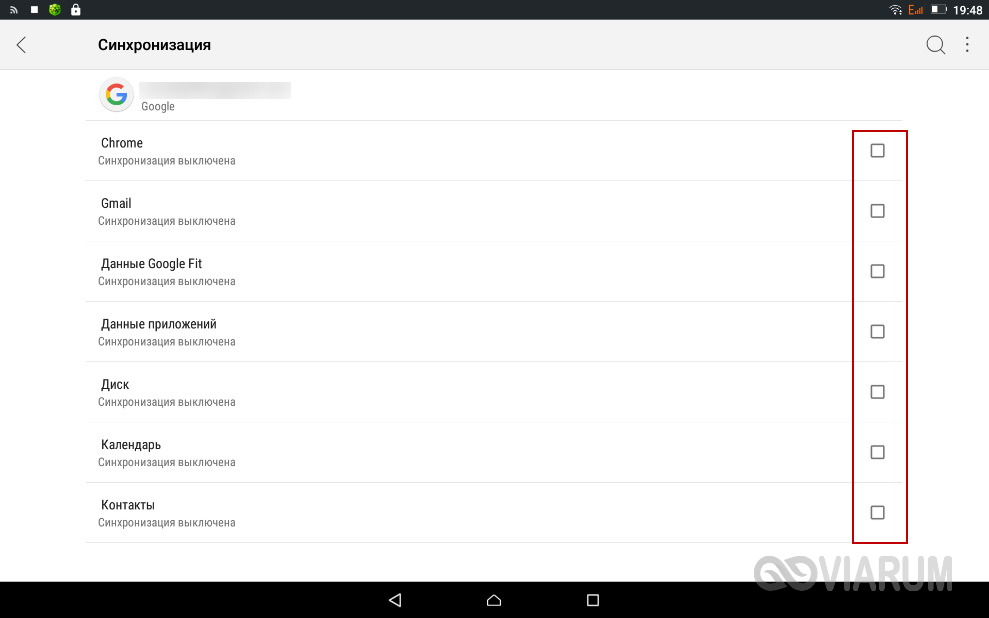
Благодаря этим нехитрым манипуляциям можно устранить большую часть возникающих в работе Плей Маркета неполадок.
Баги с обновлениями Google Play
Не исключено, что Плей Маркет не загружает приложения по причине наличия в его обновлении некоторых багов. Попробуйте откатиться к предыдущей версии Магазина, для чего опять же зайдите в раздел управления приложениями, найдите там Google Play и нажмите кнопку «Удалить обновления».

Дополнительно можно попробовать удалить обновления приложений «Сервисы Google Play» и «Google Service Framework».
Проблемы с аккаунтом Google
Плей Маркет тесно связан с учётной записью пользователя Google, поэтому не помешает исключить проблемы и с этой стороны. Для начала попробуйте удалить текущий аккаунт Гугл. Для этого перейдите в настройки, откройте апплет «Аккаунты», выделите запись Google, вызовите для неё меню и выберите опцию «Удалить аккаунт».
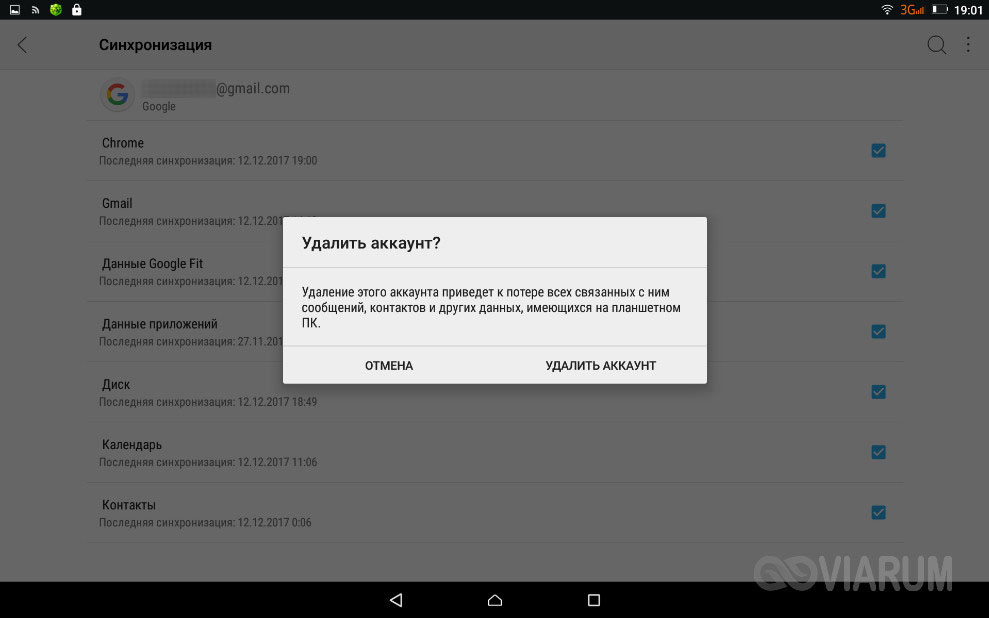
Перезагрузите устройство и авторизуйтесь повторно. Как вариант, можно создать новый аккаунт Google и выполнить вход уже с его помощью. Если же смартфон не станет качать приложения с Плей Маркет и после этого, причину неполадки нужно искать на устройстве.
Нехватка памяти
Приложения могут не скачиваться и не устанавливаться, если на устройстве осталось мало физической памяти. Убедитесь, что на телефоне имеется достаточно свободного места, в противном случае удалите или переместите часть данных на карту памяти. Для удаления временных файлов можно воспользоваться программой вроде Ccleaner или Clean Master. Если объём высвобождаемого с их помощью пространства невелик, перенесите часть приложений на внешнюю карту. Для этого зайдите в раздел управления приложениями, переключитесь на вкладку «SD-карта», отметьте галочкой нужные приложения и нажмите кнопку «Переместить на SD-карту».
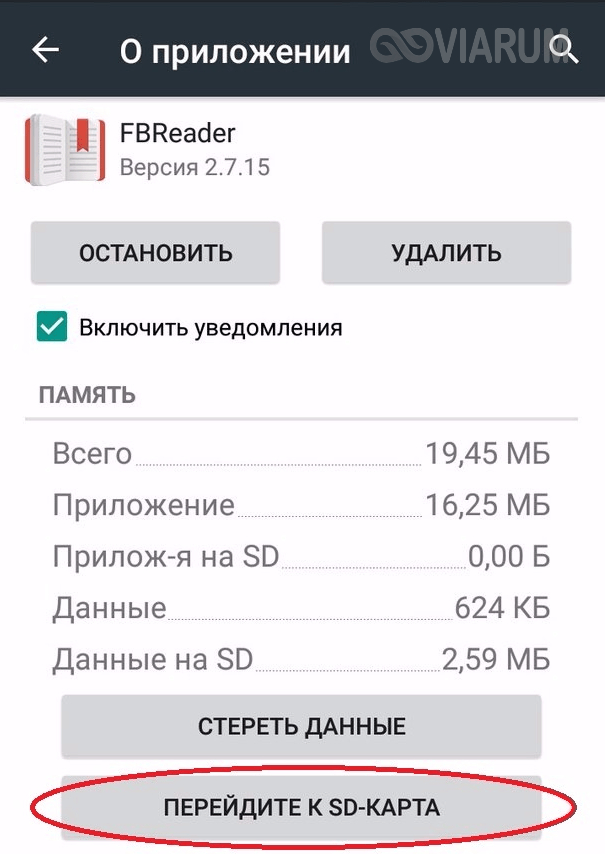
После переноса на карту виджеты некоторых программ могут перестать работать. Также нежелательно переносить на внешний носитель системные приложения.
Региональные и возрастные ограничения
Не скачиваться игры и приложения с Play Market также могут в силу региональных ограничений. При этом обычно пользователь получает сообщение «Приложение недоступно в вашей стране». Обойти эту блокировку нетрудно. Есть два варианта.
Первый вариант предполагает использование VPN-сервиса, второй – скачивание установочного APK-файла приложения или игры со специализированного ресурса www.apkmirror.com (APKMirror). Также можно воспользоваться сервисом apps.evozi.com, позволяющим «выпрямлять» ссылки на приложения Google Play.
Неизвестный код ошибки 24
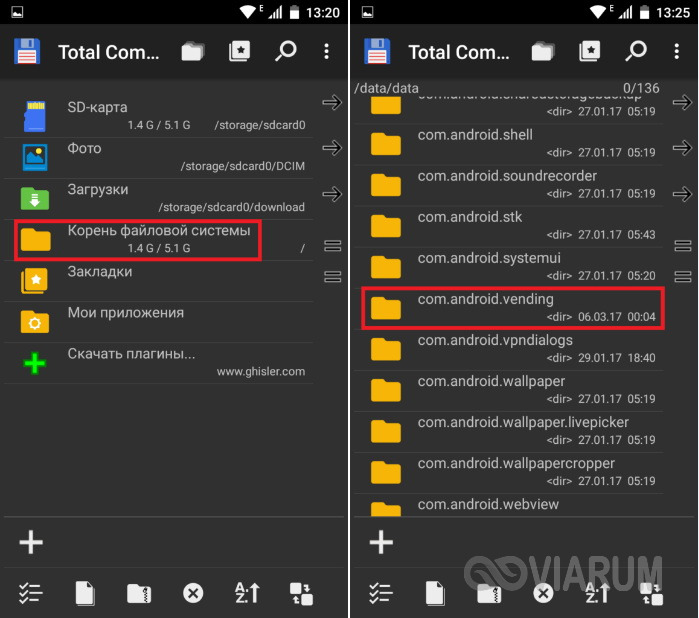
С этой ошибкой пользователь может столкнуться при попытке повторно установить приложение, которое ранее уже было удалено. Причина сбоя – оставшиеся в системных папках файлы программы. Устраняется ошибка следующим образом. Нужно зайти в системную папку /data/data/ и удалить из неё каталог либо файл базы с упоминанием имени устанавливаемого приложения. Root-права для выполнения этой операции обязательны.
Очередь на загрузку
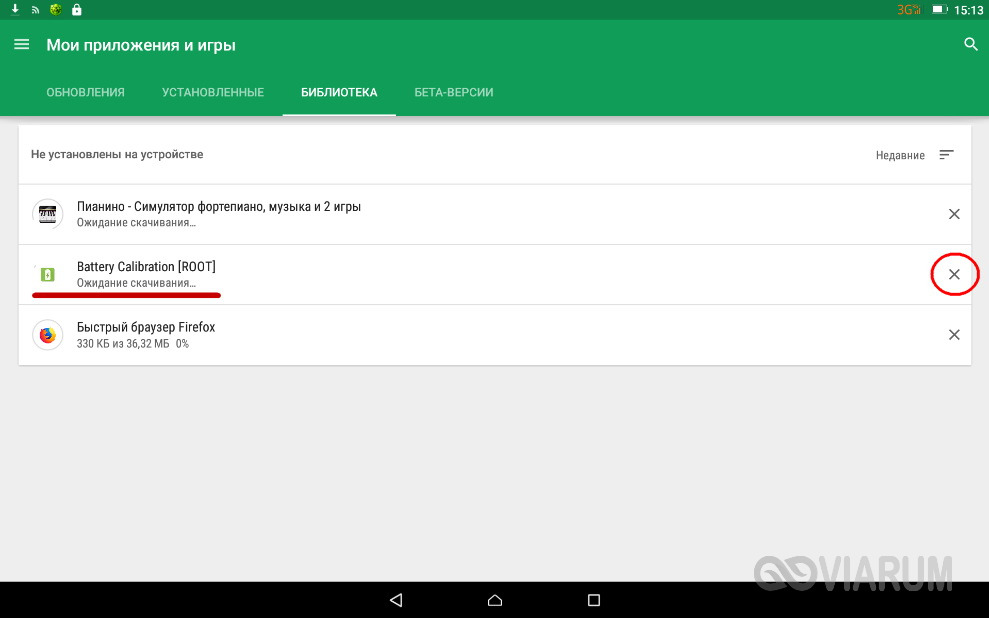
Стоит также отметить ещё одну распространенную неисправность в работе Магазина – приложения не скачиваются с Плей Маркета, и при этом Магазин пишет «Ожидание скачивания». В целом это нормально, если в данный момент пользователь загружает и устанавливает несколько приложений.
Также сообщение может выдаваться, когда по какой-то причине приложение временно недоступно в Play Маркете. Иное дело, когда сообщение не исчезает длительное время, что обычно указывает на ошибку очерёдности загрузки. В большинстве случаев проблема решается простой очисткой очереди загрузки. Запустите Play Market, зайдите в раздел «Мои приложения и игры», найдите там зависшие загрузки и удалите их. Если ошибка станет повторяться, очистите кэш и временные данные Play Store, предварительно остановив работу Магазина.
Общие рекомендации
Многие из ошибок имеют код, по которому можно определить причину неполадки и принять соответствующие меры. Например, ошибка с кодом 403 чаще всего указывает на конфликт двух учётных записей на одном устройстве, ошибки 194, 492, 413, 495, 498, 504 – на наличие «лишних» файлов в кэше и каталогах Плей Маркет, а также программ «Сервисы Google Play» и «Google Service Framework». Лечатся эти ошибки очисткой кэша и данных приложений. А вот исправление ошибки с кодом 491 нужно начинать с удаления аккаунта Google.
И напоследок радикальный метод – сброс устройства к заводским настройкам. Как и перепрошивка, это крайний вариант и прибегать к нему имеет смысл только тогда, когда другие способы не принесли желаемого результата.
Источник: viarum.ru
Что делать если приложения не скачиваются с плей маркета

Магазин приложений play market предлагает огромный ассортимент программ. В хранилище собраны приложения, чтобы память мобильного друга была занята до предела, а пользователь мог играть в игрушки, смотреть погоду, пользоваться навигаторами или мог серфить по сети. Список возможностей бесконечен, как и бесконечны приложения в play market.
Но рано или поздно наступает момент, когда приложение найдено и выбрано, пользователь нажимает «Установить», маркет пишет «Скачивается» и все. Все в том смысле, что дальше ничего не происходит. Бегунок скачивания бегает уже давно, программа не скачивается, проценты загрузки и мегабайты не увеличиваются. Они или зависли или не появились вовсе. Скачивать не получается.
Лекарство от ошибки play market есть . Посмотрим на лечение от простых случаев до ситуаций тяжелых. И совершенно необязательно подключать гаджет к компьютеру для исправления ошибки.
Самое первое при ошибке – часто единственно верное

Перезагрузите планшет или смартфон и не забивайте голову лишними деталями. Скачивать приложения из play market после этого будет можно в 90% случаев. Для этого при включенном экране долго удерживайте кнопку включения экрана. Появится меню, где будет надпись «Перезагрузка» («Reboot»). Версий устройств и ОС Android много, но фраза должна быть со смыслом «перезагрузка».
Подойдет и «Отключить питание» («Power Off», «Turn off»). После выключения просто включите гаджет. Если кнопку включения экрана держать очень долго, то устройство выключится без вопросов. Еще вариант выключить устройство – снять батарею. Потом вернуть ее на место и включить девайс.
Если после этого play market не дает скачать и устанавливать, смотрите дальше.
Вторая возможная причина
Проверяйте интернет. Есть ли он на смартфоне или планшете. Открывайте любую программу, которая использует для работы выход в интернет. На вашем устройстве они почти все такие.
Бесплатная установка на ноутбук магазина Плей Маркет
Например, погода. Нажимайте обновить погоду. Если данные пришли сразу и новые, то выход в интернет есть. Или, как вариант, откройте браузер — Яндекс, Хром или любой другой. Зайдите на любимую станицу.
Если получилось, значит, интернет есть.
Многие пользуются для проверки программой SpeedTest. Заранее ставят ее на телефон или планшет. И в сомнительных ситуациях она показывает не только есть ли интернет, но и скорость его работы. При низкой скорости загрузки (меньше 0,1 Mbs ), маркет также будет медленно работать, и как следствие, не загружать приложения.
В случае медленного интернета, ищите или место приема более удачное, или выясняйте причину в мобильной или wi-fi сети. Скачать что-либо на маленькой скорости проблематично.
Когда интернет отсутствует – погода не приходит, странички не открываются, speedtest говорит, что соединение отсутствует:
- Если подключение идет по Wi-Fi, смотрите, есть ли значок сети в верхней, системной строке экрана телефона или планшета. Нет активного значка соединения, значит, соединение надо найти. Здесь или надо включить его в гаджете (случайно выключился) «Настройки» – «Wi-Fi» – включить Wi – Fi бегунком. Или найти точку раздачи – роутер и смотреть что с ним. Например, его можно перегрузить – выключить из розетки и включить обратно. Хуже ему не будет, а через пару минут интернет может появиться.
- Когда подключение к интернету идет через мобильного оператора, то, как правило, в системной строке рядом со шкалой сети есть буквы 2G, 3G, 4 G , и стрелочки вверх-вниз. Но визуальное отображение индивидуально для каждого производителя и версии ОС Android. В любом случае проверьте, включена ли передача мобильных данных. «Настройки» – «Передача данных» – «Мобильные данные» – включить передачу.
Ошибки не у вас – ошибки в магазине

Бывают в play market и свои ошибки, когда скачать программу не получается. Не на мобильном устройстве, а на серверах самого магазина. Может быть, это связано с перегрузкой серверов – много пользователей одновременно пришли за приложениями, может еще почему, но как результат приложения не скачиваются. Тут рекомендация одна – подождите, само пройдет. За час обычно проходит.
Очистка кэша на устройствах Андроид
Если есть возможность, проверьте, где ошибка. Возьмите другое Android-устройство и попробуйте поставить на него проблемную программу.
Лечение радикальное – гарантия 100%
Ограничения в этом случае все же есть. Если телефон или планшет из магазина, на нем установлена заводская прошивка (в нем не копались доморощенные умельцы, не ставили root и пр.), то это однозначно поможет. В случаях неродной прошивки сказать ничего не получится – надо знать, что было залито в телефон.
Так вот, если гаджет магазинный и просто со временем ему пришел такой глюк – скачивание софта из маркета не происходит, то делать нужно сброс по заводским настройкам. Приготовьтесь к тому, что все ваши данные будут стерты. Установленные приложения удалены, а пароли и красоту на экране заводить придется снова. Также удалятся сохраненные игры, если они не онлайн-формата.
Скопируйте фотографии и вообще, все ценное, что есть на компьютер, в облако, на флешку (если делать сброс на заводские установки, то флешка не стирается). И идите в настройки телефона. «Настройки» – «Восстановление и сброс» – «Сброс настроек». Дальше подтвердите, что вы действительно решили вернуться к состоянию нового телефона и ждите окончания процедуры.
Дальше вам придется заново войти в Google, ввести имя пользователя и пароль. Закачать с play market нужные приложения и настроить телефон под себя.
Альтернатива Плей Маркету – много вкусного

Многих энтузиастов Android-устройств не устраивает то, что Google монополизирует раздачу приложений. А также их не устраивает то, что в бесплатных, а часто и в платных приложениях присутствует навязчивая реклама. Писать программисты бесплатные программы будут, а также будут вставлять в них рекламу для заработка. Другие будут писать программы, чтобы эту рекламу убрать.
Источник: komp-guru.ru