
Как правило, при подключении нового принтера к Windows 8 (или 7), система автоматически находит подходящий драйвер в собственном локальном хранилище. Если нет соответствующего драйвера, система производит его поиск по интернету с помощью Центра обновлений.
Бывают случаи, когда функция автоматического поиска по Интернету отключена, а установщик Windows не может найти нужный драйвер на жестком диске. Происходит ошибка подключения принтера. Чтобы исправить такую ситуацию необходимо настроить автоматический поиск и загрузку этих файлов из Интернета.
На сайте есть раздел Принтеры Драйвера в нем вы найдете различные драйвера для принтеров и МФУ например Canon LBP3010 или canon mf4018. Так же там публикую статья в которых описываю самые распространенные проблемы связанные с работой принтеров а так же их решение.
Не устанавливается принтер что делать
Как включить автоматическую загрузку
Настройка данной функции производится в окне «Свойства системы», которое открывается следующим способом: нажмите клавиатурное сокращение «WIN+Q» и в поле «Найти приложения» введите «Система» – на левой части экрана отобразится нужный элемент.
Почему не запускается или не устанавливается программа на Windows и что можно сделать 🚫💻🤔

Откроется окошки Система в нем нужно выбрать пункт Дополнительные параметры системы.

Дальше, в открывшемся окне необходимо перейти на вкладку «Оборудование» и щелкнуть по кнопке «Параметры установки устройств»

Откроется еще одно диалоговое окно. Там и настраиваются вышеупомянутые параметры.

Если пометить бокс рядом со строкой «делать это автоматически (рекомендуется)», то система будет производить автоматический поиск и загрузку драйверов и программного обеспечения из интернета не только для новых принтеров, подключенных впервые, но и обновления для всех зарегистрированных устройств. Обновление будет происходить по расписанию, в соответствии с настройками «Центра обновлений Windows».
Если вас не устраивает такой вариант, и вы желаете, чтобы драйвера загружались только под вашим контролем, поставьте пометку напротив второй строчки. А из списка дополнительных вариантов нужно пометить параметр «Всегда устанавливать… из центра обновлений…». Такие действия настаивают установщик на поиск, загрузку и установку из Интернета необходимых файлов для нового принтера только в момент его подключения к компьютеру, а также при запуске этой функции вручную, из «Диспетчера устройств».
Установка драйвера через Диспетчер задач
Иногда, при подключении нового принтера к компьютеру, автоматическая установка необходимых драйверов по какой-либо причине не происходит. Тогда нужно открыть окно «Диспетчер устройств», которое можно запустить так кликаем на значке WIndows в левом нижнем углу правой кнопкой и выбираем Диспетчер устройств.

В этом окне новый принтер будет расположен в подпункте строки «Другие устройства», и, возможно, будет обозначен как «Неизвестное…». Необходимо вызвать его контекстное меню (правая кнопка мыши) и кликнуть по команде «Обновить драйверы…». Так как у меня все установлено я захожу во вкладку Принтеры.

Откроется диалог, в котором требуется щелкнуть по верхнему фрейму «Автоматический поиск…». Конечно, при этом должно быть активное подключение к Интернету. Далее некоторое время (иногда очень долго) придется подождать, пока система установит драйвер для принтера.

В заключение хочу отметить, что в редких случаях вышеперечисленные варианты могут не решить проблему. В таком случае необходимо зайти на сайт производителя принтера и вручную скачать установочный файл драйвера для Windows 8 (или 7). Запустив этот исполняемый файл, вы установите то, что система не смогла найти автоматически.
Источник: www.softo-mir.ru
Не работает ноутбук — разбираемся, исправляем

Ноутбук не включается — ищем причину неполадки и устраняем проблему. Ранее уже рассматривали данную тему, пришло время дополнить прошлый материал.
Неудачная модернизация
Если вы установили новый компонент (SSD, HDD или карту памяти) и ноутбук перестал работать после замены оборудования, возможны две причины: неисправность новых устройств или несовместимость с вашим лэптопом. Чтобы убедиться окончательно — верните старые компоненты.
Перегрев ноутбука — не используйте на подушках и диванах
Ноутбуки оборудованы специальными схемами безопасности, которые отключают питание ноутбука при перегреве компонентов. Обычно «виновником» становится горячий процессор. В большинстве случаев не поломка, а неправильное использование ноута. Если работать с ноутбуком на мягкой поверхности (диване или подушке), могут быть заблокированы вентиляционные отверстия.
Избегайте перегрева — размещайте ноут на твердой поверхности. Очистите вентиляционные отверстия в корпусе ноутбука. Порой туда забиваются пыль, волосы и другие загрязнители. В итоге страдает охлаждение и ноут чрезмерно греется.

Разряжена или неисправна батарея
Перед выполнением действий по устранению неполадок необходимо отключить все периферийные устройства. Причем не только флэшки, МФУ, принтеры, сканеры и внешние диски, но даже мышь. Извлеките диски — DVD или CD. Оптические и USB-накопители могли остаться в ноутбуке после установки системы. Подсоедините электрический шнур.
Опыт показывает, что зачастую ноут начинает работать от адаптера переменного тока. Если помог данный простой метод, батарея или разряжена или неисправна. Зарядите ноутбук от электрической сети или мощного пауэрбанка:
Обзор PowerBank Digma DGPD100WC — энергетический резерв ноутбука
2 ноября 2022
Неисправный аккумулятор необходимо заменить.
Поломка разъема или адаптера переменного тока
Осмотрите адаптер питания и разъем ноутбука для электрического провода. Проверьте, нет ли согнутых или сломанных контактов или других повреждений. Если контакт в разъеме питания согнут или сломан или неисправен адаптер питания — батарея ноутбука не станет ни заряжаться, ни работать от сети. Замените неисправный электрический шнур или блок питания.
При неисправности разъема решение зависит от модели ноутбука. В ряде случаев достаточно замены проблемного порта. В других же может потребоваться полная замена материнской платы.
Не забудьте подписаться на наш Дзен
Зарядите напрямую без док-станции
Если для зарядки ноутбука используется док-станция, отключите ее. Попробуйте подключить электрический шнур напрямую к ноутбуку. Затем включите ноутбук. Порой метод срабатывает.
Устраните «электрический засор»
В ряде случаев ноут начинает вновь включаться. Смысл данного метода в том, чтобы «слить» остатки электричества с компьютера. Ведь остаточный электрический заряд может препятствовать включению ноутбука. Отключите кабель питания и извлеките аккумулятор (если съемный). Нажмите кнопку питания ноутбука и удерживайте в течение 30 секунд, чтобы избавить ноутбук от остаточного тока.
Подсоедините адаптер питания, а батарею в ноутбук пока не вставляйте. Если включается корректно, выключите и отключите от сети. Установите батарею и включите.
Проблемы с материнской платой или процессором
Причиной неработающего ноутбука может стать разряженный крохотный (но очень важный) элемент питания на системной плате.

Замените батарейку на материнке
Замените батарейку-«таблетку» на материнской плате, которая питает память CMOS, необходимую для загрузки биоса. BIOS (UEFI) позволяет загружать операционную систему и компоненты ввода/вывода.
Неисправное железо — требуется ремонт или замена ноутбука
Если рассмотренные выше способы не помогли, причиной может быть аппаратный сбой. Наиболее вероятно, что неисправна материнская плата или процессор. Для устранения такой неполадки требуется квалификация специалиста по ремонту ноутбуков. Если у пользователя таких навыков нет, придется нести в сервис. Там диагностируют проблему и заменят неисправное оборудование.
Чинить ноутбук не всегда рентабельно. Если ноутбук старый, а цена ремонта высока, зачастую покупка нового — более удачная инвестиция.
Бывало ли у вас, что ноут не включался? Напишите в комментариях, как решили проблему.
Источник: poznyaev.ru
[Ноутбук/AIO/Десктоп] Как найти и скачать драйверы, утилиты, BIOS и руководства пользователя?
[Ноутбук/AIO/Десктоп] Как найти и скачать драйверы, утилиты, BIOS и руководства пользователя?
Вы можете скачать драйверы, утилиты, BIOS и руководства пользователя из MyASUS или с официального сайта ASUS. Используйте следующие два метода загрузки файлов:
- Способ 1: Найдите и скачайте драйверы, утилиты, BIOS и инструкцию из MyASUS
- Способ 2: Найдите и скачайте драйверы, утилиты, BIOS и инструкцию с сайта ASUS
Если вы не знаете наименование модели устройства, вы можете скачать драйверы через приложение MyASUS.
Если в приложении MyAsus от вашего устройства нет раздела загрузки драйверов, пожалуйста, посетите сайт ASUS для загрузки драйверов оттуда. Больше информации здесь .
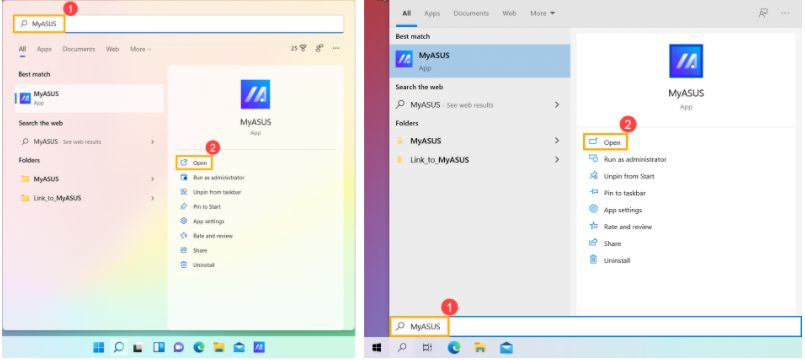
1. Укажите в поисковой строке Windows MYASUS. Затем откройте приложение MyASUS. Если поиск не дал результатов, значит приложение не установлено. Установите его.(Иллюстрация слева относится к Windows 11, а справа — к Windows 10.)
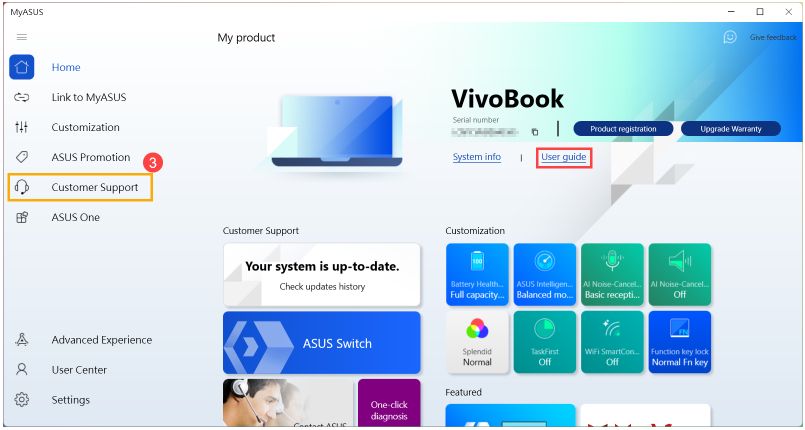
2. Если вы хотите загрузить руководства пользователя через MyASUS, нажмите [Руководство пользователя] на главной странице MyASUS. MyASUS направит вас на официальный сайт ASUS, после чего вы сможете загрузить руководства пользователя для своих продуктов.
Если вы хотите загрузить драйверы, утилиты и BIOS через MyASUS, выберите [Поддержка клиентов] ③ в MyASUS, а затем перейдите к следующему шагу.
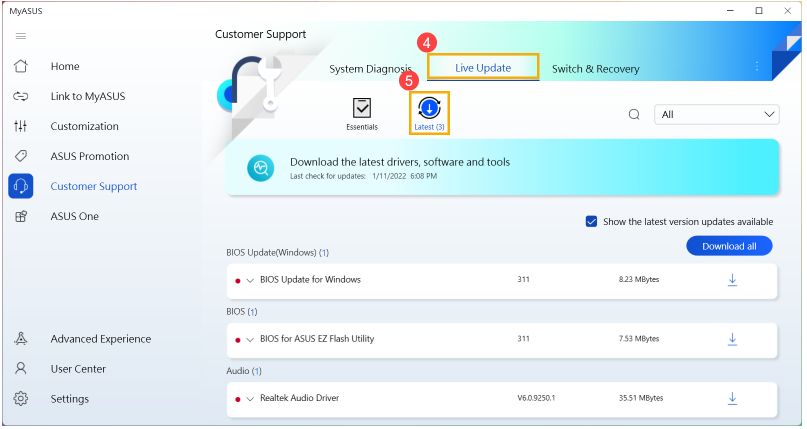
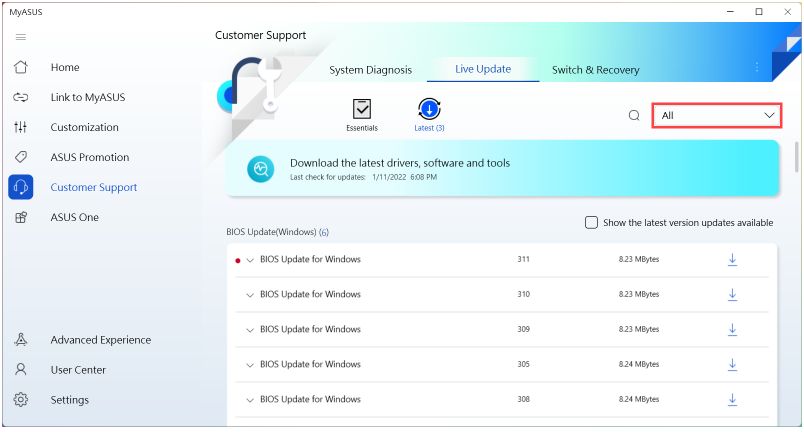
3. Выберите [Live Update] ④, затем выберите [Последнее] ⑤.
Примечание: Если в службе поддержки клиентов нет вкладки Live Update, это означает, что ваш компьютер не поддерживает эту функцию. Вы можете воспользоваться Способом 2: Загрузите файл с официального сайта ASUS. Здесь вы можете узнать больше о том, почему я вижу только функцию «Поддержка клиентов» в приложении MyASUS.
4. Live Update ежедневно сканирует последнюю версию BIOS, драйверов и утилит. Если вы выберете [Показать последние доступные обновления версии] ⑥, в списке загрузок будет отображаться только более новый файл, чем ваш, и красная точка  перед файлом в качестве уведомления.
Найдите файл, который хотите загрузить, затем щелкните значок [Загрузить]  рядом с файлом, чтобы загрузить его ⑦.
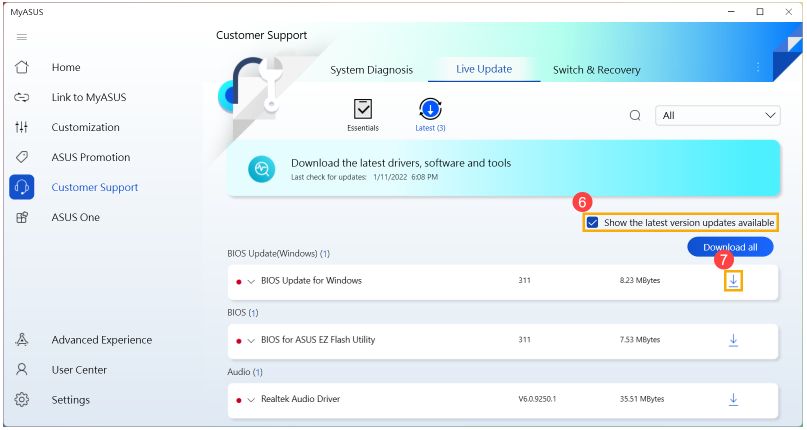
Если вы не выберете Показать последние доступные обновления версии, Live Update отобразит список всех версий драйверов, утилит и BIOS. Вы можете использовать меню категорий, чтобы найти нужный файл.
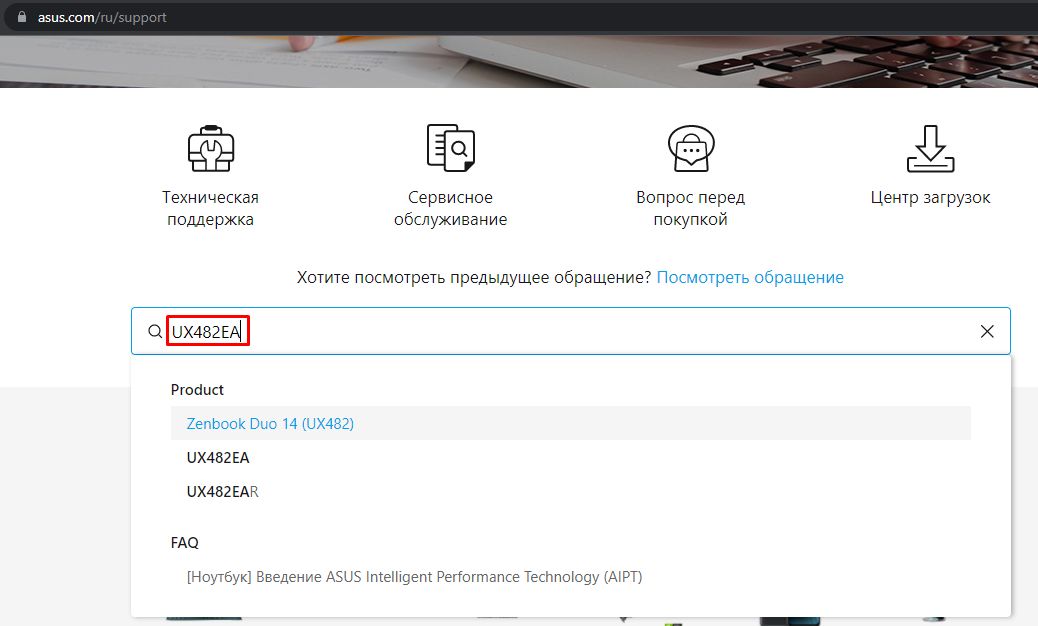
1. Перейдите на сайт поддержки ASUS, затем введите название модели в строке поиска и нажмите клавишу Enter на клавиатуре. Здесь вы можете узнать больше о том, как проверить название модели. (Далее в качестве примера взята модель UX482EA.)
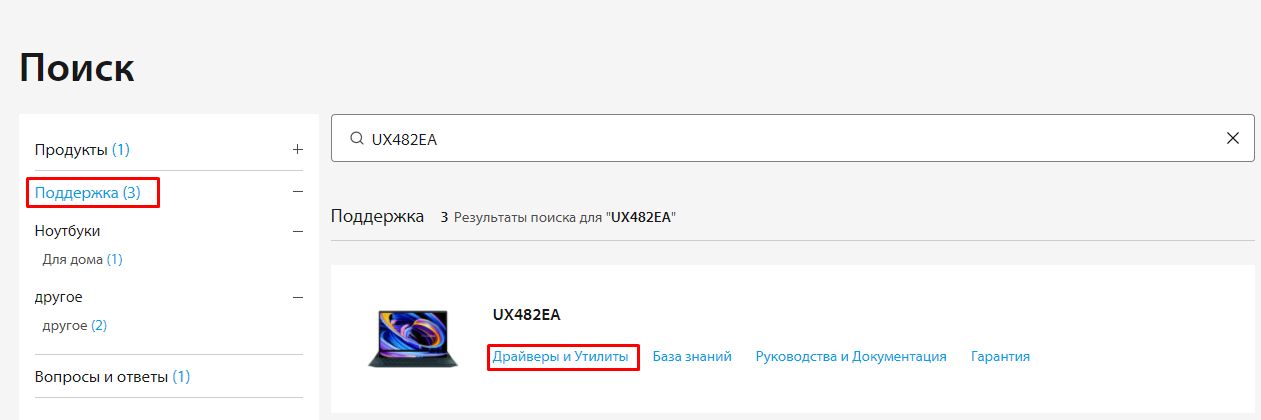
2. После отображения результатов поиска выберите категорию [Поддержка] , а затем выберите [Драйверы и утилиты] .
3. Перейдите на сайт поддержки продукта, здесь вы можете скачать драйверы, утилиты, BIOS и руководства пользователя.
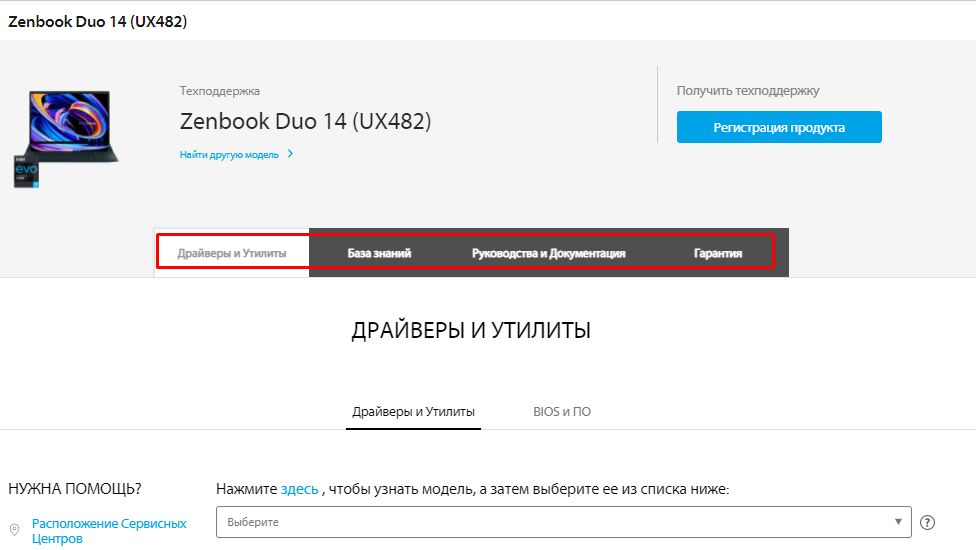
4. Пожалуйста, обратитесь к методам загрузки ниже в зависимости от того, что вы хотите загрузить:
- На сайте поддержки продукта выберите вкладку [Драйверы и утилиты] , а затем выберите категорию [Драйверы и утилиты]
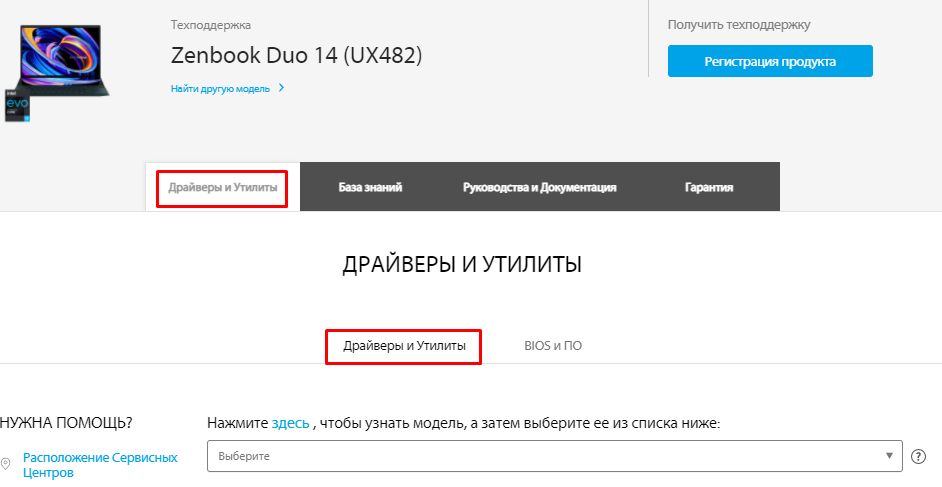
- Пожалуйста, выберите название модели. Здесь вы можете узнать больше о том, как проверить название модели, чтобы выбрать правильное название модели.
Примечание: В некоторых моделях этот параметр может отсутствовать. Перейдите к следующему шагу.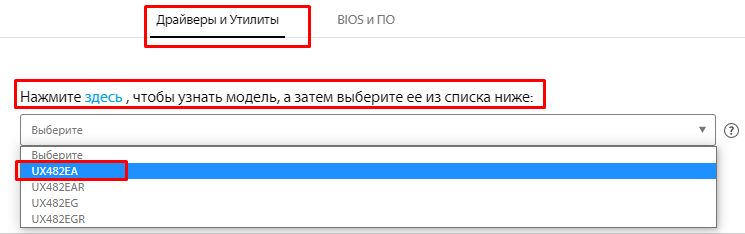
- Прокрутите меню вниз, чтобы выбрать используемую версию операционной системы.
Примечание: ASUS предоставляет драйверы и утилиты только для поддерживаемых систем. Если вы используете другую операционную систему, попробуйте найти драйвера в других источниках или проверьте наличие драйверов от других аналогов моделей ноутбуков ASUS.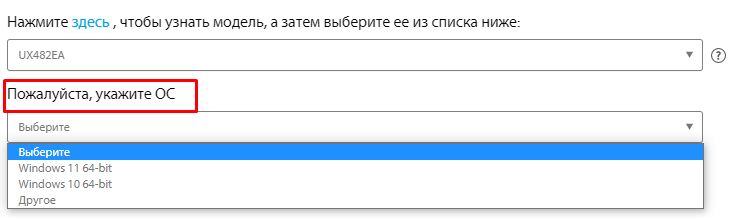
- Вы увидите список драйверов и утилит на сайте поддержки продукта. Найдите файл, который хотите загрузить, затем нажмите [Скачать], чтобы загрузить его.
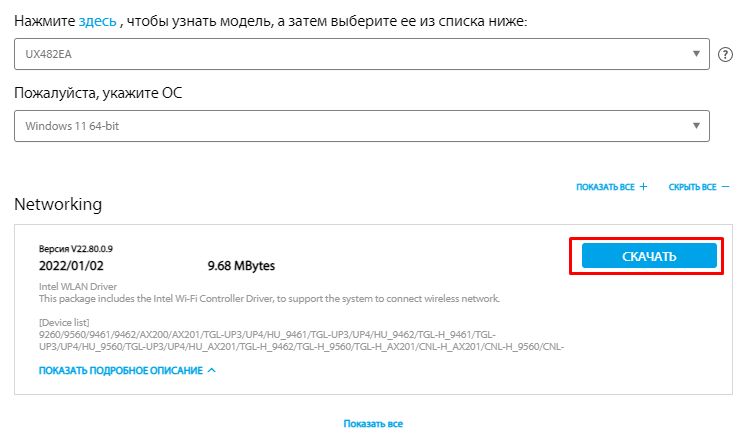
Если вы хотите просмотреть все версии какой-либо категории, нажмите [Показать все] под этой категорией. Если вы хотите увидеть все драйверы и утилиты, вы можете нажать [ПОКАЗАТЬ ВСЕ].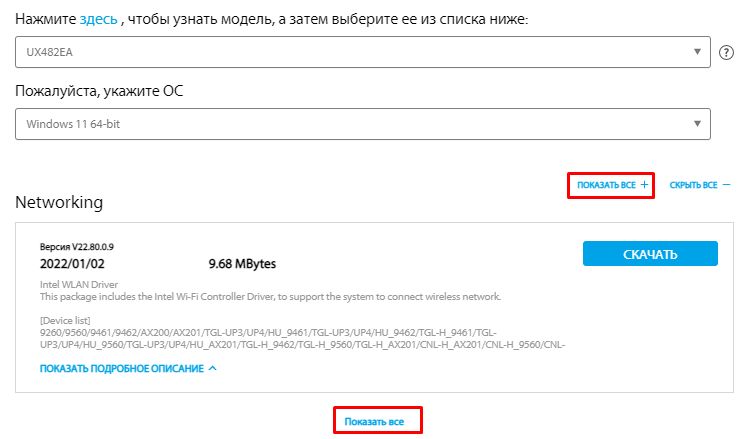
- На сайте поддержки продукта выберите вкладку [Драйверы и утилиты], а затем выберите категорию [BIOS и ПО]
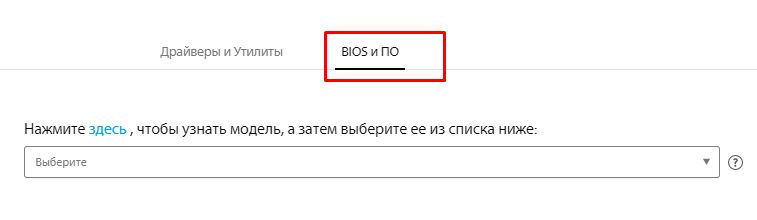
- Пожалуйста, выберите название модели. Здесь вы можете узнать больше о том, как проверить название модели , чтобы выбрать правильное название модели.
Примечание: В некоторых моделях этот параметр может отсутствовать. Перейдите к следующему шагу.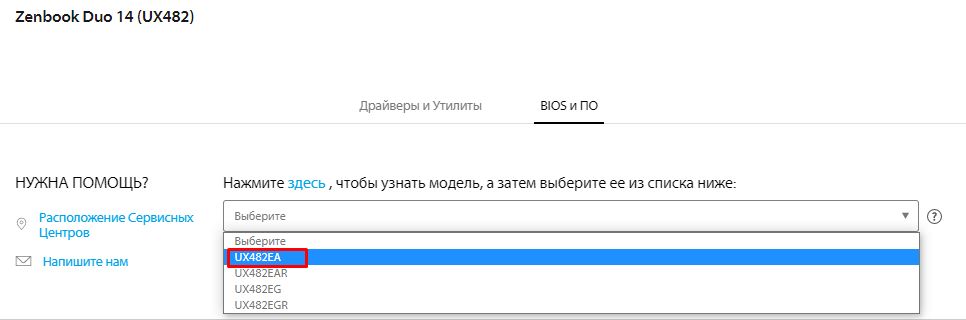
- Вы увидите список BIOS на сайте поддержки продукта. Найдите файл, который хотите загрузить, а затем нажмите [Скачать], чтобы загрузить его.
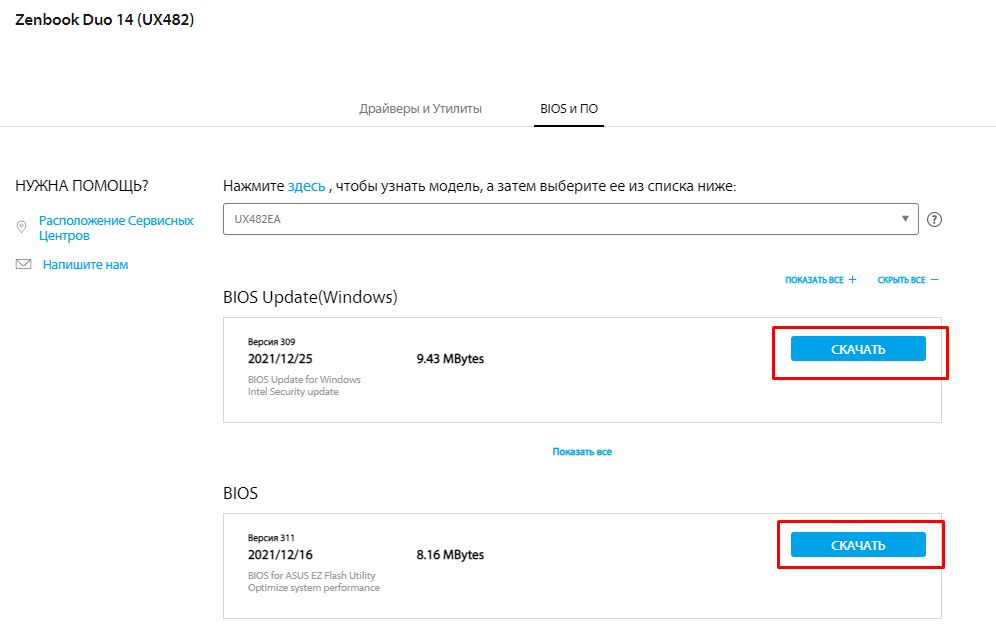
Если вы хотите просмотреть все версии какой-либо категории, нажмите [Показать все] под этой категорией. Если вы хотите увидеть все драйверы и утилиты, вы можете нажать [ПОКАЗАТЬ ВСЕ].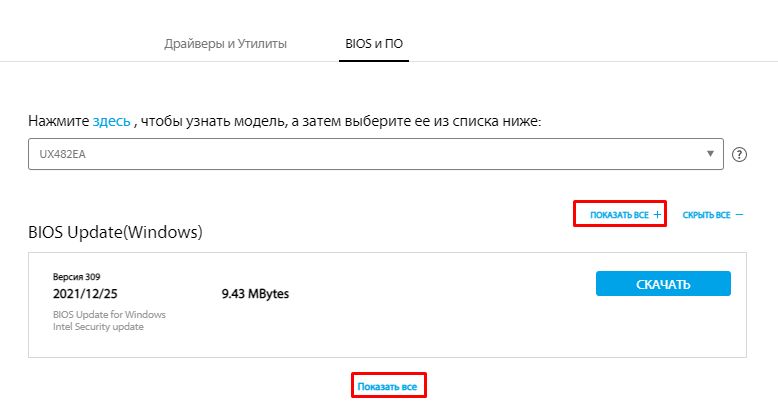
- На сайте поддержки продукта выберите вкладку [Руководство и документация], а затем выберите категорию [Руководства пользователя]
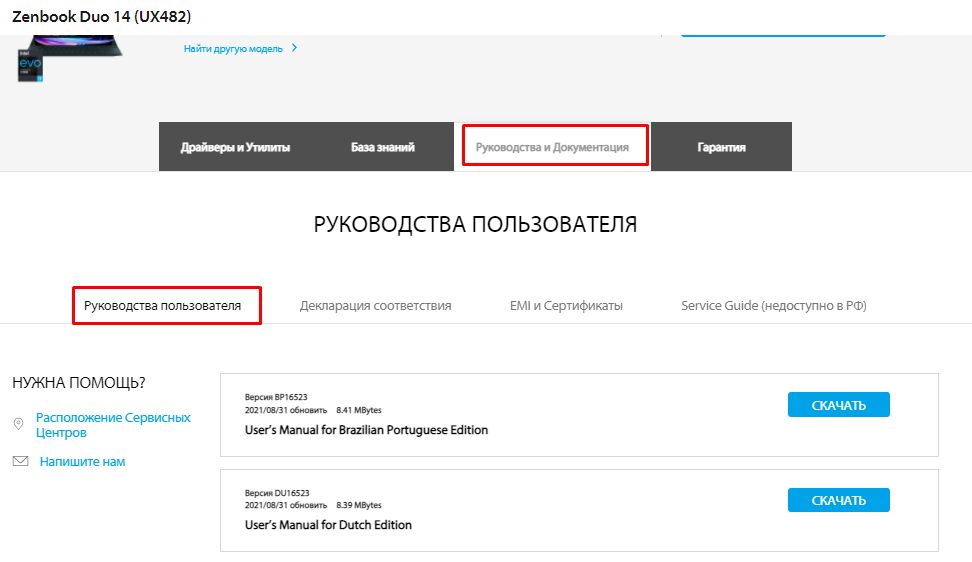
- Вы увидите список руководств пользователя на разных языках. Найдите файл, который хотите загрузить, а затем нажмите [Скачать].
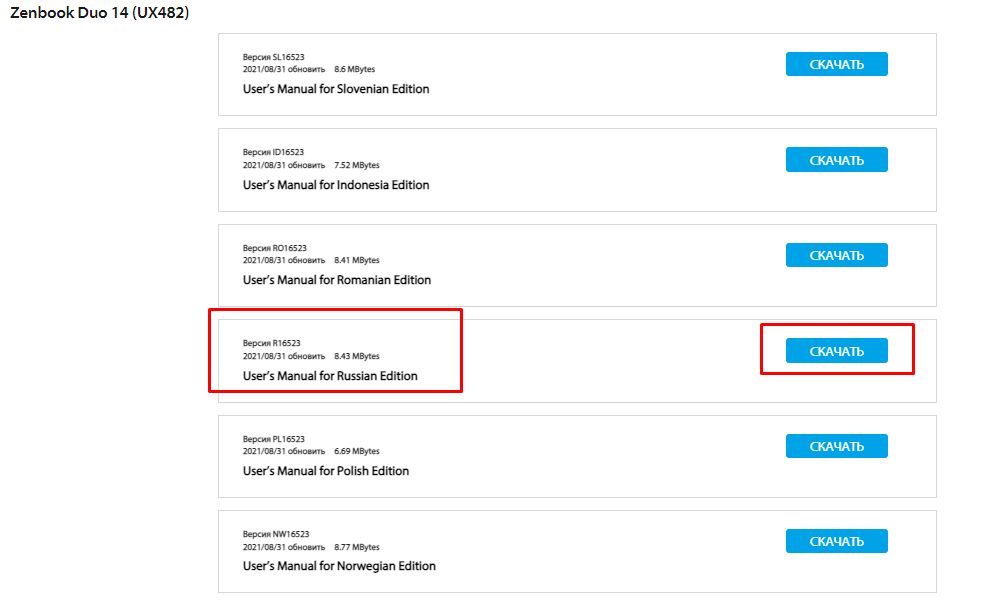
Примечание: Обратите внимание, что SERVICE GUIDE (инструкция по самостоятельному ремонту) недоступна для РФ. Любые попытки самостоятельно отремонтировать устройство влекут за собой потерю гарантии.
Источник: www.asus.com