
Постоянно сталкиваюсь с тем, что не читаются метки, набранные в кириллице. Вылезают знаки вопросов вместо буковок. Это происходит и при запуске скриптов и при чтении данных из формата R.
Как побороть? Кто-нибудь еще сталкивался с таким?
19 комментариев — :
( 19 комментариев — Комментировать )
насколько я понимаю, команды чтения/записи данных, типа read.csv, используют параметр fileEncoding для перекодирования данных либо encoding для указания кодировки данных (но в последнем случае только UTF-8 и LATIN-1)
другие кодировки также можно использовать при считывании данных через file, но я этим не пользовался
насчет скриптов — черт знает, у меня никогда проблем не было
это в уникоде
или в виндовозе ?
Re: это в уникоде
под windows
Re: это в уникоде
У меня подобных проблем никогда не возникало. Опишите подробнее, когда она появляется, какие характеристики операционной системы — ХР, 7? Русскоязычная? Версия R? Локаль R?
В Windows 10 не отображается русский язык, вместо него иероглифы
Re: это в уникоде
Типичная ситуация такая:
Есть скрипт (ну например включающий расчет шкал опросника по ключам и задание кириллических меток номинальным переменным). Скрипт создаю в редакторе R (под windows).
Когда в следующий раз (после перезагрузки среды или на другом компе) пытаюсь выполнить этот скрипт (или через source() или открыв в редакторе), вместо кириллических меток вижу что-то вроде . Но при этом, если вручную в редакторе в этот момент напечатать хоть одну буковку на русском, все начинает работать.
Прям мистика.
Re: это в уникоде
Существует ли проблема с кириллицей в СПСС? Если скопировать кириллицу (скажем, метки переменных) через буфер обмена и вставить в блокнот, появляются ли кракозяблы?
Источник: r-statistics.livejournal.com
В программе не отображается русский шрифт. Что делать, если вместо текста иероглифы (в Word, браузере или текстовом документе)
Системный реестр- очень важный элемент операционной системы. Поэтому:
1. Кроме указанных ниже параметров ничего в нем больше не изменяйте, если Вы не уверены в правильности своих действий!
2. Перед осуществлением дальнейших действий обязательно создайте копию реестра! Ее можно будет использовать для восстановления состояния системного реестра в случае возникновения каких-либо проблем после его изменения.
Для создания копии системного реестра запускаем «Редактор реестра» , для чего в меню «Пуск» выбираем пункт «Выполнить». В левом нижнем углу экрана появится окно «Запуск программы». Введите в нем слово regedit и нажмите кнопку «ОК». В «Редакторе реестра», в меню «Файл» выбираем «Экспорт». В открывшемся окне «Экспорт файла реестра» указываем место сохранения, имя файла копии реестра, в разделе «Диапазон реестра» (внизу окна) отмечаем галочкой «Весь реестр», жмем кнопку «Сохранить».
Символы вместо русских букв | Как убрать иероглифы
Для решения проблемы с отображением шрифтов в Windows XP нужно изменить значение параметров «1250» и «1252», которые находятся в ветке реестра HKEY_LOCAL_MACHINESYSTEMCurrentControlSetControlNlsCodePage, с «c_1250.nls» на «c_1251.nls» и с «c_1252.nls» на «c_1251.nls» соответственно.
Как это сделать:
- Запустите «Редактор реестра»).
- Последовательно открывая соответствующие папки в левой части «Редактора реестра», зайдите в ветку HKEY_LOCAL_MACHINESYSTEM CurrentControlSetControlNlsCodePage. (Это значит, что нужно открыть сначала папку «HKEY_LOCAL_MACHINE», в ней открыть папку «SYSTEM», в ней – «CurrentControlSet» и т.д.)
- Когда доберетесь до раздела «CodePage» и выделите его в левой части «Редактора реестра», в его правой части появится довольно приличный список параметров. Нужно найти среди них параметры «1250» и «1252». Затем дважды щелкнуть по первому из них левой кнопкой мыши. Откроется окно «Изменение строкового параметра». Там, в окошке «Значение», «c_1250.nls» нужно изменить на «c_1251.nls» и нажать кнопку «ОК» (см.рис.). После этого аналогичным образом изменяем значение параметра «1252» с «c_1252.nls» на «c_1251.nls». Жмем кнопку «ОК» и перезагрузагружаем компьютер.
После перезагрузки проблема с неправильным отображением шрифтов должна исчезнуть.
Добрый вечер и другого времени суток! Ко мне на почту и в комментарии на сайте неоднократно поступают вопросы, типа «Почему не отображается русский шрифт на сайт» или «Я прописал в html файле русский текст, а он выводиться кракозябрами. Что делать?». Поэтому я решил посвятить этой теме урок. В этом уроке я расскажу, что нужно делать, если русский кириллический шрифт не отображается у вас на сайте или отображается, но коряво (непонятными символами).
Сразу скажу, что все эти проблемы связаны в первую очередь с кодировкой самого сайта. Я буду учить вас тому, что сам знаю и как делаю именно я (потому что каждый web-разработчик приходит к решение проблемы по разному и на счет кодировки, в частности, у каждого свое мнение на это счет). Итак, начнем!
P.S. Если вы всерьез решили заниматься web-разработкой, советую установить html редактор Notepad , зарегистировать пока самый простой и дешовый шаровый хостинг (советую ihc) и читать много документации по html и css.
Если у вас не отображается русский кириллический шрифт на сайте 1. Открываем html файл в Notepad, нажимаем Ctrl-A (выделяем весь код) 2. Заходим в «Кодировки» и выбираем «Кодировать в Utf-8» 3. Сохраняем файл и теперь можем писать на русском языке и у нас будет все нормально отображаться. Если же вы скачали готовый шаблон
Если вы скачали готовый шаблон и там подключены сторонние шрифты, то скорее всего они не будут отображаться, если вы заменили латинские буквы на кириллицу, так как во вложенных файлах шрифта нет русской кириллической раскладки (я говорю о англоязычных шаблонах). Чтобы русский шрифт отображался в этих шаблонах (обычно не стандартный шрифт бывает в заголовках и меню сайта) нужно сделать следующие действия:
1. Повторить все то, что я описал выше! 2. Убрать все подключаемые шрифты. 3. Заменить в css файле в body, h1, h2 и так далее на классический web-шрифт, типа: font-family : Tahoma, Arial, Helvetica, sans-serif ; 4. Можно подключить нестандартные шрифты
Также можно подключить нестандартные (но обязательно с поддержкой русского кириллического) шрифты. Вот отличный
Наверное, каждый пользователь ПК сталкивался с подобной проблемой: открываешь интернет-страничку или документ Microsoft Word — а вместо текста видишь иероглифы (различные «крякозабры», незнакомые буквы, цифры и т.д. (как на картинке слева…)).
Хорошо, если вам этот документ (с иероглифами) не особо важен, а если нужно обязательно его прочитать?! Довольно часто подобные вопросы и просьбы помочь с открытием подобных текстов задают и мне. В этой небольшой статье я хочу рассмотреть самые популярные причины появления иероглифов (разумеется, и устранить их).
Иероглифы в текстовых файлах (.txt)
Самая популярная проблема. Дело в том, что текстовый файл (обычно в формате txt, но так же ими являются форматы: php, css, info и т.д.) может быть сохранен в различных кодировках .
Кодировка — это набор символов, необходимый для того, чтобы полностью обеспечить написание текста на определенном алфавите (в том числе цифры и специальные знаки). Более подробно об этом здесь: https://ru.wikipedia.org/wiki/Набор_символов
Чаще всего происходит одна вещь: документ открывается просто не в той кодировке из-за чего происходит путаница, и вместо кода одних символов, будут вызваны другие. На экране появляются различные непонятные символы (см. рис. 1)…
Рис. 1. Блокнот — проблема с кодировкой
Как с этим бороться?
На мой взгляд лучший вариант — это установить продвинутый блокнот, например Notepad++ или Bred 3. Рассмотрим более подробно каждую из них.
Один из лучших блокнотов как для начинающих пользователей, так и для профессионалов. Плюсы: бесплатная программа, поддерживает русский язык, работает очень быстро, подсветка кода, открытие всех распространенных форматов файлов, огромное количество опций позволяют подстроить ее под себя.
В плане кодировок здесь вообще полный порядок: есть отдельный раздел «Кодировки» (см. рис. 2). Просто попробуйте сменить ANSI на UTF-8 (например).
После смены кодировки мой текстовый документ стал нормальным и читаемым — иероглифы пропали (см. рис. 3)!
Рис. 3. Текст стал читаемый… Notepad++
Еще одна замечательная программа, призванная полностью заменить стандартный блокнот в Windows. Она так же «легко» работает со множеством кодировок, легко их меняет, поддерживает огромное число форматов файлов, поддерживает новые ОС Windows (8, 10).
Кстати, Bred 3 очень помогает при работе со «старыми» файлами, сохраненных в MS DOS форматах. Когда другие программы показывают только иероглифы — Bred 3 легко их открывает и позволяет спокойно работать с ними (см. рис. 4).
Если вместо текста иероглифы в Microsoft Word
Самое первое, на что нужно обратить внимание — это на формат файла. Дело в том, что начиная с Word 2007 появился новый формат — «docx » (раньше был просто «doc «). Обычно, в «старом» Word нельзя открыть новые форматы файлов, но случается иногда так, что эти «новые» файлы открываются в старой программе.
Просто откройте свойства файла, а затем посмотрите вкладку «Подробно » (как на рис. 5). Так вы узнаете формат файла (на рис. 5 — формат файла «txt»).
Если формат файла docx — а у вас старый Word (ниже 2007 версии) — то просто обновите Word до 2007 или выше (2010, 2013, 2016).
Далее при открытии файла обратите внимание (по умолчанию данная опция всегда включена, если у вас, конечно, не «не пойми какая сборка») — Word вас переспросит: в какой кодировке открыть файл (это сообщение появляется при любом «намеке» на проблемы при открытии файла, см. рис. 5).
Рис. 6. Word — преобразование файла
Чаще всего Word определяет сам автоматически нужную кодировку, но не всегда текст получается читаемым. Вам нужно установить ползунок на нужную кодировку, когда текст станет читаемым. Иногда, приходится буквально угадывать, в как был сохранен файл, чтобы его прочитать.
Рис. 8. браузер определил неверно кодировку
Чтобы исправить отображение сайта: измените кодировку. Делается это в настройках браузера:
Таким образом в этой статье были разобраны самые частые случаи появления иероглифов, связанных с неправильно определенной кодировкой. При помощи выше приведенных способов — можно решить все основные проблемы с неверной кодировкой.
Буду благодарен за дополнения по теме. Good Luck
В Windows 7 существенно расширены возможности управления шрифтами.
Откройте папку C:WindowsFonts или Панель управления -> Все элементы панели управления -> Шрифты .
По умолчанию в Windows 7 выключено отображение шрифтов, которые не соответствуют языковым настройкам. Например, если у вас два языка ввода – английский и русский, то шрифты, которые не содержат латинских и кириллических символов (например, китайские), не будут отображаться в программах MS Office, Photoshop и т.д. Чтобы включить отображение всех установленных в системе шрифтов, выберите пункт Параметры шрифта (в левом меню), уберите галочку Скрыть шрифты, основываясь на текущих параметрах языка и нажмите ОК .
Если выделить какой-нибудь шрифт, то в горизонтальном меню появятся кнопки Просмотр , Удалить и Скрыть .

Если нажать кнопку Удалить , то выделенный шрифт будет безвозвратно удален из системы.
Если нажать кнопку Скрыть , то выделенный шрифт не будет удален из системы, но перестанет отображаться в большинстве программ и станет недоступен для использования.
Если нажать кнопку Просмотр , то откроется окно просмотра шрифта. Шрифт также можно просмотреть, если дважды щелкнуть по нему левой кнопкой мыши.
Скрытые шрифты отображаются в папке Fonts серым цветом. Если вы хотите включить отображение скрытого шрифта, то выделите его и в горизонтальном меню нажмите кнопку .

Если вы установили новый шрифт и он не отображается в программах, то откройте Панель управления -> Все элементы панели управления -> Шрифты , найдите установленный шрифт, щелкните по нему правой кнопкой мыши и в появившемся контекстном меню выберите .

На вкладке Общие нажмите кнопку Разблокировать (в самом низу) и затем ОК .

Чтобы установить новый шрифт, щелкните по нему правой кнопкой мыши и в появившемся контекстном меню выберите пункт .

Если хотите просмотреть шрифт перед установкой, то дважды щелкните по шрифту правой кнопкой мыши и в открывшемся окне нажмите кнопку .

Также можно установить шрифт, просто скопировав его в папку C:WindowsFonts (в этой папке хранятся все шрифты и при копировании в нее нового шрифта автоматически запустится установщик шрифтов). Этот способ удобен, когда нужно установить сразу несколько шрифтов.
Если вы предпочитаете хранить свои шрифты в папке, отличной от Fonts, то можно включить установку шрифтов с помощью ярлыков – без копирования самого файла шрифта в папку Fonts. Чтобы разрешить такую установку, откройте папку C:WindowsFonts или Панель управления -> Все элементы панели управления -> Шрифты , в левом меню выберите Параметры шрифта . В открывшемся окне поставьте галочку Разрешить установку шрифтов с помощью ярлыков и нажмите ОК .
После этого в контекстном меню, кроме пункта , появится дополнительный пункт .

Примечание . Если вы переместите или удалите шрифт, на который ссылается установленный ярлык, то этот шрифт нельзя будет использовать.
Комментарии (18) к “Шрифты в Windows 7”
Помогите, пожалуйста! После установки W7 некоторые открываемые файлы пишутся на русском языке (как и нужно), а некоторые какими-то греческими символами. Например, при открытии музыкального диска часть
названий песен или титров пишется как и нужно, а часть символами, Такие-же проблемы и на фотошопе7, а также на некоторых программах на русском языке. Заранее спасибо за помощь!
та же тема. В большинстве программ русские шрифты не распознаются. Проблема возникла после установки обновлений… хелп
у меня иногда просто вопросики.. место букв чё делать??
Хелп ми!Когда я нажимаю свойства,там нету кнопки «разблокировать» под кнопкой «другие»,что нужно сделать,чтобы она появилась?
А что делать с Postscript шрифтами? В принципе, они ставятся с помощью АТМ de lux и все программы (word, photoshop, corel…) их видят, но не видит InDesign, что, собственно, и составляет основной минус
Кто-нибудь разобрался с этой проблемой?
Может, другим расскажете, чтобы они тоже разобрались?
Добрый день. После установки одной программы, шрифт по умолчанию стал другой,менее четкий и блеклый.Какой шрифт в windows 7 стоял по умолчанию изначально,и как мне его вернут обратно?
P.S. Подключал свой винчестер к другому компьютер тоже с windows 7.Удалял папку Front целиком,и копировал с другого компьютера. Проблема не решилась?
Знаки вопроса вместо текста, что делать?
«1250»=»c_1251.nls»
«1251»=»c_1251.nls»
«1252»=»c_1251.nls»
«1253»=»c_1251.nls»
«1254»=»c_1251.nls»
«1255»=»c_1251.nls»
«1252»=»c_1251.nls»
«Arial,0″=»Arial,204»
«Comic Sans MS,0″=»Comic Sans MS,204»
«Courier,0″=»Courier New,204»
«Microsoft Sans Serif,0″=»Microsoft Sans Serif,204»
«Tahoma,0″=»Tahoma,204»
«Times New Roman,0″=»Times New Roman,204»
«Verdana,0″=»Verdana,204»
Перейдите:
Панель управления – Шрифты – Настройка текста Clear Type – Включите эту функцию и настройте отображение как Вам больше подходит
Подскажите пожалуста как мне открыть файл с расширением djvu .система сообщает что обнаружен бинарный файл и открывается всякая чепуха похожая на иероглифы Заранее благодарен.
С помощью программы WinDjView. Она бесплатна.
Ïåðåâîä íèòîê èç Mayflower â DMC âçÿò ïî ññûëêå – ка вот это лечится?
Панель управления > Язык и региональные стандарты > Вкладка «Дополнительно» > Кнопка «Изменить язык системы» > Выбрать «Русский» > OK .
Vityz:
11.01.2010 в 23:18
откройте блокнот скопируйте это, сохраните закройте измените расширение на.reg и запустите..
Спасибо помогло после «вопросиков» много где:) перезагрузка после обязательна
Случается такое, что вместо русских символов в windows появляются какие то иероглифы и непонятные символы. Довольно частая проблема почему то. И я сам когда то с ней столкнулся. В этой статье будут рассмотрены 3 варианта исправления этого недостатка.
1.1) Запустите : комбинация клавиш Win + R → вводим regedit → ОК или введите regedit в строке поика меню Пуск и нажмите Enter ↵. Если нужно, подтвердите разрешение программы на изменение нажав Да
1.2) Откройте ветку реестра HKEY_LOCAL_MACHINESYSTEMCurrentControlSetControlNlsCodePage

1.3) Измените значение параметра 1252 (щелкнув 2 раза левой кнопкой мыши на нем) с c_1252.nls на c_1251.nls и нажмите ОК
1.4) Откройте папку C:WINDOWSsystem32 и найдите файлы c_1251.nls и c_1252.nls и задайте полный доступ к данным файлам. (Правой кнопкой мыши на файле — Свойства — вкладка Безопасность)

1.5) Переименуйте файл c_1252.nls в c_1252.bak .
1.6) Создайте здесь же копию файла c_1251.nls.
1.6.1) Щелкните правой кнопкой мыши на файле и выберите Копировать.
1.6.2) Щелкните правой кнопкой мыши в пустом месте папки C:WINDOWSsystem32 и выберите Вставить.
1.7) Переименуйте c_1251 — копия.nls в c_1252.nls . В итоге файл c_1252.nls, должен быть переименованной копией c_1251.nls
1.8) Перезагрузите компьютер.
Для 64-битной версии, при необходимости, выполните указанные выше действия в папке C:WindowsSysWOW64
Если у Вас установлена Русская Windows или Английская+русский MUI, то проделайте также следующее:
2.1) Запустите редактор реестра: Win + R → regedit → ОК или введите regedit в строке поиска меню Пуск и нажмите Enter ↵.
2.2) Откройте ветку реестра HKEY_CURRENT_USERControl PanelInternational
2.3) Проверьте значение параметров Locale и LocaleName

Параметр Locale должен иметь значение 00000419 , а параметр LocaleName должен иметь значение ru-RU
2.4) Если значения параметров другие: дважды щелкните на параметре, который необходимо изменить, введите необходимое значение параметра (которое написано выше) и нажмите OK .
2.5) Перезагрузите компьютер.
3.1) Откройте Язык и региональные стандарты.
Пуск → Панель управления → Язык и региональные стандарты
3.2) Перейдите на вкладку Дополнительно .
3.3) В блоке нажмите на кнопку Изменить язык системы
3.4) Выберите язык системы Русский (Россия) и нажмите ОК .
1) Скачайте и распакуйте файл:
2) Откройте необходимую папку для запуска командного файла.
Windows 7 English + Russian MUI — откройте данную папку, если у Вас установлена английская версия + русский языковой пакет, так как группа администраторов обозначается как administrators .
Windows 7 Russian — откройте данную папку, если у Вас установлена русская версия, так как группа администраторов обозначается как администраторы .
3) В соответствии с разрядностью Вашей системы запустите bat-файл.
Для восстановления значений по умолчанию примените bat-файл содержащий в названии файла слово Default .
Если у Вас установлена английская Windows 7 и Язык программ, не поддерживающих Юникод установлен в значение Russian (Russia) , то попробуйте следующее:
1) Откройте Region and Language .
Start → Control Panel → Region and Language
2) В ниспадающем списке под словом Format : выберите любое значение отличающееся от Вашего (Например: English (Belize)) и нажмите кнопку Apply .
3) В ниспадающем списке под словом Format : выберите значение Russian (Russia) и нажмите кнопку Apply .
4) Перейдите на вкладку Keyboards and Languages и нажмите на кнопку Change keyboards.
5) Выделите раскладку клавиатуры соответствующую языку выбранному Вами на втором шаге (Например: English (Belize)) и нажмите кнопку Remove.
6) Нажмите кнопку ОК и еще раз кнопку ОК для применения настроек.
Источник: erfa.ru
Как исправить отображение кириллицы?
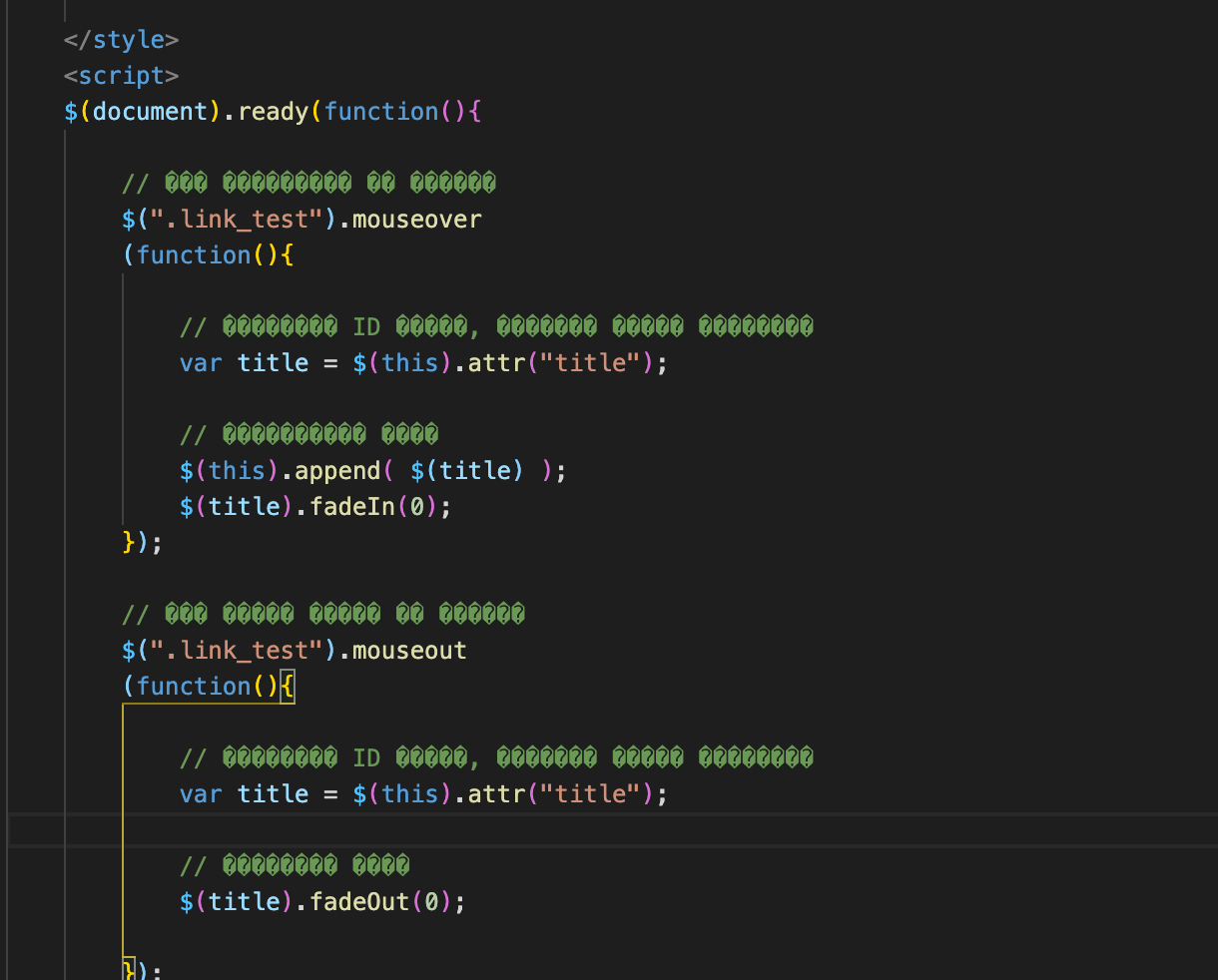
Подскажите, как сделать нормальное отображение кириллицы в VS Code. Сейчас текст на русском выглядит вот так:
- Вопрос задан более двух лет назад
- 2302 просмотра
Решения вопроса 3
В правой части статус бара есть VS Code есть показатель кодировки. Нажмите и смотрите выше — там появится предложение открыть файл заново в нужной кодировке. Когда файл будет выглядеть приемлемо, ещё разок на кодировке, но уже надо будет выбрать «сохранить в кодировке’, где желательно указать utf-8.
После этих манипуляций файл будет сохранен в utf-8, и проблема будет решена.
Ответ написан более двух лет назад
Нравится 2 5 комментариев
Источник: qna.habr.com