
Всем доброго дня! Все мы знаем, что на компьютере есть много ненужных файлов, которые мы удаляем, когда места на системном диске становится мало.
Однако можно не делать этого, а один раз настроить, чтобы ваше устройство на Windows в определённое время само чистило систему. Как говорится: «Настроил и забыл».
Ниже рассмотрим как настроить автоматическое удаление ненужных файлов на вашем устройстве.
Для этого мы будем использовать .bat файл, который при запуске автоматически будет удалять файлы из определённых папок.
Файл будет выглядеть следующим образом:
cd %userprofile%AppDataLocalTemp
rd /q /s %userprofile%AppDataLocalTemp
del /q /f /s %userprofile%AppDataLocalTemp*.*
cd %windir%Temp
del /q /f /s %windir%Temp*.*
rd /q /s %windir%Temp
cd %windir%SoftwareDistribution
del /q /f /s %windir%SoftwareDistribution*.*
rd /q /s %windir%SoftwareDistribution
Копируем его ➣ вставляем в текстовый документ ➣ сохраняем с расширением .bat
Windows 10 удаляет файлы и программы (торрент и др.) Как добавить их в исключения Windows Defender?
Если не получается сохранить в данном формате, нужно зайти в «Этот компьютер» и поставить галочку «Расширение имени файлов» во вкладке «Вид»
Далее в планировщике задач нужно создать простую задачу и поставить наш .bat файл, чтобы он запускался в определённое время. Для этого нажимаем WIN+R ➣ вводим control ➣ нажимаем «OK»
Источник: dzen.ru
Windows удаляет ярлыки с рабочего стола
Первый вариант в описании не нуждается, а выполнение второго рассмотрим поподробнее ниже.
Отключение автоматического удаления «неисправных» ярлыков
Отключается это с помощью отключения обслуживания компьютера в Панели управления:
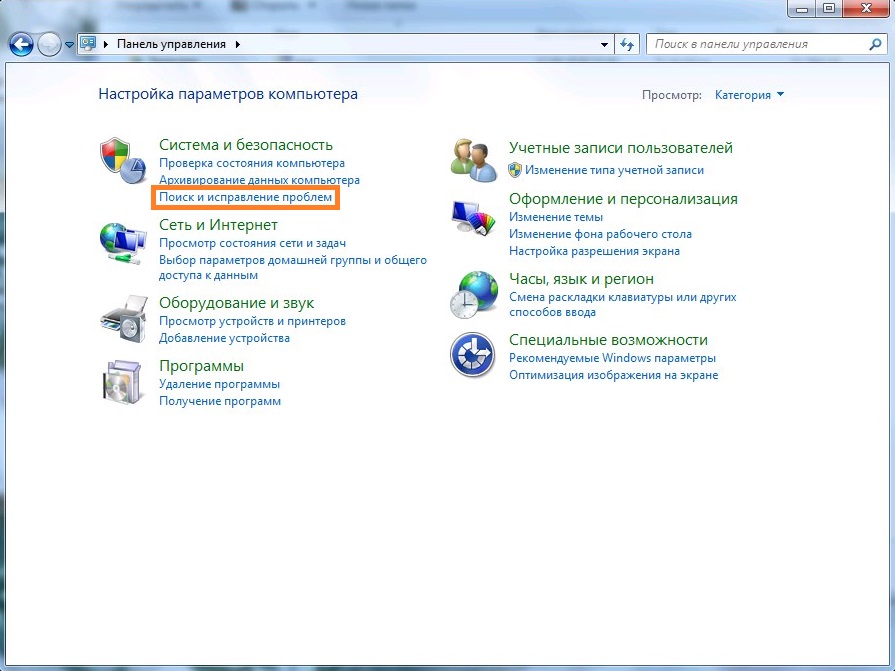
- В Панели управления, при используемом виде «Категории» нужно в разделе «Система и безопасность» выбрать пункт «Поиск и исправление проблем».
Если включен вид значками, то необходимо найти пункт «Устранение неполадок».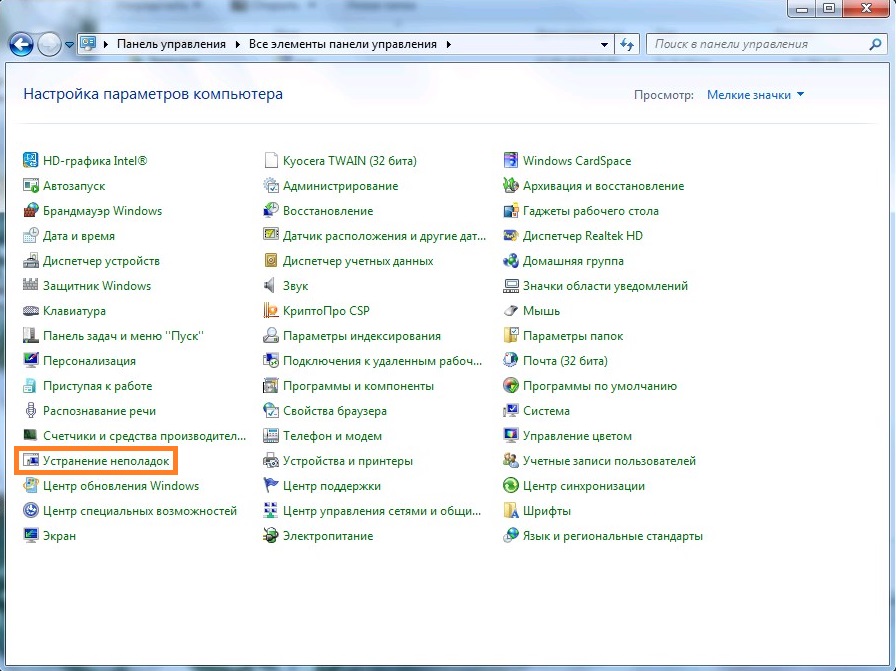
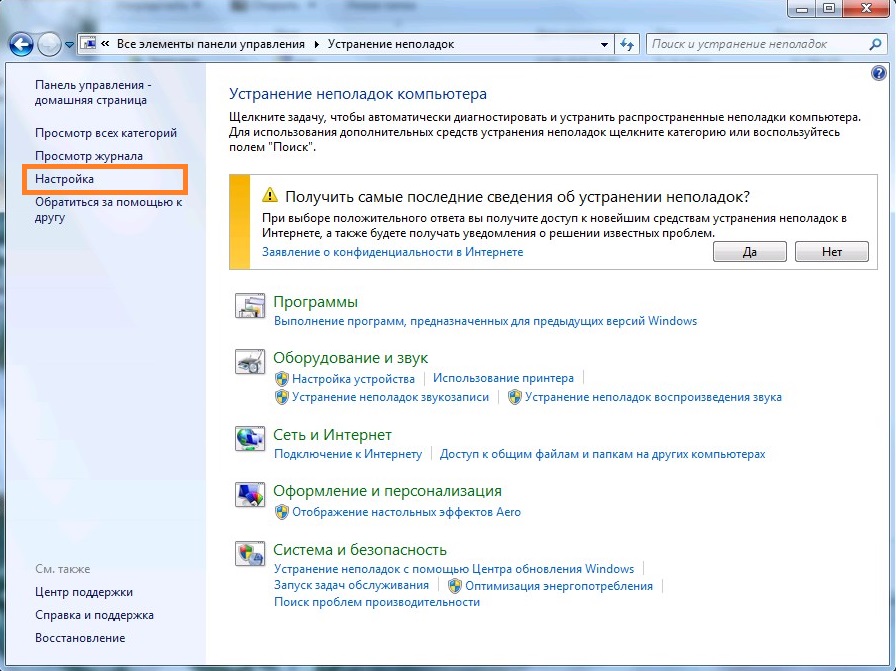
- В данном разделе нужно найти в боковом меню пункт «Настройка».
- В разделе «Обслуживание компьютера» — «Windows выполнит поиск распространенных неполадок и укажет, если средство обслуживания системы способно их устранить» необходимо выбрать пункт «Отключить», после чего нажать на кнопку «ОК».
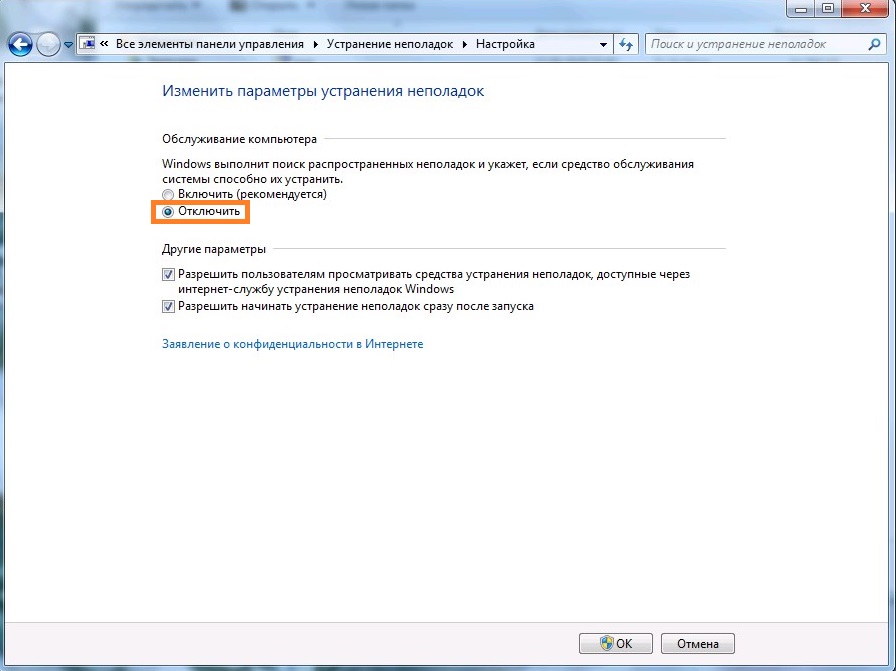
- После этого, Windows должна перестать удалять ярлыки с рабочего стола.
Что делать если пропали все файлы и документы с рабочего стола Windows
Была ли эта статья Вам полезна?
Что в статье не так? Пожалуйста, помогите нам её улучшить!
Источник: pc.ru
При перезагрузке или выключении компьютера все новые установленные программы исчезают. Почему?
при перезагрузке или выключении компьютера все новые установленные программы исчезают, как я никогда не устанавливал их раньше. Что нужно изменить в настройках и где, чтобы компьютер сохранил программы?

задан Der Hochstapler

08.05.2023 9:35 2983

2 ответа
Это ваш компьютер? Если нет, то кто-то, возможно, установил программу, как Глубокая Заморозка, или XP SteadyState, который вернет компьютер в «чистое» состояние после каждой перезагрузки в попытке предотвратить вредоносное или нежелательное программное обеспечение, установленное пользователями, не удаляя их права на установку вещей.
Это довольно распространено в таких местах, как компьютерные лаборатории и библиотеки (и др.).
От Faronics (DeepFreeze авторы):
- Как включить или отключить Deep Freeze?
- Как удалить Deep Freeze?
некоторые другие вопросы суперпользователя, чтобы вы собираетесь:
- удалить deep freeze вручную с помощью реестра?
- как восстановить пароль глубокой заморозки
Если у вас нет пароля «оттепель» для DeepFreeze это не будет легко (если вообще возможно).

отвечен Ƭᴇcʜιᴇ007 2023-05-09 17:23
из того, как вы формулируете свой вопрос, я должен предположить, что это ваш компьютер. Возможно, я ошибаюсь. но почему вы спрашиваете об изменении код настройки, если это не код компьютер?
Итак, исходя из предположения, что это действительно код компьютер, ваш профиль может быть поврежден. Конечно, этот сценарий обычно сопровождается сообщением об ошибке, что Windows не удается загрузить профиль. Но, вы смогли исходите из предположения, что ваш профиль поврежден, и следуйте инструкциям здесь статье для копирования информации из него. Вы будете создавать новый профиль в процессе.
также возможно, что в какой-то момент, из-за использования точки восстановления системы (это только один из способов, хотя), дубликат вашего профиля был создан. Если вы можете войти в компьютер в безопасном режиме (нажмите F8 несколько раз сразу после загрузки, чтобы открыть меню безопасный режим), а затем войдите в систему как администратор.
Откройте Проводник Windows и перейдите в каталог «документы и параметры» на диске C. Вы должны увидеть свой каталог профиля пользователя (он будет называться так, как вы назвали профиль). Вы видите второй каталог профиля пользователя с расширением».XP»? Если да, то это может быть проблемой.
Измените представление проводника на подробности, проверьте дату изменения в обеих папках и удалите последнюю версию профиля. Эта воля позволяют вам повторно использовать старый. Это довольно специфическое обстоятельство, но оно произошло с немалым количеством людей.
Источник: kompsekret.ru