
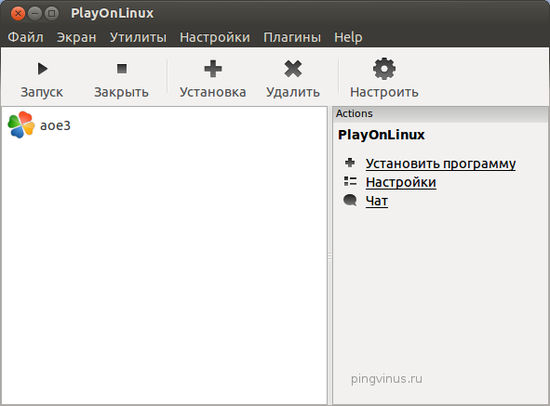
PlayOnLinux — надстройка над эмулятором Wine — позволяет легко устанавливать в Linux игры и программы, которые созданы для Windows.
В PlayOnLinux есть список игр и программ, которые гарантированно тестировались и должны работать (на деле может оказаться немного не так). Список игр в PlayOnLinux очень большой. Вы можете выбрать из списка нужную игру и установить ее. Для установки вам, конечно, нужен архив с игрой (диск, iso образ).
PlayOnLinux автоматически выполняет все необходимые настройки и вам остается только выполнить установку игры так, как вы бы делали это в Windows. Под каждую игру в PlayOnLinux создается своя конфигурация Wine, подходящая конкретно для нее.
Можно установить и игру которой нет в списке. Для этого в программе есть пункт «Установить программу, отсутствующую в списке». Перед установкой вы сможете сделать несколько предварительных настроек (например, установить библиотеки). Далее запуститься инсталлятор самой игры. При таком способе установки вам, возможно, нужно будет делать еще какие-нибудь дополнительные действия по настройке или установке зависимостей.
PlayOnLinux — программа запуска приложений Windows
Игры можно устанавливать, используя CD-диск с игрой, iso-образ, или просто каталог с установочными файлами игры.
Программа PlayOnLinux переведена на русский язык.
Установка PlayOnLinux в Ubuntu Linux
Существуют PPA репозитории для PlayOnLinux, но я устанавливал игру, используя DEB пакет с официального сайта.
На странице https://www.playonlinux.com/ru/download.html можно скачать готовые пакеты PlayOnLinux для разных Linux дистрибутивов. Там же есть некоторые инструкции по установке программы в различных дистрибутивах.
Я устанавливал PlayOnLinux следующим образом. Скачал DEB пакет: PlayOnLinux_4.1.8.deb. Выполнил в терминале команду:
sudo dpkg -i PlayOnLinux_4.1.8.deb
Затем я получил сообщение о том, что компонент Wine не установлен, и выполнил команду:
sudo apt-get -f install
Эта команда доустановила все зависимости. Теперь можно запустить PlayOnLinux из командной строки, выполнив:
playonlinux
Источник: pingvinus.ru
Запуск Windows игр на Linux Ubuntu

В статье мы разберём запуск Windows игр на Linux Ubuntu, а точнее на версии Ubuntu 18.04, она конечно уже не актуальна, но инструкция должна подойти и для более поздних версий, а программу будем использовать PlayOnLinux.
Также я уже писал, как установить и запустить Photoshop на Linux статья по ссылке, там так же всё делается на Ubuntu 18.04 и программу PlayOnLinux.
Запуск Windows игр на Linux Ubuntu:
Для начало скачиваем PlayOnLinux, переходим по ссылке и скачиваем dep пакет и устанавливаем его, но ещё можно установить через менеджер приложений, но там как правило устаревшая версия.
Как в Linux установить программы Windows? Установка Wine и Playonlinux
Открываем PlayOnLinux и нажимаем «Установка»:

В открывшимся окне нажимаем «Установить программу, отсутствующую в списке»:

Пока не появится выбор создания нового виртуального диска, везде ставим галочки и нажимаем далее, после выбираем «Создать новый виртуальный диск»:

Называем его как вам надо, я же назвал его «test_game»:

Ставим везде галочки, может кроме в пункта «Использовать другую версию Wine» это не обязательно если вы его уже настроили так как надо, но об этом чуть ниже:

Выбираем разрядность Wine зависимо от разрядности вашей системы:

Настраиваем Wine, как на скриншотах ниже:

Вместо 1920X1080 выбираем разрешение своего экрана:

Вместо Windows 8.1 можете выбрать другую:

Нажимаем «Применит» и «OK», после в открывшимся окне выбираем библиотеки которые нам нужны.
Библиотеке которые нужно установить:
- POL_Install_corefonts;
- POL_Install_d3dx10;
- POL_Install_d3dx11;
- POL_Install_d3dx9;
- POL_Install_dxfullsetup;
- POL_Install_gecko;
- POL_Install_mfc42;
- POL_Install_mono210;
- POL_Install_msls31;
- POL_Install_tahoma2;
- POL_Install_vbrun6;
- POL_Install_vcrun2005;
- POL_Install_vcrun6;
- POL_Install_VideoDriver;
- POL_Install_xinput;
Также у вас будет выбор, какую видео карту использовать, если у вас есть интегрированная и дискретная, конечно выбираем дискретную:

После того как все компоненты установились, даётся выбор, установить с .exe файла или с диска, тут всё зависит от вас, какой вам нужен, я же выбрал, установку с файла, дальше всё как на Windows, единственное у вас возможно будет не правильно отображаться установщик, особенно когда устанавливаете пиратскую игру, вот как у меня выглядела:

Дальше он вам предложит выбрать, откуда запускать игру, если нет такого .exe файла, откуда запускать то выбираем «Просмотр», и выбираем нужный .exe файл, у меня вот так:

Называем его:

После заходим в настройки бутылки и открываем вкладку «Экран», делаем такие же настройки как на скриншоте:

Теперь можно запускать игру, но у меня появилась одна проблемка, она не хочет запускаться на полный экран, в остальном всё нормально работает, правда только на средних настройках графики:

Вывод:
В этой статье вы прочитали про Запуск Windows игр на Linux Ubuntu и как видите играть на Linux можно, таким способом должно пойти где то 70% игр, особенно какие нибудь старые игрушки будут работать практически без проблем, единственная, запускается в оконом режиме и игра работает не на полную производительность, если первую проблему ещё можно решить, то вторую решить не как нельзя, но попробовать можно, особенно если вы какой нибудь энтузиаст.
Источник: prognote.ru
Как установить PlayOnLinux в Ubuntu?
Ошибка в тексте? Выделите ее мышкой! И нажмите: CTRL+Enter, сообщите об этом, автор постарается в краткие сроки обновить / исправить материал.
Перед установкой приложения у вас будет вопрос, а что это такое и для чего?
PlayOnLinux — это приложение, которое позволяет с легкостью устанавливать и пользоваться большим количеством игр и приложений, разработанных для операционных систем от компании Microsoft®’s то есть Windows XP/Windows 7/Windows 8/Windows 10. На данный момент очень мало игр которые совместимы с GNU/Linux, что, конечно, сильно мешает переходу на эту систему для многих геймеров. PlayOnLinux предоставляет доступное и эффективное решение этой проблемы, бесплатное и уважающее свободное ПО.
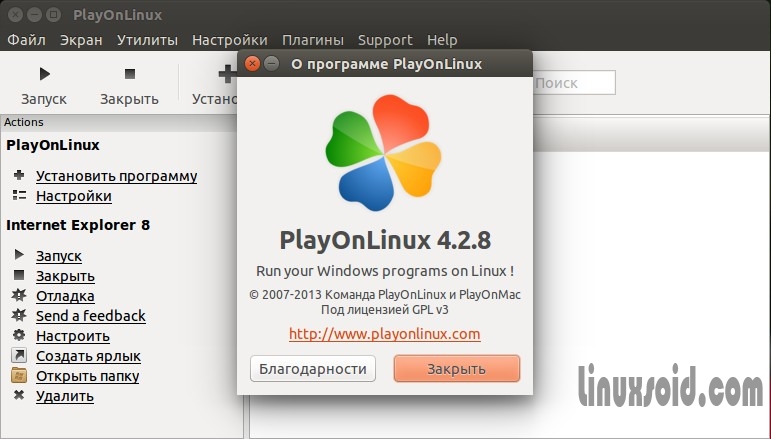
Можно так же добавить пару строк о PlayOnLinux. Думаю вы знакомы с приложение Wine, так вот PlayOnLinux это как бы графический интерфейс для wine в котором все легко найти и не нужно запускать приложения на подобии Winetricks и искать в списке нужно приложение и еще перечень библиотек которые нужно так же отметить для установки.
PlayOnLinux это как бы два в одном, и менеджер приложений и эмулятор Windows где устанавливаются все необходимые приложения, так же имеется функционал создания ярлыка на рабочий стол Ubuntu, что убережет вас от долгих поисков где же он спрятался итд.
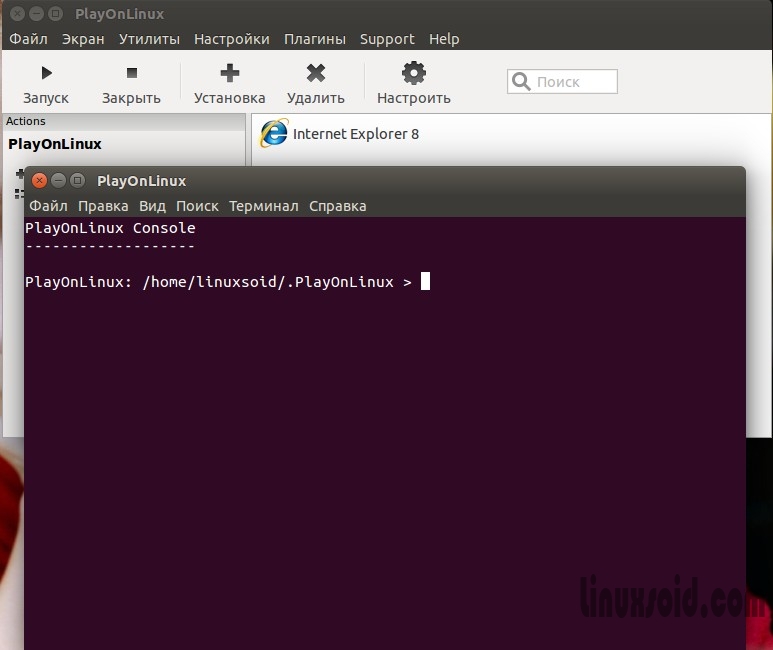
Приложение имеет интуитивно понятный интерфейс, в стартовом окне вы найдете просто функционал в котором разберется и новичок. В правой колонке перечислены приложения которые на текущий момент у вас установлены в PlayOnLinux.
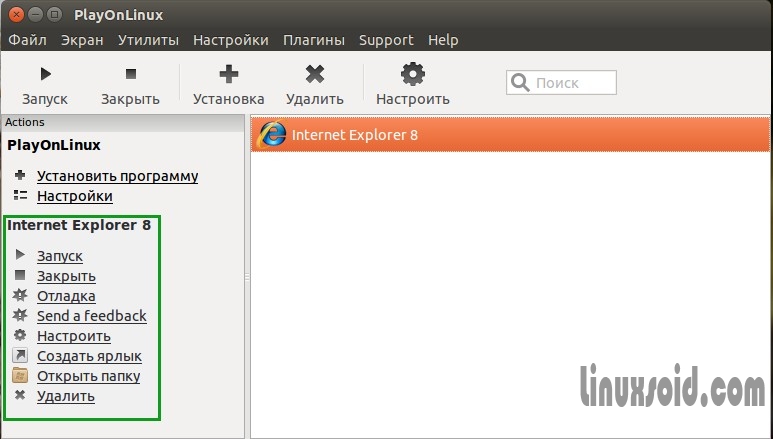
Выбираем нужное приложение, далее имеются кнопки:
- Запустить
- Закрыть
- Отладка
- Send feedback
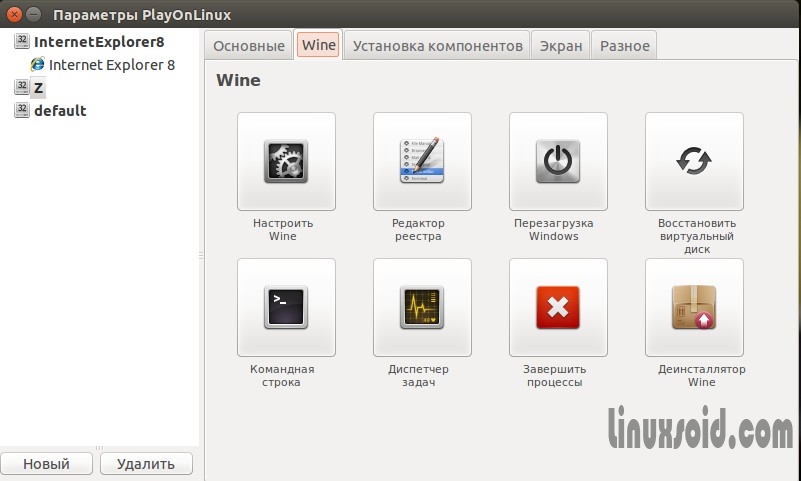
- Настроить
- Создать ярлык
- Открыть папку(то есть ту в которой установлено приложение)
- Удалить
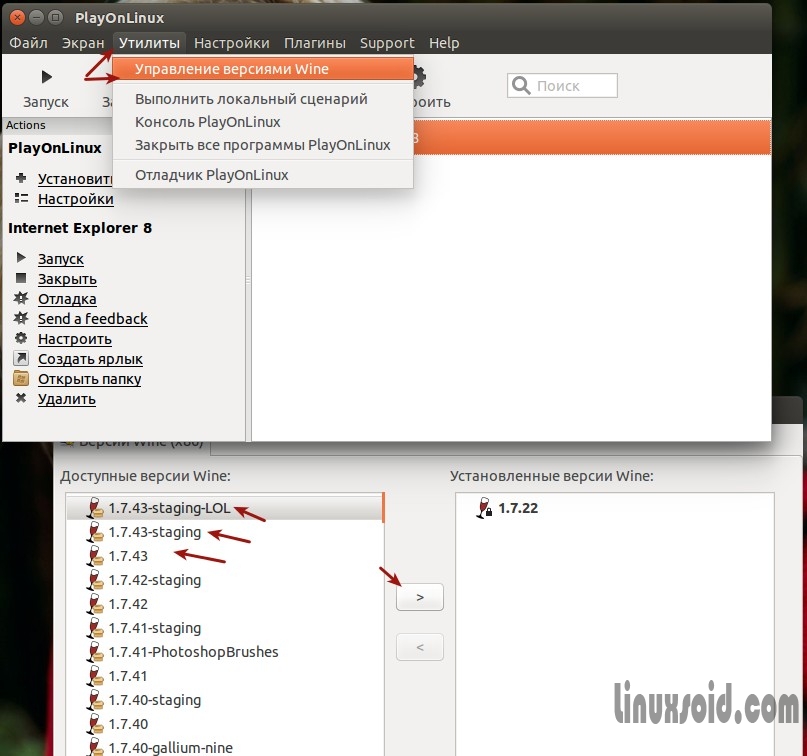
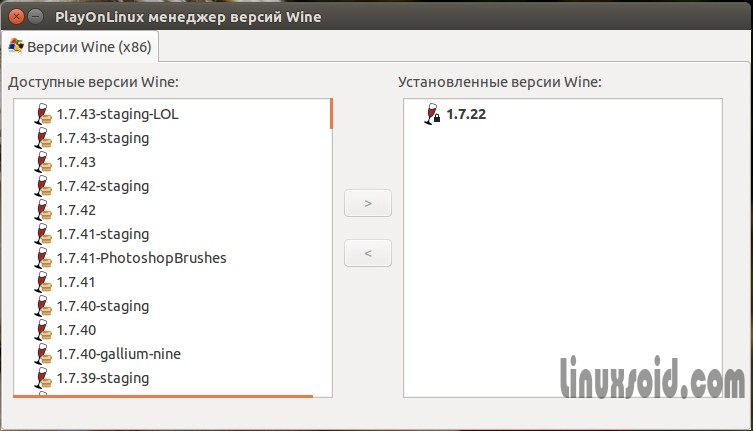
C PlayOnLinux вы так же можете установить любую с новых версий Wine, просто перейдя в меню Утилиты — Управление версиями Wine.
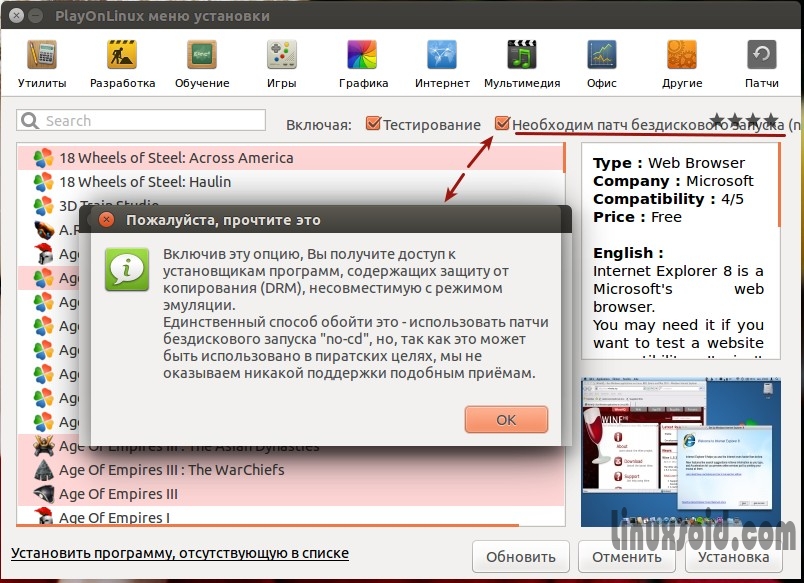
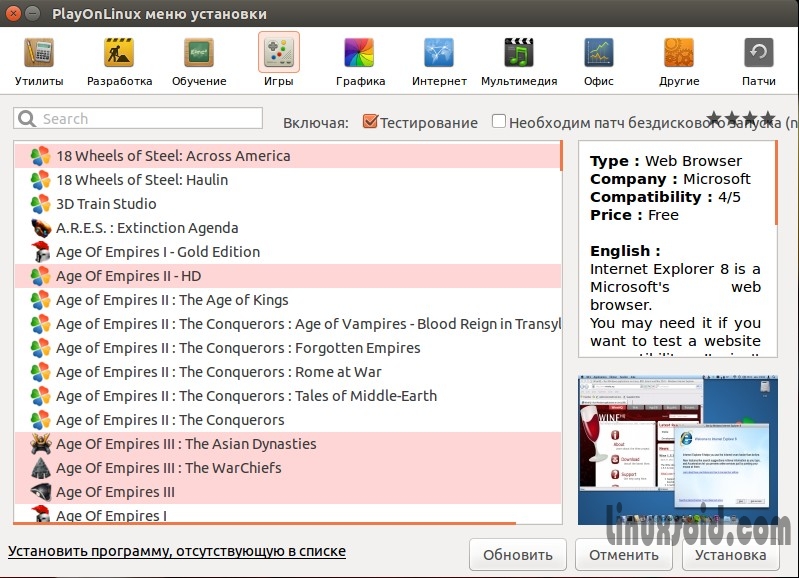
Нажав на кнопку Установка/Установить программу, вы перейдете в новое окно в котором имеется много приложений которые по сортированы по своим категориям, что упрощает поиск соответствующего приложения.
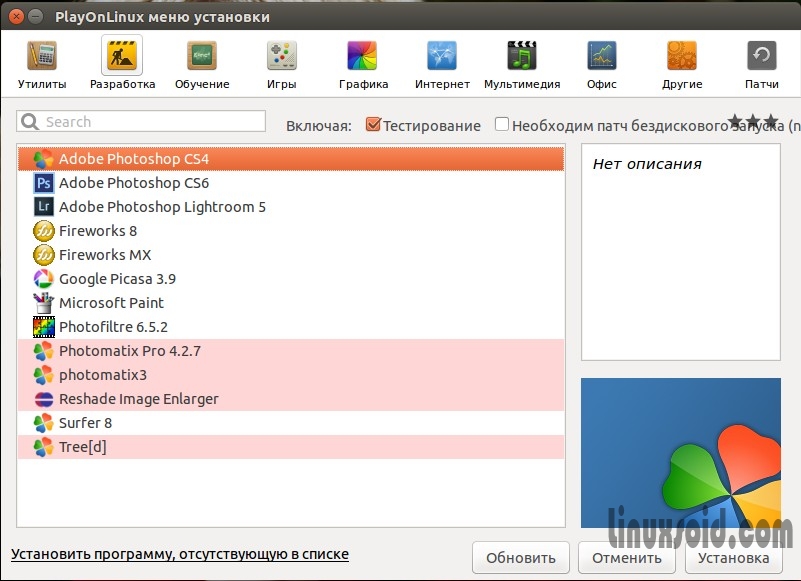
При переходе в меню Установка, вы увидите категории приложений:
- Утилиты
- Разработка
- Обучение
- Игры
- Графика
- Интернет
- Мультимедиа
- Офис
- Другие
- Патчи
Для примера перейдите в категорию — «Графика», вы можете установить в Ubuntu linux приложение Adobe Photoshop CS4/Adobe Photoshop CS6 и многие другие которые доступны в списках имеющихся категорий.
В том случае если вы хотите установить приложение отсутствующее в списках, ниже в окне Установки программ имеется ссылка — Установить программу отсутствующую в списке. После откроется окно, в котором вы жмете кнопку далее и выбираете один с двух вариантов:
- Установить программу на новый виртуальный диск
- Редактировать или обновить существующее приложение
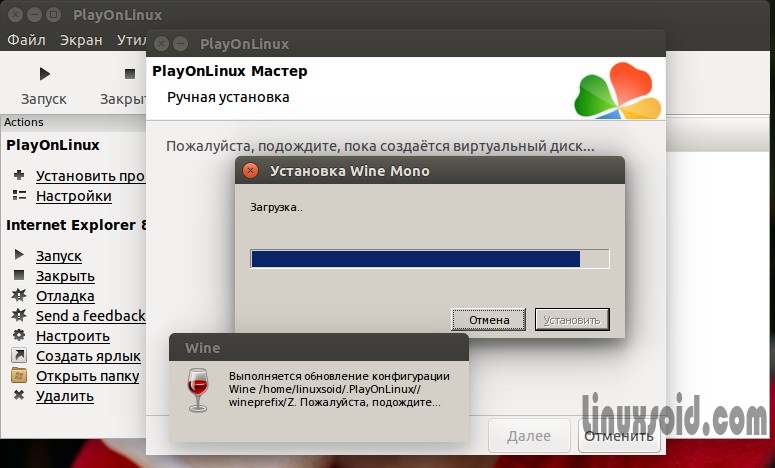
Если выбрать новый диск, вы переходите в новое окно, где вводите букву нового создаваемого диска, на примере, я ввел букву Z, после вам предлагается установить другую версию Wine итд. Убираем все 3 галочки и жмем далее, вот у меня выскочила ошибка, у вас отсутствует пакет Wine Mono, который при отсутствии предлагается сразу же установить, загрузка происходит с интернета и вам ничего искать не придется просто подождать пока завершится установка.
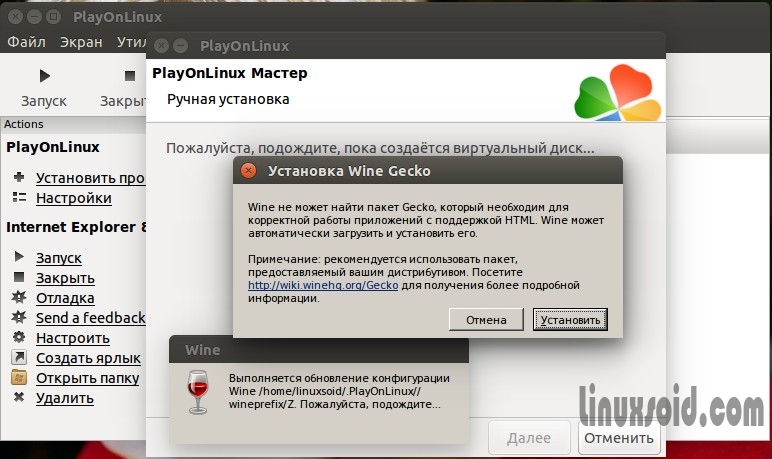
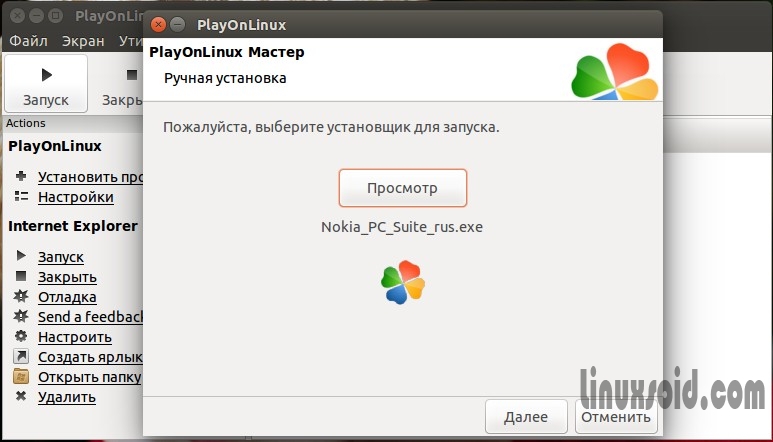
После так же было предложено установить отсутствующий пакет Wine Gecko, который так же нужен и сразу же предлагается его установить. После завершения установки отсутствующих пакетов, откроется новое окно с кнопкой Просмотр, после нажатия которой, вам нужно найти ваш диск на котором хранится нужное вам приложение в формате exe, я на примере выбрал Nokia PC Suite, после жмем кнопку далее и устанавливаем.
Что приложение удачно установится, я гарантий не даю, может выскочить ошибка или чего, после уже нужно смотреть именно по факту ошибки итд.
Конечно если не пользоваться PlayOnLinux, можно использовать приложение Steam которое доступно для Ubuntu Linux с помощью которого можно устанавливать игры в Linux. Ранее сам немного баловался этим, но скажу честно, игр еще не так много, но все же есть и Conter Strike и многие другие, но в Steam все это конечно платно.
Как установить PlayOnLinux в Ubuntu 20.04 LTS Focal Fossa?
Для установки в Ubuntu 20.04 LTS Focal Fossa, достаточно скачать файл deb который доступен по ссылке ниже, далее двойным кликом открыть его в центре приложений Ubuntu и нажать на кнопку Установить.
Как установить PlayOnLinux в Ubuntu?
Откройте терминал(Ctrl+Alt+T), далее выполните следующие команды.
Репозиторий playonlinux для Precise
wget -q «http://deb.playonlinux.com/public.gpg» -O — | sudo apt-key add —
sudo wget http://deb.playonlinux.com/playonlinux_precise.list -O /etc/apt/sources.list.d/playonlinux.list
sudo apt-get update
sudo apt-get install playonlinux
Репозиторий playonlinux для Oneiric
wget -q «http://deb.playonlinux.com/public.gpg» -O — | sudo apt-key add —
sudo wget http://deb.playonlinux.com/playonlinux_oneiric.list -O /etc/apt/sources.list.d/playonlinux.list
sudo apt-get update
sudo apt-get install playonlinux
Репозиторий playonlinux для Natty
wget -q «http://deb.playonlinux.com/public.gpg» -O — | sudo apt-key add —
sudo wget http://deb.playonlinux.com/playonlinux_natty.list -O /etc/apt/sources.list.d/playonlinux.list
sudo apt-get update
sudo apt-get install playonlinux
Репозиторий playonlinux для Maverick
wget -q «http://deb.playonlinux.com/public.gpg» -O — | sudo apt-key add —
sudo wget http://deb.playonlinux.com/playonlinux_maverick.list -O /etc/apt/sources.list.d/playonlinux.list
sudo apt-get update
sudo apt-get install playonlinux
Репозиторий playonlinux для Lucid
wget -q «http://deb.playonlinux.com/public.gpg» -O — | sudo apt-key add —
sudo wget http://deb.playonlinux.com/playonlinux_lucid.list -O /etc/apt/sources.list.d/playonlinux.list
sudo apt-get update
sudo apt-get install playonlinux
Так же имеется вариант установи с помощью пакета формата Deb — PlayOnLinux_4.3.4.deb загрузите пакет, после откройте директорию(папку) куда загружали, кликните с помощью мыши двойным кликом по пакету, далее откроется Центр приложений Ubuntu в котором нужно будет нажать на кнопку — Установить, ввести пароль и подождать несколько минут пока приложение установится.
После установки приложение ищем либо в меню — Игры либо в меню Dash просто воспользовавшись поиском.
Скриншоты к приложению
На этом материал окончен. Если у вас имеются вопросы, задавайте пожалуйста, в комментариях.
Источник: linuxsoid.ru