
Благодаря большому экрану и прекрасной производительности некоторые пользователи вкладывают средства в комбинации планшета и пера для редактирования своих изображений, создания графического или цифрового дизайна. В деловой индустрии использование планшетов для проведения презентаций стало тенденцией.
Слишком много файлов и фотографий на планшете, перенос на USB
Обратите внимание, что на планшетах есть ограниченное хранилище емкость, и это может привести к медленный и медленный планшет. В этом случае перенос фотографий с планшета на USB-накопитель может быть альтернативным решением, чтобы освободить место для хранения. Вы также можете долго наслаждаться своими фотографиями.
Это звучит как хорошая идея. Но как перенести фото с планшета на флешку, поскольку у планшетов разные USB-порты? Не волнуйся. Мы поделимся с вами четырьмя решениями, которые помогут перенести ваши фотографии с планшета на USB-накопитель.
Меню
- Решение 1: Передача фотографий с планшета на USB с помощью кабеля OTG
- Решение 2: Перенос фотографий с планшета на USB-накопитель с помощью компьютера
- Решение 3: Передача фотографий с планшета на компьютер с помощью Android Transfer
- Заключительная мысль и часто задаваемые вопросы

Как подключить флешку к планшету
Решения 1 . Передача фотографий с планшета на USB с помощью кабеля OTG
Наблюдения и советы этой статьи мы подготовили на основании опыта команды USB On-The-Go, или OTG, представляет собой небольшой кабель, который позволяет передавать фотографии с USB-накопителя без использования ноутбука или компьютера. Кроме того, OTG доступен независимо от того, используете ли вы iPhone или устройство Android. OTG можно приобрести в ближайших торговых центрах или даже в Интернете. Вот как это работает:
Подключите кабель OTG к планшету, а с другой стороны подключите USB-накопитель. Затем можно использовать USB-накопитель. для передачи фотографий и медиафайлов.
На планшете заходим в Менеджер файлов (для Android) или Приложение Файлы (для iPad) найдите папку с фотографиями. Нажмите и удерживайте и выберите фотографии, которые хотите передать, затем выберите Копировать or Двигаемся вариант. Процесс передачи начнется немедленно.
После завершения процесса передачи перейдите на панель уведомлений и нажмите Выбрасывать перед извлечением флешки.
Современные планшеты Поддержка подключения USB OTG, в то время как старые планшеты не надо. Если у вас старый планшет, попробуйте корень это аннулирует гарантию. Тем не менее, даже это не гарантирует успеха.
Решения 2 . Перенос фотографий с планшета на USB-накопитель с помощью компьютера
Использование компьютер это также удобный способ помочь вам перенести фотографии с планшета на USB-накопитель, особенно когда вам нужно перенести большое количество фотографий. Это решение содержит два части:
Как подключить USB флешку к планшету.Подключение внешней флешки к планшету
- Перенести фото на компьютер
- Перенесите фотографии с планшета с компьютера на USB-накопитель
Часть 1. Перенос фотографий на компьютер
Подключите планшет к компьютеру с помощью USB-кабель. Ваш компьютер автоматически распознает его как устройство MTP (Media Transfer Protocol). Если появится окно автозапуска, выберите Откройте устройство для просмотра файлов с помощью проводника Windows.
Если окно автозапуска не появляется, щелкните значок Start кнопку, а затем выберите Компьютер or Мой компьютер.
Дважды щелкните планшет и откройте DCIM папка, в которой находятся ваши фотографии.
Выберите фотографии, которые хотите передать, затем копия и макаронные изделия выбранные файлы в нужную папку на вашем ПК.
Отсоединить USB-кабель планшета.
Часть 2: перенос фотографий с планшета с компьютера на USB-накопитель
Подключите USB-флешку к свободному USB-порту на вашем ноутбуке или ПК.
Далее, навигации папка с фотографиями с планшета. Щелкните папку правой кнопкой мыши и выберите Копировать.
Откройте приложение Проводник Windows, нажмите Компьютер or Мой компьютери дважды щелкните значок Съемный диск который связан с вашим USB-накопителем, чтобы открыть.
В окне щелкните правой кнопкой мыши и выберите Вставить.
Как видите, этот метод может занять у вас много времени, а также могут возникнуть проблемы с подключением, например, ваш компьютер или ноутбук не распознает ваш планшет.
Решения 3 . Передача фотографий с планшета на компьютер с помощью Android Transfer
В целом мы собрали для вас 2 варианта переноса фотографий с планшета на USB-накопитель, хотя они могут вам не подходить. Итак, этот последний вариант, которым мы поделимся с вами, является одним из самых эффективных и беспроблемных способов для вас переносить фотографии с планшета на флешку. Это с помощью Android Transfer.
Android Transfer — это мощный инструмент для переноса фотографий с планшета на компьютер и USB-накопители. Мало того, это приложение также позволяет вам сортировать фотографии в разных альбомах, добавлять, переименовывать или удалять ненужные фотографии или фотоальбомы.
Кроме того, он поддерживает возможность передачи других медиафайлов, таких как памяток, контакты, видео, можно передавать музыку, фильмы, телешоу, подкасты, аудиокниги, списки воспроизведения и т. д. Он полностью совместим со всеми устройствами iOS и Android, а также компьютерами Windows и MAC.

Лучшая особенность этого приложения — то, что с one щелкните, все ваши файлы будут перенесены без потери данных. Это приложение может гарантировать вам 100% успех при переносе фотографий с планшета на USB-накопитель. Просто следуйте инструкциям ниже:
Установите инструмент Android Transfer на свой компьютер. Затем необходимо подключить USB-накопитель, а также планшет с помощью USB-кабель к компьютеру.
Запустите приложение и выберите Менеджер по телефону вариант из главного окна.
Здесь у нас есть два варианта переноса фотографий с планшета на компьютер. Один из способов — перенести все фотографии или весь альбом непосредственно. Тогда другой способ — передать выборочно, что означает, что вы выбираете только те фотографии, которые хотите перенести.
Опция 1 . Перенесите фотографии с планшета на компьютер напрямую:
Нажмите Передача фотографий устройства на ПК опцию.

Выберите папку, в которой вы хотите сохранить фотографию планшета на компьютере, и нажмите «ОК» для подтверждения.
Опция 2 . Выборочно переносите фотографии с планшета на компьютер
Перейдите в Фото раздел. В левой части интерфейса программы вы найдете все свои альбомы. Из этих альбомов выберите только фотографии, которые вы хотите передать, затем выберите Экспортировать вариант. После этого нажмите на Экспорт на ПК.
Выберите папку, в которой вы хотите сохранить фотографию планшета на компьютере, и нажмите OK , чтобы подтвердить действие.

И мы закончили! Как видите, с помощью Android Transfer вы можете избежать сложных процедур и получить потрясающий результат быстрее, чем когда-либо.
Заключительная мысль
Правильное скачивание музыки с планшета на флешку
Планшетные компьютеры по своей функциональности не слишком отличаются от стационарных компьютеров и ноутбуков. Однако иногда вопрос, как с планшета скачать музыку на флешку, может вызвать затруднения. Мы подскажем, как это сделать оперативно. Флеш-хранилища удобны в использовании благодаря компактности и доступности.
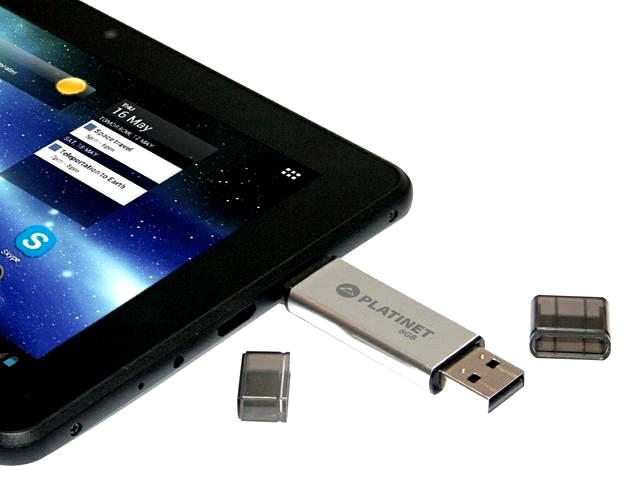
Как подсоединить флеш-накопитель к планшетному компьютеру
Для того чтобы узнать, как перекинуть музыку на флешку с планшета, сначала разберёмся, какими способами можно подключить устройство для скачивания. Конфигурация гаджета не всегда предусматривает размещение USB-порта, чаще всего производитель устанавливает мини-порт MicroUSB. Подключение накопителя для переноса данных выполняется двумя методами:
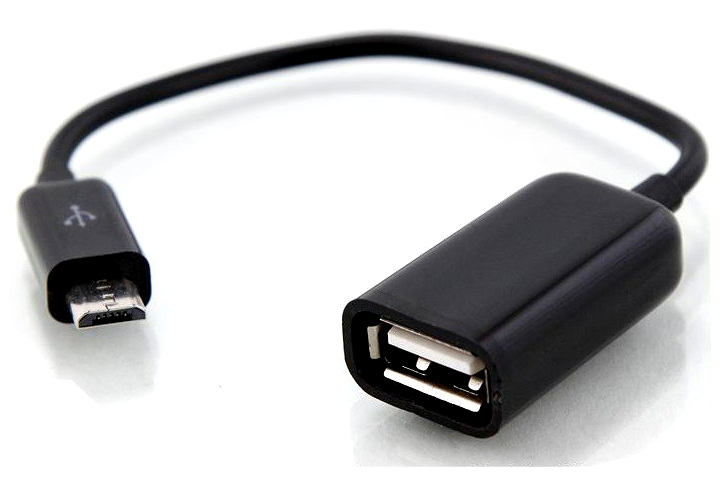
- через USB-OTG-кабель
- через фирменный USB-адаптер.
Чтобы подключить флеш-память через MicroUSB и скинуть на неё музыку, нужно во вход OTG подключить сам накопитель, а разъём подсоединить к порту MicroUSB. Если в вашем девайсе предусмотрена поддержка USB Host, то он сможет распознать устройство автоматически и вопрос, как с планшета на флешку скинуть музыку, станет для вас легко решаемым. Заметим, что OTG-кабель и фирменный переходник ничем не отличаются и применяются для пользования стандартным USB-портом.
При успешном соединении на экране вы увидите сообщение об этом. На накопитель можно войти через файловый менеджер и просмотреть его содержимое.
Инструкция по переносу данных с планшетного компьютера на флеш-устройство
Итак, вы подключили флеш-память к девайсу. Теперь детально рассмотрим по шагам, как с планшета скопировать на флешку музыку:
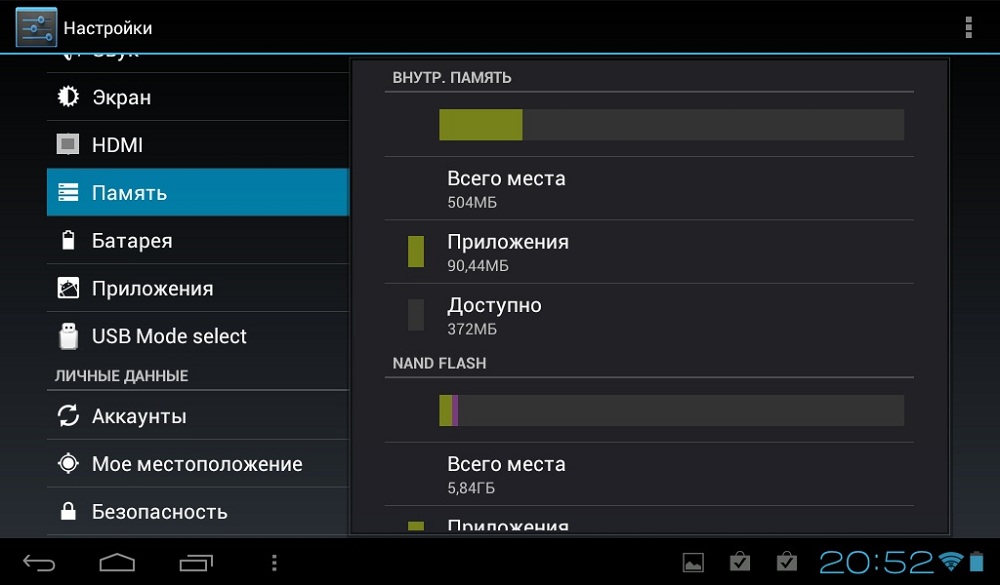
- После появления сообщения об удачном подключении войдите в меню настроек «Память», и вы сможете увидеть доступный объём памяти.
- Перейдите в диспетчер файлов или проводник и выберите папку, в которой у вас хранятся музыкальные композиции. Чаще всего они сохраняются в медиапроигрывателе или в папке под аналогичным названием. Или же ищите сохранённые композиции на SD-карте памяти.
- Найдите интересующую вас музыку и выделите (для этого нажимайте на желаемые файлы, пока они все не будут выделены галочками или цветом). В появляющемся меню выберите опцию «Копировать» с планшета на флешку или «Вырезать», в зависимости от того, хотите ли вы, чтобы музыкальные композиции остались и на планшетном компьютере. Зайдите в съёмные хранилища памяти и поставьте галочку напротив опции «Внешний USB» и нажмите кнопку «Вставить».
- Для успешного сохранения треков на съёмное хранилище нужно безопасно извлечь устройство, для этого необходимо в разделе «Память» выбрать строку «Отключение USB-накопителя».
Как скачать на флеш-хранилище фильмы
Вы используете гаджет для закачки и просмотра кино, а затем хотите их сохранить на съёмное устройство? Тогда инструкция, как с планшета скачать фильм на флешку, аналогична скачиванию музыкальных композиций. Необходимо лишь через проводник найти место, в которое вы закачивали кино, и перенести его на флеш-устройство. После окончания процесса копирования фильм будет доступен. Для проверки загрузки зайдите в съёмное хранилище и проверьте наличие в ней фильма.
Проблемы, возникающие в процессе переноса, и способы их решения
Описанные способы, как с планшета перенести файлы на флешку, не потребуют специальных знаний и навыков. Если вы пытаетесь подключить устройство, но проводник его не видит, проблема может быть в неправильном подключении. В таком случае необходимо просто извлечь его и подсоединить ещё раз.
Некоторые проблемы могут возникнуть, если память флеш-накопителя переполнена. Для дальнейших действий по пунктам, как с планшета перенести файлы на флешку, нужно её очистить, и затем уже приступать к процессу переноса фильмов и других объёмных файлов. Или же вам необходимо взять устройство с большей ёмкостью.
Источник: nastroyvse.ru