
Еще совсем недавно мобильная платформа 1С Предприятие 8.3 распространялась компанией 1С только среди платных подписчиков 1С:ИТС. Но не так давно компания 1С пересмотрела свою политику по данному вопросу и теперь электронная версия мобильной платформы распространяется бесплатно вместе с учебной версией 1С Предприятие 8.3.
Что такое мобильная платформа 1С 8.3?
Возможно, что вы уже знаете о том, что сама по себе платформа 1С Предприятие 8.3 позволяет разрабатывать мобильные приложения. При этом разработка мобильного приложения ведется точно так же, как и разработка «обычной» конфигурации. Но как разработанную таким образом конфигурацию запустить на смартфоне или планшете? Вот для этих целей нам и понадобится мобильная платформа 1С Предприятие 8.3.
Мобильная платформа 1С Предприятия 8.3 — это совокупность программ, позволяющих устанавливать и запускать конфигурации (приложения) на смартфонах и планшетах под управлением Google Android или Apple iOS.
Самое главное преимущество мобильной платформы 1С заключается в том, что приложение (конфигурация) разрабатывается сразу для обеих мобильных операционных систем, а затем просто устанавливается в мобильное устройство. Таким образом, написав мобильное приложение на 1С, мы сразу же можем установить его всем сотрудникам компании вне зависимости, на какой операционной системе (Android или iOS) работает их телефон или планшет.
Мобильные приложения на платформе 1С! Обзор возможностей!
Важно! Для разработки мобильных приложений мы настоятельно рекомендуем использовать платформу 1С версии не ниже 8.3.4.482. Учебная версия платформы 1С Предприятие 8.3.4.482 включена в состав данного дистрибутива мобильной платформы 1С. Ознакомиться с ограничениями учебной версии платформы можно тут. Размер дистрибутива составляет 307 Мб.
Источник: 1c-uroki.ru
Запускаем программу 1С на планшете с Windows RT


Всё, что необходимо планшету с операционной системой Microsoft Windows RT для корпоративной работы с Программой 1с, это терминальный доступ к её ресурсам, и почтовый клиенты, а так же возможность исправлять документы MS Office, не выходя из Программы 1с. Всё это есть или может быть добавлено к ARM-платформе windows rt.
Подключение планшета к ПК
Новые инструменты рт 8 вызвали противоречивые отзывы на профессиональных форумах, в частности, из-за недостатка информации по работе гаджетов на виндовс рт 8 через .

Как запустить 1С на мобильном компьютере?
Способ 1
- Открыть порты в маршрутизаторе или межсетевом экране.
- Экспедировать пакеты конкретному ПК.
- Найти свой внешний IP-адрес (IP-адрес, предоставленный провайдером Интернет).
Скольжение пальцем по экрану справа налево → Поиск → ввести: «разрешение удалённого» → Разрешение удалённого доступа к компьютеру от рт → ввести пароль учётной записи администратора → Свойства системы → Удалённый рабочий стол → Разрешить удалённые подключения → Выбор пользователей → Пользователи удалённого рабочего стола → Добавить → Click → Выбор пользователей и групп → Расположение → имя добавляемого пользователя → ОК.
Настройка локального компьютера:
Установить приложение «Удалённый рабочий стол» из магазина windows → Открыть → ввести полное имя планшета рт или IP-адрес → Подключиться.
Есть несколько приложений в windows Store, которые сделают удобным удалённый доступ к Программе 1с: Предприятие 8.1. Не каждому аппарату rt 8 доступны приложения из этого магазина, но для продвинутых моделей на базе windows rt 8 лучшим является собственное приложение Microsoft RemoteApp, которое предусматривает дистанционное подключение с помощью рт ко всем его приложениям и ресурсам.
Способ 2
Для установки удаленного рабочего стола на планшете, нужно отыскать его в windows Store и нажать: «Установить». RemoteApp позволит получить удалённый доступ к Программе 1с : Предприятие 8.1 через рт-устройство, подключенное к Интернету (пошаговая инструкция).
На главном ПК нам понадобятся:
- Компьютер с предустановленной Windows Server.
- Запущенный сервер терминалов рт.
- Установленное приложение1С: Предприятие.
Шаг 1
- Файл RDP.
- Пуск → Администрирование → Службы удаленных рабочих столов → меню «Действия» → «Добавить удаленные приложения RemoteApp» → ✓.
- Запускается Мастер → Далее → RemoteApp → Далее → Готово.
- RemoteApp появилась в списке удалённых приложений → выделить «RemoteApp» → «Создать RDP-файл».
- «Мастер удаленных приложений RemoteApp» → «Далее» → «Задание параметров пакета» → выбрать каталог для сохранения файла .rdp:
1. параметры шлюза (для нашего виндовс рт);
2. параметры сертификата для защищенных соединений;
3. сменить имя сервера на внешний IP и порт, если он менялся по умолчанию для сервера терминалов. - Мастер → Далее → Готово →✓.
- Файл . rdp виден в указанном нами каталоге.
Шаг 2
Каждый раз при его запуске на Рабочем столе и в меню Пуск будет появляться RDP-ярлык (см. описание).
Шаг 3
Запускаем получившийся RDP-файл с планшета рт → Логин → Пароль (входа на сервер) →
окно программы 1С:Предприятие на нашем гаджете.
Шаг 4
Настройка планшета — создать User_1C
Пуск → Администрирование→ Диспетчер сервера → Конфигурация →Локальные пользователи и группы → Пользователи → Новый пользователь:
Логин.
Полное имя владельца планшета с вин рт.
Описание (любое).
Пароль (2 раза).
Требовать смены пароля при след. входе/Срок действия пароля не ограничен → ✓ на выбор → Создать.
Этот способ подходит для более ранних версий планшетов ARM на базе windows rt.
Способ 3
Владельцы Surface rt избавлены от подобной суеты. Им достаточно установить на нём, и одновременно на локальном ПК, сенсорное приложение Team Viewer. Оно гораздо легче в управлении и действует как туннель от рт к Интернету. По отзывам программистов 1с, приложение работает отлично и под Linux, и под Windows рт.
При работе в Программе 1с удалённый гаджет играет роль терминала.
Как запустить Программу 1С при помощи планшета с вин рт? Прежде всего, настраивается сервер терминалов на том компьютере, где расположена Программа 1с5-8:
- Настройки пользователя → Права доступа работы с удалённым рабочим столом → При входе в систему запускать следующую программу → ✓→ указать путь к программе.
- Настройки терминальной сессии → разрешить подключать принтер, локальный диск. буфер обмена.
При входе с планшета через терминальный режим запускается только 1с без Рабочего стола.
Чтобы владельцу мобильного устройства windows rt 8 легче было найти «свой» диск, отображаемый на сервере, на стационарном ПК выполняют следующие действия:
Параметры подключения → Локальные ресурсы → указать диски пользователя. Обычно их обозначают теми же буквами, что и локальные диски на устройстве пользователя:
Однако, будет безопаснее включить пользователя windows rt в глобальную группу 1с, не настраивая среду запуска под каждого участника. При удалённом входе в группу любого из них будет запускаться Программа 1с.
Пароль пользователя мобильного устройства рт может быть включён в группу «Администраторы» или «Пользователи удалённого рабочего стола».
Перспективы удалённой работы
Поиск разнообразных методов работы в 1с протекает параллельно с усовершенствованием мобильных устройств, приспособленных для такой работы. Microsoft доработала модель Surfаce rt 8, с помощью которой экономисты, банкиры, программисты смогут выполнять привычные операции любым доступным способом:
- с помощью удалённого рабочего стола;
- через приложение SkyDrive;
- посредством Team Viewer.
Одним из полезных решений, характеризующих новую версию Surface rt , является присутствие стандартного порта и драйверов, совместимых со всеми USB. С каждой новой моделью Microsoft снижает необходимость утяжелять ОС windows 8 rt дополнительным ПО, сохраняя при этом базовую функциональность. Для пользователей с более ранними версиями ARM-планшетов проблемы с подключением к 1с через удалённый рабочий стол.
Источник: antab.ru
Установка и использование 1С на планшете
1. Установка системы 1С 2. Использование 1С на планшете 3. Функционал 1С на планшете 4. Достоинства и недостатки планшетной версии
Приветствую, коллеги! В этой статье будет рассмотрен процесс установки системы 1С на планшет и необходимые условия для этого. Я уделю внимание замечаниям по использованию и примерам того, как выглядит экран планшета с 1С, разберу «плюсы» и «минусы» использования 1С на планшете и особенности функционала системы.
1. Установка системы 1С
Итак, начнем без проволочек. Для установки 1С на планшет должны быть соблюдены следующие условия: 1. перед установкой 1С на планшет необходимо обеспечить данное устройство интернетом, это может быть 4G, который находится во встроенном аппаратном модуле планшета (этот способ лучше подходит для работы через Web-клиент), либо точка доступа Wi-Fi (лучше применять для конфигуратора); 2. устанавливаем нужную базу на сервере; 3. также необходимо установить версию RDP-клиента на планшет, он обеспечивает удалённый доступ к серверу; 4. создаём соединение внутри RDP-клиента, далее вводим IP адрес и порт нужного сервера, на котором находится база данных; 5. подключаемся к серверу через версию RDP-клиента; 6. установка системы 1С проходит аналогично, но на планшет загружается мобильная версия 1С.
2. Использование 1С на планшете
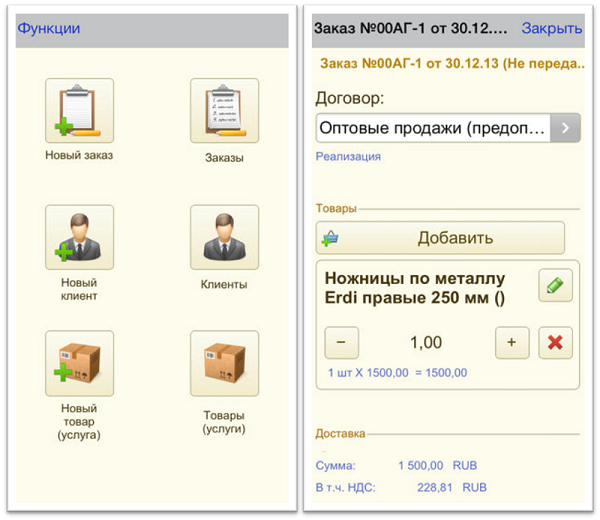
Вид клиентской базы программы в 1С на планшете: 
Рис. 1 Клиентская база программы в 1С на планшете
Вид выбора товаров внутри заказа в 1С на планшете: 
Рис. 2 Выбор товара в 1С на планшете Внешний вид отчётной документации в 1С на планшете:

Рис. 3 Отчетная документация в 1С на планшете
Стоит отметить, что RDP-клиент довольно требователен к скорости Интернет-соединения. Об этом необходимо помнить настраивая работу в системе через планшет.
Еще одно из возможных неудобств использования системы 1С на планшете – это отсутствие «горячих» клавиш и быстрых комбинаций. Вместо этого на планшете в 1С используется буфер обмена и значки внутри конфигуратора.
Наиболее эффективным планшет будет, всё-таки, именно для изучения программы 1С, а не для разработок: можно открывать PDF-документацию и есть возможность работы в режиме пользователя, для решения и просмотра примеров задач.
3. Функционал 1С на планшете
Теперь поговорим о функционале 1С планшетной версии: · просмотр различных отчётов; · возможность пополнять клиентскую базу программы; · возможность создавать новую документацию (например, по продажам, возвратам, заказам, инвентаризации и так далее); · можно создавать анкеты и опросы; · доступ к информации про клиентскую базу программы, про товары (их цены, а также остатки).
Функционал устройства, который расширяет возможности программы 1С: · возможность печати документации через мобильные принтеры; · удобная планировка и контроль деятельности агентов по заданиям; · можно искать товары при помощи сканера штрих-кода (зачастую встроен в планшеты); · удобная сортировка фотоотчётов, благодаря которой также может производится контроль агентств; · наличие GPS – удобнее «находить» клиентов, привязывать их расположение и также контролировать агентства.
4. Достоинства и недостатки планшетной версии
Положительные аспекты: · удобство пользования фотоотчётами, электронной почтой и интернетом; · больше возможностей экрана, так как различной информации и вкладок больше, текст крупнее и более читаемый; · наглядное представление документации перед клиентами; · мобильность самого планшета – можно работать не только из офиса или дома.
Негативные аспекты: · стоимость хороших планшетов довольно велика и целесообразнее будет приобрести ноутбук; · неудобные звонки на планшете; · «сжатые» возможности 1С на планшете.
Специалист компании «Кодерлайн» Айдар Фархутдинов
Вас могут заинтересовать следующие статьи:
94 [PROP_CODE] => TAGS2 [TITLE] => Вас могут заинтересовать следующие семинары: ) —> 95 [PROP_CODE] => TAGS [TITLE] => Вас могут заинтересовать следующие вебинары: ) —> Как сделать в 1С [1] => 1С: Конвертация данных [2] => Конвертация данных [3] => Обмен между базами [4] => Закрытие месяца [5] => Оценка задач [6] => Отчеты в 1С [7] => Моделирование [8] => HTTP [9] => Управление проектами [10] => БУ [11] => com-объекты [12] => 1С: WMS Управление складом [13] => РСБУ [14] => 1С: Сценарное тестирование [15] => Запросы 1С [16] => LINUX [17] => WEB [18] => Оптимизация [19] => 1С:Зарплата и Управление Персоналом [20] => Excel [21] => 1С: ERP [22] => ADO [23] => 1С:Управление производственным предприятием [24] => Внедрение [25] => Продажи [26] => Отчетность [27] => 1С: Розница [28] => 1С: CRM [29] => 1С:Бухгалтерия [30] => 1С:Комплексная автоматизация [31] => Производство [32] => Интеграция 1С [33] => Налоги [34] => Отпуск [35] => MS SQL Server [36] => Расширение конфигурации [37] => МСФО [38] => СКД [39] => Word [40] => WEB-сервисы 1С [41] => Внедрение ERP [42] => Перенос данных [43] => Торговое оборудование [44] => Лизинг [45] => 1С:Управление нашей фирмой [46] => Администрирование 1С [47] => 1С: Колледж [48] => Правила обмена [49] => 1С: Платформа ) —>
Источник: www.koderline.ru