
Для обновления операционной системы загрузите и установите Packard Bell Upgrade Assistant (Помощник по обновлению Packard Bell).
Обновление выполняется в три этапа:
Этап 1: До обновления (Windows 7)
Загрузите обновления для BIOS и приложений, необходимые для выполнения обновления.


Этап 2: Обновление
Обновите операционную систему.

Packard Bell Restoration | Finding a Working Monitor | Trash to Treasure Part 3

Этап 3: После обновления (Windows 8)
Загрузите необходимые обновления приложений.
Источник: www.packardbell.com
Драйвера для ноутбуков Packard Bell
Комплект драйверов для ноутбука Packard Bell EasyNote LS11HR под Windows 8
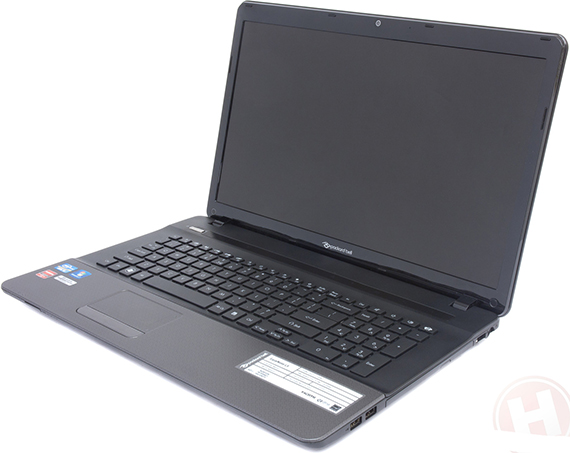
Комплект драйверов для Packard Bell EasyNote LS11HR под Windows 8
Packard Bell EasyNote LS11HR – это ноутбук, обладающий элегантным дизайном, который сочетает в себе матовые и глянцевые поверхности, а также хромированные детали. Помимо привлекательного и современного дизайна, корпус Packard Bell EasyNote LS11HR может похвастаться качественной сборкой, которая исключает возникновения люфтов и скрипов, а также использованием качественных, приятных на ощупь и прочных материалов.
Внутренности устройства надежно защищены от различных механических повреждений и попадания влаги. Большой, яркий дисплей Packard Bell EasyNote LS11HR обеспечивает яркое и красочное изображение даже в условиях дневного освещения. Это позволяет комфортно использовать ноутбук на улице и в местах с ярким освещением. Высокий уровень энергоэффективности всех комплектующих устройства и объемная батарея позволяют достичь длительного времени автономной работы и делают возможным полноценное использование Packard Bell EasyNote LS11HR в поездках и командировках. Ноутбук имеет высокий уровень быстродействия и может легко справляться с самыми требовательными к ресурсам компьютера приложениями, в том числе и в режиме многозадачности.
$2,400 Laptop From 1994: Packard Bell Statesman
Комплект драйверов для ноутбука Packard Bell EasyNote TE69CX под Windows 8.1
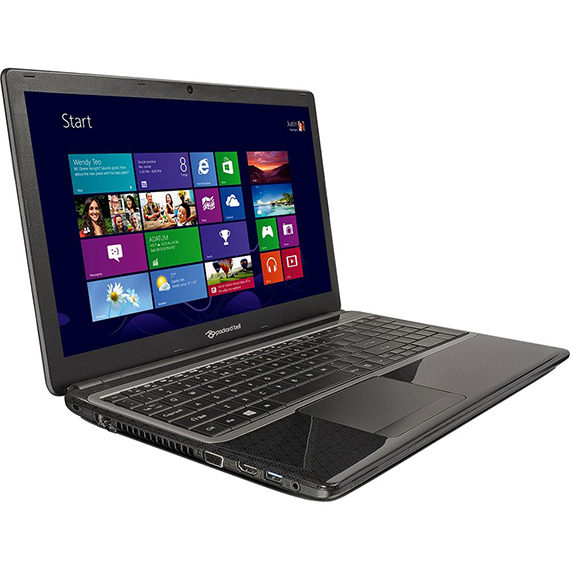
Комплект драйверов для Packard Bell EasyNote TE69CX под Windows 8.1
Packard Bell EasyNote TE69CX – это элегантный, производительный ноутбук, обладающий возможностью дополнительного увеличения производительности. Устройство оснащено современными проводными и беспроводными интерфейсами и позволяет всегда и везде оставаться на связи с родными, коллегами и родственниками.
Этому также способствует качественная, встроенная веб-камера, которая позволяет организовывать видео-конференции и совершать видеозвонки. Packard Bell EasyNote TE69CX имеет вместительный жесткий диск, который способен надежно хранить все необходимые файлы и позволяет не беспокоиться о наличии свободного места.
А для возможности взаимодействия с внешними хранилищами данных, Packard Bell EasyNote TE69CX оснащен высокоскоростным портом USB 3.0. Все комплектующие ноутбука настроены на максимальную производительность и обеспечивают высокий уровень быстродействия. Это позволяет комфортно использовать любые, даже самые требовательные к ресурсам компьютера, приложения, в том числе и игровые. Высокий уровень быстродействия также позволяет полноценно использовать многозадачность даже при одновременной работе нескольких ресурсоемких программ.
Комплект драйверов для ноутбука Packard Bell EasyNote TE69KB под Windows 8.1
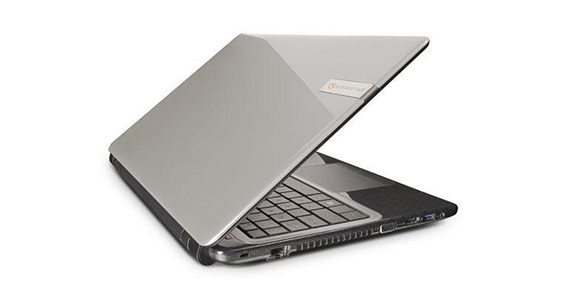
Комплект драйверов для Packard Bell EasyNote TE69KB под Windows 8.1
Packard Bell EasyNote TE69KB является доступной моделью, которая несмотря на невысокую цену способна обеспечить выполнение всех поставленных задач как дома, так и в офисе. Ноутбук имеет все необходимые интерфейсы и может легко подключаться к беспроводным сетям, периферийной технике и другим устройствам.
А встроенный порт HDMI позволяет подключать к Packard Bell EasyNote TE69KB дополнительные мониторы или проекторы, например для проведения презентаций. Ноутбук имеет вместительный жесткий диск, который позволяет хранить все необходимые файлы и не беспокоиться об их сохранности.
Также Packard Bell EasyNote TE69KB оснащен производительными комплектующими, которые обеспечивают высокий уровень быстродействия, сохраняя при этом максимальную энергоэффективность. Такой подход в сочетании с объемной батареей позволяет добиться большого времени автономной работы. Корпус Packard Bell EasyNote TE69KB выполнен из качественных и легких материалов, что значительно снижает вес и без того компактного ноутбука. Высокий уровень автономности и небольшие размеры делают возможным полноценное использование устройства в командировках, поездка, а также вдали от источников электроэнергии.
Комплект драйверов для ноутбука Packard Bell EasyNote TS11HR под Windows 8
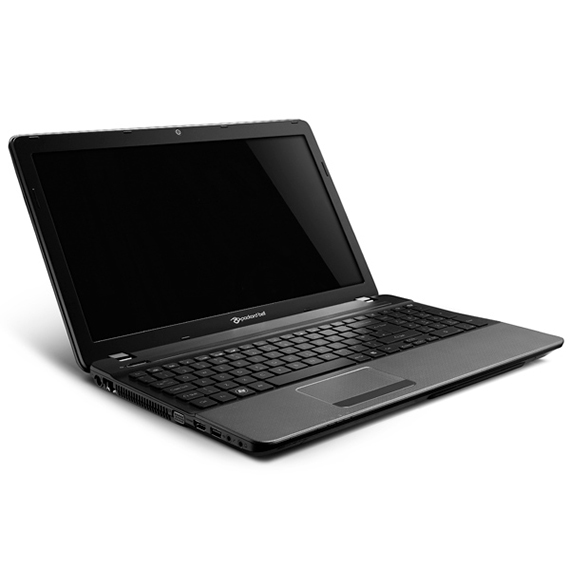
Комплект драйверов для Packard Bell EasyNote TS11HR под Windows 8
Packard Bell EasyNote TS11HR – это универсальный ноутбук, который подойдет как для офиса, так и для дома. Благодаря высокой производительности ноутбука, все запущенные приложения работают плавно и корректно. Высокий уровень быстродействия также позволяет полноценно использовать режим многозадачности даже при запуске нескольких ресурсоёмких приложений.
Корпус Packard Bell EasyNote TS11HR выполнен из качественных, приятных на ощупь и прочных материалов, которые устойчивы к появлению царапин и надежно защищают ноутбук от различных механических воздействий и препятствуют попаданию влаги. Packard Bell EasyNote TS11HR оснащен большим количеством разнообразных интерфейсов и может легко соединяться с другими устройствами, подключаться к периферийной технике, а также выводить изображение на дополнительный монитор, телевизор или проектор. В ноутбуке применяются современные технологии энергосбережения, а также установлен объемный аккумулятор. Это позволяет добиться высокого уровня автономности и даёт возможность полноценно использовать Packard Bell EasyNote TS11HR в поездках и командировках. Также возможность длительной автономной работы может быть полезна при проведении презентаций.
Комплект драйверов для ноутбука Packard Bell EasyNote TF71BM под Windows 8.1
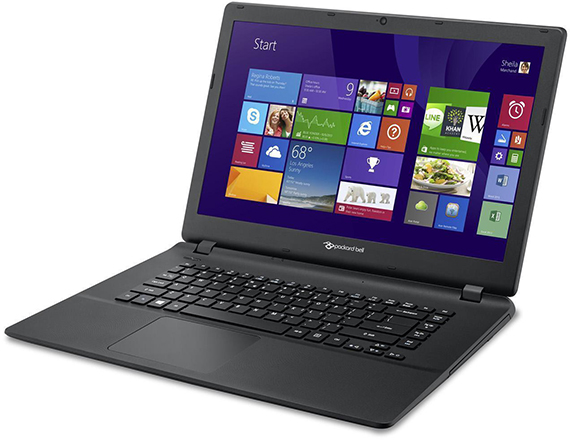
Комплект драйверов для Packard Bell EasyNote TF71BM под Windows 8.1
Packard Bell EasyNote TF71BM – это отличное устройство, способное полностью заменить стационарный компьютер и ничем не уступающее ему в производительности и функциональности. В Packard Bell EasyNote TF71BM применяются современные комплектующие, которые обеспечивают максимальное быстродействие при высоком уровне энергоэффективности.
Такой подход и вместительный аккумулятор позволяют достичь большого времени автономной работы. Это делает возможным полноценное использование Packard Bell EasyNote TF71BM в поездках и командировках, а также вдали от источников электропитания.
Компактные размеры и небольшой вес устройства позволяют удобно переносить его в портфеле или сумке, а широкие углы обзора делают возможным использование с колен. Ноутбук имеет все необходимые проводные и беспроводные интерфейсы и позволяет всегда оставаться на связи с родственниками, коллегами и друзьями, а встроенная веб-камера позволяет осуществлять видеозвонки и организовывать конференции. Packard Bell EasyNote TF71BM имеет большой глянцевый экран, который имеет высокую яркость и способен передавать все детали и краски изображения. А специальное покрытие дисплея позволяет комфортно пользоваться устройством при любом освещении.
Комплект драйверов для ноутбука Packard Bell EasyNote LG71BM под Windows 8.1
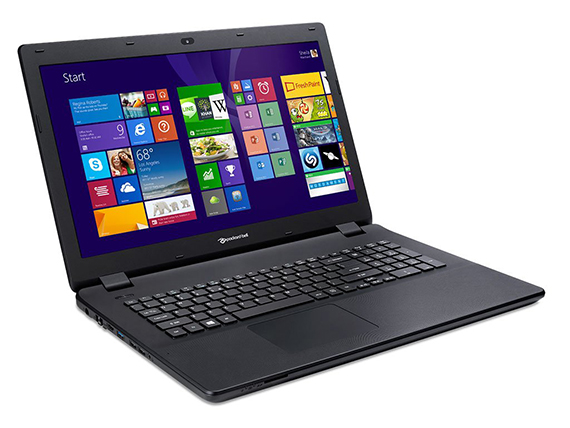
Комплект драйверов для Packard Bell EasyNote LG71BM под Windows 8.1
Packard Bell Easynote LG71BM – это мощное, современное устройство, оснащенное одним из лучших процессоров — Intel Celeron. Устройство оснащено ярким, красочным экраном высокого разрешения, который отображает все, даже самые мелкие детали изображения. Экран имеет широкие углы обзора и специальное антибликовое покрытие, которое позволяет комфортно использовать Packard Bell Easynote LG71BM при любом освещении.
Наличие современных проводных и беспроводных интерфейсов позволяет всегда оставаться на связи, а также даёт возможность легко подключать дополнительное оборудование: мониторы, телевизоры, проекторы и т. д. Высокопроизводительные комплектующие, которые установлены в Packard Bell Easynote LG71BM обеспечивают плавную и корректную работу всех современных приложений, в том числе и игровых. Корпус устройства выполнен из качественных, прочных и приятных на ощупь материалов и имеет современный, стильный дизайн. Все детали ноутбука плотно подогнаны и не издают скрипов и других посторонних звуков. Благодаря высокому уровню производительности и небольшим размерам, Packard Bell Easynote LG71BM станет отличным решением для ежедневного использования и сможет полностью заменить стационарный компьютер.
Комплект драйверов для ноутбука Packard Bell EasyNote TV11HC под Windows 8.1
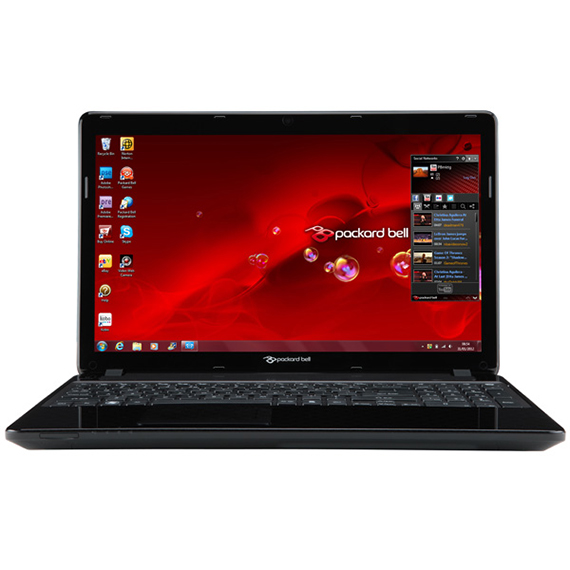
Комплект драйверов для Packard Bell EasyNote TV11HC под Windows 8.1
Packard Bell EasyNote TV11HC – это производительный ноутбук, который может стать полноценной заменой стационарному компьютеру как в плане функциональности, так и в плане производительности. Корпус Packard Bell EasyNote TV11HC выполнен из качественного, приятного на ощупь пластика, который надежно защищает внутренности устройства от механических воздействий и сводит к минимуму вероятность случайного попадания влаги.
Все детали плотно подогнаны и не издают посторонних звуков и скрипов. Клавиатура Packard Bell EasyNote TV11HC имеет островное расположение клавиш и разработана специально для снижения усталости при длительном вводе информации. Комплектующие ноутбука настроены на высокий уровень быстродействия и обеспечивают возможность плавного воспроизведения медиа файлов и корректную работу всех современных приложений, как офисных, так и игровых. Также Packard Bell EasyNote TV11HC позволяет полноценно использовать режим многозадачности даже при запуске нескольких ресурсоёмких приложений. Наличие современных интерфейсов позволяет всегда оставаться на связи, а большое время автономной работы делает возможным полноценное использование Packard Bell EasyNote TV11HC в командировках и поездках.
Комплект драйверов для ноутбука Packard Bell EasyNote TE11HC под Windows 8.1
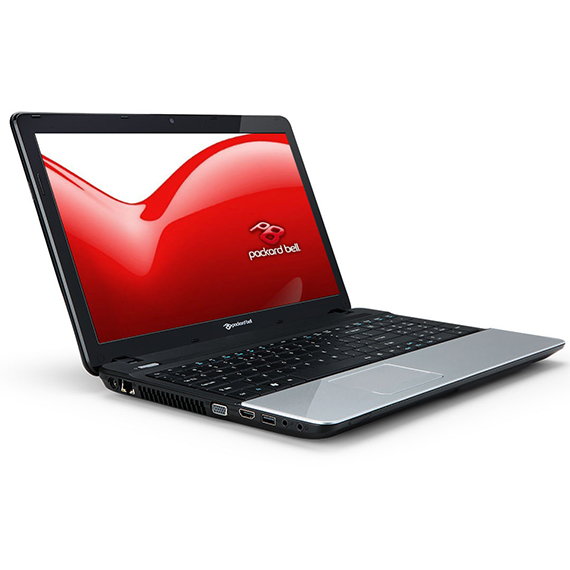
Комплект драйверов для Packard Bell EasyNote TE11HC под Windows 8.1
Packard Bell EasyNote TE11HC – это стильный и функциональный ноутбук с широкими возможностями. В устройстве применяются современные технологии энергосбережения, а все комплектующие настроены на максимальную энергоэффективность без ущерба производительности.
Это позволяет добиться большого времени автономной работы и даёт возможность полноценно использовать ноутбук вдали от источника электроэнергии. А компактные размеры Packard Bell EasyNote TE11HC позволяют использовать его в поездках и командировках. Также большое время автономной работы может быть полезно при проведении презентаций.
Packard Bell EasyNote TE11HC имеет все необходимые современные интерфейсы и может быть подключен к внешним устройствам, например проекторам или телевизорам. Мощные комплектующие обеспечивают плавное воспроизведение медиа файлов и корректную работу приложений. Дисплей ноутбука имеет высокую яркость и позволяет комфортно использовать устройство при любом освещении, а высокое разрешение экрана делает возможным отображение мельчайших деталей изображения. Packard Bell EasyNote TE11HC – стильное и оптимальное решение для ежедневного использования как на работе, так и дома.
Комплект драйверов для ноутбука Packard Bell EasyNote TG71BM под Windows 8.1
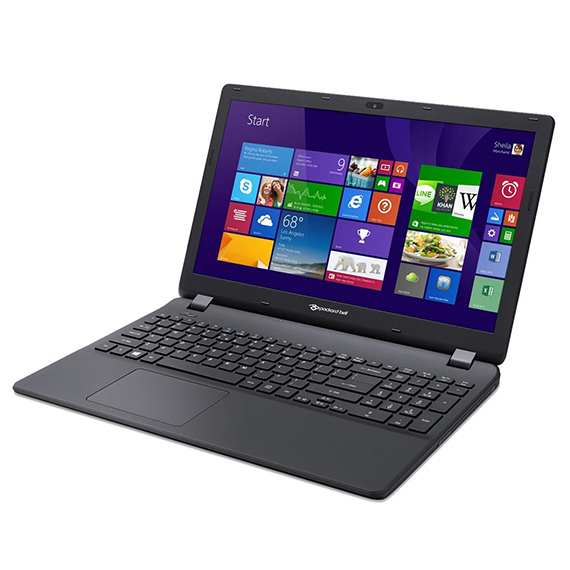
Комплект драйверов для Packard Bell EasyNote TG71BM под Windows 8.1
Ноутбук Packard Bell EasyNote TG71BM – это доступное, производительное устройство, которое одинаково хорошо подойдет как для работы, так и для развлечений. Packard Bell EasyNote TG71BM имеет производительные комплектующие, настроенные на обеспечение максимального быстродействия и может с легкостью заменить стационарный компьютер, занимая при этом значительно меньше места.
Мощности Packard Bell EasyNote TG71BM достаточно как для запуска простых офисных приложений и веб-серфинга, так и для плавного воспроизведения видео высокого разрешения, а также корректной работы игровых приложений. Достаточно высокая мощность Packard Bell EasyNote TG71BM позволяет также полноценно использовать режим многозадачности. Наличие всех необходимых интерфейсов и коммуникационных средств позволяет всегда оставаться на связи и позволяет подключать к устройству дополнительное оборудование, например, мониторы для расширения рабочего стола, телевизоры для просмотра медиа контента или проекторы для проведения презентаций. Packard Bell EasyNote TG71BM без труда справится со всеми поставленными задачами, а работа приложений будет плавной и корректной.
Комплект драйверов для ноутбука Packard Bell EasyNote TE69HW под Windows 8.1
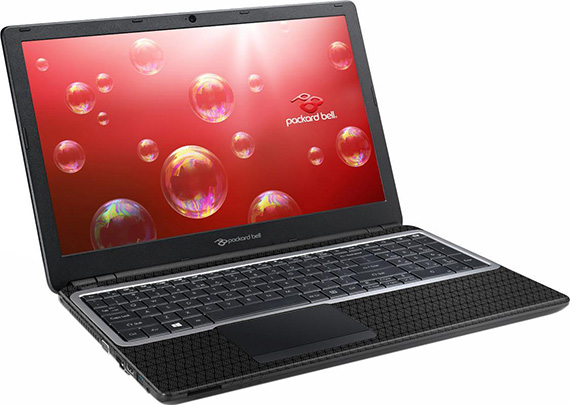
Комплект драйверов для Packard Bell EasyNote TE69HW под Windows 8.1
Ноутбук Packard Bell EasyNote TE69HW станет отличным выбором для решения повседневных задач как в офисе, так и дома. Высокопроизводительные комплектующие Packard Bell EasyNote TE69HW обеспечивают быстродействие и позволяют использовать все возможности современных приложений.
Ноутбук имеет большой, красочный экран, который способен отображать все детали изображения, а специальное антибликовое покрытие и высокая яркость позволяют использовать устройство при любом освещении. Для подключения дополнительного монитора, телевизора или проектора Packard Bell EasyNote TE69HW оснащен портом HDMI, а мощности встроенной видеокарты хватит на плавное и корректное воспроизведение видео высокого разрешения. Также ноутбук оснащен всеми необходимыми интерфейсами, в том числе и модулем Wi-Fi для обеспечения беспроводного доступа в интернет в любом месте. Качественная, встроенная веб-камера даёт возможность совершать видеозвонки и всегда оставаться на связи с родственниками, коллегами и друзьями. Корпус Packard Bell EasyNote TE69HW выполнен из высококачественного пластика и надежно защищает устройство от различных механических воздействий и попадания влаги.
Источник: driversnout.com
Восстановление данных ноутбука Packard Bell

Восстановление ноутбука Packard Bell может потребоваться из за сбоев в работе операционной системы или аппаратных ошибок. Причинами сбоев могут быть засоренность ноутбука ненужным или вредоносным программным обеспечением, наличие битых секторов жесткого диска, перегрев материнской платы или видео карты.
Способы восстановления работоспособности ноутбука во многом схожи с настольным компьютером, но также присутствуют некоторые свойственные только ноутбукам особенности.
Восстановите файлы ноутбука
Ищите как восстановить файлы с ноутбука Packard Bell?
Воспользуйтесь программой для восстановления удаленных файлов
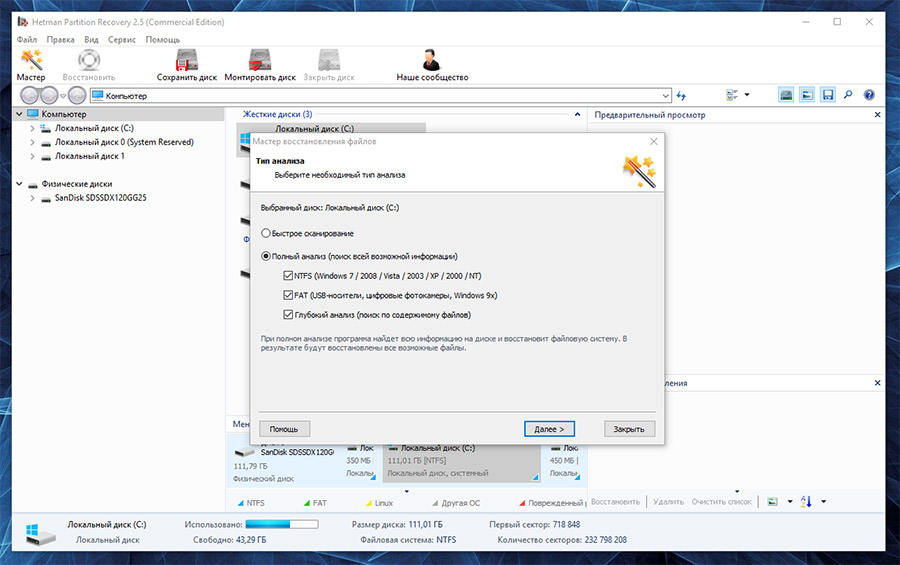
В случаях, когда файлы удалены из Корзины и стандартными средствами операционной системы их вернуть не предоставляется возможным, наиболее действенным способом будет использование программы Hetman Partition Recovery.
.test12 ul a < text-decoration: underline;>
- Загрузите программу, установите и запустите её. Ознакомьтесь с возможностями программы и пошаговой инструкцией.
- По умолчанию, пользователю будет предложено воспользоваться Мастером восстановления файлов. Нажмите кнопку «Далее» и укажите диск, с которого необходимо восстановить файлы.
- Дважды кликните на диске и выберите тип анализа. Укажите «Полный анализ» и ждите завершения процесса сканирования диска.
- После окончания процесса сканирования вам будут предоставлены найденные файлы. Выделите нужные файлы и нажмите кнопку «Восстановить».
- Выберите один из предложенных способов сохранения файлов. Не сохраняйте восстановленные файлы на диск, с которого эти файлы были удалены – их можно затереть.
Восстановите файлы из Корзины
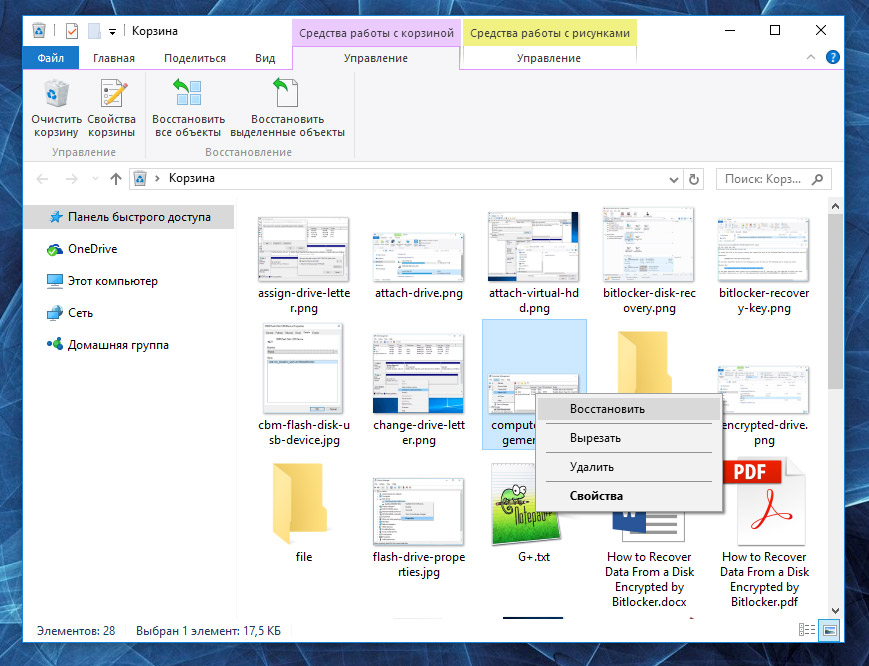
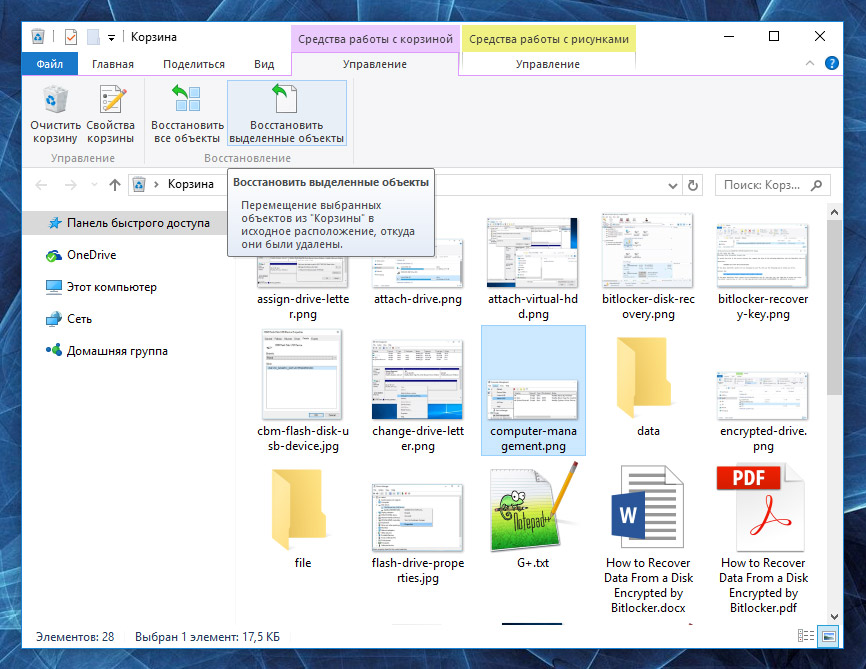
Проверьте Корзину Windows, возможно файлы храняться в ней. Для этого:
- Перейдите в Корзину.
- Найдите файл или папку которые необходимо восстановить.
- Щёлкните по нужному элементу правой кнопкой мыши и в контекстном меню выберите Восстановить.
Или выберите файлы или папки, которые необходимо восстановить и кликните по соответствующей функцие в меню окна Корзины: закладка Управление / Восстановить выделенные объекты.
Восстановите систему ноутбука Packard Bell
Методы восстановления Windows зависят от причины утери системных файлов, наличия резервной копии данных и т.д.
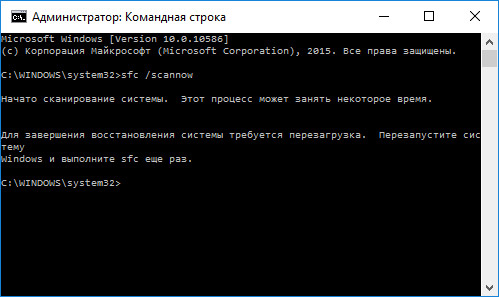
Запустите средство проверки системных файлов sfc /scannow
С помощью данной команды можно восстановить системные файлы в случае если Windows работоспособна и запускается.
- В окне Командной строки введите команду sfc /scannow и нажмите Enter.
- Запустите Командную строку от имени Администратора.
- После восстановления системых файлов, необходимо перезагрузить Windows.
Восстановите Windows из точки восстановления
Внимание: возвращение Windows из точки восстановления касается только системных и программных настроек операционной системы. Откат системы удалит все программы, которые были установлены после её создания и не вернет удалённые раннее файлы.
Для возвращения Windows к точке восстановления сделайте следующее:
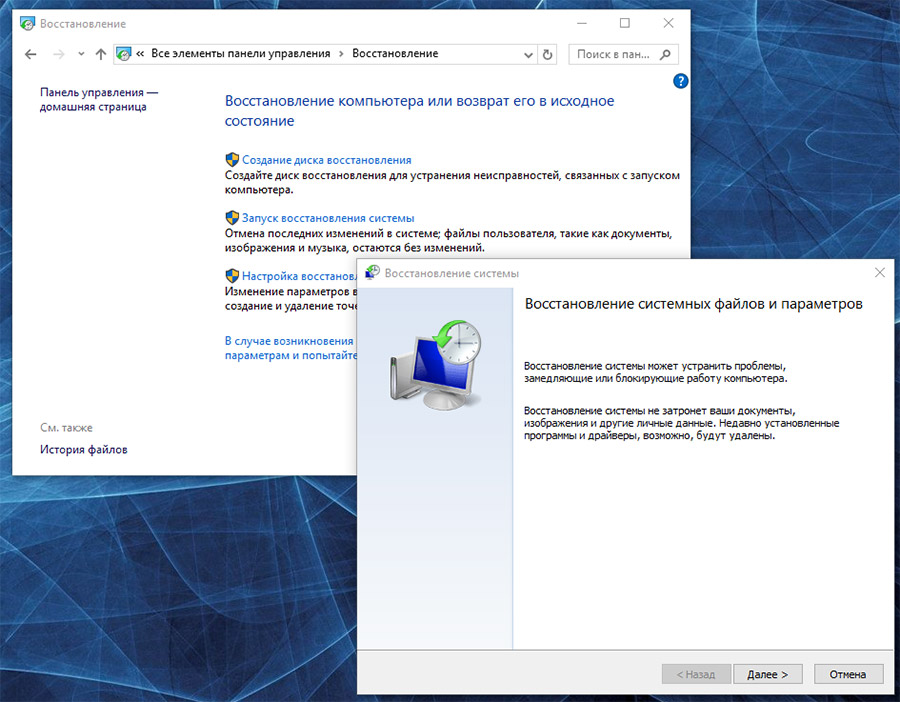
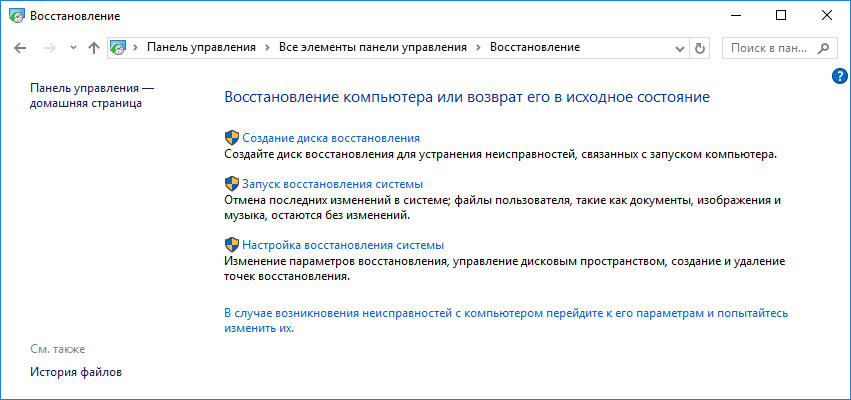
1. Откройте Панель управления / Восстановление / Запуск восстановления системы и нажмите Далее.
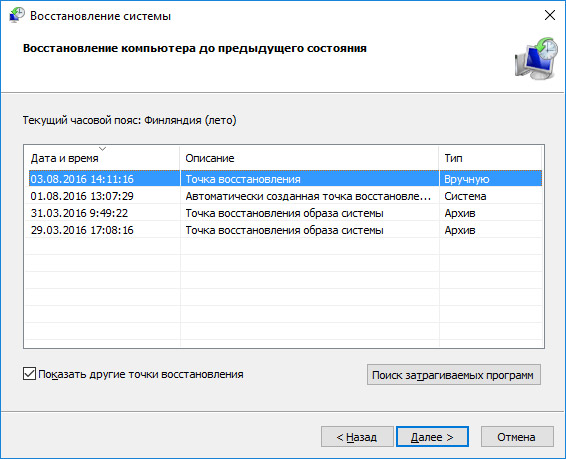
2. Выберите нужную точку из списка и нажмите Далее.
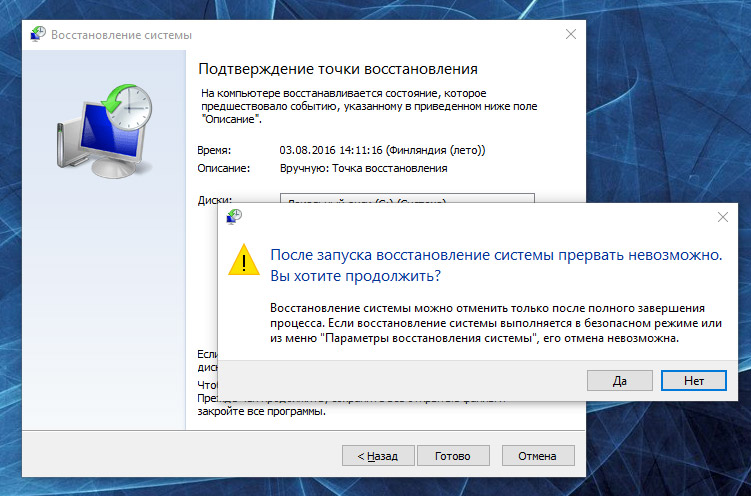
3. Подтвердите необходимость возврата и процесс запустится.
Запустите Среду восстановления
Если в результате повреждения системных файлов операционная система теряет работоспособность и не загружается, то вернуть файлы поможет среда восстановления.
Запустить её можно: нажав во время запуска компьютера клавишу F8 или с помощью загрузочного диска (или флешки).
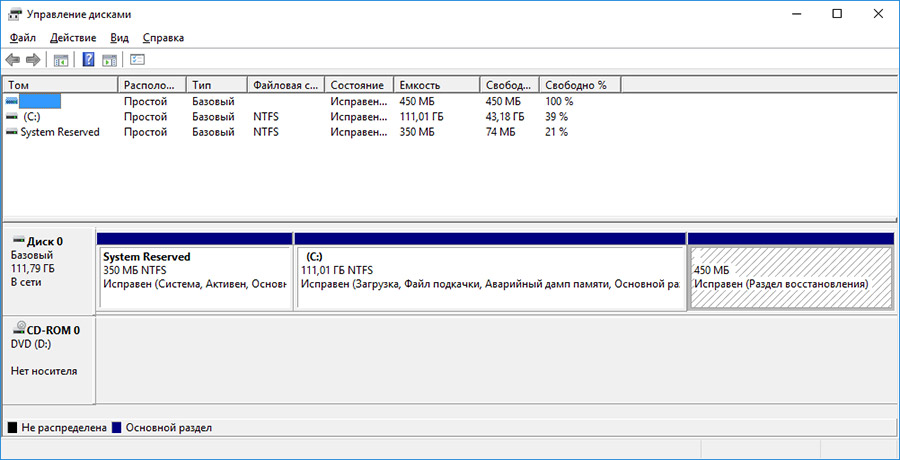
Примечание. Первый вариант возможен только в случае, если во время установки операционной системы был создан загрузочный раздел. Данный раздел создаётся системой для её восстановления и в зависимости от системы может иметь размер 100 МБ, 350 МБ или 450 МБ.

Запустив Среду восстановления, выберите пункт Восстановление системы или Устранение неполадок компьютера. Название пунктов меню может варьироваться в зависимости от версии операционной системы и способа запуска Среды восстановления.
Восстановление ноутбука Packard Bell с помощью диска восстановления
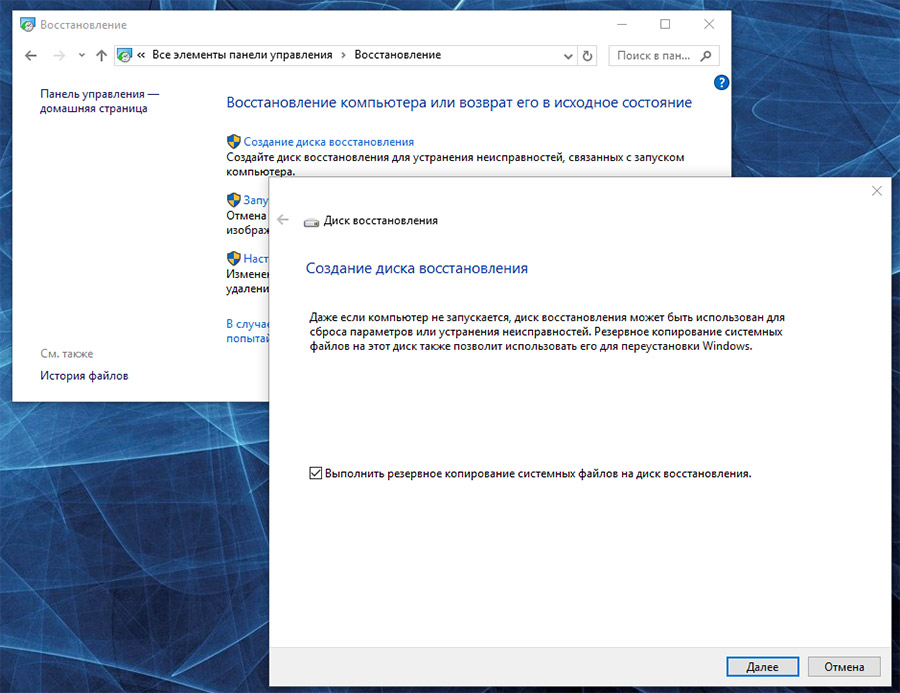
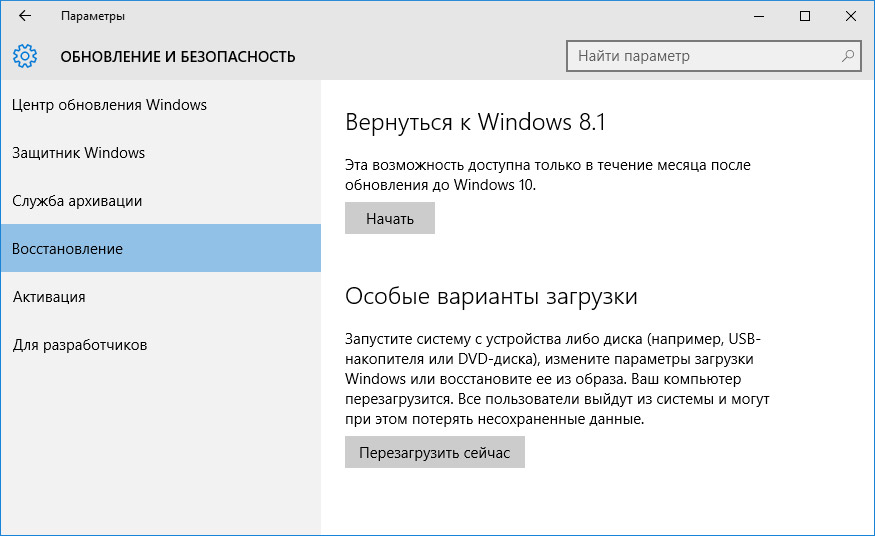
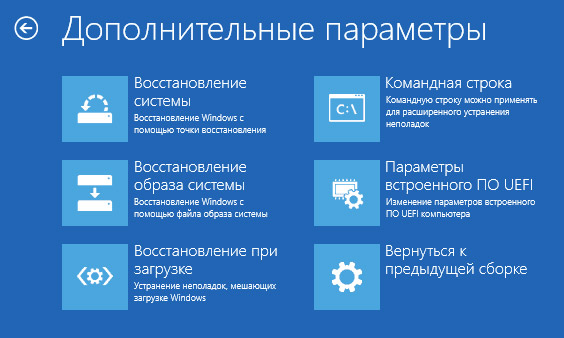
Для возвращения работоспособности ноутбука Packard Bell c помощью диска восстановления
следуйте инструкции:
Создайте диск
- Перейдите в Панель управления / Восстановление.
- Выберите Создание диска восстановления.
- Вставьте диск или USB флешку в привод.
- Выберите его как место сохранения диска и создайте его следуя указаниям системы.
Для создания диска восстановления понадобится чистый CD / DVD диск или USB-флешка.
Восстановление системы с образа если Windows загружается
- Подключите диск с образом Windows к компьютеру.
- Откройте Панель управления / Восстановление
Восстановление системы c образа если Windows не загружается
- Установите в BIOS или UEFI загрузку операционной системы с CD, DVD или USB диска (в зависимости от носителя установочного диска).
- Вставьте в привод диск с образом системы (или подключите к USB-порту флешку). Перезагрузите компьютер.
- В предложенном меню выберите Диагностика / Дополнительные параметры / Восстановление образа системы или Восстановление системы (в зависимости от желаемого способа восстановления).
- Продолжите процесс восстановления следуя указаниям мастера и нажимая кнопку Далее. Дальнейшую работу программа осуществит автоматически.
- Дождитесь окончания процесса и перезагрузите компьютер.
Восстановите заводское состояние ноутбука Packard Bell
Для восстановления системы на ноутбуке применимы те же способы, что и для настольного компьютера. Дополнительным вариантом восстановления ноутбука Packard Bell является возможность возвращения к заводскому состоянию с помощью скрытого Раздела восстановления, который предустановлен производителем.
Примечание. При восстановлении заводских настроек ноутбука: будут удалены все пользовательские данные с системного раздела ноутбука; отформатируется системный раздел ноутбука; установятся все предустановленные производителем программы и приложения.
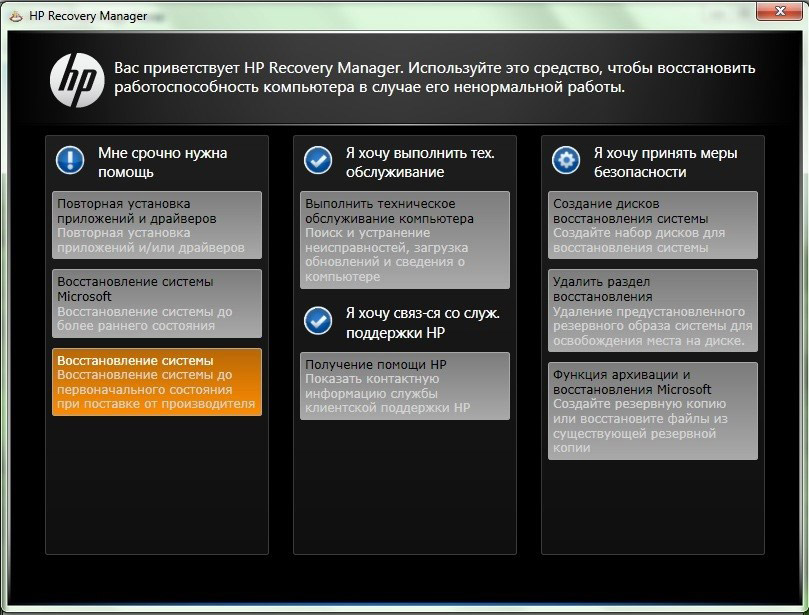
Для восстановления заводских настроек ноутбука:
- Запустите программу возврата заводских настроек (сброса системы) ноутбука.
- Выберите из предлагаемого меню функцию восстановления системы (или заводских настроек) и следуйте всем указаниям системы.
- Дождитесь окончания процесса и перезагрузите компьютер.
Примечание. В разных ноутбуках это происходит по-разному. В некоторых производителях данная утилита запускается путём нажатия одной или комбинации клавиш во время включения ноутбука, другие осуществляют процесс с помощью собственного ПО (как правило предустановленного).
Восстановите ноутбук с помощью скрытого раздела восстановления
Начиная с Windows 7 при установке операционной системы на компьютере кроме основных (рабочих) разделов создаются также скрытые (системный). Данные разделы не видны в проводнике, они доступны только в Диспетчере дисков. Название разделов: System Reserved (Зарезервировано системой) и Без названия (Раздел восстановления).
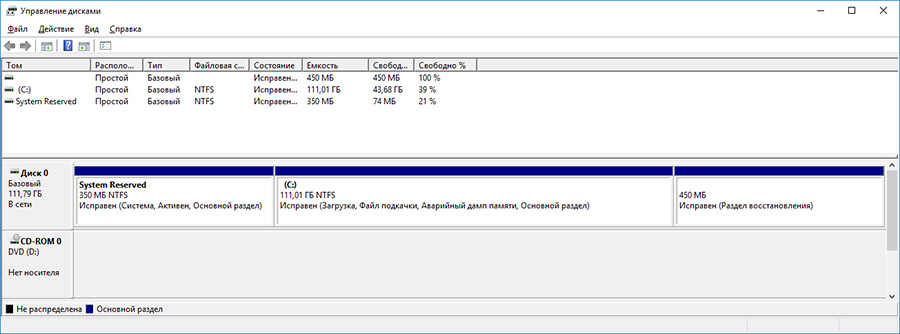
В разделе System Reserved хранятся файлы конфигурации хранилища загрузки (BCD) и загрузчик системы (bootmgr). Таким образом система защищает загрузочные файлы от перезаписи, а также с помощью данного раздела осуществляется вход в среду восстановления системы.
Также на ноутбуках присутствует предустановленный производителем скрытый раздел восстановления ноутбука. С помощью такого раздела осуществляется возврат ноутбука к заводским настройкам.
Источник: byr1.ru