
Юридическая социальная сеть

 1.3М
1.3М
Подписаться
Публикации
Юридическая публикация
Вопрос дня
Астрология
Государство
Жалоба на действия или бездействие
Мнение о специалистах и организациях
Образ жизни
Образование
Отзывы от товарах и услугах
Светская жизнь
Технологии
Курьёзные вопросы
Социальные сети
14 035 858
Актуальные темы
Законы и кодексы
Сообщества
Автор публикации
Людмила Подписчиков: 4218
1.3М
Всегда делай так! Скрытая БОРЬБА между разработчиками андроид приложений!
5 способов отследить местоположение по номеру телефона бесплатно без согласия абонента
31 865 просмотров
14 868 дочитываний
26 комментариев
На сегодня эта публикация уже заработала 1 142,18 рублей за дочитывания Зарабатывать
- Геолокация через номер телефона – общая информация
- Возможно ли определить местоположение по номеру телефона
- Сотовые операторы и их услуги для геолокации
- GPS возможности
- Геолокация по номеру телефона онлайн через интернет
- Поиск местоположения по номеру телефона через приложения на Android
- Программы для геолокации на Айфоне
- Найти местоположение по номеру телефона – USSD запросы
- Законно ли действовать без согласия абонента?
- Обсуждение

Нередко происходят такие ситуации, когда необходимо узнать точное место, в котором находится человек. Такая опция предоставляется всеми операторами связи. А также определить местонахождения можно через определённые приложения, работающие на телефонах. В статье вы сможете подробно ознакомиться с тем, как установить местоположение по номеру телефона бесплатно.
Геолокация через номер телефона – общая информация
Прежде чем перейти к способам определения местонахождения человека, необходимо разобраться с тем, как это работает. Такой процесс имеет название – геолокация. На самом деле представленный процесс довольно простой. Для вычисления местонахождения большинство операторов связи используют платформу LDCS. Воспользоваться такой услугой можно только с согласия абонента.
Причём за это, будет списана определённая плата.
Срочно ОТКЛЮЧИ ЭТИ 3 Американских Скрытых Приложения на своем Телефоне! Никто не знает для чего они
Особенности геолокации: определение местонахождения не совсем точное (от 50 до 300 метров в крупных городах и до одного километра в местах, где нет связи); промежуток между запросом координат составляет не меньше 5 минут; отключенный смартфон, отследить нельзя. Местоположение по номеру телефона иногда требуется отследить у ребенка или родственника.
Возможно ли определить местоположение по номеру телефона
Многие видели в различных фильмах и сериалах, как отслеживают человека с помощью его телефона. Такая функция, действительно имеется и доступна даже обычным людям.
Наиболее простой способ, отследить человека, подключить соответствующую услугу у оператора связи. А также можно воспользоваться различными приложениями, доступными для бесплатного скачивания в интернете. Более подробно, узнать обо всех перечисленных способах, вы сможете ниже. Раньше определить местоположение по номеру телефона могли только специальные службы. Сегодня в мир цифровых и мобильных технологий все намного проще.
Сотовые операторы и их услуги для геолокации
У каждого крупной телекоммуникационной компании, работающей в России, представлены собственные программы, с помощью которых можно узнать, где в текущий момент находится человек. Такая информация передается в виде координат через SMS-сообщения или показывается на карте. Подробные условия услуги геолокации от различных операторов:
У этого оператора связи, услуга геолокации представлена в программе «Локатор». Причем, подключив представленную услугу, можно отслеживать не только клиентов МТС, но и пользователей других операторов. Единственное условие для корректной работы программы, наличие интернет соединения на мобильном телефоне. Изначально программа предоставляется бесплатно, в течение двух недель после подключения. В дальнейшем, взимается ежемесячная плата, размер которой составляет – 100 рублей.
Подключить услуг можно с помощью следующих методов: Отправка USSD команды. В этом случае, нужно просто набрать на мобильном команду – *111*7883#. Отправка SMS-сообщения. Отправляется сообщение на номер 6677, а в тексте необходимо указать номер, который вы хотите отследить. Через call-центр. В этом случае, нужно позвонить по номеру 0890, оставшиеся действия по подключению выполнит оператор.
Установить местоположение по номеру телефона предлагают многие операторы.
Представленный оператор предлагает своим клиентам услугу «Геопоиск». В отличие от предыдущего варианта, эта услуга позволяет находить местоположение только абонентов Теле 2. К тому же отследить абонента можно только в домашнем регионе. Больше подробностей в службе поддержки Теле 2. Стоимость использования – 60 рублей в месяц. Для подключения необходимо набрать команду *119*2*номер отслеживаемого телефона#.
Здесь программа, позволяющая обнаружить абонента, получила название – «Координаты». В этом случае можно определить координаты только других пользователей Билайн. Причём для этого необходимо получить разрешение от отслеживаемого абонента. Стоимость услуги – 1,7 рублей за день (за первую неделю, плата не взимается). Активация услуги производится через отправку сообщения на номер 4770 либо через звонок в службу поддержки (0665).
У этого оператора услуга по отслеживанию называется «Радар». Отслеживать можно абонентов, использующих любых операторов. Данная услуга имеет сразу три версии: Лайт – для бесплатного использования (один отслеживаемый номер, отслеживается раз в день), Стандарт – 3 рубля в день (один абонент, неограниченное количество определений) и Плюс – 7 рублей в сутки (до 5 абонентов).
GPS возможности
В практически каждый современный смартфон встроен GPS. Благодаря GPS, пользователь может: построить определённый маршрут и следовать по нему, определить своё местоположение, определить местоположение других абонентов (с помощью различных приложений). Геолокация по номеру телефона – удобная функция для многих родителей.
Геолокация по номеру телефона онлайн через интернет
Также для определения текущего местонахождения, можно воспользоваться различными сервисами, представленными в интернете. Такой способ является довольно простым, так как от абонента в этом случае потребуется лишь ввести номер отслеживаемого телефона. Однако стоит учитывать, что некоторые из подобных сервисов берут определённую плату за свои услуги.
Кроме того, поиск в интернете зачастую не даёт точных результатов. Популярные сервисы-геолокации, работающие в интернете: Phone-location. Представленный сервис работает абсолютно бесплатно. Здесь для получения необходимой информации необходимо указать отслеживаемый номер.
Через несколько минут, сервис представит всю необходимую информацию о текущем местонахождении абонента, а также покажет это место на карте. Найти телефон. Данный сервис также работает бесплатно. Для того чтобы воспользоваться его услугами, пользователю не нужно проходить регистрацию или скачивать дополнительные приложения.
Информация о местонахождении предоставляется в течение нескольких минут и отображается на карте. Узнать местоположение по номеру телефона можно за 5 минут при наличия доступа в интернет.
Поиск местоположения по номеру телефона через приложения на Android
Если у вас есть устройство, работающее на операционной системе Android. Вы не хотите подключать услуги от оператора связи. В таком случае можете воспользоваться следующими приложениями, созданными для определения местоположения: Android Device Manager Бесплатное приложение для Андроида. С его помощью можно отследить местоположение смартфона, а также удалённо заблокировать его.
В этом случае для подключения устройства, необходимо создать аккаунт в Google и предоставить доступ к просмотру доверенным лицам. После подключения, на карте будет предоставлена информация о текущем месте, в котором находится смартфон.
Моя GPS позиция
В этом приложении вы сможете получить точные геолокационные данные о различных устройствах. Приложение доступно для бесплатного скачивания в Google Play. Также в этом приложении можно быстро обмениваться данными о текущем местоположении со своими друзьями. Очень полезно знать, как узнать местоположения человека по номеру телефона. Функция помогает родителям находить детей и другим людям своих родственников.
Программы для геолокации на Айфоне
На всех современных Айфонах, автоматически устанавливается программа «Найти друзей». С помощью этой программы можно определять текущее местонахождения своих друзей. Если у вас не установлена эта программа, то вы можете скачать её в App Store. Find My iPhone. Стороннее приложение, доступное для бесплатного скачивания в App Store.
Работает на всех устройствах с операционной системой iOS. Для получения информации о местонахождении человека, необходимо ввести его пароль от медиатеки iCloud. Единственным недостатком программы является то, что работает она только там, где есть доступ к сети.
Найти местоположение по номеру телефона – USSD запросы
Выше уже были представлены программы от операторов связи, позволяющие определять местоположение других абонентов. Для получения информации о местоположении, можно просто направить соответствующий USSD-запрос. Запросы для различных операторов: Мегафон – *140*номер отслеживаемого#; Теле 2 – *119*2*номер отслеживаемого#.
У других операторов отсутствуют USSD-запрос для получения информации о текущем месте, в котором находится абонент. Определение местоположения по номеру телефона не считается сложной функцией. Главное, правильно набрать запрос.
Законно ли действовать без согласия абонента?
Согласно конституции, каждый гражданин Российской Федерации имеет право на неприкосновенность частной жизни. Однако по запросу спецслужб, операторы сотовой связи, обязаны будут предоставить информацию о местонахождении абонента. В остальных случаях, на проведение подобного действия, необходимо согласие отслеживаемого человека. Найти местоположение телефона по номеру бесплатно можно только при обоюдном согласии абонентов. Поэтому родителям нужно сразу подумать о соответствующем приложении.
Источник: www.9111.ru
Электронная подпись от ФНС. Как получить и настроить ЭЦП от налоговой
Многие уже слышали, что с 1 июля ФНС начала бесплатно выдавать электронные подписи, а с 2022 года ЭЦП будут выдавать только налоговики и несколько прошедших аккредитацию Удостоверяющих центров. Мы успешно получили в ФНС подпись для индивидуального предпринимателя и готовы поделиться своим опытом.
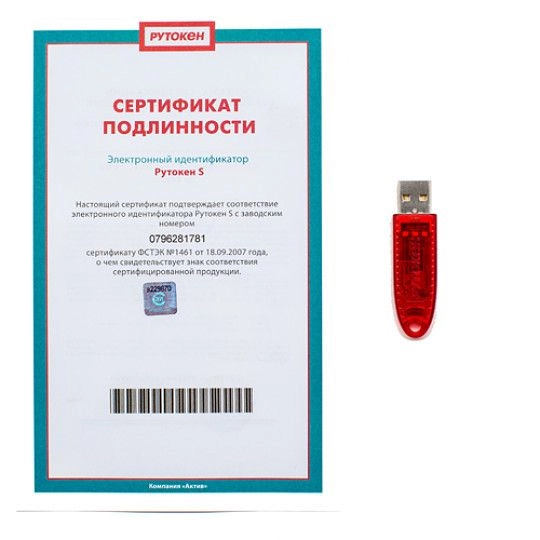 Перед покупкой обязательно изучите описание «флешки» и отзывы. Многие магазины сейчас прямо в описании пишут подходит конкретный токен для ФНС или нет.
 Но есть и другой взгляд на ситуацию с сертификатами. Например, в Архангельской области ходит слух, что налоговики могут записать ключ на токен без сертификата. В том числе и здесь, на Клерке обсуждалась возможность получения подписи без сертификата на токен.
В нашем телеграм-чате тоже писали, что некоторые инспекции могу закрыть глаза на отсутствие сертификата. 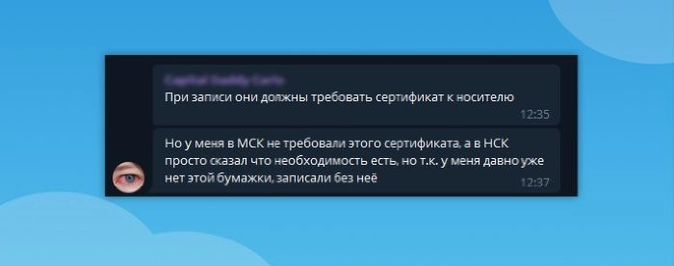 В общем, чтобы точно быть уверенным в успехе, лучше, конечно, купить токен с сертификатом.
Возможно, непонятки с этими сертификатами вызваны тем, что налоговая занимается выдачей ключей всего несколько месяцев. В таком случае до конца года все, кто «косячил» получат по шапке и с 1 января правила станут общими для всех. Поживём — увидим. Помимо токена для записи ЭЦП, вам нужен паспорт и СНИЛС. Убедитесь, что они у вас есть и можете идти дальше.
Этап 2. Подача заявления на выпуск подписи
Этап 3. Получение подписи в ФНС
Наверное, не стоило выделять этот пункт в отдельный раздел статьи, т. к. сказать что-то умнее, чем «идите в выбранную налоговую и делайте то, что говорит инспектор» сложно. Но стоит как минимум проговорить что с собой взять.
- Паспорт. Куда же без него.
- USB-токен. Не зря же мы его покупали.
- Сертификат на токен. Мы помним, что не все налоговые его требуют, но лучше перебдеть, чем недобдеть.
- СНИЛС. Без него ключ не выдадут
Ну и чтобы этот параграф не был совсем смехотворно мал, несколько слов о продлении ключа. Он действует 15 месяцев. За 2 недели до окончания его можно будет продлить в личном кабинете. Причем повторно ехать в ФНС для этого не потребуется, всё можно будет сделать со своего компьютера (по крайней мере так нас заверил инспектор, который выдавал подпись).
Этап 4. Настройка компьютера для работы с ЭЦП
Если вы до сих пор не работали с электронными подписями, то необходимо настроить компьютер.
Оговоримся сразу, если у вас в штате есть специально обученные люди, то лучше доверить настройку им. Это не значит, что у вас ничего не получится, просто вы сэкономите себе нервы, т. к. процедура настройки рабочего места для работы с ЭЦП — это для неподготовленного человека тот ещё стресс.
Для примера мы будем рассматривать подключение по ЭЦП к личному кабинету ИП. К личному кабинету ООО подключение происходит примерно так же.
Пара слов про криптопровайдер
Для тех, кто уже работал с подписями, и у кого настроен компьютер, будет полезно знать, что на данный момент налоговая выдаёт подписи для Крипто Про. В интернете есть информация о том, что они планируют наладить работу и с VipNet, но пока работа идёт исключительно с Крипто Про. А это значит, что если ваш компьютер настроен для работы с VipNet, воспользоваться ключом от ФНС так просто вы не сможете, т. к. два этих криптопровайдера между собой не дружат.
Выбор браузера
Установка криптопровайдера
Для того, чтобы вы могли работать со своей подписью на интернет-ресурсах, необходимо установить криптопровайдер и плагин для браузера. Это можно сделать по ссылке.
Установка личного сертификата
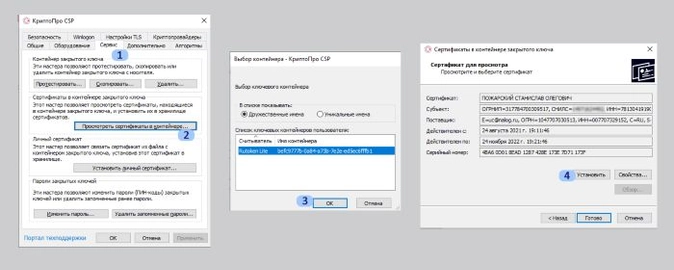
Вставьте ключ в компьютер. Откройте программу Крипто Про CSP. Перейдите в раздел Сервис. Нажмите кнопку Просмотреть сертификаты в контейнере. Выберите свой ключ.
В открывшемся окне нажмите кнопку Установить сертификат.
Настройка браузера
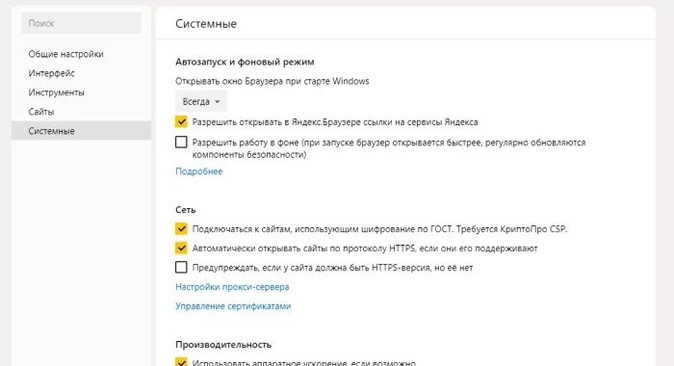
Зайдите в настройки Яндекс браузера, перейдите в раздел Системные и поставьте галочку рядом с пунктом Подключаться к сайтам, использующим шифрование по ГОСТ.
Добавление сервисов ФНС в список надежных сайтов
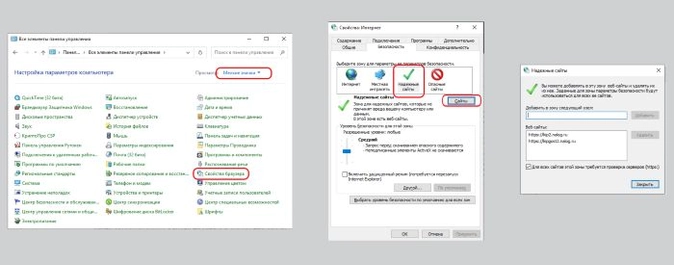
Откройте Панель управления компьютером. Выберите пункт Свойства браузера. В открывшемся окне перейдите в раздел Безопасность. Нажмите на значок Безопасные узлы, затем на кнопку Сайты. Добавьте в список два сайта:
- http://lkul.nalog.ru
- https://lkul.nalog.ru
Подключение к личному кабинету
Перейдите в личный кабинет, найдите кнопку Проверка выполнения условий доступа к личному кабинету и выполните проверку. Если все хорошо, то сервис запросит у вас разрешение на доступ к ключу, соглашаемся.
Если что-то пошло не так
Если подключиться к сервису не удалось, то мастер проверки скажет на каком этапе произошла ошибка и что можно попытаться предпринять. Очень часто ошибки возникают из-за работы антивируса, можно попробовать его временно отключить.
Если ничего не помогает — лучше обратится к экспертам.
Где можно использовать подпись от ФНС
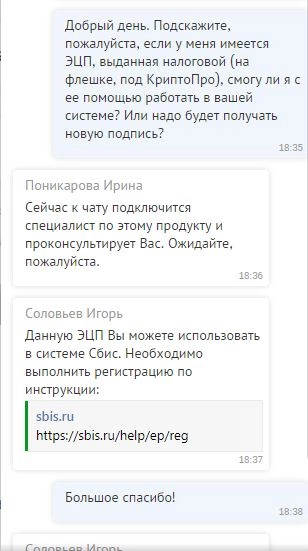
Помимо доступа к личному кабинету, подпись можно использовать для работы в сторонних сервисах, например, в программе СБИС. Нам подтвердили в техподдержке, что в СБИС-е можно работать с подписью от ФНС.
Сами налоговики пишут про подпись так:
- Через операторов электронного документооборота;
- Через сервис «Представление налоговой и бухгалтерской отчетности в электронной форме».
Кстати, многие думают, что личный кабинет для ИП и ООО — это бесполезная штука, в которой можно только долги по налогам смотреть. Это немного не так. Через личный кабинет можно направлять обращения в ФНС, подавать Уведомление о переходе/смене УСН и даже вносить изменения в ЕГРЮЛ/ЕГРИП.
Правда, для того, чтобы вносить изменения придется освоить специальную программу, но оно того стоит.
Бесплатно сдавать отчетность с помощью электронной подписи тоже можно. Для этого есть сервис «Представление налоговой и бухгалтерской отчетности в электронной форме». Но если вы привыкли работать с каким-нибудь СБИС-ом или Контуром, этот сервис может вас культурно шокировать. Он предназначен исключительно для отправки отчётности, сформировать в нём декларацию невозможно. А чтобы отправить через него декларацию, необходимо её сформировать в особом формате, для чего вам потребуется программа Налогоплательщик ЮЛ.
В общем, с помощью ЭЦП от налоговой можно при помощи бесплатных сервисов ФНС сдавать отчётность и вносить изменения в ЕГРЮЛ/ЕГРИП. Но для этого необходимо освоить дополнительные программы, которые не всегда интуитивно понятны. Но если есть на это время и настрой, то справиться сможет любой.
В порядке заключения
В этой статье мы постарались поделиться всем нашим опытом по работе с электронными подписями от налоговой. Т.к. мы всё-таки бухгалтерия, возможно, в технической части были допущены какие-то неточности, поэтому если более сведущие люди нас в комментариях поправят — мы с удовольствием внесём исправления.
Будем рады видеть вас у нас на канале — https://youtube.com/csbsov
Ещё у нас есть телеграм-чат для предпринимателей и экспертов, в котором можно обсудить последние новости и поделиться опытом, будем рады вас видеть и там — https://t.me/csbsov_chat
- электронная цифровая подпись
- ФНС
- индивидуальный предприниматель
- усиленная квалифицированная ЭЦП
- флеш-накопители
Источник: www.klerk.ru
Как очистить кэш на Андроиде: избавляемся от мусора
14 : 29 , 9 декабря
Память смартфона совсем небезгранична. И сколько бы ее ни было в вашем гаджете, рано или поздно вы заметите, что ее начинает не хватать. Главная же проблема в том, что часто больше всего памяти уходит не на любимые фотографии, видео или музыку, а на кэш, который заботливо хранится телефоном. Сегодня мы расскажем, как очистить кэш на Андроиде.
И сразу отметим, что проводить эту процедуру нужно периодически. Но сначала о том, что, собственно, за кэш есть в гаджете.
Что такое кэш в телефоне и зачем его чистить?
Кэшированием занимаются все установленные на телефоне программы. Они создают кэш — временные файлы, которые позволяют им быстрее загружаться. Браузерам кэш нужен для, опять же, более быстрой загрузки сайтов и экономии трафика. В общем, штука это полезная. Но все хорошо в меру, и со временем кэш разрастается настолько, что не только «съедает» гигабайты памяти на телефоне, но и мешает нормальной работе программ.
Поэтому время от времени его нужно очищать. Главное подходить к этому без фанатизма. Ведь иначе вы не только не улучшите работу телефона, но и замедлите ее. Мы же рекомендуем проводить эту процедуру раз в полгода, а чистить кэш программ, которые используются каждый день, стоит в два раза чаще.
Как почистить кэш на Андроиде
В смартфоне нет волшебной кнопки «Очистить кэш». У каждого приложения он свой, и вам придется повторять эту процедуру для каждой отдельно взятой программы.
- Зайдите в «Настройки» телефона и найдите там пункт «Память». Здесь присутствуют все файлы, которые имеются в памяти телефона.
- Перейдите в раздел «Приложения».
- Выберите нужную программу.
- Нажмите «Очистить кэш» в окне с данными приложения.
Конечно, приведенный нами алгоритм очистки кэша может отличаться в зависимости от производителя. К примеру, в телефонах Samsung он выглядит уже так:
- Зайдите в «Настройки» телефона и перейдите в раздел «Приложения».
- Найдите программу, кэш которой вы хотите очистить и перейдите в «Информацию о приложении».
- Перейдите в «Хранилище» и нажмите «Очистить кэш».
Как вы видите, хоть отличия в алгоритме здесь и есть, общий принцип работы с кэшем остается неизменным: вам нужно зайти в настройки программы и уже в них найти пункт меню, отвечающий за его удаление.
Как очистить кэш браузера в Андроид
Строго говоря, браузер — это такая же программа, а, значит, и очистить его кэш можно уже описанным нами способом. Но в отличие от многих других приложений у браузеров есть встроенные средства очистки, которые позволяют подходить к процессу более избирательно, избавляясь только от ненужных вам данных. Давайте разберемся, как это работают.
Chrome
- Откройте браузер, нажмите иконку с тремя точками в верхней части окна и войдите в настройки программы.
- Найдите там пункт «Конфиденциальность и безопасность».
- Нажмите «Очистить историю».
- Поставьте нужные галки напротив информации, которую вы хотите удалить и нажмите «Удалить данные».
Яндекс.Браузер
- Откройте браузер и нажмите на иконку с тремя точками рядом с адресной строкой.
- Зайдите в настройки Яндекс.Браузера .
- Найдите там раздел «Конфиденциальность».
- Нажмите «Очистить данные».
- Отметьте «Кеш» и уберите галки с остальных пунктов списка, после чего нажмите «Очистить данные».
Opera
- Нажмите кнопку со схематичным изображением аватарки в нижней правой части окна.
- Тапните на значок шестеренки.
- Перейдите в раздел «Конфиденциальность».
- Нажмите «Очистить данные».
- Выберите данные, которые вы хотите удалить, и нажмите «Очистить данные».
Mozilla Firefox
- Нажмите на значок с тремя точками в правой нижней части окна и перейдите в настройки браузера.
- Найдите пункт меню «Удаление данных веб-серфинга».
- Выберите информацию, которую вы хотите удалить, и нажмите «Удалить данные веб-серфинга».
Как освободить память в телефоне
Если же вы задались вопросом не только о том, как очистить кэш на андроиде, Редми, Самсунг и других телефонах, а рассчитываете максимально освободить его память, то на этом останавливаться точно не стоит.
Удалите временные файлы
Помимо кэша в памяти телефона хранится множество других временных файлов. Например, установочные APK-файлы программ. После установки приложения такой файл больше не нужен, и если вы задались целью очистить память телефона, то их можно смело удалять. Тем более, что места они порой занимают совсем немало.
- Войдите в настройки телефона.
- Перейдите в раздел «Память».
- Найдите там пункт «Файлы APK»
- Выделите ненужные файлы и нажмите «Удалить».
Почистите мессенджеры
Все мы активно общаемся во всевозможных мессенджерах. Мы обмениваемся в них рабочими файлами, смешными картинками и личными фотографиями. И все эти данные хранятся в памяти смартфона, занимая гигабайты дискового пространства.
Поэтому не забывайте время от времени очищать мессенджеры от лишних файлов. Тем более, что ничего сложного в этом нет. К примеру, в Телеграме вы можете установить время хранения полученных файлов, по истечении которого программа удалит их самостоятельно. Если же вы хотите удалить данные вручную, приложение даст выбрать типы файлов, подлежащих удалению — фото, видео, файлы, аудио/видеосообщения и т.д.
Удалите ненужные приложения
В смартфонах многих из нас наверняка есть уже давно неиспользуемые приложения, которые бесцельно занимают его память. Поэтому время от времени проводите ревизию гаджета на предмет лишних программ и не бойтесь их удалять или, как минимум, старайтесь их отключить. Помимо обычной экономии свободного места это положительно скажется и на безопасности телефона — ведь чем меньше программ имеют к нему доступ, тем он менее уязвим.
Избавьтесь от лишних фотографий
Что мы делаем, когда видим что-то интересное? Берем телефон и фотографируем это со всех возможных ракурсов, после чего выбираем один или два самых удачных снимка и делимся ими с друзьями. Остальные же фотографии пылятся без дела и вряд ли когда-то вам пригодятся. Совет здесь такой же, как и с неиспользуемыми приложениями — не бойтесь удалять неудачные фотографии.
Они вам точно не понадобятся. Если же удалить их не поднимается рука, перенесите снимки на жесткий диск компьютера или загрузите их в облако.
Пользуйтесь встроенными средствами очистки
Вопросом о том, как очистить кэш на телефоне Андроид, задавались не только простые пользователи, но и производители этих самых телефонов. Поэтому во многих из них предусмотрены встроенные средства очистки. Например, у Samsung это функция «Обслуживание устройства». Она сама сканирует память гаджета, находит дубликаты и говорит о том, какие большие файлы в памяти можно удалить. Вам остается лишь прислушаться к ее рекомендациям.
- Как освободить память на телефоне: лучшее для Android
- Как очистить кэш Яндекс Браузера на ПК и смартфоне
Источник: news.myseldon.com