
В компьютерах первых поколений форма представления результатов решения задач была очень громоздкой и не наглядной — необозримые колонки чисел или огромные таблицы. Очень часто, чтобы облегчить восприятие этой информации, приходилось вручную строить диаграммы, рисовать графики или чертежи. Известно, что в графическом виде информация становится более наглядной, лучше воспринимается человеком.
Поэтому возникла идея поручить компьютерам осуществлять графическую обработку информации. Так появились графопостроители (или плоттеры), с помощью которых компьютер смог рисовать графики, чертежи, диаграммы. Однако это был только первый шаг в компьютерной графике.
Следующим, принципиально новым шагом стало создание графических дисплеев. На графическом дисплее совокупности точек (так называемых пикселов — от английских слов picture element) различного цвета позволяют создавать статическое и даже динамическое (изменяющееся, движущееся) изображение.
Работой графического дисплея управляет графический адаптер, состоящий из двух частей: видеопамяти и дисплейного процессора. Видеопамять (часть ОЗУ) служит для хранения видеоинформации — двоичного кода изображения. Дисплейный процессор управляет лучами электронно-лучевой трубки дисплея в соответствии с информацией, хранящейся в видеопамяти. Дисплейный процессор непрерывно «просматривает» (50—60 раз в секунду) содержимое видеопамяти и выводит его на экран.
Krita. Основные функции и настройки
Появление графических дисплеев существенно расширило возможности компьютерной графики. Она стала повсеместно применяться в инженерно-конструкторской работе, архитектуре, дизайне, геодезии и картографии, полиграфии, кино, телевидении, рекламе и т. д.
Для построения, коррекции, сохранения и получения «бумажных» копий рисунков и других изображений используется специальная программа — графический редактор.
Для создания изображений в графическом редакторе используются определенные «инструменты» — линейка («отрезок»), прямоугольник, круг, эллипс и т. д. Такие инструменты, позволяющие изображать простые фигуры, называются «графическими примитивами». Это как бы простейшие элементы, из которых строится изображение. Чтобы воспользоваться инструментом, необходимо выбрать соответствующий «графический примитив» и установить курсор в ту точку экрана, где необходимо изобразить выбранную фигуру.
Функции всех графических редакторов приблизительно одинаковы (один из простейших графических редакторов для IBM-совместимых компьютеров — Paint). Они позволяют пользователю:
- создавать рисунки из графических примитивов;
- применять для рисования различные цвета и «кисти» (т. е. использовать линии различной ширины и конфигурации);
- «вырезать» рисунки или их части, временно хранить их в буфере («кармане») или запоминать на внешних носителях;
- перемещать фрагмент рисунка по экрану;
- «склеивать» один рисунок с другим;
- увеличивать фрагмент рисунка для того, чтобы прорисовать мелкие детали;
- добавлять к рисункам текст.
Многие графические редакторы позволяют также создавать компьютерную мультипликацию (анимацию), т. е. создавать на компьютере движущиеся изображения.
Corel Draw за 1 час | Обзор основных функций программы | Делаем обучающий макет для соц. сетей
«Среда» графического редактора состоит из трех основных частей:
- Инструментальная часть — набор пиктограмм, изображающих инструменты. Обычно это «кисть» для изображения линий произвольной конфигурации, «линейка» для проведения отрезков прямых, «круг», «прямоугольник», «эллипс» для создания соответствующих фигур, «ластик» для стирания изображений, «валик» для закраски фигур, «ножницы» для вырезания фрагментов изображений.
- Другая часть среды — палитра для выбора цвета изображений.
- Наконец, третья часть — меню команд редактора. Эти части среды обычно располагаются по краям экрана.
- Центральная часть экрана предназначена для рабочего поля (или, как говорят, «холста»), на котором создаются изображения.
Графический редактор, как правило, имеет следующие основные режимы работы: режим выбора и настройки инструмента, режим выбора цвета, режим работы с рисунком (рисование и редактирование), режим работы с внешними устройствами.
Работая с графическим редактором, пользователь применяет не только клавиатуру, но и (для большинства современных компьютеров и редакторов) манипулятор мышь. Создавая изображения на экране компьютера, можно не только рисовать их самому, но и использовать другие изображения, например фотографии, рисунки из книг и т. д. Для ввода такой дополнительной графической информации в компьютер используется специальное устройство — сканер.
Источник: studfile.net
Режимы работы графических редакторов

Режимы Графических Редакторов определяют возможные действия художника, а также команды, которые художник может отдавать редактору в данном режиме.
1. Режим работы с рисунком (рисование). В этом режиме на рабочем поле находится изображение инструмента. Художник наносит рисунок, редактирует его, манипулирует его фрагментами.
2. Режим выбора и настройки инструмента. Курсор-указатель находится в поле экрана с изображениями инструментов (меню инструментов). Кроме того, с помощью меню можно настроить инструмент на определенный тип и ширину линии, орнамент закраски.
3. Режим выбора рабочих цветов. Курсор находится в поле экрана с изображением цветовой палитры. В этом режиме можно установить цвет фона, цвет рисунка. Некоторые Графические редакторы дают возможность пользователю изменять палитру.
4. Режим работы с внешними устройствами. В этом режиме можно вы- полнять команды записи рисунка на диск, считывания рисунка с диска, вывода рисунка на печать. Графические редакторы на профессиональных ПК могут работать со сканером, используя его для ввода изображения с репродукций. Обработку графической информации выхода сканера производят программы PhotoShop, PhtoWorks, PhotoPlus.
Они преобразуют информацию в графические файлы формата jpg, gif. При использовании графического редактора PhotoShop при сканировании графических изображений, необходимо включить сканер и вложить в него картинку, фотографию и т.д., запустить Photo Shop ,взять в меню Файл пункт Получить, TWAIN_32. Будет запущен сканер.
В режиме Preview надо произвести сканирование с низким разрешением и выбрать с помощью установления рамки область сканирования, а затем в режиме Scan произвести сканирование выбранной области с высоким разрешением (>=300 dpi). После этого закрывают программу управления сканером, и изображение считывается программой Photo Shop.
Затем указанное изображение обрабатывают в Photo Shop ,например, устанавливают размер изображения в пикселях, меняют яркость, контрастность, устраняют мелкие дефекты изображения, так, чтобы получить желаемое качество изображения. После этого его сохраняют на диске в виде файла с расширением jpg, чтобы он имел наименьший размер и занимал меньше места. Для обработки текстовой информации, её распознавания и преобразования её в текстовый файл используется программа Fine Reader. Полученный в этой программе текст копируют в буфер обмена и затем сохраняют в редакторе Word в виде doc файла.
Основные функции графического редактора.
Работа в графическом редакторе относится к технологии обработки графики. Для некоторого обобщённого графического редактора характерно выполнение следующих функций:
Создание рисунка
а) В режиме ручной прорисовки;
б) С использованием панели инструментов (штампов, примитивов).
Манипулирование рисунком
а) Выделение фрагментов рисунка;
б) Проработка мелких деталей рисунка (увеличение фрагментов картины);
в) Копирование фрагмента рисунка на новое место экрана (а также
возможность вырезать, склеивать, удалять фрагменты изображения);
г) Закраска отдельных частей рисунка ровным слоем или узором, возможность применять для рисования произвольные «краски», «кисти» и «напыление».
д) Масштабирование изображения;
е) Перемещение изображения;
ж) Поворот изображения;
Ввод в изображение текста
б) Выбор символов (курсив, подчёркивание, оттенение);
Работа с цветами
а) Создание своей палитры цветов;
б) Создание своего узора (штампа) для закраски;
5. Работа с внешними устройствами (диски, принтер, сканер и др.)
а) Запись рисунка на диск (дискету) в виде файла стандартного формата (pcx, bmp, tif, gif, jpg, png и др.);
б) Чтение файла с диска (дискеты);
в) Печать рисунка;
г) Сканирование рисунка.
В качестве «кисти» чаще всего используется мышь, реже курсор при управлении клавиатурой. Панель инструментов используется для рисования
прямых и кривых линий, окружностей (овалов, эллипсов), прямоугольников (квадратов).
III . Практическая часть
Практическая часть моего проекта представлена в виде презентации на тему “Это наш класс”. Рассмотренный в теоретической части материал был применён на практике, для создания проекта, так как в нём я использовала различные виды графики. Чтобы их совместить в одном проекте, необходимы были дополнительные теоретические данные, что и представлено в основной части.
Работа с проектом.
Проект состоит из:
1) титульного слайда;
2) истории создания школы;
3) описания школьных праздников;
4) характеристики учеников;
5) характеристики учителей;
6) заключительного слайда.
Просмотр презентации.
Для того чтобы просмотреть презентацию, нужно:
1) Войти в программу PowerPoint.
2) Запустить просмотр проекта с помощью клавиши F5.
3) Осуществить просмотр презентации.
IV . Заключение
Приложение
Обработка графической информации

Представляя компьютер или смартфон, человек видит в воображении монитор с яркими картинками. Красочные обои, захватывающие презентации, семейные фотографии – без графических изображений не обойтись. А как создается тот или иной рисунок, какие виды и форматы есть, и другие секреты мы узнаем сегодня, приоткроем завесу тайн, который хранит персональный компьютер.


План урока:
Графические объекты и компьютер
Чтобы узнать тему урока, решим ребус:

Начнем с определений. Компьютерная графика – раздел информатики, который изучает все, что связано с изображениями и ПК. Это создание, изменение и другие операции, которые каждый из пользователей может сделать.

К графическим объектам, с которыми работают на компьютере, относятся рисунки, чертежи, фото, другие изображения.
Компьютерная графика, сферы использования
Области применения компьютерной графики:
- графический интерфейс пользователя.
Чтобы на себе проверить удобство и пользу от графических инструментов, нужно мысленно сравнить два способа взаимодействия с ПК. Это ввод шаблонных команд на английском языке на черном или синем экране или работа с современной ОС;
- спецэффекты, применяемые на телевидении и в кинематографе.
Достаточно сравнить фантастический фильм, созданный в 1960 и 2020, чтобы осознать всю силу и возможности современных компьютеров;
- цифровое ТВ, Интернет серфинг (переход по ссылкам из одной страницы на другие), видеоконференции.
Возможности техники с каждым днем растут,а общение с людьми из разных точек планеты становится все ближе, живее;
- обработка фотографий, сделанных цифровыми или пленочными фотоаппаратами.
Улучшение изображения, детализация, удаление дефектов, улучшение картинок (часто используемое для фото, которые выставляются в социальных сетях), восстановление старинных портретов и пейзажей – все это может сделать даже школьник, при этом потратив на все несколько минут. Появляются новые операции, которые можно выполнять с изображениями. Они автоматизируется и вместо кропотливой работы достаточно нажать одну кнопку, чтобы запустить процесс;
- компьютерные игры, виртуальная реальность.
Невероятное качество героев, миры, которые кажутся реальнее настоящей жизни – лишь малая часть возможностей, которые нам дарит цифровая графика.
Но не стоит думать, что компьютерная графика это лишь красиво и весело.
Работа на ПК с изображениями незаменима во многих отраслях:
- в медицине позволяет «просмотреть» человека насквозь и воссоздать его тело на компьютере (КТ, МРТ);
- в науке без создания графических моделей строения микро- и макроструктур невозможно представить и увидеть большинство процессов;
- в дизайне компьютерная графика позволяет увидеть,как будут выглядеть дома, целые районы, самолеты или космические корабли еще до постройки.
Это лишь часть направлений, где без компьютерной графики не обойтись. Сюда же входит реклама, мультимедиа, выпуск журналов и газет, научная демонстрация динамики экономических показателей. Распространенность и востребованность операций над компьютерными картинками настолько высока, что работа программистов на 90% состоит из создания графических объектов.
Виды графических изображений
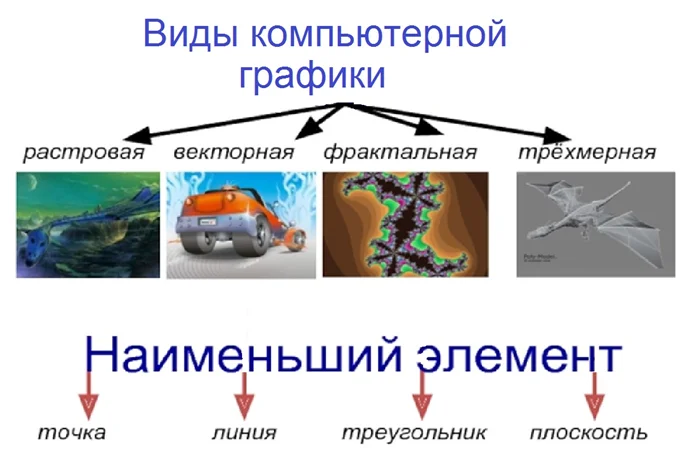
Источник
Основные виды компьютерной графики:
- векторные;
- растровые;
- фрактальные;
- трехмерные.
Каждый вид имеет свои преимущества и недостатки, но все они нужны для целей, которые описаны ниже.
Растровые изображения

Источник
Объекты, созданные этой технологией, представляют собой мозаику из сотен тысяч крохотных цветных точек (пикселей). Также они напоминают вышивку крестиком. При большом увеличении картинки каждый пиксель выглядит как квадратик, а при отдалении – появляется изображение, которое поражает количеством оттенков и переходов.

Создавая рисунок подобной техникой, человек задает компьютеру координаты каждого пикселя и его цвет. Но пользователь этого не замечает, он просто пользуется инструментами графических приложений, которые имитируют карандаш или кисточку. А ПК запоминает заданные данные, а во время открытия документа снова делает «мозаику» по памяти.
Оттенки занимают конкретное количество бит:
- черно-белые – по 1 биту на пиксель;
- полутона – по 8;
- цветные – по 24 (32).
Этим и обусловлен большой размер растровых изображений, ведь ПК хранит данные каждой точки рисунка. Это объясняет красоту подобных картинок, ведь для их создания используются сотни тысяч пикселей. Для ребуса в начале урока использовали 958*235=225 130.
Размер изображения зависит от количества и параметров точек.Чем больше цветных переходов используется, тем массивнее рисунок. Чем подробнее, детальнее картинка, тем меньше размер точки, а их количество, соответственно, больше.

Еще одним важным параметром является разрешение монитора – сколько максимально пикселей может поместиться на экране.
Полезно! Если взять небольшой растровый рисунок и увеличить его масштаб, точки станут большими, их станет видно, а сама картинка будет похожа на мозаику или вообще непонятная комбинация квадратиков.
Пример исходной картинки и ее участок с огромным увеличением:

Если же высококачественное изображение сильно уменьшить, например, для показа на устаревшей модели монитора, то точки будут сливаться, при этом мелкие детали исчезнут, а общий вид станет нечетким.
Итак, растровое изображение при изменении масштаба теряет качество.
Такие рисунки нельзя разделить на слои, они цельные, можно лишь выделить участки при помощи специальных инструментов в графических редакторах (лассо, волшебная палочка).
Если сравнивать растровую технику с некомпьютерными способами создания изображений, то она подобна фотографии и живописи.
Самые распространённые приложения для работы с растром: Paint, Adobe Photo Shop, Microsoft Photo Editor, Micrograph Picture Publisher, Fractal Design Painter.
В этих программах восстанавливают старые фотографии, улучшают селфи или фото для соцсетей, создают различных коллажей, корректируют сканированные объекты.
Свойства растровой графики
Чтобы описать подобный художественный объект, используют следующие характеристики:
- размер изображения – ширина и размер;
- разрешение – количество точек/пикселей на единицу длины;
- глубина цвета – количество битов, используемых для кодировки цвета одного пикселя.
Понимание этих параметров позволяет представить, какого качества будет изображение, сколько оно займет памяти, можно ли его отправить по e-mail.
Векторная графика
Почетное место занимает технология создания графических объектов при помощи простейших геометрических фигур (точек, линий, прямоугольников, окружностей и др.).
Компьютер запоминает математические формулы определенных фигур, их координаты и рисует, когда ему нужно воспроизвести (открыть) такую картинку. Этим обусловлено основное достоинство векторной графики – компактный размер объектов, ведь ПК запоминает только координаты начала и окончания фигур.
Объем объекта зависит не от размера готовой картинки, а только от его «многослойности», точнее,числа фигур, количества оттенков, заливки и прочего. Параметр «разрешение» не применяется для файлов векторной техники. Аналогичная картинка, созданная векторным способом, займет в 10-1000 раз меньше памяти, чем созданная растровым способом.

Простейший элемент в данной технике – линия, чем и обусловлен небольшой размер создаваемых объектов. Она имеет определенные свойства: длина, кривизна, толщина, способ начертания (пунктир, сплошная). Если линия замыкается, то появляется заполнение конечного объекта. Характеристики могут включать текстуру, цвет линии, заливки. На концах незамкнутой линии находятся точки (узлы).
Все остальные фигуры создаются из линий.

Векторные картинки не теряют в качестве, если изменять их размер. Масштаб меняется в процессе изменения параметров в математических формулах, фактически умножая или деля на нужный коэффициент.

Компьютер словно создает аппликацию, рисуя и накладывая одну фигуру на другую. Векторные объекты широко применяются для ситуаций, когда важны четкие контуры, конкретная фигурка без особых деталей, небольшой размер и возможность воспроизводить файл на большинстве печатающих устройств или мониторов: при создании логотипов, создании схем и чертежей, рисовании карт.
Векторную картинку легко разделить на слои, которые можно изменять, независимо от остальных, в отличие от растровой:

Особенности векторных картинок – не настолько реалистичны, простые, схематичные, ближе к рисункам, чем к фото. Аналогами из реальной жизни являются слайды мультипликационных фильмов.
Фрактальная графика
Данная техника позволяет создавать изображение, используя подобные элементы. Компьютер для построения таких объектов использует либо особый алгоритм, или же автоматическую генерацию.
Фрактальные рисунки применяют для создания абстрактных картин, дизайна для компьютерных игр.
Компьютер хранит в памяти только алгоритмы и формулы исходных фигур, поэтому, размер таких объектов будет меньшим, чем выполненные растровой или векторной техникой.

Рисунок, выполненный вручную

Картина, выполненная с помощью ПК
Интересно. В природе также встречаются примеры фракталов:

Это лишь крохотная часть природных шедевров, подобного много вокруг (срез краснокочанной капусты, хвост павлина, легкие, снежинки, цветы и листья).
Данную технику используют художники, математики, психологи.
Приложения, в которых можно создавать фракталы: Фрактальная вселенная 4.0 fracplanet, макрос Adobe PhotoShop.
Трехмерные изображения
Объемные изображения, которые просто «хочется потрогать», настолько они реалистичны. Благодаря тому, что объект прорисован максимально детально, его можно рассматривать с разных сторон.

Для придания максимальной реалистичности художник не только создают «каркас», «скелет» будущей модели, они «одевают» его виртуальными материалами, детально воссоздавая структуру материала.

Данная технология широко используется в инженерном проектировании, моделировании объектов и процессов (физических, химических), мультипликация, кинематограф, компьютерные игры.
Приложения, позволяющие создавать трехмерную графику: 3DStudio MAX 5, AutoCAD, Компас.
Сравнительная характеристика основных видов компьютерной графики
Чтобы оценить возможности каждой техники, их нужно сравнить друг с другом:

Цветовые модели
Природные цвета элементарны. Множество оттенков создано смешиванием основных цветов. Метод разбивки на элементарные составляющие и есть цветовая модель. Их существует множество, в компьютерной графике чаще всего используют RGB, CMYK, НSB. Первые два подхода представления цвета более распространены, потому что позволяют получать на экране монитора и во время печати идентичные или близкие по цветам объекты.
Цветовая модель – способ подачи различных оттенков спектра в виде цифровых характеристик определенных базовых компонентов.Выбор цветовой модели зависит от того, какие рисунки будут создаваться и на каких печатных устройствах выводить.

Пример разбивки растрового смайлика по цветовой системе RGB:

Графические редакторы
Специальные программы для работы с любыми видами графики – редакторы.Большинство приложений созданы для своего типа объектов, поэтому их так и классифицируют, но они почти всегда имеют вспомогательные инструменты или макросы для работы с другими типами графики.
Растровые редакторы позволяют работать с матрицей точек, используются иллюстраторами, редакторами бумажных изделий.
Самые известные редакторы, работающие с растровой графикой:
- Adobe Photoshop — наиболее популярный коммерческий проект;
- GIMP — самый популярный бесплатный редактор;
- Adobe Fireworks – платное приложение с ограниченной бесплатной версией;
- Corel Photo-Paint – редактор, позволяющий работать с минимальным функционалом бесплатно или платно – с полным;
- Corel Painter – бесплатное приложение с платной версией с большим функционалом. Позволяет создавать картины с чистого листа, то есть рисовать.
- Microsoft Paint – приложение, входящее в пакет программ Microsoft.
- Microsoft Photo Editor – специализированный фоторедактор.
Объекты сохраняются в таких форматах, которые позволяют сохранить качество при сжатии (JPEG, GIF, PNG, TIFF), поддерживают сжатие (RLE) или есть «попиксельным» описанием рисунка (BMP).
Векторные редакторы используют художники и дизайнеры во всех сферах, начиная от рисования мультфильмов и заканчивая публикациями финансовых отчетов.
Приложения для работы с графикой векторного типа:
- Corel Draw;
- AutoCAD;
- Adobe Illustrator;
- Macromedia Freehand;
- Fractal Design Expression
Незаменимы для создания логотипов, чертежей, эмблем, простых рисунков для приложений и мультфильмов для самых маленьких и много другого
Несмотря на огромное количество графических редакторов, у них у всех есть много общего. Первое – основные функции. Они позволяют выполнить ввод, обработку, сохранение и различными способами видоизменение изображений.
Второе – у них типовой интерфейс. Каждый редактор обладает палитрой, некоторыми общими инструментами (выделить, кисть, валик, выбор цветов) и подобными командами меню (манипуляции с файлом в целом, правка самих графических объектов).
Палитра основных графических редакторов:

Огромное количество обучающих материалов, демонстрационных роликов в you-tube позволяет с легкостью освоить азы любого графического редактора и самостоятельно создавать коллажи, видеоролики, облагораживать старые фото или улучшать селфи.
Форматы изображений
Создавая или редактируя изображение в одном их редакторов, пользователь сохраняет файл, а программа предложит свой формат или же варианты на выбор (преобразовать формат).
Часто встречаемые графические форматы плюс приложения, позволяющие с ними работать:

Краткие характеристики основных графических форматов:

Задание:
Нужно сохранить рисунок в любом из графических редакторов. Скопировать и вставить рядом с оригиналом, уменьшив ее, сделав несколько матрёшек в ряд:

ВОПРОСЫ И ЗАДАНИЯ
Укажите, какой тип рисунка подойдет для картины, на которой изображено многократное повторение одной фигуры:
Источник: 100urokov.ru