
Если вы являетесь пользователем графических карт от AMD, то вы могли столкнуться с ошибкой 184, которая возникает при загрузке драйвера. Эта ошибка может произойти по многим причинам, от неправильной установки драйвера до неисправности жесткого диска.
Ошибка 184 может привести к сбою вашей системы и нанести ущерб вашим данным, поэтому необходимо действовать быстро, чтобы исправить ее.
В этой статье мы рассмотрим подробную инструкцию по исправлению ошибки 184 в драйвере AMD. Мы покажем вам, как определить причину ошибки и какие шаги нужно предпринять, чтобы ее устранить. Следуйте нашим рекомендациям и вы сможете быстро и легко исправить эту ошибку.
Понимание ошибки 184 в драйвере Amd
Что такое ошибка 184 в драйвере Amd?
Ошибка 184 в драйвере Amd – это проблема, связанная с невозможностью запустить графический драйвер на компьютере. Такая ошибка может возникнуть в результате различных факторов, включающих в себя неправильную установку драйвера, несовместимость программного обеспечения с вашим оборудованием или наличие вредоносного ПО на компьютере.
Amd драйвер — бесконечно Выполняется определение конфигурации системы для совместимости. Error 205
Как распознать ошибку 184 в драйвере Amd?
Первым признаком ошибки 184 в драйвере Amd может быть сбой в работе вашей графической карты, например, графические элементы на экране могут визуально искажаться, а любое графическое приложение может перестать открываться.
Это интересно: Игры как автомобиль Jalopy: зачем они нужны и как использовать
Чтобы определить действительно ли у вас возникла ошибка 184 в драйвере Amd, вам необходимо открыть диспетчер устройств. Если вы увидите желтый значок напротив графической карты, то это может говорить о том, что возникла проблема с драйвером.
Как исправить ошибку 184 в драйвере Amd?
Исправление ошибки 184 в драйвере Amd может оказаться не так простой задачей, как кажется на первый взгляд. Но вам необходимо перейти к ряду этапов для решения этого вопроса. В первую очередь, вы можете попробовать переустановить драйвер и проверить обновления. Если это не помогает, можнопопробовать воспользоваться инструментом средства проверки напряжения питания на компьютере или изменением настроек BIOS.
Если же все вышеописанные методы не решили проблему, можно воспользоваться помощью технической поддержки. Специалисты могут помочь вам установить правильный драйвер на ваш компьютер или даже помочь определить причину неполадки графической карты.
Проверка актуальности драйвера Amd
Одной из причин возникновения ошибки 184 в драйвере Amd может быть устаревший драйвер. Чтобы исправить ошибку, необходимо проверить актуальность драйвера и, при необходимости, обновить его.
Шаг 1. Определение версии драйвера
Для определения версии драйвера Amd необходимо открыть Диспетчер устройств. Для этого можно воспользоваться сочетанием клавиш Win+X и выбрать соответствующий пункт меню.
В разделе «Вид» выберите «Показать скрытые устройства». Разверните категорию «Видеоадаптеры» и нажмите правой кнопкой мыши на драйвере Amd. Выберите «Свойства» и перейдите на вкладку «Драйвер».
Ой что то пошло не так при установке драйвера amd
На вкладке «Драйвер» будет указана версия драйвера Amd. Запишите ее для дальнейшего сравнения с актуальной версией.
Шаг 2. Проверка наличия актуальной версии драйвера
Для проверки наличия актуальной версии драйвера Amd необходимо зайти на официальный сайт производителя и найти раздел поддержки. Введите модель вашей видеокарты и операционную систему. Если на сайте доступна более свежая версия драйвера, загрузите ее на ПК.
Шаг 3. Обновление драйвера
Чтобы обновить драйвер Amd, откройте скачанный файл и следуйте инструкциям установщика. После завершения установки перезагрузите компьютер и проверьте, исправилась ли ошибка 184 в драйвере Amd.
Если ошибка осталась, попробуйте повторить процедуру проверки и обновления драйвера с более старых версий до самой актуальной.
Удаление старой версии драйвера Amd
Шаг 1: Проверьте актуальную версию драйвера
Перед удалением старой версии драйвера необходимо убедиться, что у вас есть свежая версия драйвера. Посетите официальный сайт Amd и проверьте актуальную версию для вашей видеокарты. Запомните номер версии, чтобы позже скачать новую версию драйвера.
Шаг 2: Остановите процессы, связанные с драйвером Amd
Перед удалением старой версии драйвера необходимо остановить все процессы, связанные с драйвером. Откройте диспетчер задач (Ctrl + Shift + Esc), найдите все процессы, связанные с Amd и завершите их.
Шаг 3: Удалите старую версию драйвера Amd
Откройте «Панель управления», выберите «Программы и компоненты», найдите старую версию драйвера Amd и удалите ее. Если вы не уверены, какую версию драйвера удалить, лучше удалить все версии и установить заново актуальную версию.
Это интересно: Как и где найти мейто для оружия в Kenshi?
Шаг 4: Очистите реестр
Откройте «Редактор реестра» (Win + R, введите regedit и нажмите Enter), найдите ветку «HKEY_LOCAL_MACHINESOFTWAREAmd» и удалите ее. После этого найдите ветку «HKEY_CURRENT_USERSOFTWAREAmd» и удалите ее.
Шаг 5: Установите новую версию драйвера Amd
Скачайте новую версию драйвера Amd с официального сайта, запустите установщик и следуйте инструкциям на экране.
Скачивание и установка новой версии драйвера Amd
Шаг 1. Поиск новой версии драйвера на официальном сайте
Первым шагом необходимо проверить наличие новой версии драйвера на официальном сайте производителя.
Для этого нужно зайти на сайт Amd, найти страницу с драйверами и выбрать нужную версию для своей видеокарты.
Шаг 2. Скачивание новой версии драйвера
После выбора нужной версии драйвера, необходимо нажать на кнопку «Скачать» и дождаться окончания загрузки.
Обычно файл с драйвером сохраняется в папку «Загрузки» на компьютере.
Шаг 3. Установка новой версии драйвера
После скачивания новой версии драйвера, необходимо открыть скачанный файл и запустить установку.
В процессе установки следуйте инструкциям на экране, выбирая нужные параметры и подтверждая действия.
После завершения установки перезагрузите компьютер, чтобы новая версия драйвера вступила в действие.
В случае возникновения каких-либо проблем, можно обратиться за помощью к специалистам или воспользоваться форумами и обсуждениями на сайте производителя.
Отключение антивируса и брандмауэра для установки драйвера Amd
Почему может понадобиться отключение антивируса и брандмауэра
Установка драйвера Amd настраивает системные параметры, изменяет настройки компьютера и модифицирует файлы, что может вызвать противодействие антивируса и брандмауэра. Чтобы избежать препятствий, необходимо временно отключить данные программы.
Как отключить антивирус и брандмауэр на Windows 10?
- Нажмите на кнопку «Пуск».
- Выберите «Настройки».
- Выберите раздел «Обновление и безопасность».
- Выберите «Центр защиты Windows».
- Нажмите на левой панели «Брандмауэр и защита сети».
- Нажмите на кнопку «Включить/отключить брандмауэр».
- Выберите «Выкл» для брандмауэра.
- Для отключения антивируса запустите антивирусную программу и деактивируйте ее на время установки драйвера Amd.
Не забудьте включить антивирус и брандмауэр после установки
После завершения установки драйвера Amd обязательно верните настройки антивируса и брандмауэра на исходное состояние, чтобы сохранить системную защиту компьютера от вредоносных программ и cyber-атак.
Обновление операционной системы
Что такое обновление операционной системы?
Обновление операционной системы (ОС) — это процесс установки новых версий системных файлов и программ на вашем устройстве. Это может помочь исправить ошибки, улучшить производительность и безопасность вашего устройства.
Как обновить операционную систему?
Чтобы обновить операционную систему на Windows, необходимо:
- Открыть настройки Windows;
- Перейти в раздел «Обновление и Безопасность»;
- Нажать на кнопку «Проверить наличие обновлений»;
- Следовать инструкциям на экране.
Для пользователей MacOS обновление системы происходит через App Store. Необходимо:
- Открыть App Store;
- Перейти в раздел «Обновления»;
- Если доступно обновление для ОС, оно появится в списке обновлений;
- Следовать инструкциям на экране.
Это интересно: Прохождение игры «Эротическая ночь»
Почему необходимо регулярно обновлять операционную систему?
Обновление операционной системы — это важная часть поддержки безопасности вашего устройства. Разработчики выпускают обновления, чтобы устранить уязвимости и другие проблемы, которые могут быть использованы злоумышленниками для доступа к вашему устройству.
Кроме того, обновленная система лучше функционирует и меньше подвержена ошибкам.
Проверка работоспособности драйвера Amd после его обновления
1. Перезагрузка компьютера
После установки обновлений драйвера Amd необходимо перезагрузить компьютер, чтобы изменения вступили в силу. Запустите перезагрузку сразу после обновления драйвера.
2. Проверка стабильности работы системы
Проверьте стабильность работы системы после установки обновления драйвера Amd. Запустите нагрузочные тесты, игры или другие приложения для проверки работоспособности драйвера.
3. Проверка версии драйвера
Убедитесь, что установилась последняя версия драйвера Amd. Откройте «Диспетчер устройств» и найдите устройство, связанное с драйвером Amd. Щелкните на нем правой кнопкой мыши и выберите «Свойства». Перейдите на вкладку «Драйвер» и проверьте версию драйвера.
4. Проверка наличия ошибок
Проверьте логи системы на наличие ошибок, связанных с драйвером Amd. Нажмите Win + R, введите «eventvwr.msc» и нажмите «ОК». Перейдите на вкладку «Журналы Windows» и выберите «Система». Просмотрите список событий и найдите записи, связанные с драйвером Amd. Если нашли ошибки, попробуйте переустановить драйвер или вернуться к предыдущей версии.
5. Обратная связь
Если возникли какие-либо проблемы после установки обновления драйвера Amd, оставьте обратную связь на сайте производителя. Это поможет улучшить качество продукта и решить возможные проблемы в будущих обновлениях.
Вопрос-ответ
Как часто происходит ошибка 184 в драйверах Amd и почему?
Ошибка 184 встречается не так часто, но все же возможна при работе с драйверами Amd. Обычно она возникает в связи с проблемами с оборудованием или неправильной установкой драйверов.
Как я могу исправить ошибку 184 в драйвере Amd, если я не знаю, какой драйвер установлен?
Вы можете определить установленный драйвер, открыв меню Диспетчер устройств и затем подраздел Драйверы. Там вы найдете информацию о текущем драйвере, можешь найти его название и версию, и найти правильную версию драйвера на сайте производителя.
Какие методы я могу использовать, чтобы исправить ошибку 184 в драйвере Amd?
Существует несколько способов исправления ошибки 184: переустановка драйвера, обновление драйвера до последней версии, проверка системы на вирусы, перезапуск компьютера, проверка оборудования на проблемы и т. д.
Что делать, если ни один из методов не помог исправить ошибку 184 в драйвере Amd?
Если ни один из методов не помог исправить ошибку 184 в драйвере Amd, то следует обратиться за помощью к специалистам или на официальный форум производителя. Они могут предложить дополнительные решения в зависимости от конкретной ситуации.
Источник: 42buketa.ru
Graphics
So, i have a problem with the drivers, and the radeon software gives me the 184 error when i try to automatically install them, but in that list of graphics i dont find mine. I searched for solution and it says that my OS is not supported, but i have Win10 Pro..
should i get Windows 7 Ultimate SP1 and try again? Or i dont know, help me guys, please.
oh yea and also my graphics are AMD Radeon HD 7700M Series.
1 Solution
Community Manager
- Mark as New
- Bookmark
- Subscribe
- Mute
- Subscribe to RSS Feed
- Permalink
- Report Inappropriate Content
08-04-2021 01:34 PM
That’s because the last supported driver for your graphics card is 21.5.2 WHQL.
- All forum topics
- Previous Topic
- Next Topic
- Mark as New
- Bookmark
- Subscribe
- Mute
- Subscribe to RSS Feed
- Permalink
- Report Inappropriate Content
08-04-2021 05:53 AM
Just in case, what processor (CPU) do you have ?
Do you have Win.10 build 2004 or newer ?
You need to find the exact model of your 7700 series, download GPU-Z and use the ‘Lookup’ button (should find it).
Ryzen 5 5600x, B550 aorus pro ac, Hyper 212 black, 2 x 16gb F4-3600c16dgtzn kit, Aorus gen4 1tb, Nitro+RX6900XT, RM850, Win.10 Pro., G5 27in..
- Mark as New
- Bookmark
- Subscribe
- Mute
- Subscribe to RSS Feed
- Permalink
- Report Inappropriate Content
08-04-2021 12:43 PM
Ошибка будет появляться независимо от того, какая у тебя видеокарта. Ответ уже есть в другой теме, так как совсем недавно я уже столкнулся с такой же ситуацией.
» Решение проблемы было найдено. Если вы переустанавливаете операционную систему, то перед установкой графического драйвера обновите ваш Windows до последней версии через Центр обновления. Иначе будет выдавать «ошибку 184» о несоответствии версии операционной системы. «
Источник: community.amd.com
Причины и решения проблемы с невозможностью установить драйвер на видеокарту
Ситуации с невозможностью установки драйвера на видеокарту встречаются очень часто. Такие проблемы всегда требуют немедленного решения, поскольку без драйвера вместо видеокарты мы имеем просто немного весьма дорогостоящих железок.
Причин, почему программное обеспечение отказывается устанавливаться, достаточно много. Разберем основные.
Почему не устанавливаются драйвера
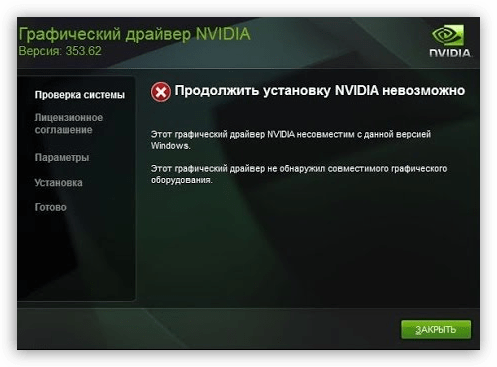
- Первая и самая распространенная у новичков причина – невнимательность. Это значит, что, возможно, Вы пытаетесь установить не подходящий к оборудованию или к операционной системе драйвер. ПО в таких случаях может «ругаться» на то, что система не отвечает минимальным требованиям, либо на отсутствие необходимого оборудования. Решением проблемы может стать поиск актуального программного обеспечения вручную на сайтах производителей оборудования. Подробнее: Узнаем, какой драйвер нужен для видеокарты
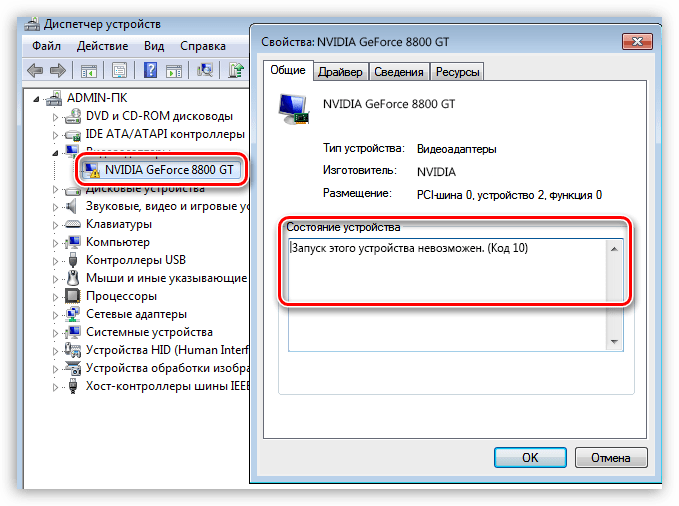
- Вторая причина – неисправность видеокарты. Именно физическая поломка адаптера – это первое, на что должно пасть подозрение, поскольку в этом случае может быть потрачено большое количество времени и сил на решение проблемы, а результата не будет. Первый признак неисправности адаптера – наличие ошибок с кодами 10 или 43 в его свойствах в «Диспетчере устройств».
Подробнее:
Ошибка видеокарты: это устройство было остановлено (код 43)
Исправляем ошибку видеокарты с кодом 10
Далее поговорим о причинах и решениях подробнее.
NVIDIA
Программное обеспечение «зеленых», при всей простоте использования («установил и пользуйся»), может быть довольно чувствительным к различным системным факторам, таким как ошибки, конфликты ПО, некорректная установка или деинсталляция предыдущих редакций или дополнительного софта.
AMD
Главная проблема при установке драйверов от «красных» — присутствие старого программного обеспечения. Именно по этой причине ПО AMD может отказаться устанавливаться в систему. Выход прост: перед инсталляцией нового софта нужно полностью удалить старый. Проще всего это сделать при помощи официальной программы AMD Clean Uninstall.
- После запуска скачанной утилиты появится окно с предупреждением, что сейчас будут удалены все компоненты AMD.
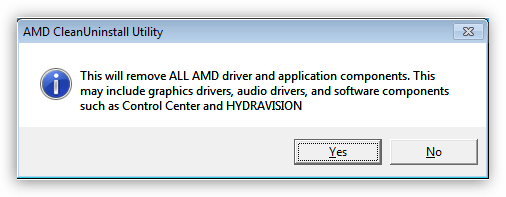
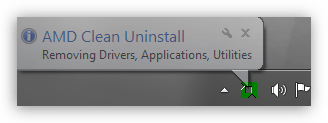
- После нажатия кнопки ОК программа будет свернута в системный трей и процесс удаления будет происходить в фоновом режиме.
 Проверить, работает ли утилита, можно, наведя курсор на ее иконку в лотке.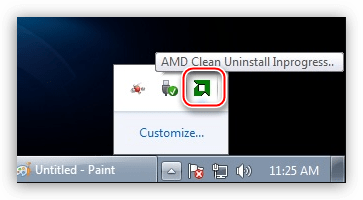
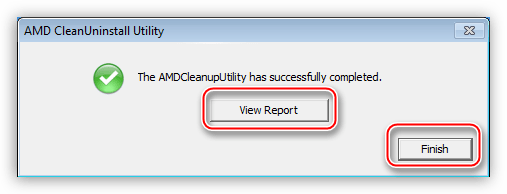
- По завершению процесса мы можем просмотреть отчет о проделанной работе, нажав на кнопку «View Report», либо завершить работу программы кнопкой «Finish».
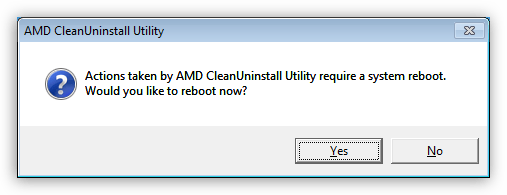
- Завершающим шагом будет перезагрузка системы, после чего можно устанавливать новые драйвера AMD.
Обратите внимание, что данное действие полностью удалит из системы компоненты AMD, то есть, не только программу для дисплея, но и другое ПО. Если Вы пользуетесь платформой от Intel, то способ Вам подходит. Если же Ваша система построена на базе AMD, то лучше воспользоваться другой программой под названием Display Driver Uninstaller. Как пользоваться этим софтом, можно прочитать в данной статье.
Intel
Проблемы с установкой драйверов на встроенную графику от Intel встречаются довольно редко и в основном носят комплексный характер, то есть, являются следствием некорректной инсталляции другого программного обеспечения, в частности, для чипсета. Такое чаще всего встречается во время обновления софта на ноутбуках, о чем мы поговорим ниже.
Ноутбуки
В данном разделе поговорим о порядке установки драйверов на ноутбук, так как именно здесь кроется «корень зла». Главной ошибкой при решении проблем с программным обеспечением ноутов является «перебирание», то есть попытки установить разное ПО, если «это не заработало». Именно такие советы можно получить на некоторых форумах: «а этот ставил?», «вот этот еще попробуй». Результатом таких действий в большинстве случаев становится потеря времени и синий экран смерти.
Разберем частный случай с лэптопом Lenovo, на котором установлена видеокарта AMD и встроенное графическое ядро Intel.
Как уже было сказано выше, необходимо соблюдать очередность инсталляции ПО.
- В первую очередь устанавливаем драйвер для набора микросхем материнской платы (чипсета).
- Затем ставим программное обеспечение для встроенной графики Intel.
- Последним устанавливается драйвер для дискретной видеокарты.
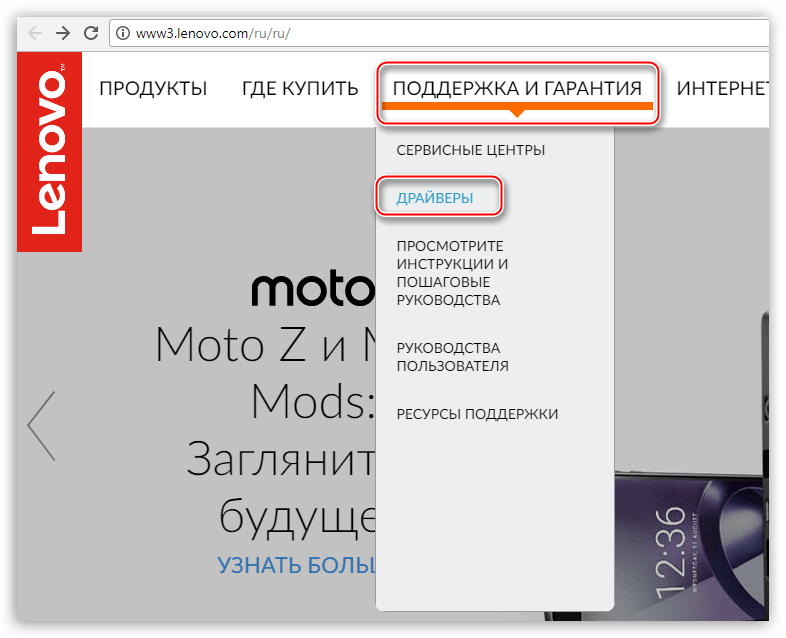
- Переходим на официальный сайт Леново, находим ссылку «Драйверы» в меню «Поддержка и гарантия».
- На следующей странице вводим модель нашего ноута и нажимаем ENTER.

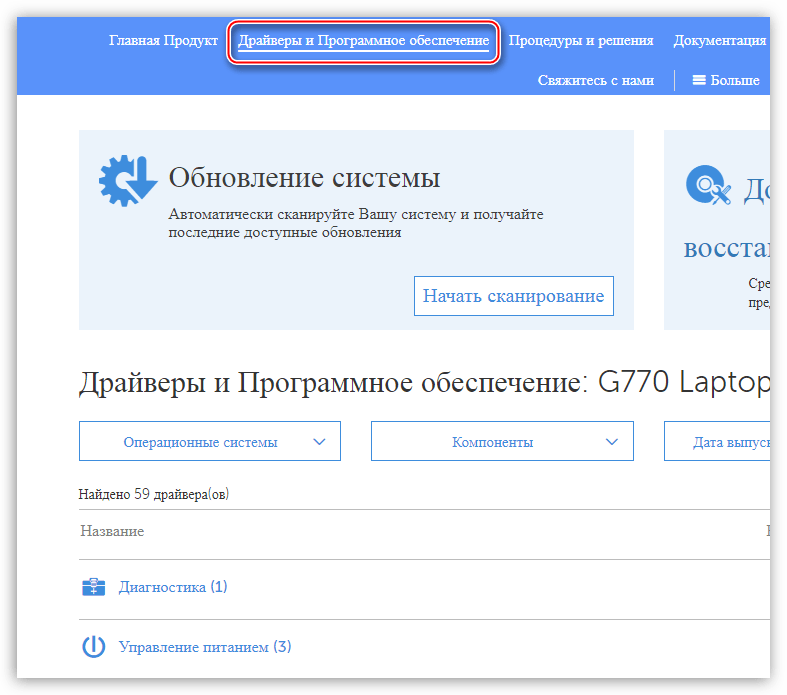
- Далее необходимо перейти по ссылке «Драйверы и программное обеспечение».
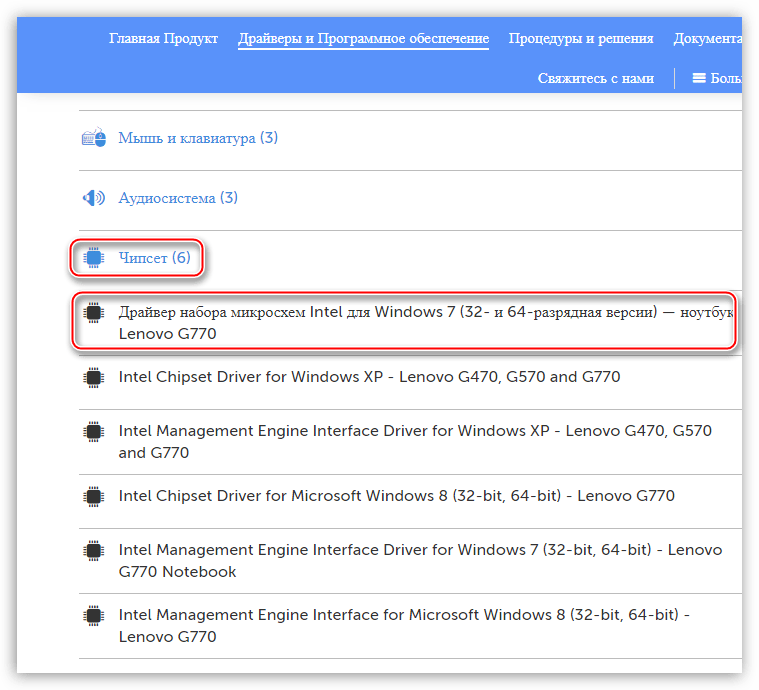
- Прокручиваем страницу вниз и находим блок с названием «Чипсет». Открываем список и находим драйвер для нашей операционной системы.
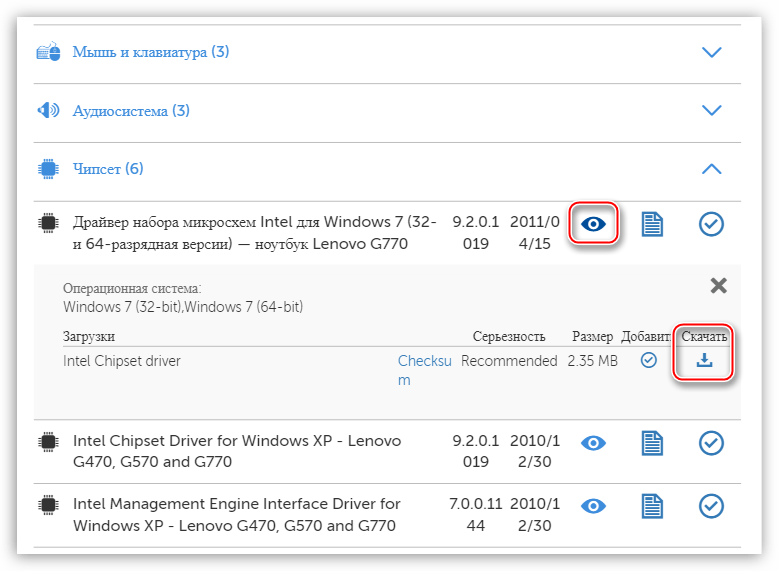
- Нажимаем на значок глаза напротив названия ПО, а затем жмем на ссылку «Скачать».
- Таким же образом скачиваем программное обеспечение для встроенного видеоядра Intel. Находится оно в блоке «Дисплей и видеокарты».
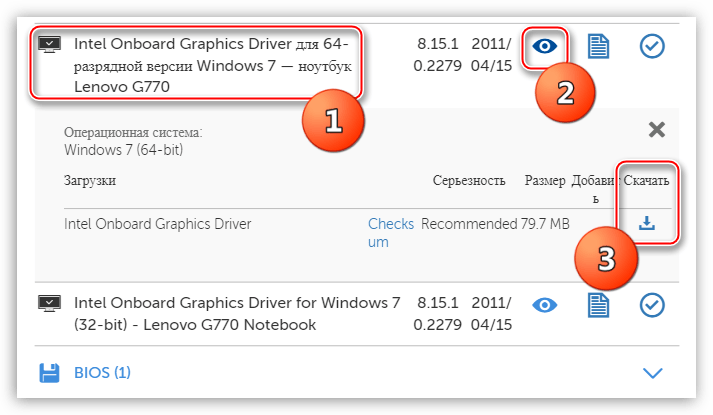
- Теперь устанавливаем по очереди драйвер для чипсета, а затем для интегрированного графического ядра. После каждой установки в обязательном порядке следует перезагрузка.
- Завершающим шагом будет установка программного обеспечения для дискретной видеокарты. Здесь уже можно воспользоваться ПО, скачанным вручную с официального сайта AMD или NVIDIA.
Windows 10
Желание разработчиков Microsoft автоматизировать все и вся часто приводит к некоторым неудобствам. Например, в «десятке» предусмотрено обновление драйверов видеокарты через стандартный центр обновлений Windows. Попытки установить программное обеспечение вручную могут приводить к ошибкам, вплоть до невозможности инсталляции. Поскольку драйвер — это набор системных файлов, то ОС таким образом «ограждает» нас от неправильного с ее точки зрения софта.
Выход здесь один: вручную проверить наличие обновлений и установить драйвер.
Как видите, ничего страшного в установке драйверов нет, главное соблюдать несложные правила и систематизировать действия.
Источник: lumpics.ru