
Вы устали сталкиваться с различными проблемами на вашем компьютере? Возможно, вредоносное ПО нарушило работу вашего компьютера, или Windows просто замедлился с течением времени, казалось бы, сам по себе.
К счастью, есть две встроенные утилиты Windows, которые могут быть полезны в этой ситуации: сброс Windows и восстановление системы. Но в чем разница между этими двумя инструментами и как они могут решить распространенные проблемы Windows? Давайте узнаем.
Не забудь поставить лайк и подписаться! Ну а мы начинаем:
В чем разница между восстановлением системы и сбросом windows?
От исправления поврежденных драйверов в Windows до устранения вредоносных программ, как восстановление системы, так и сброс Windows могут легко решить все основные проблемы. Однако обе эти утилиты имеют разные способы решения проблемы.
Восстановление системы выполняется путем отмены любых изменений и возврата системы в последнее рабочее состояние. Этот инструмент направлен на решение проблем, отправляя ваш компьютер «назад во времени» в точку, когда ошибка не существовала. Это отличный способ исправить повреждение файлов или исправить ущерб, нанесенный вредоносным ПО, так как он возвращает все ваши файлы.
Восстановление системы Windows 7 и XP.
Сброс Windows, с другой стороны, очищает все пользовательские настройки и перемещает все обратно в конфигурацию по умолчанию. Это часто «ядерный вариант», когда кажется, что ничто не решило проблему.
Что такое восстановление системы и когда его следует использовать?
Восстановление системы — это важная утилита восстановления Windows, которая выполняет откат компьютера в предыдущее состояние. Если что-то пошло не так с вашим компьютером, то Восстановление системы может вернуть его к тому времени, когда все работало нормально.
Чтобы лучше понять эту функцию, вы можете думать о восстановлении системы как о кнопке «Путешествие во времени», которая возвращает важные файлы и системные настройки к тому, что было при создании точки восстановления.
Точка восстановления — это резервный образ компьютера на заданную дату и время. Восстановление системы создает точку восстановления один раз в неделю, содержащую важные системные файлы и реестр Windows. Если что-то пойдет не так при установке обновления или если есть какие-либо повреждения данных, восстановление системы отменит изменения.
Как включить восстановление системы
На многих компьютерах восстановление системы включено только для основного диска. Если вы не хотите терять свои данные, вы должны включить восстановление системы, по крайней мере, для вашего основного диска. Но вы можете включить его и для других.
Чтобы включить восстановление системы для основного диска, откройте меню Пуск , введите Создать точку восстановления и нажмите клавишу ВВОД . Выберите основной системный диск и нажмите «Настроить». Выберите параметр Включить защиту системы , настройте ползунок Использование дискового пространства (указывает объем дискового пространства, который вы хотите выделить для защиты системы) в соответствии с вашими потребностями и нажмите кнопку ОК.
Восстановление системы в Windows 7. Создание точки восстановления
Как создать точку восстановления
Как уже упоминалось выше, Windows автоматически создает точки восстановления каждую неделю. Но вы также можете создать их вручную, когда захотите.
Чтобы создать точку восстановления, откройте меню Пуск, введите Создать точку восстановления и нажмите клавишу ВВОД. Нажмите кнопку Создать , опишите точку восстановления и нажмите кнопку Создать.
Как использовать восстановление системы
Теперь, когда вы включили восстановление системы и создали точку восстановления, пришло время проверить, как восстановить до самой ранней точки, если ваш компьютер сталкивается с проблемой.
- Снова откройте вкладку Свойства системы.
- Нажмите кнопку Восстановление системы .
- Нажмите кнопку Далее на странице приветствия.
- На следующей странице будут показаны различные точки восстановления. Выберите нужную точку восстановления, нажмите кнопку Далее , а затем Готово .
- Подтвердите свой выбор, нажав кнопку Да в появившемся приглашении.
Теперь компьютер перезагрузится и начнет процесс восстановления. Как только она будет завершена, проверьте, решил ли он проблему, с которой вы столкнулись, или нет.
Самое лучшее в System Restore заключается в том, что оно автоматически создает точку восстановления перед началом процесса. Таким образом, вы всегда можете отменить изменения, выполнив описанные выше шаги и выбрав новую точку восстановления.
Что такое сброс Windows и когда его следует использовать?
Сброс windows — это еще одна встроенная утилита, которая быстро восстанавливает заводские настройки Windows. Это вариант перехода, когда виновник связан с Windows, и все другие исправления не могут решить проблему.
Независимо от того, столкнулись ли вы с высоким использованием диска или компьютер стал намного медленнее, чем когда-то, сброс Windows — это ваша экономия жизни. По сути, это серебряная пуля для всех видов разочаровывающих проблем.
Итак, когда вы должны перейти на сброс Windows? Выполнение сброса параметров Windows приведет к удалению всех установленных приложений и, в некоторых ситуациях, ваших данных. Поэтому всегда рассматривайте сброс настроек Windows как последнее средство решения проблемы.
Как выполнить сброс настроек Windows
Как уже упоминалось выше, сброс Windows настроит все параметры на значения по умолчанию, а в некоторых случаях он также может стереть все личные данные. Поэтому обязательно создайте резервную копию данных, прежде чем проходить процесс сброса.
- Откройте меню Пуск, введите Сброс этого компьютера и нажмите клавишу ENTER.
- Нажмите кнопку Сбросить настройки компьютера .
- В следующем окне у вас будет два варианта выбора: Сохранить мои файлы или Удалить все .
- Опция Сохранить мои файлы сотрет все из системы, исключая ваши файлы, такие как документы и музыка. Опция «Удалить все», с другой стороны, уничтожит все из системы, включая ваши файлы и приложения. В соответствии с вашим удобством, выберите любой из этих вариантов.
- Теперь вам нужно будет выбрать, как вы хотите переустановить Windows. Существует два способа: загрузка в облако или локальная переустановка .
- Локальная переустановка приведет к переустановке Windows с использованием файлов в текущей системе. Хотя он избавляет вас от загрузки Windows из Интернета, он также может завершиться ошибкой, если установка Windows повреждена. С другой стороны, облачная загрузка загрузит свежую копию Windows с официального сайта Microsoft. Опять же, выберите любой из этих вариантов в соответствии с вашим удобством.
- Затем следуйте инструкциям на экране, чтобы завершить сброс настроек компьютера.
Выбор между восстановлением системы и сбросом Windows
Сброс Windows определенно решит вашу проблему, но для этого он уничтожит все установленные приложения и пользовательские настройки. Это может быть очень плохо, если вы не хотите терять приложения и данные. Поэтому при попытке устранить проблему необходимо сначала попробовать восстановить Windows, прежде чем приступать к процессу сброса.
#windows10оптимизация #windows #оптимизацияпк #оптимизациякомпьютера #восстановлениесистемы #восстановлениеwindows #сбросwindows #настройкиwindows
Источник: dzen.ru
Тема: Восстановление системы
Восстановление системы (англ. System restore) — компонент операционной системы Windows (процесс rstrui.exe), предназначенный для восстановления работоспособности ОС путем отката (восстановления предыдущего состояния ПК) системных файлов, ключей реестра, инсталлированных программ и т.д. System restore присутствует в системах Windows ME и Windows XP, а также новой системе Windows Vista.
Семейство Windows Server не включает в себя функцию System Restore. Восстановление системы, встроенное в Windows XP, может быть инсталлировано на устройстве, работающем под Windows Server 2003, хотя эта операция не поддерживается Microsoft.
В Windows Vista данный компонент обладает улучшенным интерфейсом и построен на технологии Shadow Copy, преимущество использования этой технологии в том, что блок-уровневые изменения в файлах, находящихся в любой папке на диске, могут быть отслежены и резервные копии созданы независимо от местонахождения файлов.
Пользователь может создавать новую точку восстановления вручную, производить откат к уже существующей точке или изменять конфигурацию System Restore. Более того, восстановление само по себе может быть обратимым. Старые точки восстановления сбрасываются для того, чтобы поддерживать использование объёма диска в точно определённом размере.
Для многих пользователей это может обеспечить точки восстановления, покрывающие несколько прошедших недель. Пользователи, для которых важны производительность или используемый объём диска, могут также выбрать полное отключение System Restore. Для файлов, хранящихся на дисках, но которые служба восстановления не отследила, не будут созданы резервные копии и такие файлы никогда не будут восстановлены. System Restore создаёт резервные копии системных файлов определённых расширений (.exe, .dll и т.д.) и сохраняет их для дальнейшего восстановления и использования. Также создаются резервные копии Реестра и большинства драйверов.
Точки восстановления
Точки восстановления создаются:
- когда программа инсталлируется с помощью Windows Installer, Package Installer или других Установщиков, знающих о существовании System Restore;
- когда Windows Update инсталлирует новые обновления;
- когда пользователь устанавливает драйвер без цифровой подписи Windows Hardware Quality Labs;
- каждые 24 часа пользования компьютером (10 часов в Windows Me), или каждые 24 часа календарного времени, в зависимости от того, что истечёт раньше. Эту установку можно конфигурировать через реестр. Подобные точки восстановления известны как Точки Проверки Системы. Более того, точки проверки системы создаются лишь тогда, когда система находится в бездействии в течение некоторого времени;
- когда система запускается, будучи отключенной более 24 часов;
- по требованию пользователя.
На Windows Vista теневые копии, создаваемые во время процедуры File Backup и Complete PC Backup, могут также использоваться как точки восстановления.
Запуск и управление программой
Для запуска программы можно использовать один из способов:
- Выберите Пуск => (Все) программы => Стандартные => Служебные => Восстановление системы
- Выберите Пуск => Справка и поддержка и щелкните «Отмена изменений с помощью Восстановления системы»
Для задания параметров программы необходимо нажать в ее главном окне ссылку «Параметры восстановления системы» или открыть свойства значка Мой компьютер (или апплет панели управления «Система») и перейти на вкладку «Восстановление системы».
Источник: studfile.net
Восстановление системы Windows 11 с помощью точек восстановления

Чтобы точки восстановления (ТВ) создавались, должна быть активирована функция защиты дисков. Некоторые сразу подумают, что никогда ее не включали, но если вы хотя бы на секунду допускаете, что просто не помните об этом, стоит проверить свои сомнения. А самый простой путь к точкам восстановления лежит через «Панель управления».
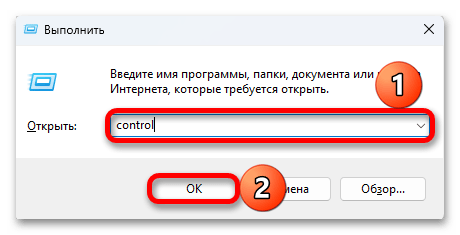
- Сочетанием клавиш «Windows+R» вызываем окно «Выполнить», вводим control и нажимаем «OK».
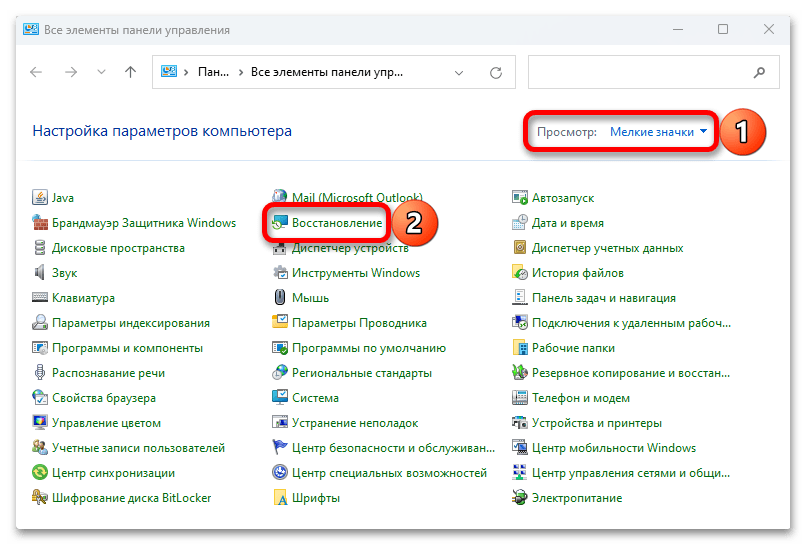
- В графе «Просмотр» выбираем «Мелкие значки», кликаем «Восстановление»
 и запускаем восстановление системы.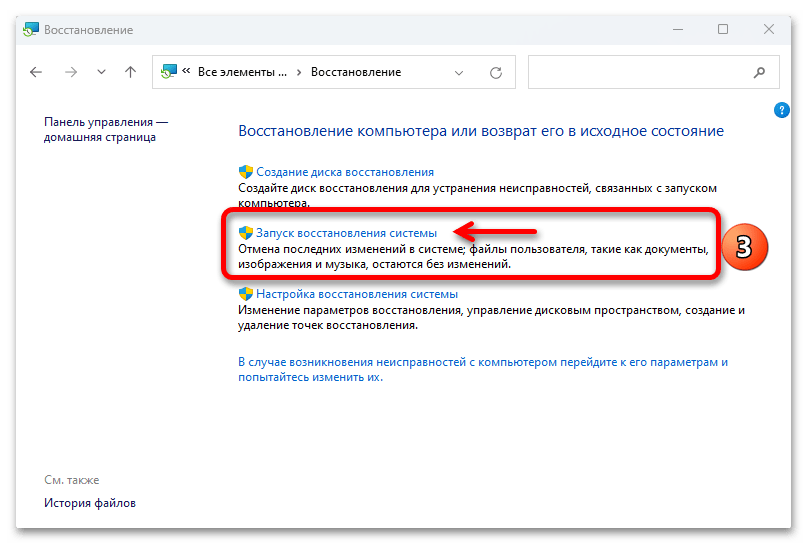
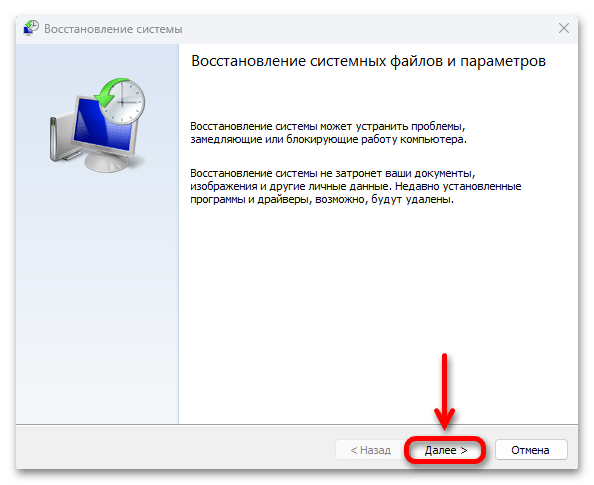
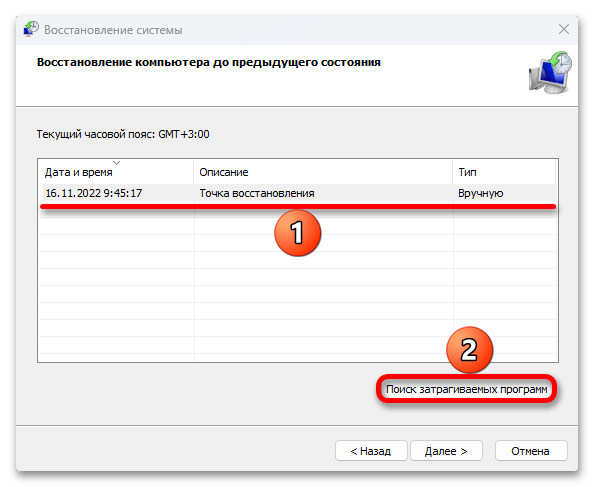
Инструмент просканирует систему на наличие новых драйверов и программ, а затем отобразит список тех, которые будут удалены, и тех, которые, возможно, будут восстановлены. Мы создали точку только что, поэтому списки пустые. 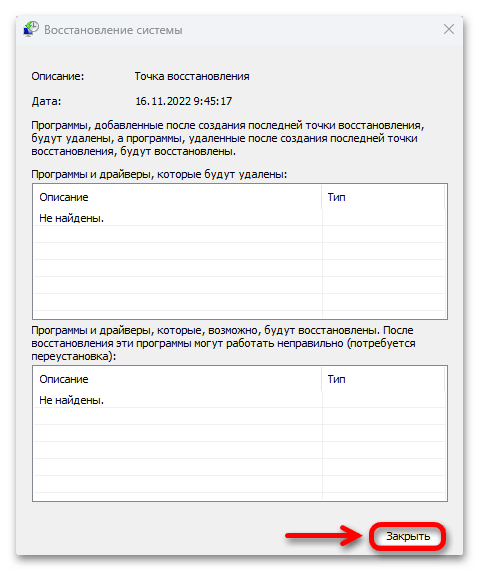
Итак, выбираем нужную ТВ, кликаем «Далее», 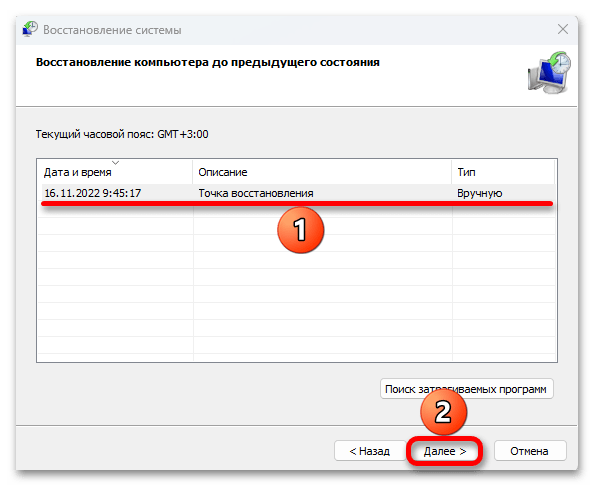 нажимаем «Готово»,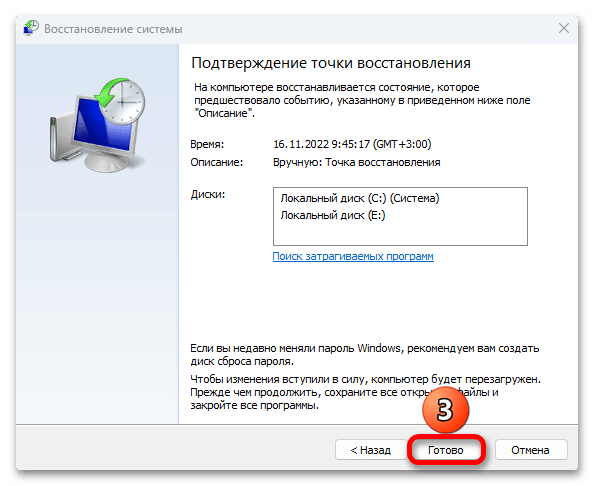
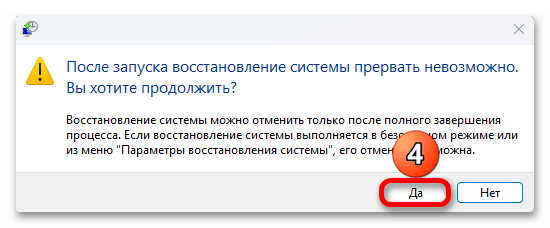
подтверждаем действие и ждем завершения процесса, который может занять довольно продолжительное время.
Альтернативные способы
Далее будем исходить из того, что стандартный способ не работает. В этом случае пригодится загрузка специальной среды Windows (WinRE), которая в основном предназначена для выполнения операций, направленных на восстановление работоспособности ОС.
Вариант 1: «Параметры»
Если Windows нормально функционирует, но через «Панель управления» выполнить откат по каким-то причинам не удается, действуем следующим образом:
- Комбинацией клавиш «Windows+I» вызываем «Параметры» Виндовс 11, в разделе «Система» открываем блок «Восстановление»
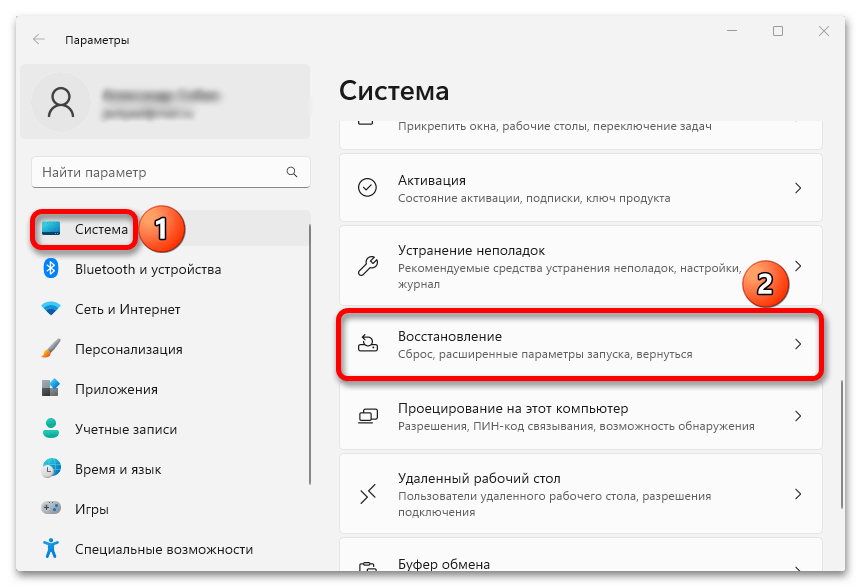 и, чтобы получить доступ к расширенным параметрам запуска, нажимаем «Перезагрузить сейчас».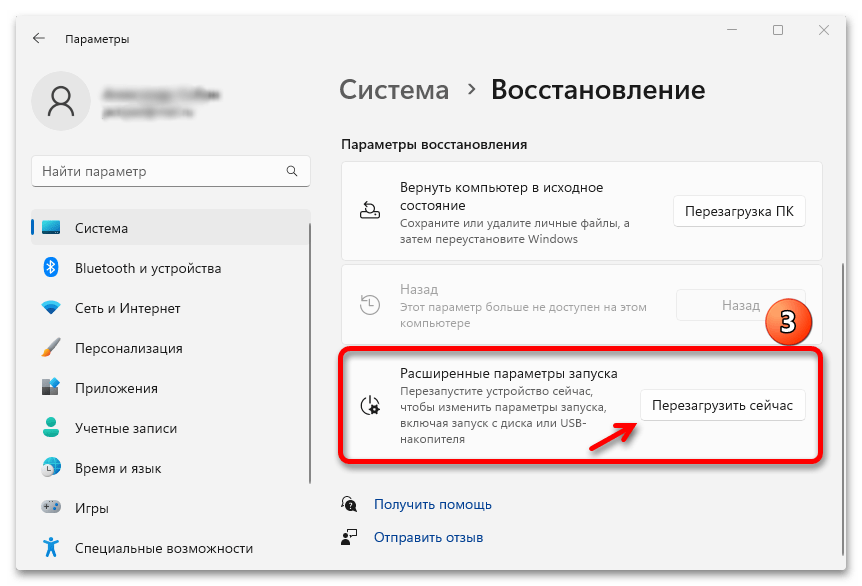
- Как только загрузится WinRE, выбираем раздел «Поиска и устранения неисправностей»,
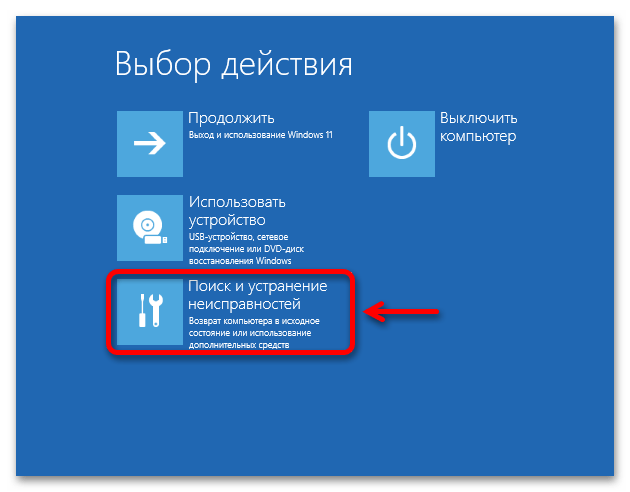 переходим в «Дополнительные параметры»,
 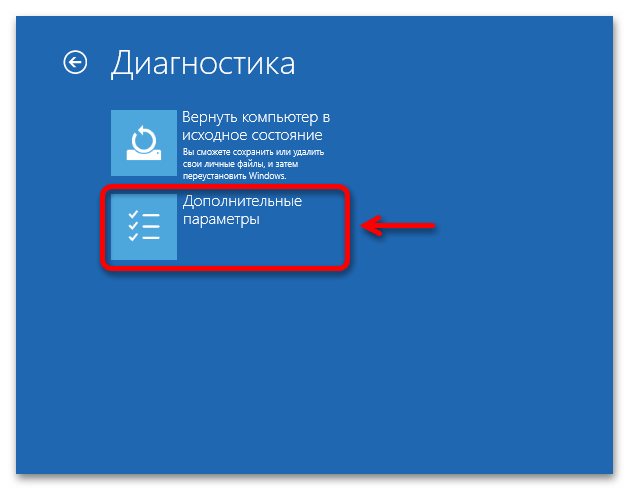 а затем в раздел «Восстановление системы».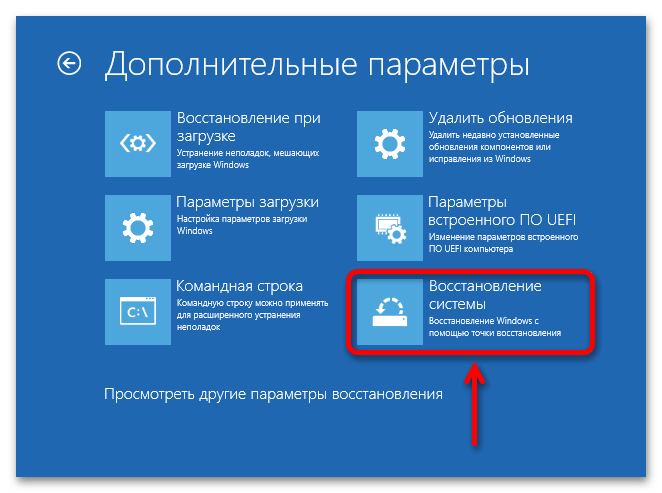
- В появившемся окне нажимаем «Далее»
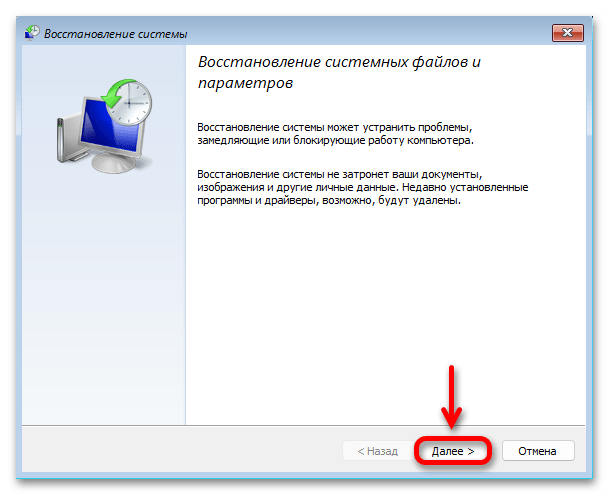 и выполняем все действия, описанные в первом блоке.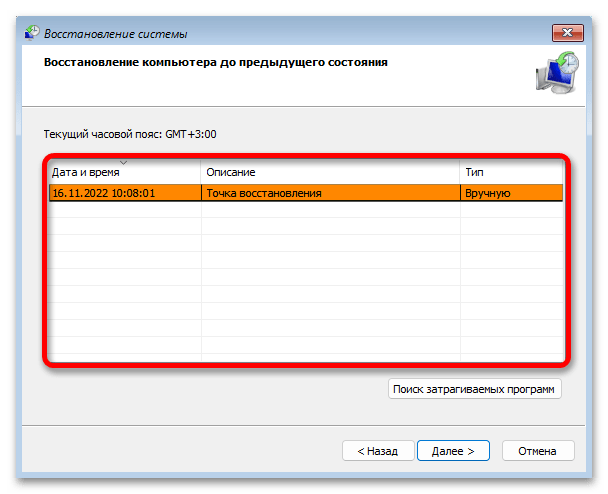
Вариант 2: «Безопасный режим»
Теперь рассмотрим вариант восстановления Виндовс 11 путем отката ее к предыдущему сохраненному состоянию из «Безопасного режима».
- Кликаем «Пуск», затем открываем меню выключения, зажимаем кнопку «Shift» и жмем «Перезагрузка».
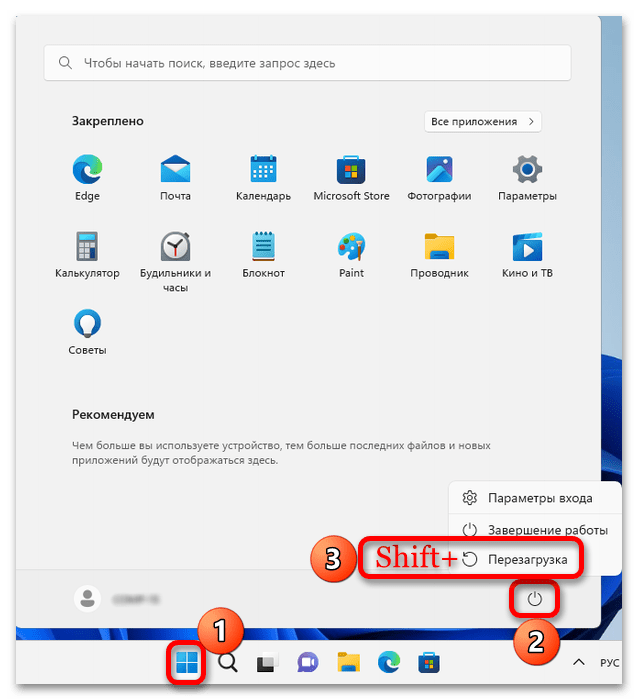 Таким образом мы снова загрузимся в среду восстановления, где сможем запустить самый компактный вариант БР – без основного графического интерфейса, а лишь с «Командной строкой». При этом если вы загрузитесь в обычном «Безопасном режиме», то просто повторите все действия, описанные в стандартном способе.
 - Переходим в раздел «Поиска и устранения неисправностей»,
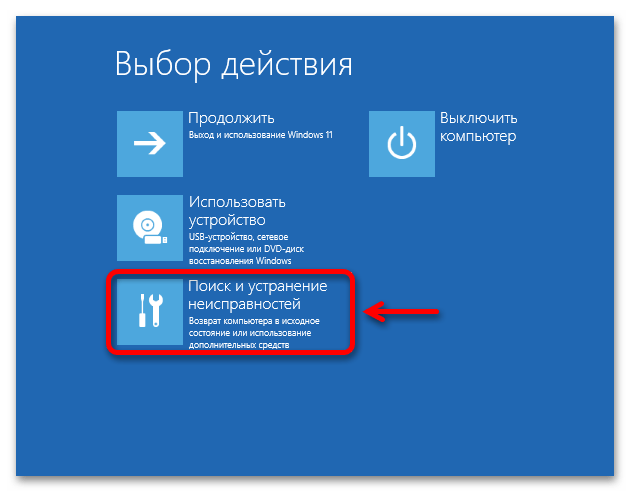 открываем блок с «Дополнительными параметрами»,
 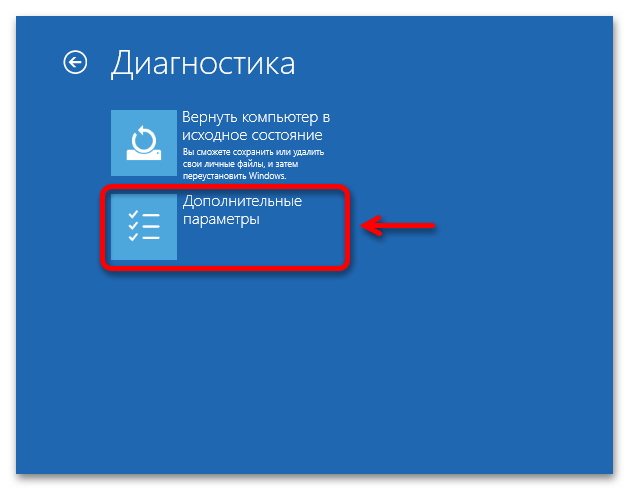 затем «Параметрами загрузки»
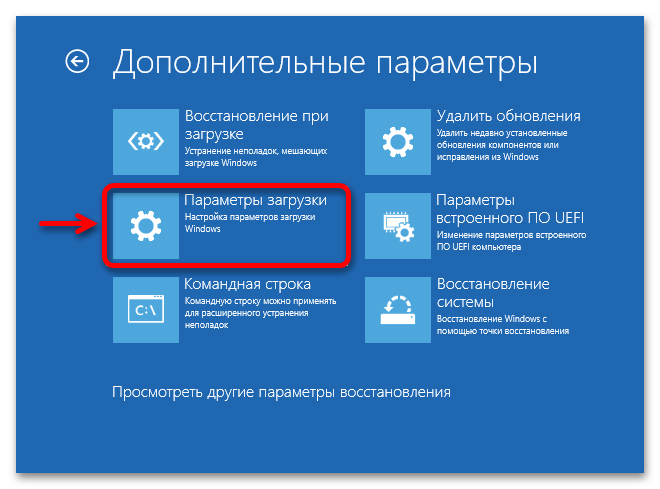 и жмем «Перезагрузить».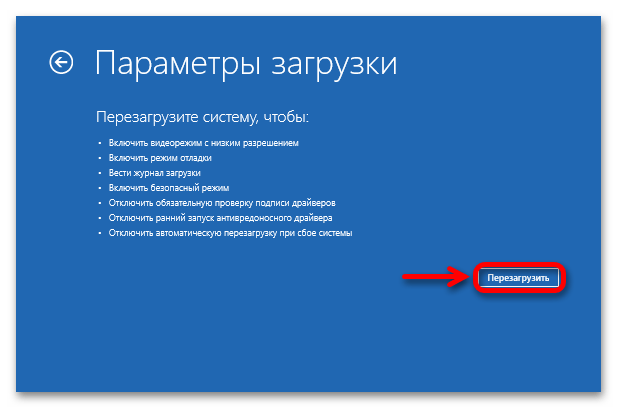
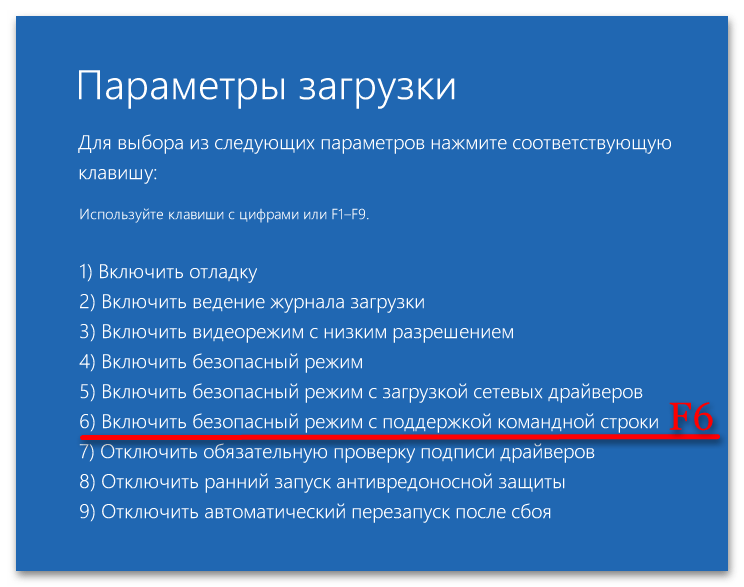
- Нажимаем клавишу, которая активирует БР с поддержкой «Командной строки». В данном случае – «F6».
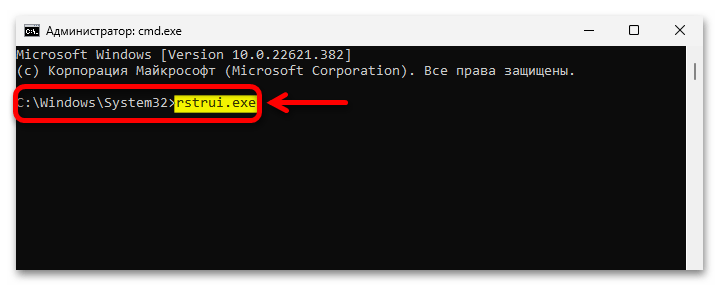
- После перезагрузки откроется консоль, в поле которой вводим команду: rstrui.exe и нажимаем «Enter».
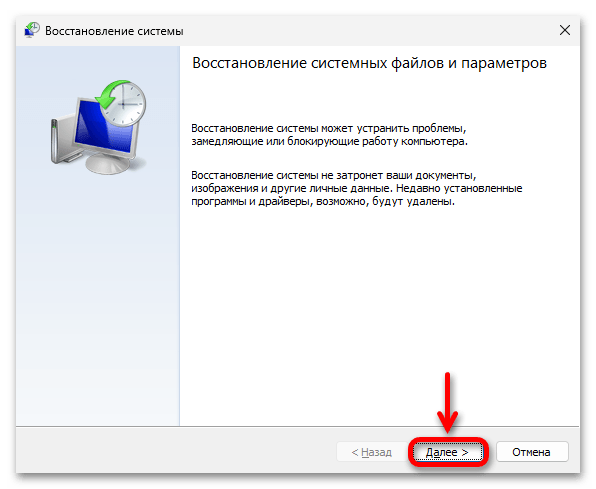
- Останется только выбрать подходящую ТВ и запустить процесс.
Вариант 3: Загрузочный носитель
Когда операционная система ведет себя таким образом, что недоступен ни один из предыдущих вариантов, можно выполнить восстановление с помощью загрузочного носителя. Потребуется образ Виндовс 11, флешка и, если вы сами еще никогда этого не делали, статья на нашем сайте, в которой предложено сразу несколько способов создания установочного носителя.
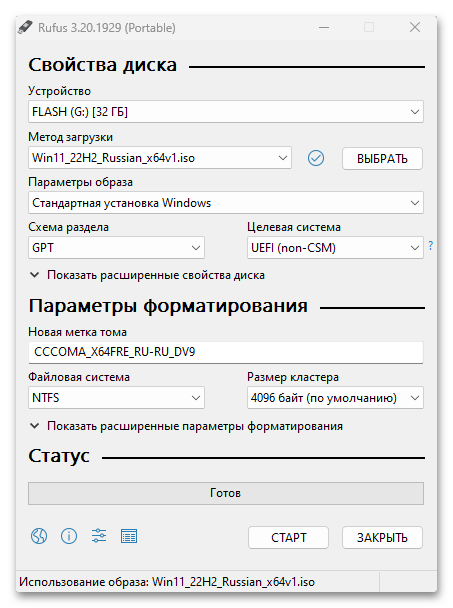
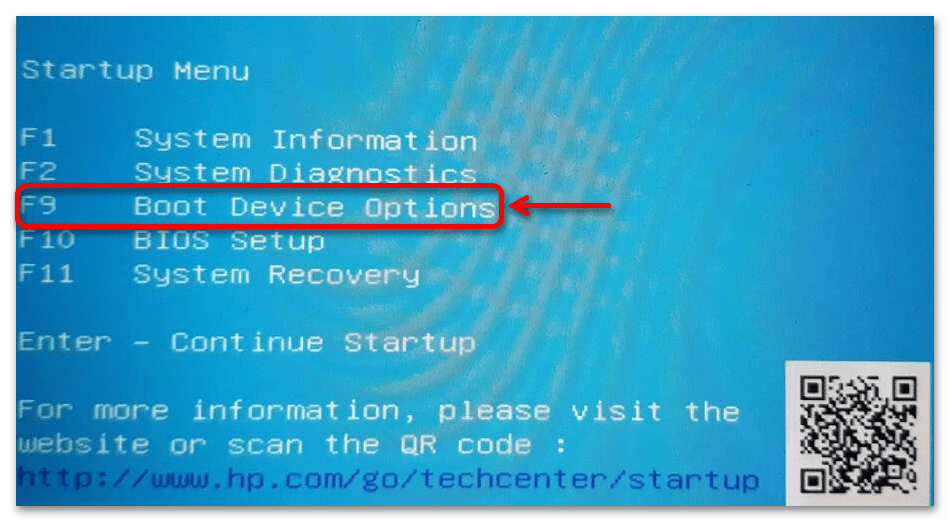
Как только флешка будет готова, подключаем ее к компьютеру, перезагружаем его и открываем BIOS или загрузочное меню, чтобы включить запуск с USB-накопителя. На разных ПК для этого могут использоваться разные клавиши, о чем подробно написано в другой нашей статье.
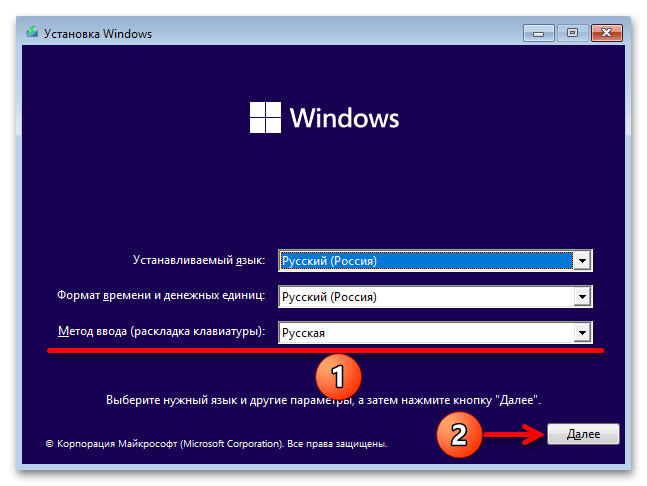
Если все сделано правильно, появится экран установки Windows 11. Выбираем язык, формат времени, метод ввода и нажимаем «Далее».
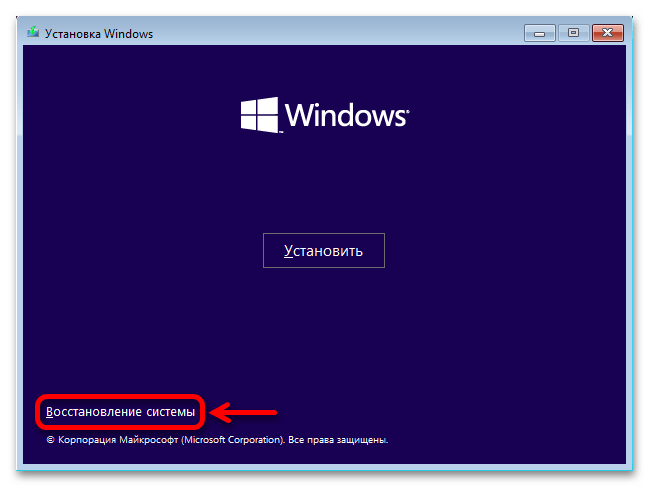
В следующем окне жмем «Восстановление системы»,
а дальше выполняем уже описанные выше действия.
Источник: lumpics.ru