
Одна из распространенных ошибок, с которыми сталкиваются пользователи при установке распространяемых компонентов Microsoft Visual C++ — сообщение «Настройка не завершена» с информацией о том, что уже установлена другая версия этого продукта и кодом 0x80070666.
В этой инструкции подробно о возможных причинах ошибки 0x80070666 при установке Visual C++ Redistributable 2015, 2017 и 2019, а также более старых версий и методах, позволяющих её исправить.
- Способы исправить ошибку 0x80070666
- Видео инструкция
Способы исправления ошибки при установке распространяемых компонентов Visual C++
В первую очередь, рекомендую обратить внимание на следующие важные моменты, которые некоторые пользователи не учитывают при установке распространяемых компонентов Visual C++:
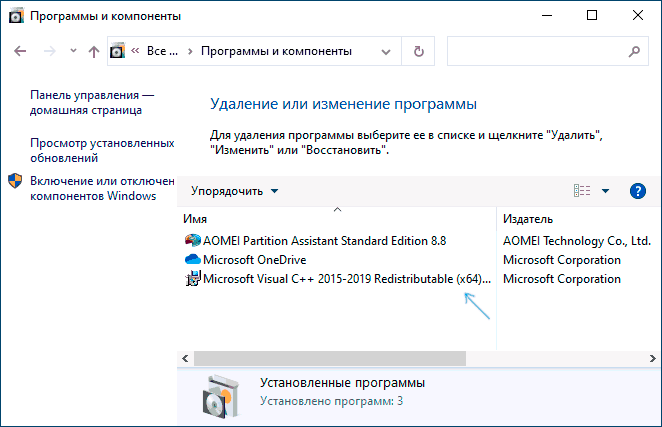
- Компоненты Visual C++ 2015, 2017 и 2019 в отличие от предыдущих версий, работают следующим образом: если у вас установлены 2017, то вы не можете отдельно установить 2015 той же разрядности, а если установлены 2019 — нельзя отдельно установить Visual C++ 2015 и 2017, потому что они уже включены в версию 2019. То есть более новые версии содержат в себе и предыдущие (в рамках указанных годов), а предыдущие установить нельзя. Посмотреть, какие именно версии Visual C++ уже установлены у вас на компьютере вы можете в Панель управления — Программы и компоненты.
- Чаще всего пользователь берется за установку компонентов Visual C++ после получения сообщения об отсутствии какой-либо DLL, необходимой для запуска игры или программы, прочитав соответствующую инструкцию в Интернете. Часто в таких инструкциях забывают отметить, что для 64-бит Windows 10, 8.1 и Windows 7 может быть недостаточно установки только x64 версии, а нужна еще и 32-бит (x86). Поэтому, несмотря на то что версия x64 уже установлена (о чем вам и сообщает ошибка 0x80070666 при запуске vc_redist.x64.exe), программа продолжает не запускаться. Решение — установить x86 (32-бит, vc_redist.x86.exe) версию нужного пакета Visual C++.
Как исправить ошибку 0x80070666
Если же к вашему случаю указанное не подходит: в списке установленных компонентов нет указанных версий Microsoft Visual C++ Redistributable, 32-бит версия не устанавливается с той же ошибкой, можно предпринять дополнительные действия для исправления ошибки.

- Самое простое решение и чаще других срабатывающее — удалить все имеющиеся распространяемые компоненты Microsoft Visual C++ Redistributable в Панель управления — Программы и компоненты (установка и удаление программ), затем перезагрузить компьютер, вручную загрузить все нужные файлы установки с официального сайта https://support.microsoft.com/ru-ru/help/2977003/the-latest-supported-visual-c-downloads и установить их. Внимание: для x64 версий Windows нужны компоненты и 64-бит и 32-бит (x86).
- В редких случаях ошибка бывает вызвана ожидающими обновлениями в Windows Зайдите в Параметры — Обновление и безопасность — Центр обновления Windows. Если вам предлагается перезагрузить компьютер для установки обновлений, сделайте это, а затем попробуйте снова.
- Также иногда, в случае если нужная версия Visual C++ уже установлена, но программы этого не видят и сообщают об отсутствии DLL, может помочь следующий метод: запустите командную строку, введите путь к файлу установки компонентов Visual C++, для этого можно просто перетащить значок на окно командной строки, добавьте через пробел /uninstall и нажмите Enter. Появится окно как на изображении ниже. Нажмите «Исправить».
Ошибка 0x80070666 при установке Visual C++ Redistributable — как исправить
Видео инструкция
Источник: remontka.pro
Как исправить ошибку 0x80070666 во время установки Microsoft Visual Studio C++ 2015?
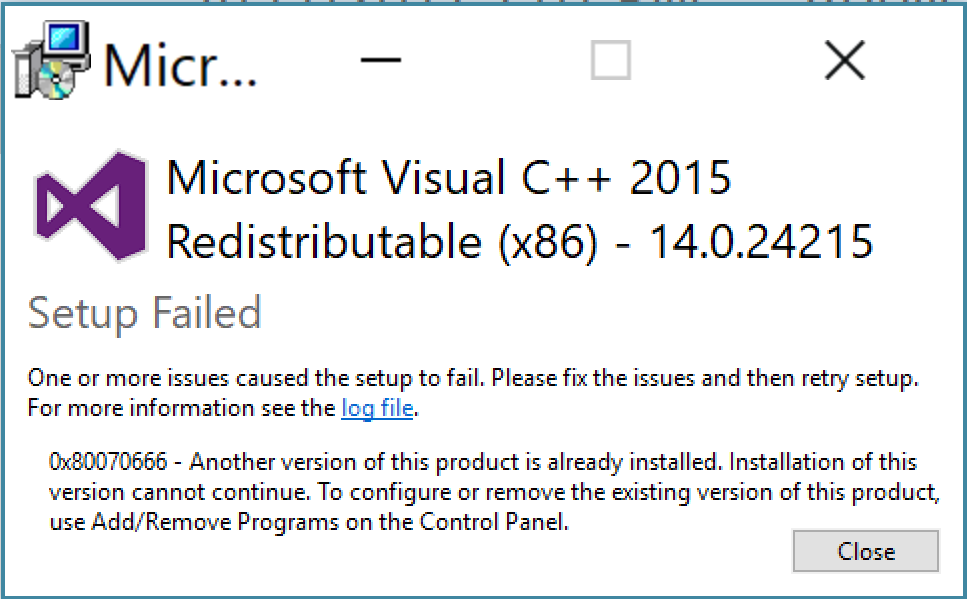
Всем пользователям попросту необходимо устанавливать в свои операционные системы такое программное обеспечение, как Windows Visual Studio C++ 2015, тем не менее во время его установки может возникать ошибка 0x80070666. В сообщении ошибки вы можете увидеть следующую информацию:
0x80070666 – Уже установлена другая версия этого продукта. Продолжение установки невозможно. Для настройки конфигурации или удаления существующей версии продукта используйте значок “Установка и удаление”.
В сегодняшней статье мы будем с вами рассматривать, что могло вызвать данную ошибку и как от нее можно избавиться. Наш небольшой гайд поможет пользователям операционных систем Windows 7, Windows 8/8.1 и Windows 10.
Причины ошибки 0x80070666 c Microsoft Visual C++ 2015
Обычно, старая версия библиотек Microsoft Visual C++ заменяет новой, которая устанавливается пользователем, тем не менее время от времени данный процесс может по какой-то причине не происходить, вследствие чего и возникают всевозможные ошибки. Следующее может послужить причиной для ошибки 0x80070666:
- у вас на уже компьютере установлена данная версия;
- в вашем реестре остались некоторые записи, имеющие отношение к предыдущим версиям библиотек;
- поврежден сам установщик Microsoft Visual C++ 2015;
- в вашей системе отсутствует необходимое обновление;
- система была заражена вирусом, блокирующим установку нужных вам библиотек.
Метод решения ошибки 0x80070666
Итак, давайте теперь поговорим, как же можно избавиться от ошибки 0x80070666 во время установки Microsoft Visual Studio C++ 2015. А избавиться от нее крайне просто: вам всего лишь нужно удалить установленные версии этого программного обеспечение, а затем повторно его установить. Для начала давайте убедимся, нет ли у вас в операционной системе уже установленного VS++ 2015.
Приведем пример на Windows 10:
- нажмите Windows+S;
- впишите в поисковик запрос «Панель управления»;
- найдите в панели элемент «Программы и компоненты»;
- осмотрите внимательно списки установленного ПО.
Если вы нашли в списке Microsoft Visual Studio C++ 2015 нужной вам разрядности, то у вас в системе уже установлены нужные библиотеки – их повторная установка не требуется, а установщик вам попросту сообщает об этом.
Однако, давайте представим, что вы все же предприняли повторную попытку установки данного ПО по той простой причине, что вас об этом попросила какая-то игрушка или программа. Получается, что Microsoft Visual Studio C++ 2015 как бы и значится в списках, но другое ПО его библиотеки не может обнаружить, т.е. его первоначальная установка прошла некорректно.
Во-втором случае – это действительно проблема, которую нужно срочно исправить. А исправляется ошибка 0x80070666, как правило, полной переустановкой библиотек Microsoft Visual Studio C++. К сожалению, говорим мы не только о версии 2015 года, а о всех версиях в общем. Вернитесь снова в элементу системы «Программы и компоненты» и удалите все пакеты библиотек Microsoft Visual Studio C++ со своего компьютера.
Как только все они будут удалены, планомерно начинаете устанавливать их обратно, желательно в хронологическом порядке. Да, процесс этот может занять много времени, но таким образом, с большой долей вероятности, вы сможете избавиться от ошибки 0x80070666, возникающей во время установки Microsoft Visual Studio C++ 2015.
Все нужные установочные пакеты Microsoft Visual Studio C++ различных версий вы спокойно сможете найти в разделе загрузок сайта Майкрософт. Тем не менее для вашего удобства мы расположим ниже список ссылок для загрузки различных версий VS++:
- Microsoft Visual C++ 2005 x86;
- Microsoft Visual C++ 2005 x64;
- Microsoft Visual C++ 2008 х86;
- Microsoft Visual C++ 2010 х64;
- Microsoft Visual C++ 2010 х86;
- Microsoft Visual C++ 2012;
- Microsoft Visual C++ 2013;
- Microsoft Visual C++ 2015;
Выполните переустановку всех библиотек Microsoft Visual Studio C++ – ошибка 0x80070666 будет устранена.
Источник: gamesqa.ru
0x80070666 — Уже установлена другая версия этого продукта Microsoft Visual C++
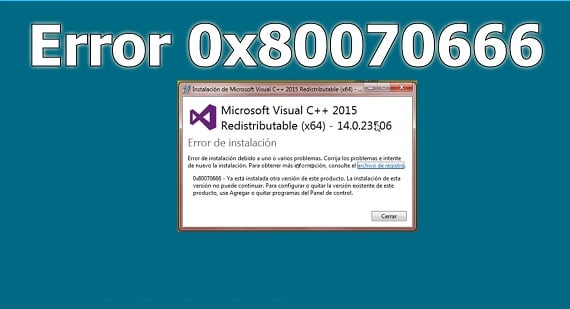
Ряд пользователей при попытке инсталляции какой-либо программы могут столкнуться с сообщением об ошибке 0x80070666, гласящем, что на пользовательском ПК уже имеется установленная версия продукта. Рассматриваемая дисфункция обычно сигнализирует о проблемах в работе пакета Microsoft Visual C++ 2015, требуя полной переустановки указанного пакета на ПК вкупе с чисткой системного реестра. В данном материале я расскажу о сути данной ошибки, а также поясню, как её исправить.
Суть ошибки
Обычно данная проблема возникает в ситуации, когда пользователь желает установить на ПК отдельный пакет Microsoft Visual C++ 2015, или программу, в состав которой входит упомянутый пакет.
Что до конкретики проблемы, то её вызывает некорректная инсталляция на компьютер обновления «Visual Studio 2015 Update 3 RC», после которой невозможно установить на ПК инструмент «.NET Core 1.0.0 RC2». В ходе такой инсталляции в системный реестр заносятся некорректные ключи, которые будет невозможно удалить стандартным путём вместе с телом самой программы.
В некоторых случаях причиной возникновения ошибки также является повреждённое тело инсталлятора «Майкрософи Визуал C++ 2015», из-за которого невозможно провести корректную установку продукта.
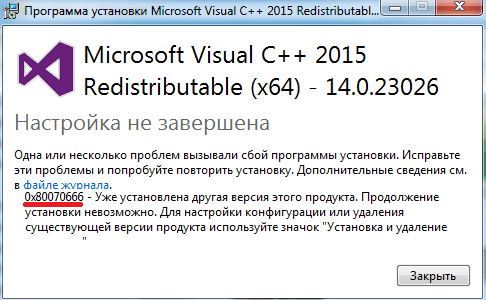
Чтобы исправить ошибку 0x80070666 рекомендую выполнить следующее:
Способ №1. Полная переустановка продукта
Наиболее простым и быстрым способом решения проблемы является удаление пакета «Microsoft Visual C++ 2015», перезагрузка компьютера, а затем «чистая» установка данного пакета с нуля.
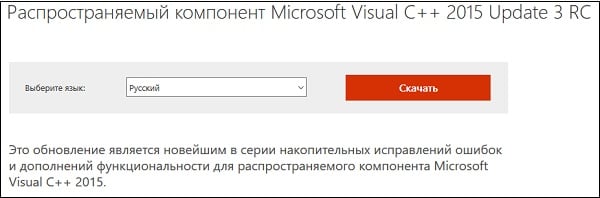
Для этого перейдите в «Пуск» — «Панель управления» — «Удаление программ» (или просто в строке поиска файлов на ПК наберите appwiz.cpl и нажмите ввод). Поищите здесь «Microsoft Visual C++ 2015» (Restributable) и удалите его. Затем перезагрузите компьютер, перейдите на сайт Майкрософт (можно также воспользоваться данной ссылкой), и скачайте версию пакета для разрядности своей ОС. В случае наличия на вашем PC 64-битной ОС рекомендую скачать и установить оба файла.
Также вы не прогадаете, если установите версию «Microsoft Visual C++ 2017» – в ней есть все необходимые библиотеки пакета 2015.
Способ №2. Очистка системного реестра
Если по переходу в удаление программ вы не обнаружили там упоминание о «Microsoft Visual C++ 2015», то это может сигнализировать о том, что данный пакет был установлен на ПК ранее, но затем был некорректно удалён. В этом случае в системном реестре остались записи о наличии данного пакета на компьютере, от которых вам будет необходимо избавиться.
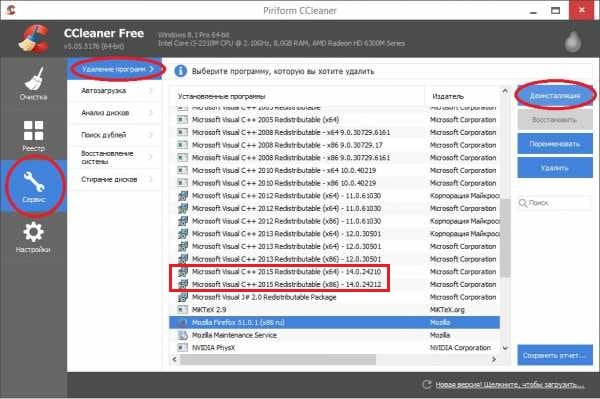
В реализации данной задачи нам помогут специальные программы уровня «CCleaner», «RegCleaner» и другие аналоги. Установите один из таких инструментов на ваш PC, с помощью его функционала полностью удалите «Microsoft Visual C++ 2015». Затем проверьте с помощью данной программы системный реестр и исправьте все найденные ошибки. После проверки перезагрузите ПК, а затем попробуйте установить пакет «Майкрософт Визуал C++ 2015» по приведённой чуть выше ссылке.
Способ №3. Восстановление пакета
Ещё одним способом по борьбе с ошибкой является не удаление, а восстановление пакета Майкрософт Визуал C++ 2015. Для этого необходимо перейти в удаление программ Виндовс, там найти «Microsoft Visual C++ 2015 (x64)» и нажать на «Изменить». В появившемся окне нажмите на «Восстановить».
Ту же самую операцию проделайте с пакетом «Microsoft Visual C++ 2015 (x86)». Затем попробуйте вновь провести ранее неудачную инсталляцию нужного вам пакета (программы).
Заключение
Решение ошибки 0x80070666 «Уже установлена другая версия этого продукта Microsoft Visual C++» состоит в деинсталляции пакета «Микрософт Визуал С++ 2015» с вашего компьютера, с сопутствующим удалением с системного реестра всех его ключей. Затем будет необходимо провести перезагрузку вашей системы, скачать и установить новую версию упомянутого пакета на ПК, после чего рассматриваемая проблема должна быть решена.
Источник: rusadmin.biz