
Nvbackend.exe — это процесс, связанный с приложением NVIDIA GeForce Experience. Это программное обеспечение предоставляет обновления для видеокарт NVIDIA и позволяет оптимизировать игровой процесс с помощью различных настроек и настроек.
Если у вас возникли проблемы с этим процессом, не беспокойтесь — мы можем помочь! В этом сообщении блога мы обсудим, что такое Nvbackend.exe, что вызывает с ним проблемы и как их исправить. Мы также дадим несколько советов о том, как обеспечить бесперебойную работу программного обеспечения NVIDIA GeForce Experience.
Что такое Nvbackend.exe?
Если на вашем ПК установлена видеокарта NVIDIA, вы увидите nvbackend.exe, NVIDIA Streamer Service и другие связанные процессы и службы. Эти файлы представляют собой пакеты, которые поставляются с установкой драйвера видеокарты и содержат дополнительные программы, необходимые для получения максимальной отдачи от вашей видеокарты.
Nvbackend exe, также известный как NVIDIA Backend или NVIDIA GeForce Experience Backend, является компонентом программы NVIDIA GeForce Experience. Он отвечает за серверную часть сетевых коммуникаций, используемых GeForce Experience.
QA тестировщик — Что это и Сколько за это Заплатят?
Какие проблемы связаны с Nvbackend.exe?
Есть несколько различных проблем, которые могут возникнуть из-за проблем с Nvbackend.exe:
- Наиболее распространенная проблема заключается в том, что процесс будет использовать много ресурсов ЦП, что может привести к высокой загрузке ЦП и проблемам с производительностью на вашем ПК.
- Ваш компьютер может отображать сообщения об ошибках, говорящие о том, что Nvbackend.exe перестал работать.
- GeForce Experience может не открыться или загрузиться неправильно.
- Игры могут зависать или иметь проблемы с производительностью, когда GeForce Experience открыт.
Каковы основные причины проблем с Nvbackend.exe?
Могут быть разные причины ошибки nvbackend exe. Вот некоторые из наиболее распространенных причин:
- Драйвер NVIDIA устарел или поврежден: это наиболее распространенная причина высокой загрузки ЦП nvbackend.exe. Графические драйверы NVIDIA, установленные в вашей системе, устарели или неисправны. Вы можете обновить свои драйверы вручную или использовать инструмент обновления драйверов, такой как Driver Easy, для их автоматического обновления.
- GeForce Experience не обновлен: если у вас возникли проблемы с GeForce Experience, убедитесь, что у вас установлена последняя версия. Вы можете загрузить последнюю версию с веб-сайта NVIDIA.
- GeForce Experience отключен: GeForce Experience должен быть запущен, чтобы ваши игры могли использовать его возможности. Если он не запущен, у вас могут возникнуть проблемы с производительностью или сбои. Чтобы убедиться, что GeForce Experience запущен, откройте приложение и проверьте статус службы в правом нижнем углу.
- Поврежденные файлы в папке установки GeForce Experience: Если файлы в папке установки GeForce Experience повреждены, это может вызвать проблемы с приложением. Чтобы это исправить, вы можете попробовать удалить и переустановить GeForce Experience.
- Брандмауэр Windows блокирует Nvbackend.exe: В некоторых случаях брандмауэр Windows может блокировать связь Nvbackend.exe с Интернетом. Это может вызвать проблемы с GeForce Experience и вашими играми. Чтобы это исправить, вам нужно добавить Nvbackend.exe в список исключений в брандмауэре Windows.
Как исправить ошибку Nvbackend.exe?
Если у вас возникли проблемы с Nvbackend.exe, не беспокойтесь — есть несколько способов решить эту проблему.
#Backend, Анна Щербинина, Docker + GPU. Нет, не майнинг
1. Перезагрузите систему
Перезагрузка системы — это простой, но эффективный способ решить многие проблемы на вашем ПК. Если у вас возникли проблемы с Nvbackend.exe, попробуйте перезагрузить систему и посмотреть, сохраняется ли проблема.
2. Обновите драйверы NVIDIA
Как мы упоминали ранее, одной из наиболее распространенных причин проблем с Nvbackend.exe являются устаревшие или поврежденные драйверы. Вы можете обновить драйверы вручную или использовать инструмент обновления драйверов, такой как Driver Easy, чтобы сделать это автоматически.
Если вы решите обновить драйверы вручную, вы можете перейти на веб-сайт NVIDIA и загрузить последние версии драйверов для своей видеокарты.
Вы также можете обновить драйверы NVIDIA с помощью диспетчера устройств:
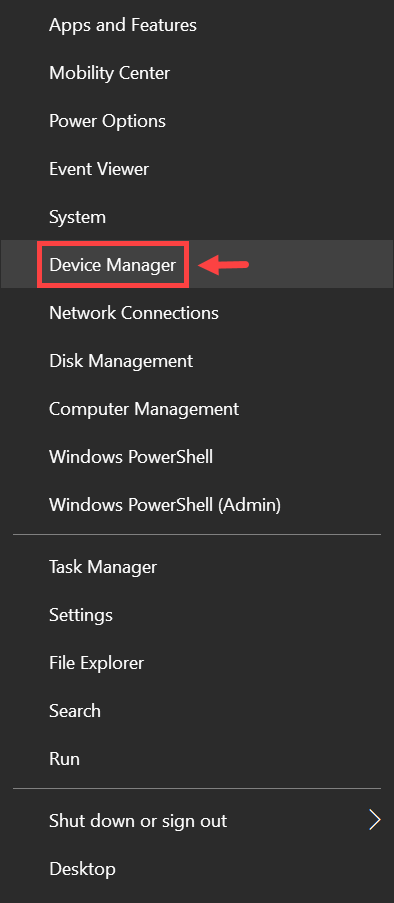
- Щелкните правой кнопкой мыши кнопку «Пуск» и выберите Диспетчер устройств из списка.
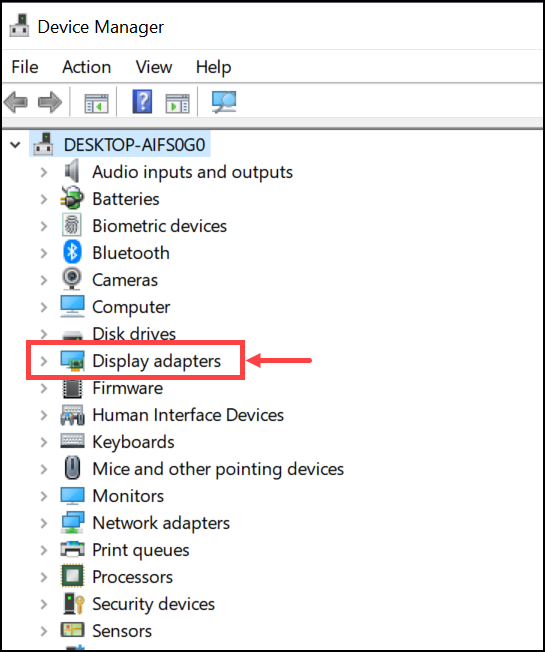
- В диспетчере устройств разверните Видеоадаптеры.
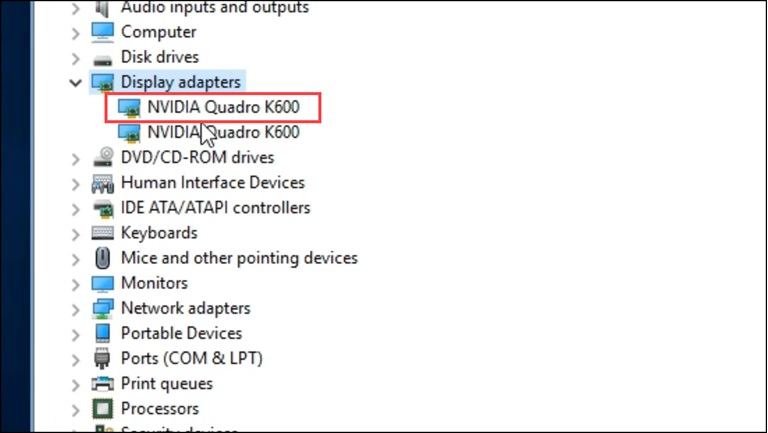
- Щелкните правой кнопкой мыши драйвер NVIDIA и выберите Обновить драйвер.
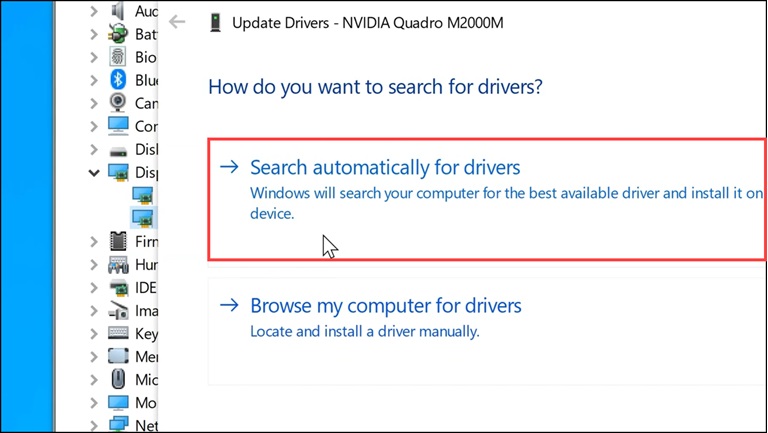
- Далее нажмите на Автоматический поиск драйверов или, если у вас есть загруженный с вами драйвер, нажмите на Просмотрите мой компьютер для драйверов.
- Следуйте инструкциям на экране, чтобы обновить драйвер NVIDIA.
Если вы предпочитаете более простой и быстрый способ, вы можете использовать программу обновления драйверов, которая автоматически выполнит все ваши задачи по обновлению драйверов.
3. Перезапустите внутренний процесс Geforce Experience.
Если у вас возникли проблемы с GeForce Experience, вы можете попробовать перезапустить серверный процесс.
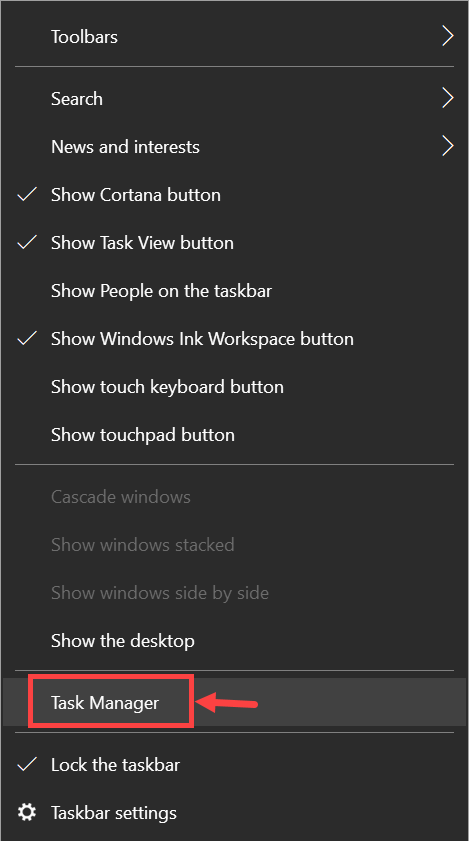
- Щелкните правой кнопкой мыши кнопку «Пуск» и выберите Диспетчер задач. Вы также можете нажать Ctrl + Shift + Esc на клавиатуре, чтобы сделать то же самое.
- Под Процессы вкладка, найдите и выберите NvBackend.exe.
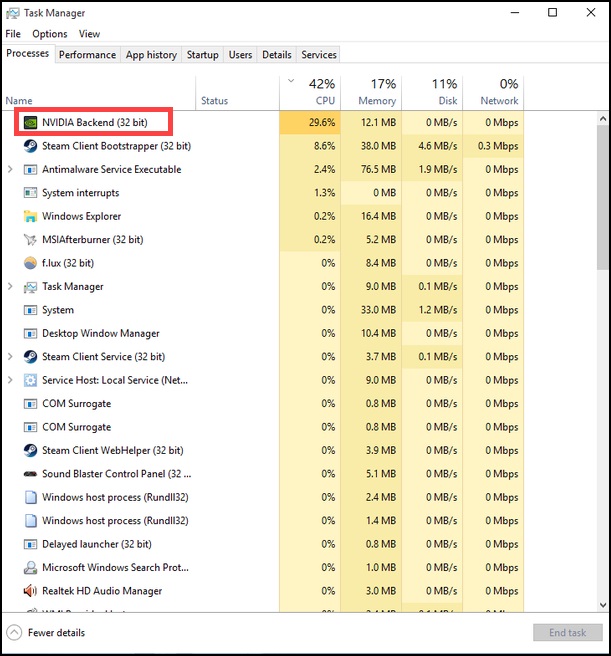
- Нажмите на Завершить задачу убить процесс.
4. Исправление NVIDIA GeForce Experience
Если Nvbackend.exe по-прежнему вызывает проблемы, вам необходимо исправить NVIDIA GeForce Experience. NVIDIA GeForce Experience включает в себя встроенные инструменты для решения любых проблем со связанными службами и процессами. Такие трудности легко исправить. Вот как это сделать:
- На панели задач Windows 10 щелкните правой кнопкой мыши значок NVIDIA GeForce Experience и выберите Исправить проблему с NVIDIA GeForce Experience вариант.
- Следуйте инструкциям мастера до конца.
- Перезагрузите систему и проверьте, хорошо ли работают процессы NVIDIA.
5. Временно отключите программу безопасности
Если на вашем компьютере установлена какая-либо программа безопасности, попробуйте временно отключить ее и посмотреть, сохраняется ли проблема.
Также возможно, что ваше антивирусное программное обеспечение помечает Nvbackend.exe как вирус или вредоносное ПО и блокирует его запуск. Если это так, вам нужно добавить Nvbackend.exe в список исключений в вашей антивирусной программе.
6. Переустановите GeForce Experience
Если ни одно из вышеперечисленных решений не помогло, вы можете попробовать удалить и переустановить GeForce Experience. Это удалит все ваши настройки, но также исправит любые поврежденные файлы, которые могут вызывать проблемы с приложением.
Чтобы удалить GeForce Experience:
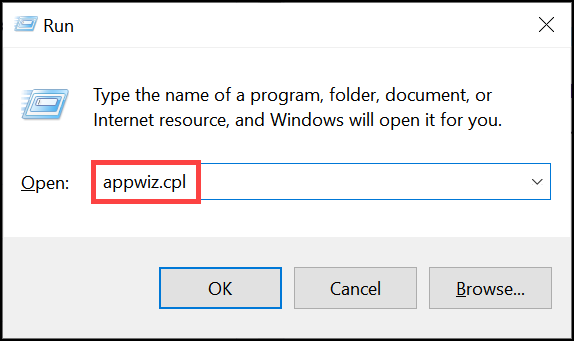
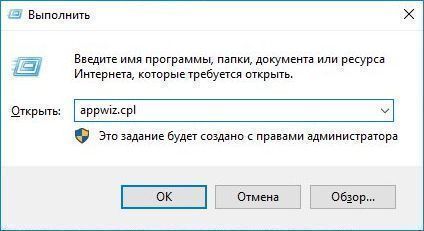
- нажмите Виндовс + Р макрос на клавиатуре, чтобы открыть диалоговое окно «Выполнить».
- Тип appwiz.cpl и нажмите Enter.
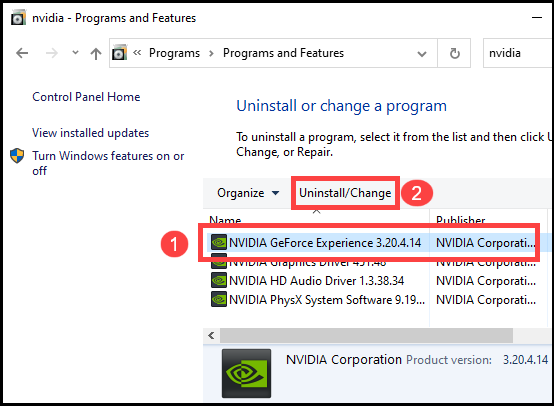
- В списке установленных программ найдите и выберите Опыт NVIDIA GeForce.
- Нажмите на Удалить и следуйте инструкциям для завершения процесса.
- После удаления GeForce Experience перезагрузите систему, а затем скачайте и установите последнюю версию GeForce Experience с сайта Нвидиа.
Часто задаваемые вопросы

Что такое nvbackend.exe? Как это исправить?
Nvbackend.exe — это процесс, принадлежащий драйверу NVIDIA. Это может вызвать такие проблемы, как высокая загрузка ЦП, 100% использование диска и многое другое. Вы можете решить эти проблемы, обновив драйверы, перезапустив серверный процесс Geforce Experience или восстановив NVIDIA GeForce Experience.
Могу ли я удалить Nvbackend?
Нет, вам не следует удалять Nvbackend.exe, так как это законный процесс, принадлежащий драйверу NVIDIA. Однако, если это вызывает проблемы в вашей системе, вы можете попробовать временно отключить его или удалить и переустановить GeForce Experience.
Как отключить серверную часть NVIDIA?
Чтобы отключить серверную часть NVIDIA, вам необходимо завершить процесс Nvbackend.exe в диспетчере задач. Вы также можете отключить службу NVIDIA GeForce Experience в диспетчере служб.
Что означает плохое изображение nvbackend.exe?
Если вы видите ошибку «nvbackend.exe bad image», это означает, что файл Nvbackend.exe поврежден. Вы можете решить эту проблему, удалив и переустановив GeForce Experience.
Могу ли я отключить серверную часть NVIDIA при запуске?
Да, вы можете отключить серверную часть NVIDIA при запуске, отключив процесс Nvbackend.exe на вкладке «Автозагрузка» в диспетчере задач.
Подводя итоги
Nvbackend.exe — это законный процесс, но он может вызвать несколько проблем в вашей системе, таких как высокая загрузка ЦП, 100% использование диска и многое другое.
Если у вас возникли проблемы с Nvbackend.exe, существует несколько возможных решений для их устранения:
- Попробуйте обновить драйверы, перезапустить серверный процесс Geforce Experience или восстановить NVIDIA GeForce Experience.
- Если это не работает, вы можете попробовать временно отключить программу безопасности или удалить и переустановить GeForce Experience.
- Если ни одно из этих решений не работает, вам может потребоваться связаться со службой поддержки NVIDIA.
Nvidia backend в автозагрузке что это

Привет друзья Поговорим сегодня о процессах, а если быть точнее то про один процесс — NvBackend.exe, что это такое, и не вирус ли случайно? Этот процесс относится к NVIDIA, его полное название — NVIDIA GeForce Experience Backend. Это такая программа, которая смотрит какие игры вы установили и подбирает для них из своей базы оптимальные настройки.
То есть это что-то вроде как Raptr, о которой я писал тут. Только это именно от NVIDIA, впрочем ничего плохого бы не было, но иногда процесс NvBackend.exe грузит комп, а у некоторых даже часто
Почему NvBackend.exe грузит комп и как это отключить? Смотрите, я вначале писал, что программа проверяет какие есть игры, так вот причина в том, что она это делает настолько часто, что загружает комп. А если учесть, что в папках, в которых она ищет игры (а это Program Files) — не только игры, но и программы, в том числе и большие программы, то это конечно может занять прилично процессорного времени.

В интернете по этому поводу есть много советов, ну в плане как отключить NvBackend.exe, как удалить и все такое. Кстати — удалить да, вы можете это сделать через значок Программы и компоненты из Панели управления, если надумали удалять
Вот как процесс NvBackend.exe грузит комп, так бы сказать нехило, неправда ли:

А если хотите оставить программу, то нужно сделать вот что. Запустите программу GeForce Experience Backend и смотрите, там внизу будет галочка по поводу автоматической проверки игр на вашем ПК, так вот ее снимите:

Вот и все, видите как все просто Нет, ну я не против, если хотите можете также нажать Win + R, написать туда msconfig и нажать ОК, а потом в появившемся окне на вкладке Автозагрузка снять галочку с GeForce Experience, чтобы она вообще не запускалась при включении компа.
Так вот, по поводу снятой галочки для проверки игр, если вы ее сняли, но вам функциональность программы GeForce Experience важна — то вы можете после установки новой игры, зайти в программу и нажать кнопку Проверить сейчас. Тогда проверка будет по требованию что называется:

В том случае если игры вы настраиваете самостоятельно, то заходить в программу вообще не нужно, пусть себе висит, если она конечно не грузит комп, иначе пора ее снести
Что такое nvidia backend в автозагрузке
Процесс с этим именем могут наблюдать в диспетчере задач пользователи, на чьих компьютерах или ноутбуках установлены видеокарты Nvidia. Причем должен быть установлен полный пакет драйверов.
В этой статье мы расскажем вам о файле Nvbackend.exe, за что конкретно он отвечает и можно ли его отключить, если он периодически грузит процессор или жесткий диск.
Что за процесс Nvbackend.exe?
Nvbackend что это за программа в автозагрузке
Если конфигурация ПК включает видеокарту nVidia, в Диспетчере задач заметите такие процессы и службы, как nvbackend.exe, nvcpl.exe, Nvidia Streamer Service и прочие. Эти программы устанавливаются вместе с драйверами видеокарты и требуется для работы устройства с максимальной производительностью.
Чтобы графический процессор nVidia работал стабильно, нужно регулярно обновлять драйвера, но вместе с ними также устанавливается дополнительное программное обеспечение, которые может не понадобиться.
NvBackend.exe – что это за процесс?
NvBackend, также известный как Nvidia Backend является частью приложения GeForce Experience. Как следует из названия, он обрабатывает бэкенд сетевых коммуникаций, используемых GeForce Experience. Этот процесс работает в фоновом режиме и может привести к высокой загрузке процессора, сбоях в играх и синему экрану BSoD. Иногда проблема высокой загрузки решается путем обычной перезагрузки компьютера.
Хотя приложение абсолютно безвредно, его можно удалить, следуя инструкции.
Откройте раздел Программы и компоненты командой appwiz.cpl из окна Win + R.
В списке установленных приложений найдите Nvidia GeForce Experience, дважды щелкните по этой записи и следуйте инструкции по удалению.
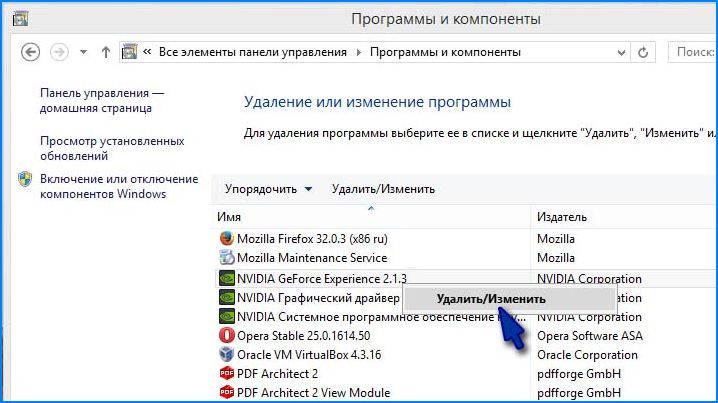
После загрузки и установки последней версии приложения, обычно проблем с процессом NvBackend.exe не возникает.
Перезагрузка процесса
Еще один способ, с помощью которого можно решить ошибки NvBackend.exe, связанные с высокой нагрузкой на ресурсы системы.
Откройте Диспетчер задач нажатием на Ctrl + Shift + Esc. Найдите в списке фоновых процессов Nvidia Geforce Experience Backend. Щелкните по нему правой кнопкой мыши и снимите задачу.
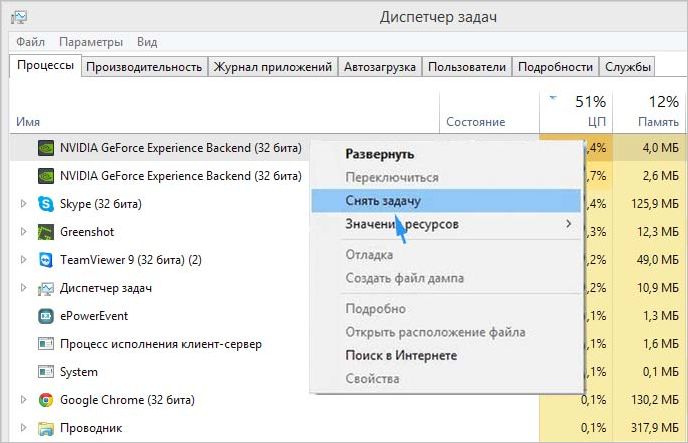
После повторного запуска GE, проблема должна быть решена.
Отключение антивируса
Это обычная проблема, когда полезные приложения прерываются антивирусными приложениями, особенно Avast. Попробуйте отключить защиту в реальном времени и сделайте nvbackend.exe полностью функциональным. Это делается щелчком правой кнопки мыши на значке антивируса в области уведомлений, а затем выключением защиты в реальном времени.
Переустановка Geforce Experience
Часто приходится либо обновляться до новой версии, либо откатываться к предыдущей, чтобы снова все правильно работало.
Удалите существующие графические драйверы NVIDIA с помощью утилиты Display Driver Uninstall (DDU) в безопасном режиме.
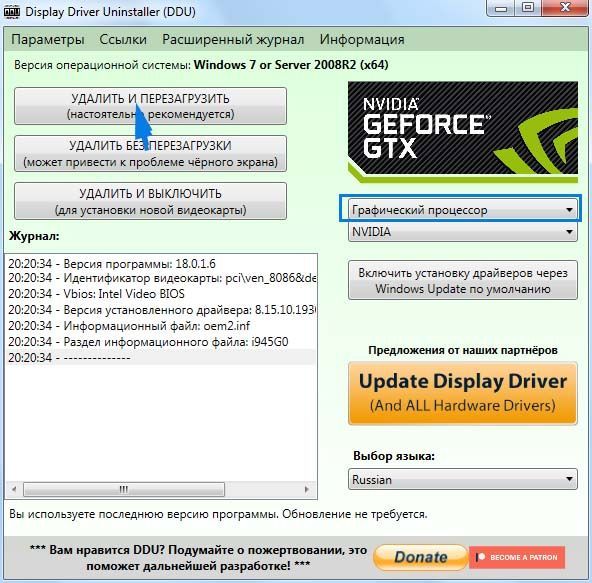
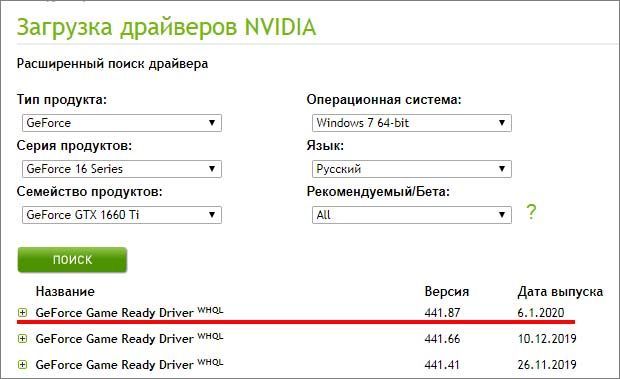
Перейдите на страницу расширенного поиска драйверов NVIDIA по запросу в интернете. Загрузите последнюю версию драйверов в соответствии с установленной видеокартой.
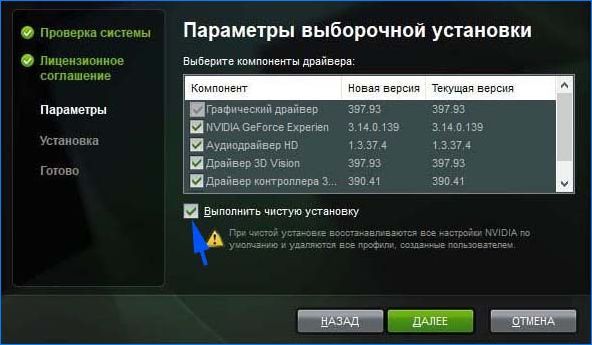
Запустите загруженный файл. В ходе установки выберите параметры выборочной установки, затем отметьте флажком «Выполнить чистую установку». Это приведет к дальнейшему удалению предыдущих установок и инсталляции текущей версии.
После завершения проверьте, создается ли процессом nvbackend.exe высокая нагрузка на процессор.
Привет друзья Поговорим сегодня о процессах, а если быть точнее то про один процесс — NvBackend.exe, что это такое, и не вирус ли случайно? Этот процесс относится к NVIDIA, его полное название — NVIDIA GeForce Experience Backend. Это такая программа, которая смотрит какие игры вы установили и подбирает для них из своей базы оптимальные настройки.
То есть это что-то вроде как Raptr, о которой я писал тут. Только это именно от NVIDIA, впрочем ничего плохого бы не было, но иногда процесс NvBackend.exe грузит комп, а у некоторых даже часто
Почему NvBackend.exe грузит комп и как это отключить? Смотрите, я вначале писал, что программа проверяет какие есть игры, так вот причина в том, что она это делает настолько часто, что загружает комп. А если учесть, что в папках, в которых она ищет игры (а это Program Files) — не только игры, но и программы, в том числе и большие программы, то это конечно может занять прилично процессорного времени.
В интернете по этому поводу есть много советов, ну в плане как отключить NvBackend.exe, как удалить и все такое. Кстати — удалить да, вы можете это сделать через значок Программы и компоненты из Панели управления, если надумали удалять
Вот как процесс NvBackend.exe грузит комп, так бы сказать нехило, неправда ли:
А если хотите оставить программу, то нужно сделать вот что. Запустите программу GeForce Experience Backend и смотрите, там внизу будет галочка по поводу автоматической проверки игр на вашем ПК, так вот ее снимите:
Вот и все, видите как все просто Нет, ну я не против, если хотите можете также нажать Win + R, написать туда msconfig и нажать ОК, а потом в появившемся окне на вкладке Автозагрузка снять галочку с GeForce Experience, чтобы она вообще не запускалась при включении компа.
Так вот, по поводу снятой галочки для проверки игр, если вы ее сняли, но вам функциональность программы GeForce Experience важна — то вы можете после установки новой игры, зайти в программу и нажать кнопку Проверить сейчас. Тогда проверка будет по требованию что называется:
В том случае если игры вы настраиваете самостоятельно, то заходить в программу вообще не нужно, пусть себе висит, если она конечно не грузит комп, иначе пора ее снести
Еще один рецепт избавления от процесса NvBackend.exe без удаления самой программы. Смотрите, вот видите вы процесс? Именно процесс NvBackend.exe на вкладке Подробности ну или на той, где они все отображаются в диспетчере, так вот, нажимаете по нему правой кнопкой и выбираете расположение. Теперь открылась папка с файлом этого процесса — отлично. Сам процесс в диспетчере уже вырубайте.
А вот файл в открытой папке — переименуйте например в NvBackend.exe_, и что мы сделали этим? Мы сам файл не удалили, программу не удалили, но процесса NvBackend.exe в диспетчере вы больше не увидите
Еще скажу что папку, где лежит файл NvBackend.exe удалять как бы не стоит — или удалите программу цивилизованным способом через окно Программы и компоненты, или сделайте так, как я написал выше, то есть переименуйте файл.
Но что делать, если после всех действий загрузка не уменьшилась? Вы знаете, не хочу вас огорчать, но у меня есть подозрения что у вас вирус. Если вы со мной согласны, то сделайте вот что — проверьте комп бесплатными утилитами, такими как Dr.Web CureIt! и AdwCleaner. Первая проверят на обычные но опасные вирусы, а вторая — специалист по рекламным вирусам или программам. В общем если есть время, проверьте, это мой совет.
Вроде бы все написал, теперь вы знаете что за процесс NvBackend.exe и что делать если он грузит процессор, осталось пожелать вам удачи!

Приветствую друзья. После установки программ могут появиться новые компоненты, записи, модули, службы. Все это добро — часть установленного софта. Такого добра может быть много, мало, или отсутствовать вовсе. Такие компании как AMD, NVIDIA, Intel — тоже таким страдают и при установке их софта в системе часто появляются новые службы, элементы в автозагрузке и так далее.
Коротко о главном. NVIDIA Telemetry Container — служба телеметрии, вроде как следит за пользователем, по факту — собирает некую техническую информацию и отправляет ее на сервера для анализа. Ставится по умолчанию с дровами. Можно отключить — но нужно ли?
На заметку. В планировщике задач могут быть три задачи — NvTmMon, NvTmRep, NvTmRepOnLogon, все это тоже от NVIDIA. В целях эксперимента их можно отключить.
NVIDIA Telemetry Container
Понятно что это служба от NVIDIA, упоминание слова Telemetry — настораживает. Возможно сбор анонимных данных для улучшения качества продукции — данное явление встречается у многих фирменных программ.
Служба запускается из этой папки:
C:Program Files (x86)NVIDIA CorporationNvTelemetry
Работает под процессом NvTelemetryContainer.exe, который и является процессом службы:

Как оказалось — все верно, служба телеметрии, другими словами — собирает какую-то информацию, далее отправляет на сервера NVIDIA. Мое мнение — ничего опасного здесь нет.
Как отключить службу
Способ один и единственный:
-
Зажимаете Win + R, пишите команду:

Какие данные собираются
- Характеристики видеокарты.
- Информация о работе видеокарты, настройки, версия драйверов.
- Отчеты об ошибках в работе драйверов/ПО NVIDIA.
- Процент загрузки видеокарты в играх, разрешение экрана.
И другая подобная информация. Очень сомневаюсь что будет собираться личная информация о вас.
Ошибка NVIDIA GeForce Experience — что-то пошло не так, попробуйте перезапустить
Данная ошибка возможно появляется из-за отсутствия нужных прав. Попробуйте сделать следующее:
Зажмите Win + R, напишите команду:
Откроется окно со списком служб. Найдите NVIDIA Telemetry Container — нажмите правой кнопкой, выберите пункт Свойства:


Далее — активируйте первую вкладку Общие. В меню Тип запуска выберите Автоматически, нажмите кнопку Запустить:

В целях профилактики можно проверить службу NVIDIA Display Container LS — у нее также в Тип запуска должно стоять автоматически. Тоже самое относится и к службе Инструментарий управления Windows.
| Nvidia Backend(NvBackend.exe) | Агент, который якобы мониторит ваши настройки и оптимизирует их для лучшей работы. Может использовать много ресурсов, иногда вешает процессор полностью. Особо не нужен — можно вырубить. |
| Nvidia GeForce Experience(nvspcap.dll) | Модуль от Shadow Play — для записи видео из игр. Если не будете видео писать — можно отключить. |
| nvtray.exeилиnvcpl.dll | Отвечает за иконку в трее, ресурсов почти не использует. Если нажать правой кнопкой по иконке — будет меню с доступном к основным функциям/настройкам. Если не используете — отключайте. |
| NVIDIA Stereoscopic 3D Driver Service | Нужно для 3Д-мониторов, если у вас такого нет — можно отключить. |
| NVIDIA Streamer Network Service | Нужно для стриминга например в твитч. |

Вывод
Главное мы выяснили — NVIDIA Telemetry Container это телеметрия, сбор информации для улучшения будущей продукции.
Adobe Acrobat – это программное обеспечение, с помощью которого можно просматривать, создавать, печатать и управлять файлами в формате PDF. Часто используется в различных областях, включая бизнес, административные услуги, информационные технологии и учебную документацию. Но вместе с установкой Adobe Acrobat пользователи получают программный компонент AcroTray. Этот процесс будет постоянно загружаться при запуске системы без необходимости его использования и тем самым занимать место в оперативной памяти.
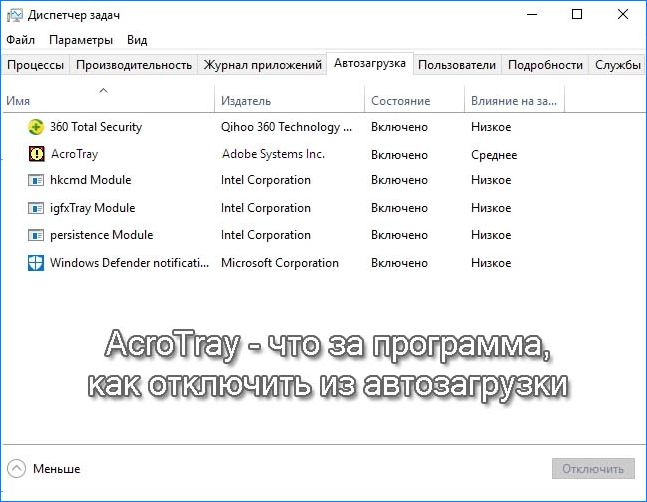
AcroTray.exe – что это за программа в автозагрузке?
AcroTray (расшифровывается Adobe Acrobat Tray Icon) является дополнительным компонентом Adobe и используется для открытия и конвертирования PDF-файлов в различные форматы. Программа автоматически запускается при загрузке операционной системы. При попытке нажатия правой кнопкой мыши на PDF-файл или его преобразования программа будет выбрасывать уведомление.
Этот фоновый процесс также используется для отслеживания обновлений. Сам исполняющий файл программы можно найти в каталоге установки Acrobat.
В каких случаях возникает необходимость отключить AcroTray
Есть несколько причин, из-за которых пользователи могут отключить программу из автозагрузки.
Компьютер медленно грузится . При запуске системы, программы из автозагрузки автоматически грузятся в фоновом режиме, занимают место в памяти и тем самым замедляют загрузку компьютера.
Процесс может быть вредоносным . Вредоносные программы могут маскироваться под тем же именем, что и AcroTray, который находится в системной папке Windows.
Грузит память без причин . Этот процесс нагружает процессор и оперативную память, поэтому замедляет производительность системы
Редко используется . Эта функция не часто используется в повседневной работе. Лучше запускать ее тогда, когда есть в ней потребность, а не держать ее загруженной без причины.
Как отключить в Диспетчере задач
Самый простой способ – отключить AcroTray в Диспетчере задач. Она находится во вкладке «Автозагрузка». Выполните следующие шаги:
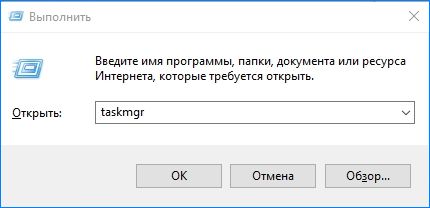
Откройте диалоговое окно Выполнить совместным нажатием на клавиши Windows + R, впишите taskmgr и подтвердите запуск на Enter для вывода на экран Диспетчера задач.
Перейдите на вкладку «Автозагрузка» и найдите AcroTray. Кликните правой кнопкой мыши на нее и выберите «Отключить».
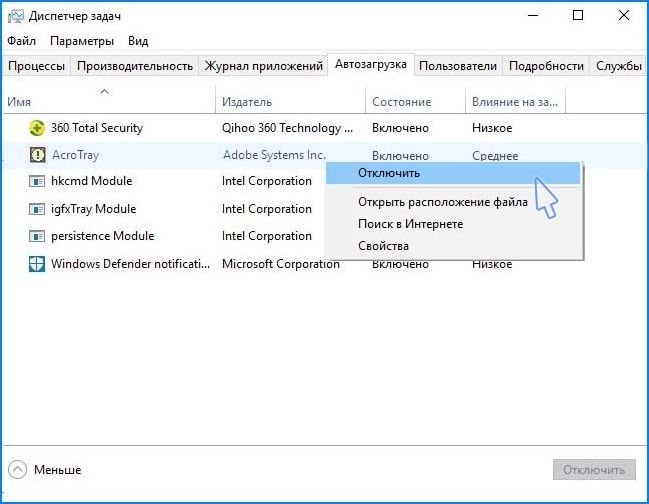
При следующей загрузке компьютера программа не запустится.
Отключение AcroTray с помощью Autoruns
Утилита Autoruns позволяет отслеживать и контролировать все процессы, которые автоматически запускаются при загрузке Windows.
Если Диспетчере задач не работает или не удается найти AcroTray, можно использовать эту утилиту, чтобы отключить ее из автозагрузки. Выполните следующие действия:
- В строке поисковика Google впишите «Autoruns», и кликните на первый результат, как показано на рисунке.
- Загрузите последнюю версию утилиты Autoruns.
- Распакуйте загруженный архив с помощью WinRAR или другого архиватора.
- Перейдите в извлеченную папку, правым кликом мыши по исполняющему файлу Autoruns64.exe вызовите контекстное меню и выберите Запуск от имени администратора.
- Найдите в списке автозагрузки AcroTray и снимите с записи отметку.
После перезапуска компьютера программа больше не запустится.
Отключение в службах Windows
Этим способом можно внести изменения в службы Adobe, настроенные на автоматический запуск. Изменение типа запуска на значение «Вручную» может отключить загрузку AcroTray при старте системы.
Для начала войдите в Windows как администратор.
Возможно, потребуется применить первый способ отключения ее в автозагрузке перед выполнением последующих действий.
Выведите на экран окно «Выполнить» нажатием на клавиши Windows + R, впишите команду service.msc и подтвердите ее загрузку на Enter.
Найдите в списке службы Adobe Acrobat Update и Adobe Genuine Software Integrity, кликните правой кнопкой мыши на каждую из них и перейдите в Свойства. Измените тип запуска на значение «Вручную» для обоих.
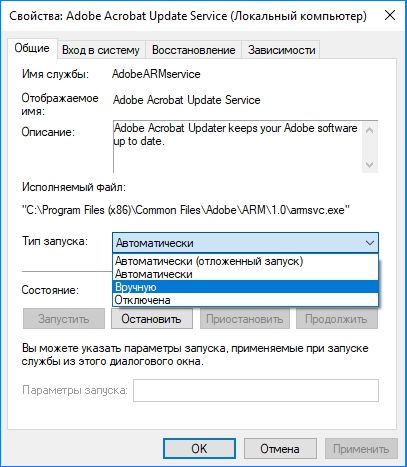
Перезагрузите компьютер. AcroTray не будет загружаться и занимать место в памяти.
Процесс с этим именем могут наблюдать в диспетчере задач пользователи, на чьих компьютерах или ноутбуках установлены видеокарты Nvidia. Причем должен быть установлен полный пакет драйверов.
В этой статье мы расскажем вам о файле Nvbackend.exe, за что конкретно он отвечает и можно ли его отключить, если он периодически грузит процессор или жесткий диск.