
Если вы столкнулись с сообщением об ошибке Windows не может завершить установку на вашем компьютере с Windows 10, то этот пост призван помочь вам. В этом посте мы определим возможные причины, а также предложим наиболее подходящие решения, которые вы можете попробовать, чтобы помочь вам решить эту проблему.
Когда вы столкнетесь с этой проблемой. вы получите следующее полное сообщение об ошибке;
Windows не может завершить установку. Чтобы установить Windows на этот компьютер, перезапустите установку.

Вы можете столкнуться с этой проблемой, когда новая установка Windows прерывается до создания учетной записи пользователя. Эта ошибка также может возникать при обновлении с Windows 7 / 8.1 до Windows 10 или обновлении Windows 10 до более новой версии / сборки. В некоторых случаях вы можете столкнуться с этой проблемой при попытке сбросить Windows 10, о чем сообщают некоторые пользователи.
Windows 10 не удалось завершить установку обновлений. Что делать?
Однако эта ошибка по сути означает, что вы используете режим аудита для установки Windows, что является основной причиной этой ошибки. Когда Windows загружается в первый раз, она может загружаться либо в режиме OOBE, либо в режиме аудита.
Windows не может завершить установку
Если вы столкнулись с этой проблемой, вы можете попробовать наши рекомендуемые ниже решения в произвольном порядке и посмотреть, поможет ли это решить проблему.
- Запустить автоматическое восстановление при загрузке
- Включить учетную запись администратора
- Запустить мастер создания учетной записи
- Требования к изменению пароля
- Измените некоторые значения ключей реестра
- Отключить режим аудита
Давайте посмотрим на описание процесса, связанного с каждым из перечисленных решений.
1]Запустить автоматическое восстановление при загрузке
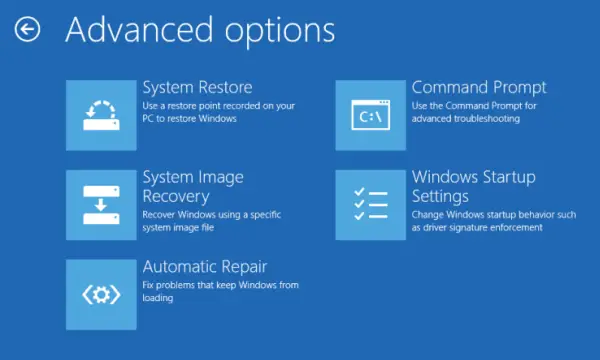
Когда вы получаете сообщение об ошибке Windows не может завершить установку после / во время обновления / обновления Windows 10 вы можете попробовать запустить автоматическое восстановление при загрузке и посмотреть, будет ли проблема решена.
2]Включить учетную запись администратора
- На экране ошибки нажмите Shift + F10 открыть командную строку.
- Тип ммс и нажмите Enter.
- В открывшемся окне нажмите Файл> Добавить / удалить оснастку.
- Выбирать Управление компьютером а затем дважды щелкните по нему.
- В открывшемся новом окне выберите Локальный компьютер.
- Нажмите Заканчивать.
- Нажмите Ok.
- Затем дважды щелкните Управление компьютером (локальное)> Системные инструменты> Локальные пользователи и группы> Пользователи> Администратор.
- Обязательно снимите флажок Аккаунт отключен вариант.
- Нажмите Ok.
- Затем щелкните правой кнопкой мыши значок Администратор затем выберите Установка пароля и установите надежный пароль, чтобы начать работу.
Теперь вы можете выйти из консоли MMC, перезагрузить компьютер и посмотреть, решена ли проблема. В последнем случае перейдите к следующему решению.
Как исправить ошибку 0x80070666
3]Запуск мастера создания учетной записи
- Снова откройте командную строку на экране ошибки, нажав Shift + F10 комбинация клавиш.
- Введите путь к каталогу ниже и нажмите Enter.
cd C:windowssystem32oobe
- Затем введите msoobe и нажмите Enter.
Вышеупомянутый запускает мастер создания учетной записи пользователя, поэтому создайте общую учетную запись и ее пароль. Здесь может потребоваться ваш ключ продукта.
- После этого нажмите «Готово», закройте все и перезагрузите компьютер.
При загрузке проверьте, Windows не может завершить установку вопрос решен. В противном случае перейдите к следующему решению.
4]Изменение требований к паролю
Если вы находитесь в режиме аудита и компьютер только что был присоединен к домену, вы получите Windows не может завершить установку ошибка. Ошибка вызвана требованиями к паролю, добавленными в локальную политику безопасности. Обычно это включает минимальную длину пароля и сложность пароля.
Чтобы изменить требования к паролю, сделайте следующее:
- На экране ошибки нажмите Shift + F10 открыть командную строку.
- Тип secpol.msc и нажмите Enter.
- Перейдите к Политики учетной записи> Политика паролей.
- Теперь измени Минимальная длина пароля к 0 и отключить Пароль должен соответствовать требованиям сложности вариант.
- Примените изменения и выйдите из консоли политики безопасности.
- Нажмите Ok в сообщении об ошибке, чтобы перезагрузить компьютер.
Если проблема не исчезнет, попробуйте следующее решение.
5]Измените некоторые значения ключей реестра.
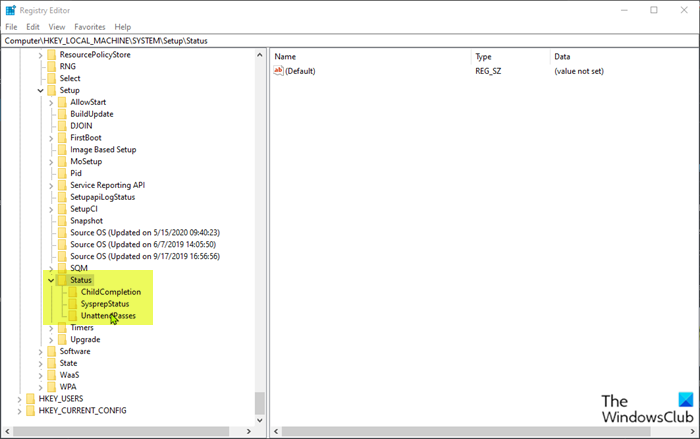
- На экране ошибки нажмите Shift + F10 комбинация клавиш, чтобы открыть командную строку.
- Тип regedit и нажмите Enter.
В открывшемся окне редактора реестра перейдите или перейдите к пути к ключу реестра ниже, а на правой панели дважды щелкните следующие разделы реестра один за другим и соответствующим образом измените поле данных значения:
ComputerHKEY_LOCAL_MACHINESYSTEMSetupStatus
Аудит: 0
HKEY_LOCAL_MACHINESYSTEMSetupStatusChildCompletion
setup.exe: 3
HKEY_LOCAL_MACHINESYSTEMSetupStatusChildCompletion
audit.exe: 0
HKEY_LOCAL_MACHINESYSTEMSetupStatusSysprepStatus
CleanupState: 2
HKEY_LOCAL_MACHINESYSTEMSetupStatusSysprepStatus
GeneralizationState: 7
HKEY_LOCAL_MACHINESYSTEMSetupStatusUnattendPasses
auditSystem: 0
После этого перезагрузите компьютер, и режим аудита будет отключен, а Windows 10 запустится нормально и загрузится в режиме Out of Box Experience.
6]Отключить режим аудита
- На экране ошибки нажмите Shift + F10 комбинация клавиш, чтобы открыть командную строку.
- Введите команду ниже и нажмите Enter.
sysprep /oobe /generalize
Это отключит режим аудита..
- Теперь выйдите из командной строки CMD и перезагрузите компьютер в обычном режиме.
В Windows не может завершить установку вопрос должен быть решен. Однако, если вы все еще сталкиваетесь с этой проблемой, снова откройте командную строку CMD и выполните следующие действия:
- Тип regedit и нажмите Enter.
- Перейдите к следующему разделу реестра:
HKEY_LOCAL_MACHINESOFTWAREMicrosoftWindowsCurrentVersionSetupState
- В нужном месте на правой панели щелкните правой кнопкой мыши значок ImageState запись и выберите Удалить.
- Выйдите из командной строки CMD и перезагрузите компьютер.
Надеюсь это поможет!
Источник: zanz.ru
«Вечная» загрузка windows 10 на компьютере «из коробки», ошибка «не удалось завершить процесс установки. », что делать?
Принес из магазина ПК hp с предустановленной виндой. При первом запуске выдало: «не удалось завершить процесс установки. Чтобы завершить процесс установки windows, перезапустите программу установки». По советам из сети ввел oobe/msoobe.exe, однако комп перешел в режим «вечного» «подождите».
Комп новый, файлов нет, подскажите, пожалуйста, что зажать чтобы уйти в устновку Винды «с нуля», перепробовал все alt+f10 и тп — ноль реакции. Перерыл гугл, везде какая-то ерунда и ничего не помогает.
- Вопрос задан более двух лет назад
- 788 просмотров
Решения вопроса 0
Ответы на вопрос 1

Добрый вечер у меня есть небольшой опыт по установке ОС могу тебе помочь
все сылки удалил если что то найдешь сам или обращайся в лс в инсту real_skrudj
Шаги (Предупреждаю вам надо из другого пк или ноутбука делать первыми 2-мя шагами) P.S попросите у друга пк или воспользуйтесь телефоном я думаю что есть способы через эмулятор но это тяжело)
1.Скачиваем винду 10 с сайта который я кинул
2.Устанавливаем на флеху 2 способами про которые я написал
3.Устанавливаем винду (видео я тоже вказал как это сделать)
Пользуемся!
кароч забейте ху* на этот виндовс загрузите с флешки виндовс 10 (сылку удалил) это для 64 бит или тут есть и для 64 и 32 (сылку удалил) если у вас 4 или больше гб оперативки то пойдет у меня самого 3.70 гб озу вот а как установить винду то это просто посмотрите в интернете вот сылка чтобы долго не искал(сылку удалил) там все легко просто через ультра исо устанавливаешь на флеху (это я про второй способ если на другом пк нет винды 10 а 7 или другая) Ждем окончание установки и вот и все винда на флехе теперь выключаем пк и все делаем как показано в видео которое я скинул там сверху ну вот и все удачи!
Ответ написан более двух лет назад
Источник: qna.habr.com
Windows не удалось завершить установку [Исправлено]
Если вы столкнулись с сообщением об ошибке, Windows не может завершить установку (Windows could not complete the installation) на вашем компьютере с Windows 11/10, этот пост призван вам помочь. В этом посте мы определим возможные причины, а также предложим наиболее подходящие решения, которые вы можете попробовать, чтобы помочь вам решить эту проблему.
Когда вы столкнетесь с этой проблемой. вы получите следующее полное сообщение об ошибке;
Windows could not complete the installation. To install Windows on this computer, restart the installation.
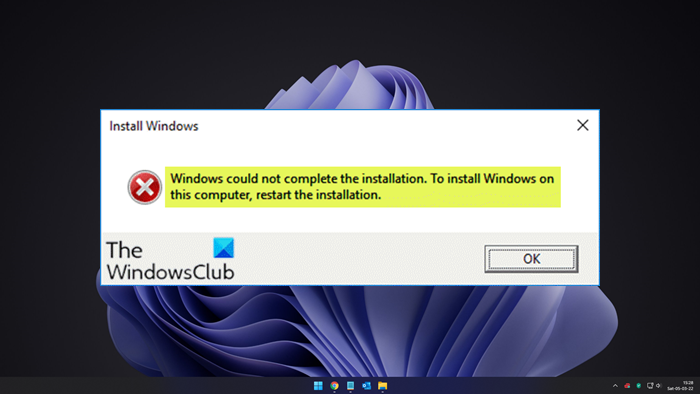
Вы можете столкнуться с этой проблемой, когда новая установка Windows прерывается до создания учетной записи пользователя. Эта ошибка также может возникать при обновлении с Windows 7/8.1/10 до Windows 10/10 или при обновлении Windows 11/10 до более новой версии/сборки. В некоторых случаях вы можете столкнуться с этой проблемой при попытке сбросить Windows 11/10 , как сообщают некоторые пользователи.
Однако эта ошибка, по сути, означает, что вы используете режим аудита (Audit Mode) для установки Windows , что является основной причиной этой ошибки. Когда Windows загружается в первый раз, она может загружаться либо в режиме OOBE , либо в режиме аудита.
Windows не удалось завершить установку
Если вы столкнулись с этой проблемой, вы можете попробовать наши рекомендуемые ниже решения в произвольном порядке и посмотреть, поможет ли это решить проблему.
- Запустите автоматическое восстановление при загрузке
- Включить учетную запись администратора
- Запустить мастер создания учетной записи
- Изменить требования к паролю
- Изменить некоторые значения раздела реестра
- Отключить режим аудита
Давайте взглянем на описание процесса, связанного с каждым из перечисленных решений.
1] Запустите автоматическое восстановление при загрузке
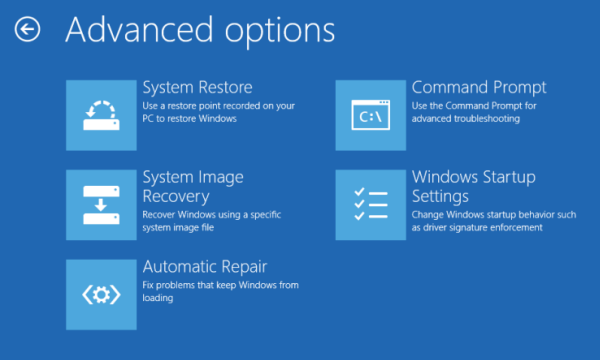
Поскольку вы получаете сообщение об ошибке, Windows не может завершить установку (Windows could not complete the installation) после/во время обновления/обновления Windows 10 , вы можете попробовать запустить автоматическое восстановление при загрузке (running Automatic Startup Repair) и посмотреть, будет ли решена проблема.
2] Включить учетную запись администратора
- На экране ошибки нажмите Shift + F10 , чтобы открыть командную строку .
- Введите mmc и нажмите Enter.
- В открывшемся окне нажмите « File > Add/Remove Snap-in.
- Выберите «Управление компьютером (Computer Management) » и дважды щелкните по нему.
- В новом открывшемся окне выберите Локальный компьютер. ( Local computer.)
- Нажмите Готово (Finish) .
- Нажмите ОК (OK) .
- Затем дважды щелкните Computer Management (Local) > System Tools > Local Users and Groups > Users > Administrator.
- Обязательно снимите флажок « Учетная запись отключена ( Account is disabled) ».
- Нажмите ОК (OK) .
- Затем щелкните правой кнопкой мыши « Администратор (Administrator) », затем выберите « Установить пароль (Set Password) » и установите надежный пароль, чтобы начать.
Теперь вы можете выйти из консоли MMC , перезагрузить компьютер и посмотреть, решена ли проблема или нет. В последнем случае перейдите к следующему решению.
3] Запустить мастер создания учетной записи
- Снова откройте командную строку (Command Prompt) на экране ошибки, нажав комбинацию клавиш Shift + F10
- Введите путь к каталогу ниже и нажмите Enter .
cd C:windowssystem32oobe
- Затем введите msoobe и нажмите Enter.
Вышеприведенное запустит мастер создания учетной записи пользователя, поэтому создайте общую учетную запись и ее пароль. Здесь может потребоваться ваш ключ продукта . (Product Key)
- После этого нажмите «Готово (Finish) », закройте все и перезагрузите компьютер.
При загрузке проверьте, не удалось ли Windows завершить установку (Windows could not complete the installation) , проблема решена. В противном случае перейдите к следующему решению.
4] Изменить требования к паролю
Если вы находитесь в режиме аудита (Audit Mode) и компьютер только что был присоединен к домену, вы получите сообщение об ошибке установки Windows не удалось завершить . (Windows could not complete the installation) Ошибка вызвана требованиями к паролю, добавленными в локальную политику безопасности. Обычно это включает минимальную длину пароля и сложность пароля.
Чтобы изменить требования к паролю, сделайте следующее:
- На экране ошибки нажмите Shift + F10 , чтобы открыть командную строку .
- Введите secpol.msc и нажмите Enter.
- Перейдите в Account Policies > Password Policy.
- Теперь измените минимальную длину пароля (Minimum password length) на 0 и отключите параметр « Пароль должен соответствовать требованиям сложности (Password must meet complexity requirements ) ».
- Примените изменения, а затем выйдите из консоли политики безопасности . (Security Policy)
- Нажмите OK в сообщении об ошибке, чтобы перезагрузить компьютер.
Если проблема не устранена, попробуйте следующее решение.
5] Изменить некоторые значения раздела реестра
- На экране ошибки нажмите комбинацию клавиш Shift + F10 , чтобы открыть командную строку .
- Введите regedit и нажмите Enter.
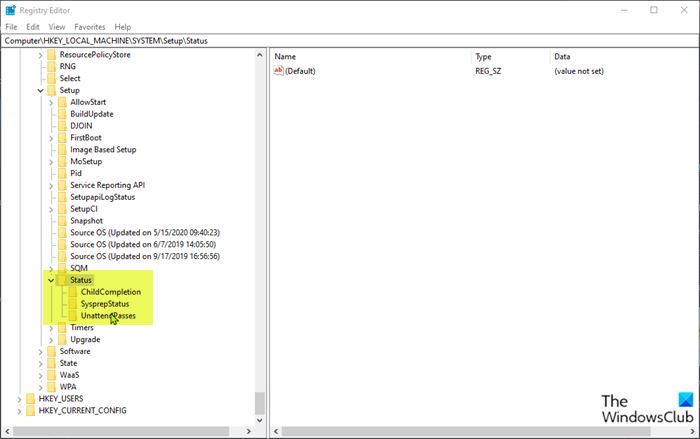
В открывшихся окнах редактора реестра перейдите или перейдите к пути к разделу реестра ниже и на правой панели дважды щелкните следующие разделы реестра один за другим и соответствующим образом измените поле данных « Значение (Value) » :
ComputerHKEY_LOCAL_MACHINESYSTEMSetupStatus
Аудит (Audit) : 0
HKEY_LOCAL_MACHINESYSTEMSetupStatusChildCompletion
setup.exe : 3
HKEY_LOCAL_MACHINESYSTEMSetupStatusChildCompletion
аудит.exe (audit.exe) : 0
HKEY_LOCAL_MACHINESYSTEMSetupStatusSysprepStatus
Состояние очистки (CleanupState) : 2
HKEY_LOCAL_MACHINESYSTEMSetupStatusSysprepStatus
GeneralizationState : 7
HKEY_LOCAL_MACHINESYSTEMSetupStatusUnattendPasses
аудитСистема (auditSystem) : 0
После этого перезагрузите компьютер, и режим аудита (Audit Mode) будет отключен, а Windows 10 запустится в обычном режиме и загрузится в режиме Out of Box Experience .
6] Отключить режим аудита
- На экране ошибки нажмите комбинацию клавиш Shift + F10 , чтобы открыть командную строку .
- Введите команду ниже и нажмите Enter .
sysprep /oobe /generalize
Это отключит режим аудита .
- Теперь выйдите из командной строки CMD и перезагрузите компьютер в обычном режиме.
Windows не может завершить установку, (Windows could not complete the installation ) проблема должна быть решена . Однако, если вы все еще сталкиваетесь с этой проблемой, снова откройте командную строку CMD и выполните следующие действия:
- Введите regedit и нажмите Enter.
- Перейдите к следующему разделу реестра:
HKEY_LOCAL_MACHINESOFTWAREMicrosoftWindowsCurrentVersionSetupState
- В этом месте на правой панели щелкните правой кнопкой мыши запись ImageState и выберите Удалить (Delete) .
- Выйдите из подсказки CMD и перезагрузите компьютер.
Hope this helps!
Windows could not complete the installation [Fixed]
If you’re encounterіng the error message Windows could not complete the installation on your Windows 11/10 computer, then this post is intended to help you. In this post, we will identify the possible causes, as well as provide the most appropriate solutions you can try to help you remediate this issue.
When you encounter this issue. you’ll receive the following full error message;
Windows could not complete the installation. To install Windows on this computer, restart the installation.
You can encounter this issue when a fresh Windows installation is interrupted before a user account is created. This error may also occur when upgrading from Windows 7/8.1/10 to Windows 10/10 or upgrading Windows 11/10 to a newer version/build. In some cases, you may encounter this issue when you try to reset Windows 11/10 as reported by some users.
However, this error essentially means you are using Audit Mode to install Windows which is the main cause of this error. When Windows boots for the very first time then either it can boot to OOBE or Audit Mode.
Windows could not complete the installation
If you’re faced with this issue, you can try our recommended solutions below in no particular order and see if that helps to resolve the issue.
- Run Automatic Startup Repair
- Enable Administrator Account
- Start Account Creation Wizard
- Change Password Requirements
- Modify some registry key values
- Disable Audit Mode
Let’s take a look at the description of the process involved concerning each of the listed solutions.
1] Run Automatic Startup Repair
As you’re receiving the error message Windows could not complete the installation after/during updating/upgrading Windows 10, you can try running Automatic Startup Repair and see if the issue will be resolved.
2] Enable Administrator Account
Do the following:
- On the error screen press Shift + F10 to open Command Prompt.
- Type mmc and hit Enter.
- In the window that opens, click File > Add/Remove Snap-in.
- Select Computer Management and then double-click on it.
- In the new window that opens select Local computer.
- Click Finish.
- Click OK.
- Then double-click Computer Management (Local) > System Tools > Local Users and Groups > Users > Administrator.
- Make sure to uncheck the Account is disabled option.
- Click OK.
- Next, right-click on the Administrator then select Set Password and set a strong password to get started.
You can now exit MMC console and restart your computer and see if the issue is resolved or not. If the latter is the case, continue with the next solution.
3] Start Account Creation Wizard
Do the following:
- Again open the Command Prompt on the error screen by pressing Shift + F10 key combination.
- Type the directory path below and hit Enter.
cd C:windowssystem32oobe
- Next, type msoobe and hit Enter.
The above will start the user account creation wizard, so create a generic account and it’s password. Your Product Key might be required here.
- Once done hit Finish, exit everything and restart your PC.
On boot, check if the Windows could not complete the installation issue is resolved. Else, proceed with the next solution.
4] Change Password Requirements
If you’re in Audit Mode and the computer has just been joined to a domain, you’ll receive the Windows could not complete the installation error. The error is caused by password requirements added to the local security policy. This typically includes a minimum password length and password complexity.
To change password requirements, do the following:
- On the error screen press Shift + F10 to open Command Prompt.
- Type secpol.msc and hit Enter.
- Navigate to Account Policies > Password Policy.
- Now change Minimum password length to 0 and disable Password must meet complexity requirements option.
- Apply the changes and then exit the Security Policy console.
- Click OK on the error message to reboot your PC.
If the issue persists, try the next solution.
5] Modify some registry key values
Do the following:
- On the error screen press Shift + F10 key combo to open Command Prompt.
- Type regedit and hit Enter.
In the registry editor windows that opens, navigate or jump to the registry key path below and on the right pane double-click on the following registry keys one after the other and modify the Value data field accordingly:
ComputerHKEY_LOCAL_MACHINESYSTEMSetupStatus
Audit: 0
HKEY_LOCAL_MACHINESYSTEMSetupStatusChildCompletion
setup.exe: 3
HKEY_LOCAL_MACHINESYSTEMSetupStatusChildCompletion
audit.exe: 0
HKEY_LOCAL_MACHINESYSTEMSetupStatusSysprepStatus
CleanupState: 2
HKEY_LOCAL_MACHINESYSTEMSetupStatusSysprepStatus
GeneralizationState: 7
HKEY_LOCAL_MACHINESYSTEMSetupStatusUnattendPasses
auditSystem: 0
Once done, reboot your PC and the Audit Mode will be disabled and Windows 10 will start normally and boot into the Out of Box Experience mode.
6] Disable Audit Mode
Do the following:
- On the error screen press Shift + F10 key combo to open Command Prompt.
- Type the command below and hit Enter.
sysprep /oobe /generalize
This will disable the Audit Mode.
- Now exit CMD prompt and reboot your PC normally.
The Windows could not complete the installation issue should be resolved. However, If you’re still facing this issue then again open CMD prompt and do the following:
- Type regedit and hit Enter.
- Navigate to the following registry key:
HKEY_LOCAL_MACHINESOFTWAREMicrosoftWindowsCurrentVersionSetupState
- At the location, in the right pane, right-click the ImageState entry and select Delete.
- Exit CMD prompt and restart your PC.
Hope this helps!

Галина Набокова
About the author
Я инженер-программист с более чем двухлетним опытом работы с мобильными и настольными приложениями. У меня есть опыт работы с обновлениями Windows, службами и Gmail. Мои навыки делают меня идеальным кандидатом для таких задач, как разработка приложений для Windows или поддержка почтовых клиентов.
Источник: 101-help.com