
Здравствуйте дорогие посетители. Столкнулся я сегодня с одной не очень приятной проблемой и решил поделится с вами решением. Расскажу, что делать, если перестали отображаться значки ярлыков на рабочем столе и в папках в операционной системе Windows 7. Я обычно на рабочем столе храню только ярлыки тех программ, которыми очень часто пользуюсь к счастью их не очень много.
Все остальные ярлыки я храню в папке на рабочем столе. Захожу я сегодня в эту папку, а там вместо красивых значков (иконок) программ отображаются стандартные значки и все одинаковые. Вот так: Но на рабочем столе все ярлыки отображались нормально. У вас же может быть наоборот. Я сразу проверил, работают ли программы, ярлыки которых потеряли свой прекрасный вид.
Программы запускались, значит нужно почистить кэш иконок ярлыков. Мне помогло, думаю вам так же поможет способ, о котором я напишу ниже.
Перестали отображаться иконки ярлыков?
Нам нужно будет выполнить несколько команд, для этого нужно запустить командную строку. Заходим в пуск, дальше “Все программы”, “Стандартные” и запускаем утилиту “Командная строка”. Лучше нажмите на нее правой кнопкой мыши и выберите “Запуск от имени администратора”.  Откроется окно, в котором по очереди вводим команды.
Что делать если пропали иконки ярлыков на рабочем столе
Вводим одну команду и нажимаем “Enter”. Для удобства вы можете скопировать команды и вставить их в командную строку. 
Но у меня и без перезагрузки все ярлык начали отображаться как обычно, то есть все иконки ярлыков появились. Удачи! Ярлыки – это та вещь, с которой встречается каждый пользователь, при работе за компьютером, смартфоном или планшетом. Они служат для того, что бы пользователь имел быстрый доступ к нужным программам, документам или папкам.
Чаще всего, пользователи запускают различные приложения именно с помощью ярлыков и даже, не догадываются об этом. Но, вот недавно, у меня случилась беда. Запустив компьютер, я обнаружил что на рабочем столе, на абсолютно всех ярлыках не отображались иконки, вместо этого появилось изображение окна Windows.
Первой мыслей, которая пришла мне в голову, было то, что на моем компьютере завелся вирус из-за которого и пропали все иконки с ярлыков. Долго не думая, я с помощью . Подождав около получаса, появился результат, в котором говорилось, что компьютер чист и вирусных программ на нем не было обнаружено.
Конечно, я знал что проверка антивирусом не вернет мне пропавшие иконки с ярлыков, но делал я это для того, что бы исключить повторение подобной ситуации в будущем. Итак, так как антивирус ничего не обнаружил, я начал заниматься иконками.
Как вернуть Значки ярлыков на Рабочем столе, если они пропали
Лично у меня, на рабочем столе хранится очень много различных ярлыков для запуска программ, а также немалое количество папок, к которым мне нужен был экспресс доступ. Поэтому, перспектива обратно создавать иконки с помощью меню «Отправить на«Рабочий стол»», меня не очень радовала. Так что, я начал поиск альтернативного решения этой проблемы.
И как оказалось решение этой проблемы есть, и очень даже простое. Именно благодаря ему, прописав несколько команд, я вернул не отображающиеся иконки ярлыков, все сразу, потратив на это несколько минут. А так как этот способ мне помог, я спешу поделится им с вами.
Возвращаем пропавшие значки ярлыков
Как я упоминал ранее, для возвращения пропавших иконок нам надо прописать несколько команд. Думаю, вы уже и сами догадались, что сделать это нужно будет в «Командной строке ». Так что, открыв «Пуск » заходим в все программы, в которых ищем папку стандартные. В ней находим пункт «Командная строка », по которой клацнув правой кнопкой, выбираем «Запустить от имени администратора ».  Итак, в запустившейся утилите, прорисуем каждую команду в той очерёдности, в которой я укажу ниже, при этом после набора нужной строки нажимаем «Enter »
- На время убираем запущенный процесс проводника (требуется для выполнения дальнейших действий), набрав следующую строку: taskkill /im explorer.exe /f;
- Далее прописуем: cd %userprofile%appdatalocal;
- attrib -h IconCache.db;
- Удаляем кэш иконки и значков: del IconCache.db
- Теперь, обратно запускаем проводник: explorer;
- Проверяем и радуемся удачному результату;

После всех этих действий, пропавшие иконки появились обратно, а ярлыки начали выглядеть как ранее. Возможно, в некоторых случаях, после выполнения команд потребуется перезагрузить компьютер, поэтому, если у вас значки не восстановились или не запустился проводник, тогда обязательно это сделайте.
Ах да, если хотите быть в курсе исправлений различных ошибок, тогда присоединяйтесь к нам в соц. сетях или подписываетесь на обновления, так вы точно ничего не пропустите.
Если Вы включили компьютер и увидели абсолютно чистый рабочий стол, не стоит впадать в панику и сразу думать о переустановке операционной системы.
Возможно Вы просто стали объектом розыгрыша Ваших товарищей – тогда восстановить рабочий стол одноминутное дело. Но возможно и такое, что это работа вируса. В этом случае придется немного повозиться, но все равно дело поправимое.
Итак, если Вы оказались объектом розыгрыша, то скорее всего Вам подойдет первый вариант.
Вариант 1. Отображение значков рабочего стола.
Правой клавишей мыши щелкаем на пустом месте рабочего стола (найти пустое место, я думаю, не составит труда). Выбираем “Упорядочить значки” и отмечаем пункт “Отображать значки рабочего стола”
Результат появится не сразу, а с задержкой 3 – 10 секунд, все зависит от производительности Вашего компьютера. Если не помогло переходим к варианту 2.
Но прежде, чем выполнять описанные ниже действия проверьте компьютер на вирусы. Иначе Вы будете исправлять ошибки, а после перезагрузки системы все останется как было.
Вариант 2. Запуск процесса explorer.exe в ручную.
Одной из задач explorer.exe является отображение рабочего стола.
1. Жмем спасительную комбинацию клавиш “Ctrl”+”Alt”+”Delete”.
explorer.exe и жмем “ОК”.
5. Перезагружаем компьютер.
Если выходит ошибка, что файл explorer.exe не найден или после перезарузки проблема осталась, то попытаемся восстановить систему, т.е. переходим к варианту 3.
Вариант 3. Восстановление Системы.
1. Опять нажимаем все те же “Ctrl”+”Alt”+”Delete”.
2. В окне “Диспетчер задач Windows”, переходим на вкладку “Приложения” и жмем кнопку “Новая задача …”.
4. В окне “Создать новую задачу” в поле “Открыть”, набираем команду %SystemRoot%system32restorerstrui.exe и жмем “ОК”.
Появляется окно “Восстановление системы”:
Если контрольных точек нет, то скорее всего у Вас отключена опция создания контрольных точек и Вам придется переходить к четвертому варианту.
Вариант 4. Редактирование реестра.
Если восстановление системы не помогло и у Вас все равно ярлыки рабочего стола не отображаются, придется запускать редактор реестра системы.
1. Жмем все те же “Ctrl”+”Alt”+”Delete”.
2. В окне “Диспетчер задач Windows”, переходим на вкладку “Приложения” и жмем кнопку “Новая задача …”.
regedit и жмем “ОК”. Появляется окно “Редактор реестра”:
4. Последовательно раскрываем разделы реестра до раздела “Image File Execution Options”:
HKEY_LOCAL_MACHINE/SOFTWARE/Microsoft/WindowsNT/CurrentVersion/Image File Execution Options/
5. Раскрываем раздел “Image File Execution Options” и ищем подразделы “explorer.exe” и “iexplorer.exe” Если какой-то из подразделов найден, то его нужно удалить.
6. Щелкаем по подразделу правой кнопкой мыши и в открывшемся меню, выбираем пункт “Удалить” и подтверждаем запрос.
9. Теперь проверим параметры запуска explorer.exe, для этого раскрываем разделы реестра до раздела “Winlogon”:
10. Щелкаем левой кнопкой мыши на разделе “Winlogon” и в правой части окна редактора реестра находим параметр “Shell”.
11. Нажимаем правой кнопкой мыши на этом параметре и выбираем пункт меню “Изменить”.
12. В окне “Изменение строкового параметра” в поле значение должно быть написано еxplorer.exe и ничего больше, если это не так, то исправляем.
13. Жмем кнопку “ОК”, закрываем все окна и перезагружаем компьютер.
Если есть возможность подключения к Интернету, можно восстановить ярлыки рабочего стола следующими способами:
Вариант 5. Запуск reg-файла.
2. В окне “Диспетчер задач Windows”, переходим на вкладку “Приложения” и жмем кнопку “Новая задача …”.
3. В окне “Создать новую задачу” в поле “Открыть”, набираем команду
2. Соглашаемся на внесения изменений в реестр.
3. Перезагружаем компьютер.
Вариант 6. Запуск vbs-скрипта.
1. Жмем “Ctrl”+”Alt”+”Delete”.
2. В окне “Диспетчер задач Windows”, переходим на вкладку “Приложения” и жмем кнопку “Новая задача …”.
3. В окне “Создать новую задачу” в поле “Открыть”, набираем команду C:Program FilesInternet ExplorerIEXPLORE.EXE и жмем “ОК”. Запустится браузер Internet Explorer.
4. В адресную строку вводим адрес этой страницы и жмем “Enter”
2. Перезагружаем компьютер.
Навигация по записям
Сегодня я хочу рассказать вам что делать, если пропали значки с рабочего стола. После прочтения данной статьи, вы узнаете, как запомнить расположение значков на рабочем столе, что делать, если не отображаются значки рабочего стола.
Итак, в этой статье мы разберем два вопроса:
- Как можно запомнить расположение значков на рабочем столе?
- Что делать, если не отображаются значки на рабочем столе?
Сразу хочу предупредить – эта статья написана для людей, которые с компьютером на Вы. Если вы шарите в компах, то я рекомендую вам сохранить эту статью и использовать как халтушку в помощь другим пользователям, чтобы не рассказывать им по несколько раз, что делать в таких случаях.
Как можно запомнить расположение значков на рабочем столе?
Все начинающие пользователи, да и не только начинающие, постоянно хранят всю нужную информацию у себя на рабочем столе, в связи с этим скапливается множества ярлыков, папок, картинок, музыки, фильмов и т.п. Сейчас все вспоминают себя, либо своих знакомых. Бывают такие случаи, когда вы поменяли разрешение экрана с большего на меньшее или запустили игру, а у неё разрешение меньше чем у вас на компьютере, подключили монитор второй к компьютеру, вариантов можно перечислять до бесконечности. При этих манипуляциях значки вашего рабочего стола расположатся беспорядочно на экране, и если их много, то расставить все по местам будет не так легко и на это потребуется время. Опять все вспомнили себя, в такой ситуации =)
Для того, чтобы не париться в такой ситуации, нужно поставить программку, с названием Icon Protector. Ресурсов компа не жрет, весит мало, распространяется бесплатно.
Пошаговая инструкция
Разархивируйте архив в любое удобное место для вас, и зайдите в папку iconprotector, там вы увидите два файла.

Запускаем IconPort.exe. В трее рядом с часами появится вот такая вот иконка
Нажимаем на эту иконку правой кнопкой мыши и появится контекстное меню.

В этом меню нас интересует два пункта «Load desktop» и «Save desktop» из их названия, я думаю, понятно для каждого. Но всякий случай расскажу, для чего каждый нужен.
«Load desktop» – загружает конфигурацию, которая была сохранена.
«Save desktop» – сохраняет конфигурацию, расположения иконок на рабочем столе.
Ну а дальше все просто, располагаете иконки на своем рабочем столе, как вам удобно, жмете правой кнопкой на иконку в трее, выбираете пункт «Save desktop», открывается окошко, в котором я обычно пишу дату, когда было сделано сохранение. Надеюсь, данное решение всем подойдет.
Программа IconPort.exe работает под операционными системами windows 98/Mil/XP/Vista/7.
Пробовал её подружить с в Windows 8, у меня не получилось.
Что делать, если не отображаются значки на рабочем столе?
Со мной случился на днях один смешной момент, решили надо мной подшутить, скрыли значки рабочего стола и поставили принскрин моего рабочего стала с иконками, выглядит все правдоподобно, от реального рабочего стала не отличишь, но так как я с компьютером на ты, то разобрался за 10 секунд в чем дело, чем обломал удовольствие моим «шутникам». Если вдруг с тобой случится такой же случай, чтобы не ударить лицом в грязь, объясню как быстро решить данную ситуацию. Кстати, такое может случиться, когда за твоим компьютером посидит ребенок. Дети – цветы жизни, они любят полазить там, где не надо и потыкать то, что не надо =)
Жмем правой кнопкой мыши, в любом месте рабочего стола, выбираем пункт вид => отображать значки рабочего стола. Теперь меняем картинку рабочего стола, ну это я надеюсь вы знаете как делать, если нет задайте вопрос в комментариях.
Основная область, которая задействована при использовании компьютера. Здесь пользователи могут размещать папки, ярлыки и значки программ. Некоторые службы тоже выводятся на рабочем столе. К примеру, «Мой компьютер» и «Корзина». Но что делать, если на рабочем столе не отображаются значки?
Как исправить ситуацию?
Удаление ярлыков
Начнем с самого простого варианта — это банальное удаление ранее размещенных папок и ярлыков на рабочем столе. Такое происходит зачастую при использовании ПК несколькими людьми.
Чтобы удостовериться в этом варианте развития событий, пользователю потребуется:
- Кликнуть ПКМ по любому свободному месту на рабочем столе.
- Выбрать строку «Создать».
- Создать ярлык или папку.
Если полученный объект разместился на компьютере, ничего страшного. На рабочем столе не отображаются значки из-за того, что их кто-то удалил.
Исправить положение можно по-разному:
- создать ярлыки и папки заново;
- восстановить их из корзины.
Во втором случае придется открыть «Корзину», а затем выделить необходимые объекты и нажать на кнопку «Восстановить».
Вирусы
Второй вариант, при котором на рабочем столе не отображаются значки — это вирусное заражение. В идеале пользователю необходимо провести полную компьютерную диагностику при помощи разных антивирусов. После этого операционную систему необходимо пролечить, а не поддавшиеся процедуре документы удалить.

- Вызвать «Диспетчер задач». К примеру, воспользовавшись горячими клавишами. В «Виндовс» это Ctrl, Alt, Del.
- Переключиться во вкладку «Файл».
- Кликнуть по параметру «Новая задача».
- В появившейся строке набрать explorer.exe.
- Прожать элемент управления под названием «Ввод» на клавиатуре или щелкнуть по надписи «Ок» на экране.
После проделанных действий пользователь восстановит ярлыки. Это не помогло? Тогда придется действовать иначе.
Отсутствие на ПК
Дело все в том, что вирусы иногда могут повреждать или полностью удалять файлы на компьютере. Это довольно распространенное явление.
Если предложенные выше указания по восстановлению рабочего стола не помогли, скорее всего, на ПК отсутствует документ explorer.exe.
- Найти пользователя с аналогичной системой или отыскать в Сети проверенный источник данных.
- Скачать себе на компьютер документ explorer.exe.
- Загрузить документ в системную папку «Виндовс».
- Запустить его, следуя инструкции выше.
Если все сделано правильно, работоспособность компьютера будет восстановлена. Быстро, просто и очень удобно.
Реестр и его значения
Почему не отображаются значки на рабочем столе? Может быть, всему виной системный реестр. Необходимо внести корректировки в его значения.

Для того чтобы справиться с поставленной задачей, нужно:
- Нажать Win + R.
- В появившейся строке набрать команду regedit.
- Подтвердить операцию.
- Заглянуть по пути, указанному в пункте a.
- В значении Shell установить «эксплорер.езе» (на английском языке).
- В блоке Userinit указать надпись, прописанную в пункте b.
- Осуществить путешествие в раздел — смотрите пункт c ниже.
- Удалить подпункты, имеющие в своих названиях слово explorer. Должно быть 2 документа.
Вот разделы и адреса, по которым необходимо переходить:
Теперь все должно заработать. Остается только отправить компьютер на перезагрузку. Мы выяснили, что делать, если не отображаются значки рабочего стола Windows 7 и не только.
Отключение ярлыков
Но это еще не все. Начиная с Windows XP, пользователям открылись новые надстройки для «десктопа». С их помощью юзеры могут скрывать и менять размер ярлыков. Ошибки системы могут привести к сбою соответствующих параметров.
Юзеру потребуется действовать так для исправления ситуации:
- Кликнуть ПКМ по рабочему столу.
- Открыть пункт меню «Вид». На экране появится дополнительный список.
- Проставить точку-отметку около пункта «Отображать значки. «. Желательно установить галочку около раздела «Отображать гаджеты. «.
Если все сделано правильно, ярлыки появятся. Как показывает практика, изучаемая проблема доставляет минимум хлопот. Особенно если следовать предложенным указаниям.

Ярлыки служб
Иногда пользователи жалуются на то, что у них не отображаются значки на рабочем столе «Мой компьютер» и «Корзина». Скорее всего, причины кроются в сбитых настройках системы.
Руководство по восстановлению ярлыков системных служб выглядит следующим образом:
- Нажать ПКМ на рабочем столе.
- Выбрать опцию «Персонализация».
- Перейти по гиперссылке «Настроить ярлыки. «. Она находится в левом верхнем углу.
- Отметить галочками службы, ярлыки которых хочется видеть на рабочем столе.
- Нажать на «Ок».
Источник: erfa.ru
Пропали ярлыки с рабочего стола Windows 10
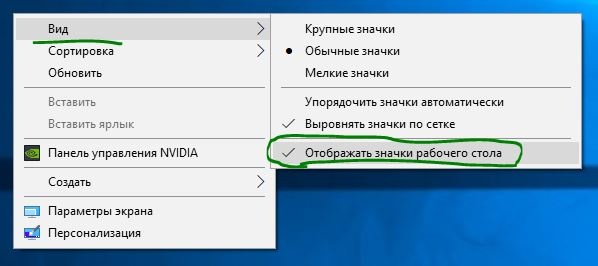
Отображение или скрытие значков на рабочем столе довольно просто в Windows 10. Вам просто нужно щелкнуть правой кнопкой мыши на рабочем столе, нажать «Вид», а затем выбрать «Отображать значки рабочего стола», чтобы показать/скрыть ярлыки на рабочем столе. Иногда вы можете не видеть ярлыки и другие файлы на рабочем столе, даже если на рабочем столе настроено отображение значков. Если у вас пропали ярлыки с рабочем стола Windows 10, то вы можете попробовать несколько решений, приведенных ниже.
Проверьте настройки отображения значков на рабочем столе
- Щелкните правой кнопкой мыши на рабочем столе. Нажмите Вид и Отображать значки рабочего стола. Если этот параметр у вас в порядке и ярлыки не появились, то следуем дальше.
Автоматическая настройка значков
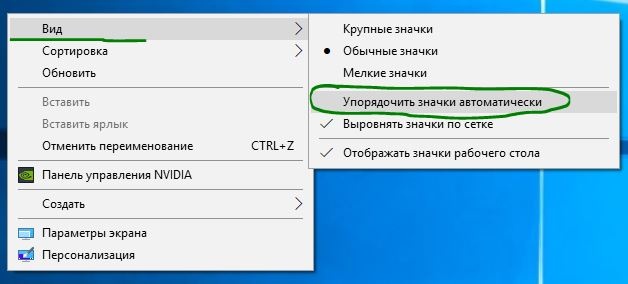
Этот метод подойдет, если после отключения от внешнего монитора перестают отображаться ярлыки на рабочем столе. Эта опция ничего не делает, но ставит обратно пропавшие ярлыки, которые ранее были вне зоны обзора экрана.
- Щелкните правой кнопкой мыши на рабочем столе, выберите Вид, затем нажмите на Упорядочить значки автоматически.
Выключить режим планшета
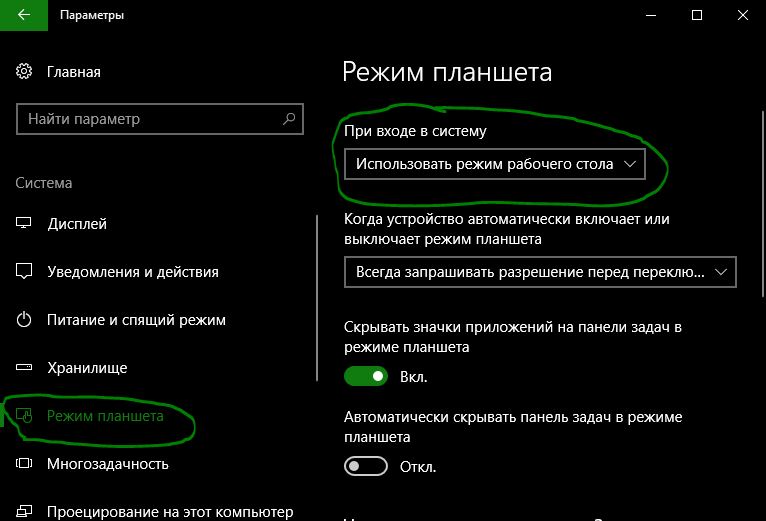
Когда ваше устройство Windows 10 находится в режиме планшета, вы не можете видеть свои ярлыки на рабочем столе. По этому нужно отключить режим планшета.
- Откройте Все параметры >Система >Режим планшета и справа выберите в строке «При входе в систему» Использовать режим рабочего стола.
- Перезагрузите компьютер и если ярлыки не появились на рабочем столе, то щелкните правой кнопкой мыши на рабочем столе, выберите «Вид», а затем «Отображать значки рабочего стола».
Восстановить Windows 10 до предыдущей даты
Если ярлыки на рабочем столе были видны несколько дней назад, то вы можете попробовать восстановить Windows 10 до более ранней даты. Обратитесь к моему руководству, как откатить систему назад с помощью точки восстановления .
Создать новую учетную запись пользователя
Если вы не можете жить без значков на рабочем столе, вы можете создать новую учетную запись пользователя. Обратитесь к дальнейшему руководству, как создать локальную четную запись пользователя в windows 10 .
Смотрите еще:
- Не удалось инициализировать драйвер этого устройства (Код 37)
- Лучший эмулятор Android для Windows 10
- Живые видео обои для windows 10 на рабочий стол
- Что такое и для чего нужна папка AppData в Windows?
- Как исправить ошибку Inaccessible Boot Device в Windows 10
Источник: mywebpc.ru
На рабочем столе вместо ярлыков отображаются значки блокнота
Здравствуйте, уважаемые читатели и гости нашего блога.
За что я люблю Windows, так это за то, что она не дает нам, пользователям компьютера скучать. Что там говорить про какой-то Linux или Mac OS X, которые установили и забыл про глюки со стороны системы. А вот операционная система Windows такой лафы нам не даст.
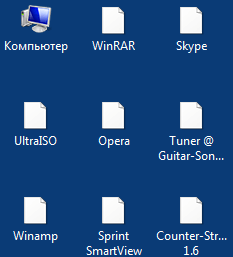
Сегодня мой друг попросил посмотреть его компьютер с установленной Windows 7. Его сынишка Димас игрался на нем, и каким-то образом сделала запуск всех .exe программ с помощью блокнота. Теперь вместо привычных нам иконок файлов и программ можно наблюдать иконки блокнота.
Восстановление нарушения файловой ассоциации
В этой статье как вы догадались, мы поговорим о том, как исправить запуск блокнота вместо ярлыков, обратите внимание, у кого-то может быть запуск и через word, paint или даже может стоять стандартное изображение неассоциированного файла (неизвестного). В любом случае, способ устранения будет одним.
Оговорюсь наперед, что данная проблема кроется в сбое реестра Windows.
Почему Вы спросите: я называл это сбоем? Все очень просто – ОС Виндовс должна сама при следующей перезагрузке вернуть все на свои места. Если это не происходит, значить мы имеем очередной сбой. Ну что же, будем исправлять имеющий баг системы.
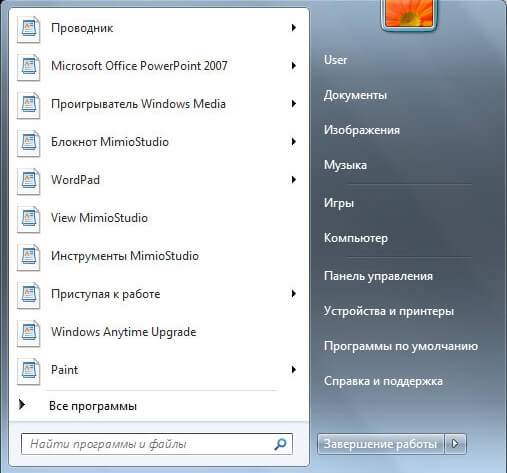
Как вы поняли, в реестре каким-то образом (а причин может быть много, начиная от вирусов, заканчивая ошибкой самого пользователя) случился вышеописанный сбой.
Для устранения данной проблемы вам нужно будет импортировать дефолтные ветки реестра, отвечающие за эти параметры.
- [link]восстановление ярлыковой ассоциации [/link]
- [link]восстановление файловой ассоциации (файлы с расширением .exe) [/link]
Просто скачайте эти файлы и щелкните дважды по каждому из них, после чего перезагрузите компьютер. После проделанной операции должно все работать. Как видите, все очень просто.
Другой способ
Также, кому не помог данный способ, можно попробовать применить еще одно решение.
Выполняем следующие манипуляции:
Пуск, в строке выполнить набираем regedit и нажимаем Enter, заходим в редактор реестра и находим ветку: HKEY_LOCAL_MACHINE SOFTWARE Microsoft Windows CurrentVersion Explorer и удаляем Shell Icons после чего перезагружаемся.
Источник: komputerwzhik.ru