
Электронная почта используется не только для обмена письмами с адресатами, но и для отправки фотографий, аудиофайлов и небольших видеороликов. Эти операции легко выполнить через встроенное приложение Яндекс.Почта. Как только письмо получено, сразу же появляется уведомление. Важные сообщения не будут пропущены пользователем. Вы можете самостоятельно подключить и настроить «Яндекс.Почту» на своем iPhone.
Установка Яндекс.Почты
Инструкции по подключению выглядят довольно необычно. Настроить собственную почту довольно сложно, если не знать алгоритма действий. Во время установки задаются определенные комбинации букв и цифр.
Яндекс» добавлена функция обмена письмами между пользователями, принцип вариантов подключения одинаков для всех «яблочных» гаджетов.Установка Яндекс.Почты производится следующим образом.
- Вам нужно перейти на вкладку «Настройки» на вашем телефоне.
- Выберите «Пароли и учетные записи».
- Добавить учетную запись.
- В появившемся меню проверки прокрутите вниз до пункта «Другое».


- Нажмите, чтобы создать «Новый счет».
- Заполните необходимые поля: имя или логин, адрес электронной почты, пароль; в описании автоматически появится «Яндекс».
- Для проверки введенных данных.
- Нажмите на кнопку «Далее».
- Дождитесь окончания настройки личного адреса электронной почты.
- Сохраните изменения.


Электронная Почта, настройка ошибки на Айфоне.
Теперь, перейдя в раздел «Почта», вы увидите почтовый ящик «Яндекс» и входящую почту.

Перейти на почту

Устранение возможных проблем
В некоторых случаях проблемы возникают из-за неправильной работы вашего iPhone или неправильной установки файла загрузки приложения. Если у вас возникли проблемы после отправки пробного письма: оно долго «идет» или вообще не «доходит», картинка получателя не загружается и т.д., вам следует
- Перейдите в раздел «Настройки».
- Выберите «Пароли и учетные записи».
- Найдите только что созданную учетную запись электронной почты.
- Чтобы вручную указать значения для «Сервера входящей почты» -imap.yandex.ru и «Сервера исходящей почты» -smtp.yandex.ru.
Эти значения должны быть записаны на случай, если будут указаны другие серверы.
настройка яндекс почты на iphone 2022


Проверьте адрес сервера
Заключение
Особенность настройки Яндекс.Почты заключается в том, что другие подобные сервисы настраиваются по тому же алгоритму. Зная процедуру его загрузки и настройки, владелец гаджета Apple сможет установить другую почту и комфортно пользоваться ею.
Понравилась статья? Поделиться с друзьями:
Вам также может быть интересно
В iOS 11 появилась долгожданная функция, позволяющая записывать короткие видеоролики с экрана вашего устройства.
При первом запуске приложения на iPhone оно приостанавливается, когда пользователь переходит к другим задачам.
Социальная сеть Instagram экономит время своих пользователей различными способами. За лайками или комментариями, написанными
Используя функцию «Заметки», каждый пользователь iPhone успевает сделать то, что запланировал на день. Кроме
Источник: iphonoved.ru
Простая настройка Яндекс почты на Iphone

Читать и отправлять электронные письма на своем IPhone очень просто и удобно. Вы всегда будете видеть важные сообщения и сможете оперативно на них отвечать. Пользоваться Яндекс Почтой на вашем смартфоне проще, чем кажется. Достаточно выполнить простую, единоразовую настройку.
Существует несколько вариантов подключения почты Яндекс, после чего вы сможете работать с письмами на мобильном устройстве.
Настройка через встроенную программу
Этот метод не подразумевает скачивания дополнительных приложений. Понадобиться только устройство айфон и зарегистрированная Яндекс Почта.
Для настройки выполните несколько простых шагов:
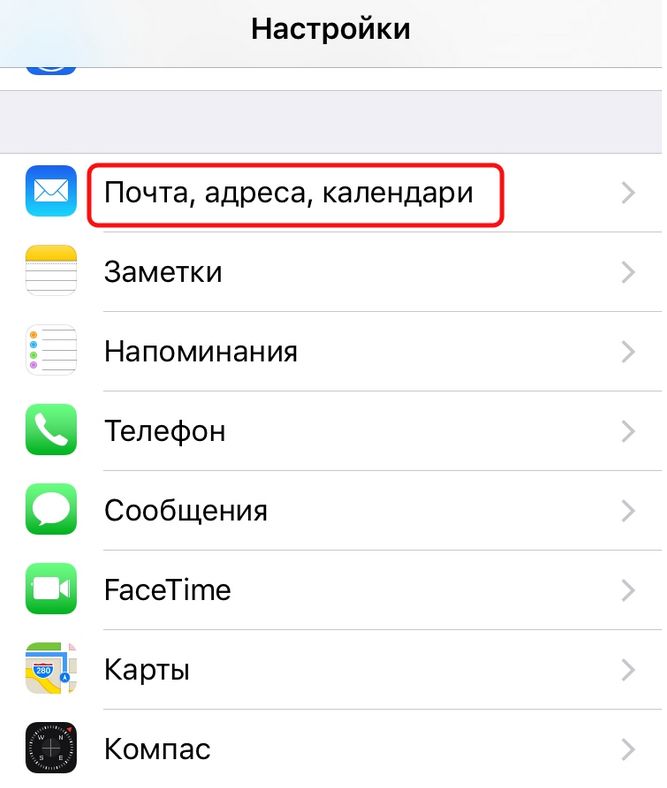
- Найдите программу «Почта, адреса, календари» и запустите ее.
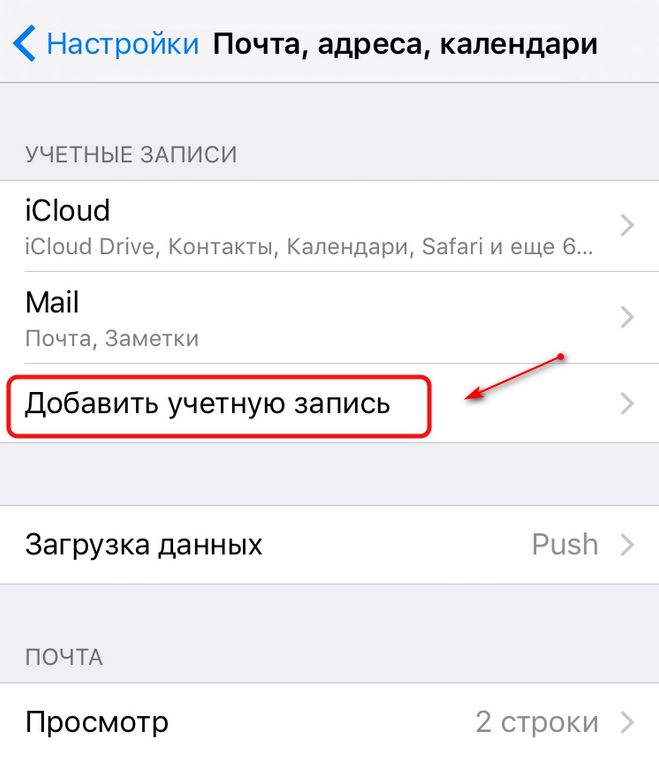
- Выберите пункт «Добавить учетную запись».
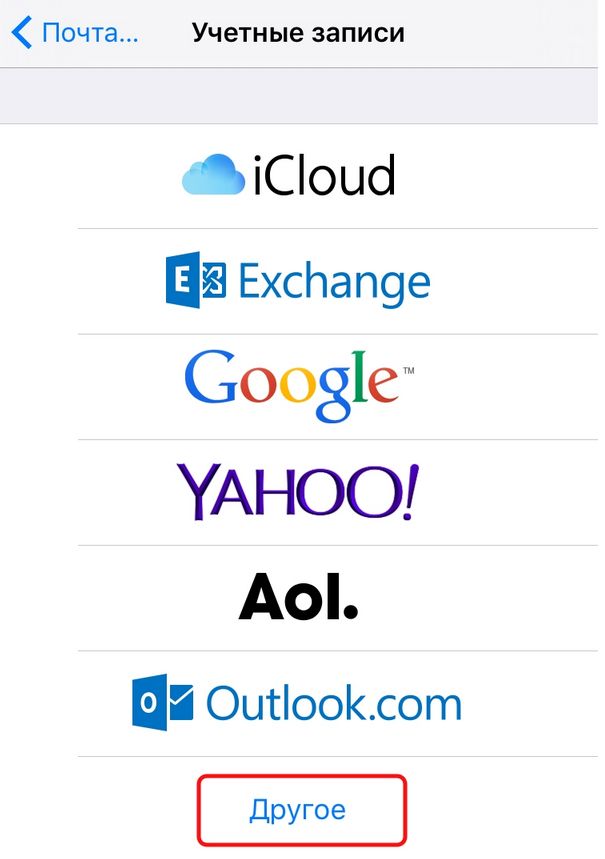
- Из списка почтовых клиентов выберите «Другое».
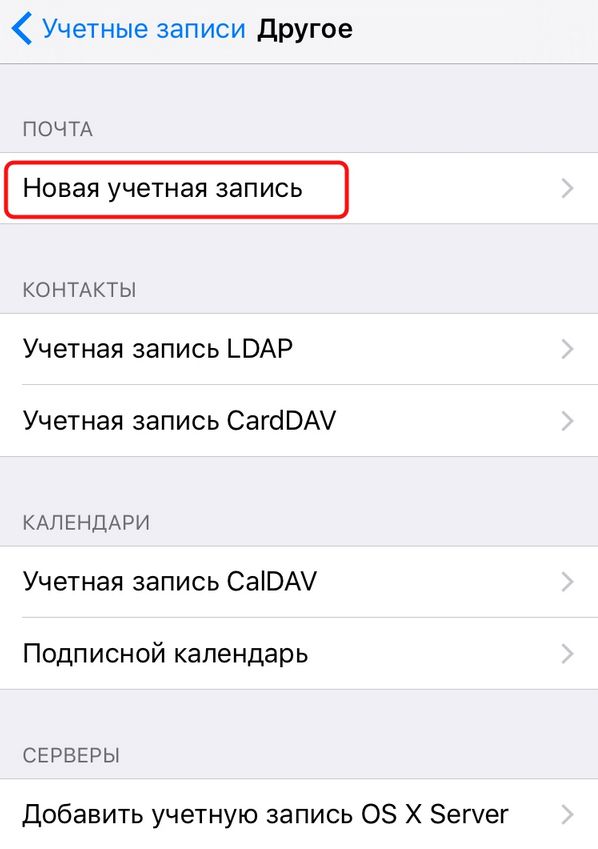
- Далее перейдите на вкладку «Новая учетная запись».
- В появившейся форме введите основные данные, которые используются для входа в электронный почтовый ящик (имя, логин, пароль и описание).
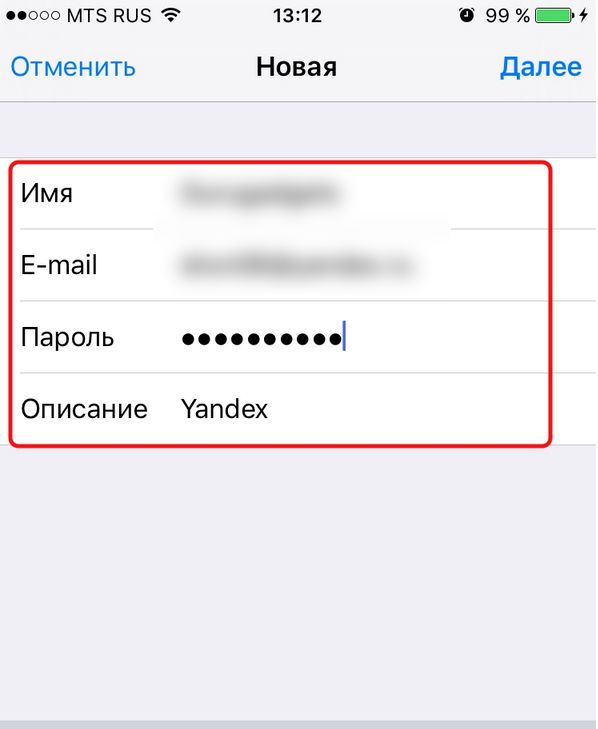
- После того как все поля заполнены, жмем «Далее». Начнется настройка учетной записи, что может занять несколько минут;
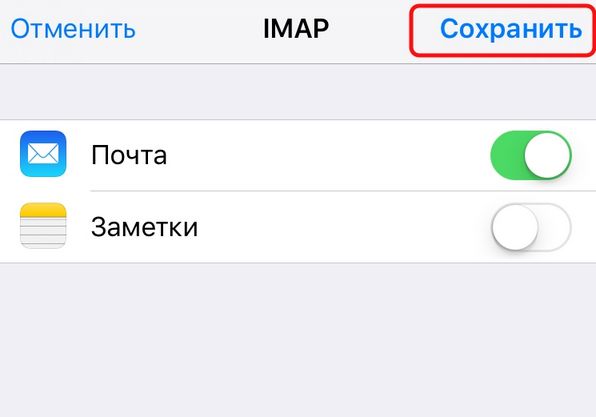
- Откроется окно, где жмем «Сохранить».
Стандартных настроек, в основном, достаточно для корректной работы Yandex Почты на IPhone. Закройте программу «Mail» и через некоторое время вновь откройте ее. Там должны появиться все ваши письма, черновики и прочее. Для проверки отправьте тестовое письмо. Если все работает корректно, то настройка завершена успешно.
Способ 2: Настройка через официальный клиент
В магазине приложений App Store пользователь может скачать официальный клиент Яндекс Почты, с помощью которого можно также отправлять или читать письма.
Настройка не займет много времени, достаточно выполнить несколько простых действий:
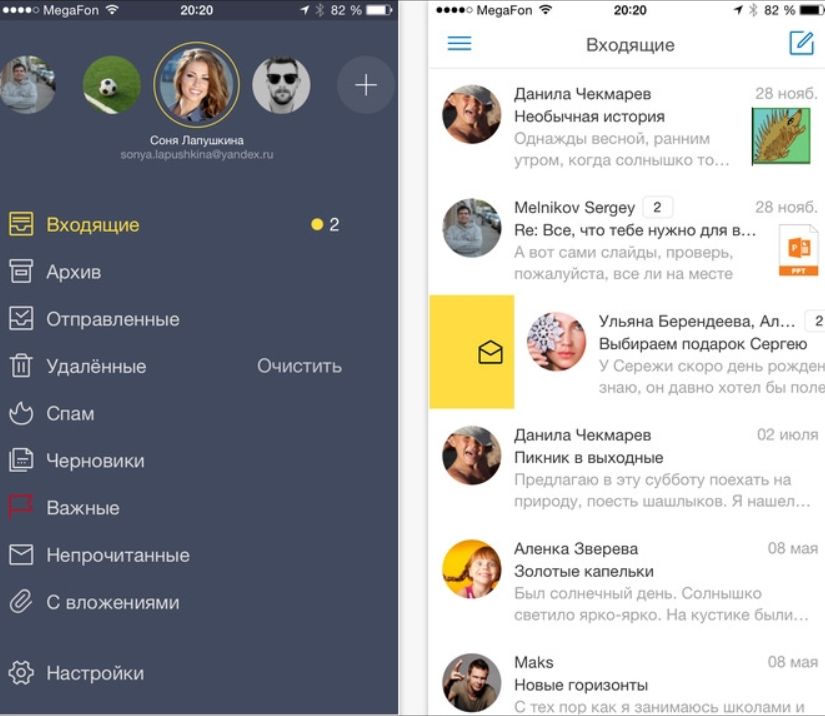
- Посетите магазин App Store и скачайте приложение «Яндекс Почта».
- Запустите программу и введите логин и пароль от учетной записи.
Настройка завершена. Все полученные и отправленные письма будут отображаться в приложении «Яндекс Почта».
Возможные проблемы и их устранение
Иногда стандартных настроек не хватает для корректной работы Яндекс Почты через встроенное приложение и письма не отображаются в программе. В таком случае потребуется выполнить следующие манипуляции:
- Зайдите в настройки и найдите пункт «Учетные записи и пароли». Выберите почтовый ящик, который вы добавили в приложение «Mail» и перейдите в управление учетной записью.
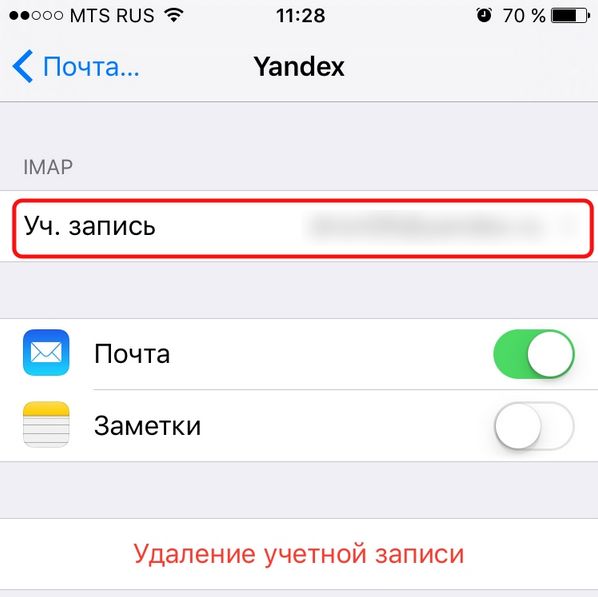
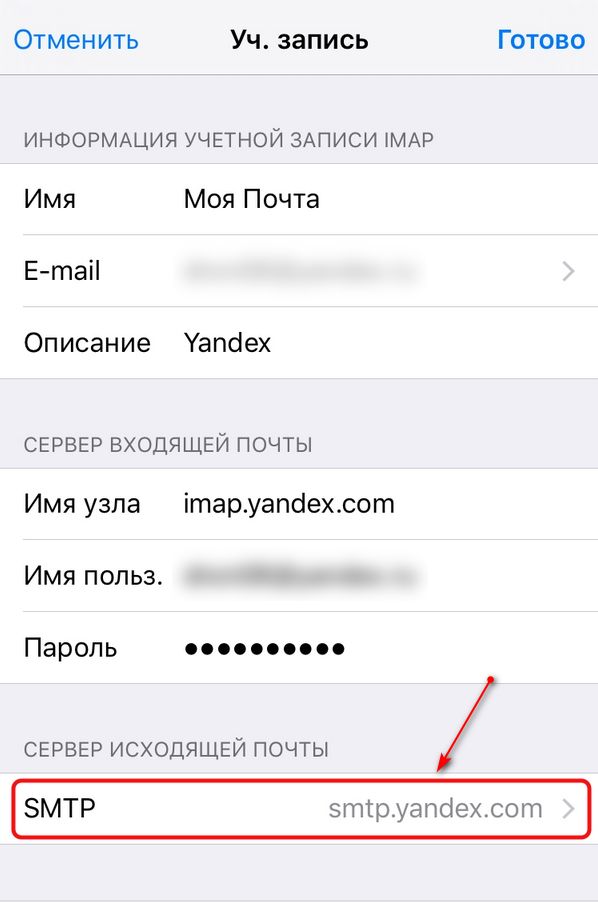
- Найдите раздел «SMTP» и перейдите в него. Там расположен первичный сервер. Он должен быть один и иметь название smpt.yandex.com. Если он там есть, то нажмите на него. В том случае, если сервер отсутствует, выберите пункт «Не сконфигурировано» и в поле «Имя узла» пропишите smpt.yandex.com. Сохраните все изменения и перейдите в настройки сервера.
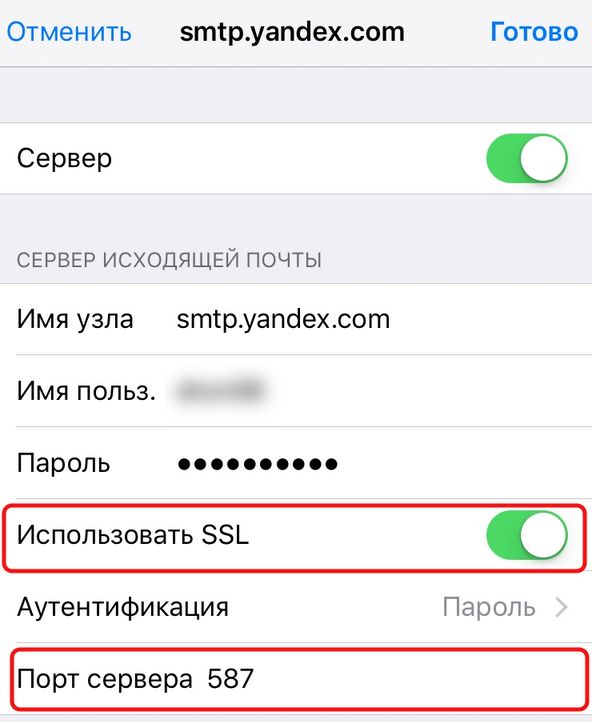
- В том случае, если пункт «Использовать SSL» отключен, активируйте его. После этого убедитесь, что в поле «Порт сервера» прописано значение 465 .
- В некоторых случаях Яндекс Почта после проделанных манипуляций может по-прежнему не работать. Если у вас наблюдается аналогичная проблема, тогда в «Порт сервера» нужно прописать 587 .
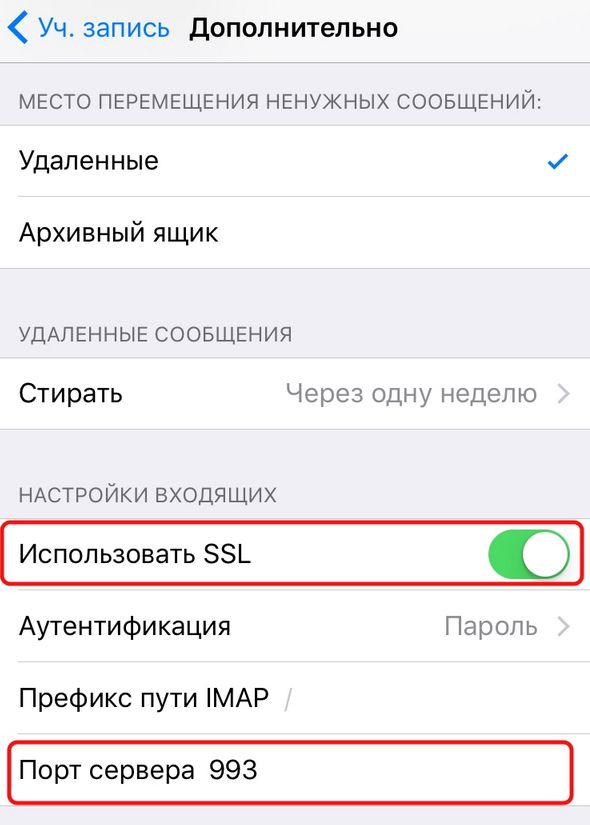
- Нажимаем «Готово» и возвращаемся на предыдущую страницу. Находим вкладку «Дополнительно» и переходим в нее. Затем активируем «Использовать SSL» и проверяем, что порт сервера имеет значение 993 .
- После этих действий никаких проблем с работой Яндекс Почты на айфоне не наблюдается, и пользователь может читать, а также отправлять электронные письма.
Как настроить Яндекс Почту для домена на IPhone
Использовать почту домена на IPhone можно как через скачиваемое, так и через встроенное приложение.
Если вы решили установить официальный клиент и использовать почту домена через него, потребуется только скачать его из магазина App Store, открыть приложение Яндекс Почта и авторизоваться под своими данными (ввести логин и пароль).
Для того чтобы использовать почту домена через встроенное приложение «Mail» выполните следующие действия:
- Откройте программу и выберите пункт «Другое».
- Затем нажмите «Добавить учетную запись» и введите данные от нее. Там же добавьте описание электронного ящика (например, почта домена Yandex).
- Нажмите «Далее» и дождитесь, пока не закончится настройка, которая может занять несколько минут.
- После этих манипуляций Яндекс Почта для домена будет работать на вашем IPhone.
Предлагаем пользователям в комментариях поделиться своими способами решения этой проблемы. Надеемся, статья помогла решить возникшие трудности с подключением или настройкой этого почтового сервиса.
Источник: gsmwiki.ru
Настройка почты Yandex на iPhone
Очень просто и удобно читать и отправлять письма по электронной почте через встроенное приложение на своём iPhone. Таким образом вы всегда сможете увидеть важные письма которые вам пришли и легко на них написать ответ. Но у данного способа все же существует минус, из него нельзя посылать фотографии. Чтобы использовать встроенную почту не нужно устанавливать на свой смартфон никаких приложений, но придётся немного помучиться с настройками для нормальной работы.
Одним из популярных почтовых сервисов среди пользователей интернета считается Yandex.ru , поэтому в данной статье я постараюсь подробно описать данный процесс. Для других почтовых клиентов принцип ничем не отличается.
Инструкция по настройке:
1. Заходим в «Настройки» и находим там пункт «Почта ,адреса, календари».

2. Далее жмём на «Добавить учетную запись».

3. В следующем меню нажимаем на пункт «Другое». Увы, Apple не жалует Yandex.

4. Выбираем «Новая учетная запись».

5. В открывшемся окне нужно будет заполнить все поля.

Имя – ваше имя, которое люди будут видеть во сообщениях от вас.
E-mail – ваш почтовый адрес, который создан у вас на yandex.ru.
Пароль – Ваш реальный пароль от ящика.
Описание – краткое описание нашей учетной записи, введите yandex или yandex.ru
После того как все поля заполнены, нажимаем «Далее». Начнётся настройка нашей почты.
6. В открывшемся окне жмём на «Сохранить».

7. В большинстве случаев автоматических настроек хватает для корректной работы почты. Закрываем «Настройки» и заходим в наше стандартное приложение «Почта». Там сразу должны загрузиться все наши письма и для более надежной проверки отправляемся тестовое письмо для надежности. Если всё работает, то настройка почты прошла успешно.
Если почта не работает, то нужно будет немного дальше покопаться в настройках:
1. Снова идём в «Настройки» — «Почта, адреса, календари» — почта которую мы создали.

2. В ней выберем SMTP который находится в разделе «Сервер исходящей почты».

3. Если в вашем уже существуют настроенный почтовый ящик yandex.ru, то вам нужно просто нажать на smtp.yandex.com который находится в разделе «Первичный сервер» ( если же у вас нет почтовых ящиков, то выбираете «Не сконфигурировано», и в поле «Имя узла» пишите smtp.yandex.com. Далее сохраняете и повторно нажимаете на smtp.yandex.com ).

4. Проверяем, что у нас активирован пункт « Использовать SSL » и порт сервера прописан 465 . Как видно на картинке у меня почта работает хорошо с портом 587 .

5. Жмём на «Готово»-«Назад» и переходим во вкладку «Дополнительно».

6. Убедитесь, что у вас в разделе «Настройки входящих» активирован пункт « Использовать SSL » и порт сервера прописан 993 .

Теперь наша почта полностью готов и готова к работе.
Надеюсь вам была полезна данная статья.
Источник: gurugadgets.ru