
Повреждение данных и ошибки диска охватывают различные области, такие как проблемы с доступом к диску, повреждение диска и низкая производительность.
Следующие идентификаторы событий указывают на повреждение данных или ошибку диска:
-
Идентификатор события 153
Операция ввода-вывода по адресу логического блока 123456 для диска 2 была повторна.
Выполнен сброс на устройство DeviceRaidPort1.
Диск 2 был неожиданно удален.
Структура файловой системы на диске повреждена и не может использоваться. Запустите программу chkdsk на томе.
Том C: (DeviceHarddiskVolume3) необходимо переключение в автономный режим для выполнения полной проверки chkdsk. Запустите «CHKDSK /F» локально через командную строку или запустите repair-VOLUME » локально или удаленно с помощью PowerShell.
Контрольный список по устранению неполадок
В этой статье описываются команды, которые должны выполняться в командной строке с повышенными привилегиями.
CHKDSK проверка диска на наличие ошибок
- В журнале системных событий найдите новую файловую систему технологии (NTFS) и связанные с диском предупреждения и ошибки. Например, событие с идентификатором 55, 153 или 98.
- Выполните команду chkdsk /scan и проверьте результат.
Примечание. Команда chkdsk /scan доступна только для чтения.
Примечание. Корневой путь заполнителя <> представляет букву диска корневого диска.
Примечание.
Путь тома <заполнителя>представляет букву диска.
- Для тома, файловая система которого является NTFS, выполните команду, chkdsk /f /r если том «грязный». Команде chkdsk /F /R требуется время простоя, так как диск будет недоступен.
- Для тома, файловая система которого является отказоустойчивой файловой системой (ReFS), повреждение диска будет восстановлено автоматически.
Если проблема не устранена, попробуйте использовать следующие методы:
- Удалите любое стороннее программное обеспечение, управляющее дисками (например, Diskeeper).
- Удалите или обновите драйверы фильтра.
- Обратитесь к поставщику оборудования и запустите диагностику оборудования, чтобы избежать проблем с оборудованием.
- Обратитесь к поставщику хранилища, чтобы проверить конфигурацию с несколькими подключениями.
- Обновите порт SCSI или драйверы контроллера RAID.
- Переключение на различные типы драйверов. Например, драйверы контроллера RAID или монолитные драйверы.
- Обновите драйверы адаптера Узла (HBA).
- Обновите драйверы с несколькими маршрутами для модулей, относящиеся к конкретному устройству (DSM).
- Обновите встроенное ПО HBA.
Устранение неполадок с идентификатором события 153
Идентификатор события 153 указывает на ошибку в подсистеме хранилища. Идентификатор события 153 аналогичен коду события 129, но разница заключается в том, что событие с идентификатором 129 регистрируется, когда драйвер Storport размыкает время ожидания запроса на диск, а событие с идентификатором 153 регистрируется, когда драйвер мини-порта Storport истекло время ожидания запроса. Драйвер мини-портов также может называться драйвером адаптера или драйвером HBA, который обычно написан поставщиком оборудования.
Chkdsk f r – проверка и восстановление жесткого диска
Если регистрируется событие с идентификатором 153 или кодом события 129, время ожидания ввода-вывода диска является распространенной причиной, так как контроллер хранилища не может обработать нагрузку. В этом случае время ожидания операции ввода-вывода истекло, и драйвер мини-портов (от поставщика) отправляет сообщения драйверу Storport (последний драйвер хранилища Майкрософт в стеке). Затем драйвер Storport преобразует сведения и регистрирует событие в Просмотр событий.
Так как драйвер мини-портов обладает достаточными знаниями о среде выполнения запроса, некоторые драйверы мини-портов время выполнения запроса не позволяет драйверу Storport обрабатывать время запроса. Драйвер мини-портов может прервать отдельный запрос и вернуть ошибку, в то время как драйвер Storport сбрасывает диск по истечении времени ожидания. Сброс диска нарушает работу подсистемы ввода-вывода и может не потребоваться, если истекло время ожидания только одного запроса. Драйвер мини-портов возвращает ошибку драйверу класса, который регистрирует идентификатор события 153 и повторяет запрос.
Ниже приведен пример события с идентификатором 153.
Log Name: System Source: disk Event ID: 153 Level: Warning Description: The IO operation at logical block address 123456 for Disk 2 was retried.
Это событие указывает, что запрос завершился сбоем и был повторно выполнен драйвером класса. В этой ситуации сообщение об ошибке не регистрируется, так как драйвер Storport не истекло время ожидания запроса. Отсутствие сообщений привело к путанице при устранении ошибок диска из-за отсутствия признаков ошибки.
На вкладке » Сведения» журнала событий отображаются подробные сведения об ошибке, вызвавшей повтор, и о том, был ли запрос запросом на чтение или запись. Например:
0000: 0004010F 002C0003 00000000 80040099 0010: 00000000 00000000 00000000 00000000 0020: 00000000 00000000 28090000 in bytes 0000: 0F 01 04 00 03 00 2C 00 . 0008: 00 00 00 00 99 00 04 80 . 0010: 00 00 00 00 00 00 00 00 . 0018: 00 00 00 00 00 00 00 00 . 0020: 00 00 00 00 00 00 00 00 . 0028: 00 00 09 28 . *
29 В этом примере смещение байтов показывает состояние SCSI, 30 смещение байтов — состояние блока запроса SCSI (SRB), вызвавшего повторную попытку, 31 а смещение байтов — команду SCSI, которая выполняется повторно. В этом случае состояние SCSI — 00 ( SCSISTAT_GOOD ), состояние SRB 09 — ( SRB_STATUS_TIMEOUT ), а команда SCSI — 28 (). SCSIOP_READ
Ниже приведены наиболее распространенные команды SCSI:
SCSIOP_READ — 0x28 SCSIOP_WRITE — 0x2A
Ниже приведены наиболее распространенные состояния SRB:
SRB_STATUS_TIMEOUT — 0x09 SRB_STATUS_BUS_RESET — 0x0E SRB_STATUS_COMMAND_TIMEOUT — 0x0B
Список состояний SRB см. в файле srb.h .
- Ошибки времени ожидания ( SRB_STATUS_TIMEOUT или SRB_STATUS_COMMAND_TIMEOUT ) указывают, что в адаптере истекло время ожидания запроса. На диск был отправлен запрос, и в течение периода ожидания ответа не было.
- Ошибка сброса шины ( SRB_STATUS_BUS_RESET ) указывает, что устройство было сброшено и запрос повторяется из-за сброса, так как все неполные запросы прерываются, когда диск получает сброс.
Администратор должен проверить работоспособность подсистемы диска. Хотя время ожидания может быть частью обычной работы системы, частые повторные запросы указывают на проблему производительности хранилища, которую необходимо исправить.
Дополнительные сведения
Так как проблема обычно находится за пределами операционной системы, проверьте следующие распространенные причины:
- Настраивается определенный тип регулирования, например ограничения ввода-вывода. Иногда эта проблема возникает из-за управления вводом-выводом хранилища в VMware.
- Слишком много дисков с высокой нагрузкой находятся на одном контроллере хранилища. Поэтому диски необходимо разделить между разными контроллерами.
- Если настроен многоконтейтерный ввод-вывод (MPIO), один кабель или поврежденный сетевой адаптер может вызвать проблемы с iSCSI.
Устранение неполадок с идентификатором события 129
Идентификатор события 129 регистрируется в журнале с именем драйвера адаптера хранения (HBA) в качестве источника. Драйвер Storport (Storport.sys) регистрирует это событие, когда обнаруживает, что истекло время ожидания запроса. Имя драйвера HBA используется в событии, так как это драйвер мини-портов, связанный с драйвером Storport.
Ниже приведен пример события с идентификатором 129.
Event Type: Warning Event Source: Event Category: None Event ID: 129 Computer: Description: Reset to device, DeviceRaidPort1, was issued.
Сведения об архитектуре стека операций ввода-вывода Windows
Операция ввода-вывода Windows использует многоуровневую архитектуру, в которой драйверы устройств находятся в стеке устройств. В базовой модели в верхней части стека находится файловая система.
Далее — диспетчер томов, за которым следует драйвер диска. Драйверы портов и мини-портов находятся в нижней части стека устройств. Когда запрос ввода-вывода достигает файловой системы, он принимает номер блока файла и преобразует его в смещение тома. Затем диспетчер томов преобразует смещение тома в номер блока на диске и передает запрос драйверу диска.
Когда запрос достигнет драйвера диска, он создаст блок дескриптора команд (CDB) и отправит его на устройство SCSI. Драйвер диска внедряет CDB в структуру SCSI_REQUEST_BLOCK (SRB). Этот SRB отправляется драйверу порта в составе пакета запроса ввода-вывода (IRP).
Драйвер порта выполняет большую часть обработки запросов. В зависимости от архитектуры существуют различные драйверы портов. Например, драйвер порта ATA (Ataport.sys) и драйвер порта SCSI (Storport.sys). Ниже приведены некоторые обязанности драйвера портов.
- Предоставление служб времени для запросов
- Принудительное применение глубины очереди, чтобы убедиться, что устройство не имеет больше запросов, чем может обработать
- Создание точечных и сборных массивов для буферов данных
Драйвер порта интерфейсируется с драйвером мини-порта, а драйвер мини-порта разработан поставщиком оборудования для работы с определенным адаптером. Он отвечает за получение запросов от драйвера порта и их отправку на целевой логический номер единицы (LUN). Драйвер порта HwStorStartIo() вызывает функцию для отправки запросов к драйверу мини-порта, а драйвер мини-порта отправляет запросы драйверу HBA, чтобы их можно было отправить через физический носитель (Fibre или Ethernet) в LUN. После завершения запроса StorPortNotification() NotificationType RequestComplete драйвер мини-портов будет вызывать функцию с параметром со значением, заданным для , а также указателем на завершенный SRB.
Когда запрос отправляется драйверу мини-портов, драйвер Storport помещает запрос в очередь ожидания, и время ожидания истека. По завершении запрос удаляется из этой очереди.
Механизм синхронизации прост. Существует один таймер на логическую единицу, и он инициализируются в -1 . При отправке первого запроса в драйвер мини-порт таймера устанавливается значение времени ожидания в SRB. Значение времени ожидания диска не может быть параметром, расположенным в следующем разделе реестра:
Некоторые поставщики оборудования будут настраивать это значение в соответствии со своим оборудованием. Не изменяйте это значение без указания поставщика хранилища.
Таймер уменьшается один раз в секунду. По завершении запроса таймер обновляется со значением времени ожидания головного запроса в очереди ожидания. Таким образом, таймер никогда не будет равен нулю, пока запросы будут завершены. Если таймер равен нулю, это означает, что устройство перестало отвечать на запросы.
Например, когда драйвер Storport регистрирует идентификатор события 129, драйвер Storport должен выполнить корректируемое действие, поверив сброс единицы. При сбросе единицы все незавершенные запросы завершались с ошибкой и выполняются повторно. При очистке ожидающей очереди -1 задается таймер, который является начальным значением.
Каждый SRB имеет значение таймера. Когда запросы завершались, таймер очереди обновляется со значением времени ожидания SRB в верхней части списка.
Наиболее распространенными причинами события с идентификатором 129 являются неотвечаемые LUN или удаленный запрос. Удаленные запросы могут быть вызваны неисправными маршрутизаторами или другими проблемами оборудования в сети хранения данных (SAN).
Устранение неполадок с идентификатором события 157
Это событие указывает, что драйверClasspnp.sys получил неожиданный запрос на удаление от диспетчера подключаемых модулей и воспроизведения (PNP) для неизымяемого диска.
Эта проблема чаще всего возникает, когда что-то нарушает связь системы с диском, например ошибка структуры SAN или проблема с шиной SCSI. Ошибки также могут быть вызваны сбоем диска или отключением диска пользователем во время работы системы. В этом случае администратору необходимо проверить работоспособность подсистемы диска.
Устранение неполадок с событиями с идентификаторами 55 и 98
Если регистрируются события NTFS, такие как код события 55, 50, 140 и 98, необходимо запустить служебную программу chkdsk.
Так как NTFS не удалось записать данные в журнал транзакций, это может повлиять на возможность NTFS останавливать или откатывать операции, в которых не удалось записать данные транзакций.
Ниже приведен пример события с идентификатором 55.
Event Type: Error Event Source: NTFS Event ID: 55 Description: The file system structure on the disk is corrupt and unusable. Please run the chkdsk utility on the volume.
Как правило, событие с идентификатором 55 регистрируется при повреждении файловой системы. Повреждение файловой системы происходит при возникновении одной или нескольких из следующих проблем:
- Диск имеет неправильные секторы.
- Запросы ввода-вывода, доставляемые файловой системой в подсистему диска, не выполняются успешно.
Большинство проблем связаны с оборудованием, и оборудование может быть повреждено неожиданно. Чтобы устранить проблемы, воспользуйтесь следующими методами:
- Обновите порт SCSI или драйверы контроллера RAID.
- Удалите или обновите драйверы фильтра.
- Обновление сторонних драйверов хранилища или встроенного ПО.
- Переключение на различные типы драйверов. Например, драйверы контроллера RAID или монолитные драйверы.
- Переупорядочить оборудование в различные сочетания.
Заявление об отказе от ответственности за сведения о продуктах сторонних производителей
В этой статье упомянуты программные продукты независимых производителей. Корпорация Майкрософт не дает никаких гарантий, подразумеваемых и прочих, относительно производительности и надежности этих продуктов.
Обратная связь
Были ли сведения на этой странице полезными?
Источник: learn.microsoft.com
Chkdsk не может прочитать файловые таблицы — что делать и как восстановить доступ к диску, флешке или SD-карте
Встроенная утилита Chkdsk служит для исправления ошибок файловой системы и в большинстве случаев вполне успешно справляется со своей задачей. Но она далеко не всесильна, и есть ошибки, справиться с которыми ей не под силу. Желая восстановить доступ к флешке или карте памяти, вы запускаете Chkdsk с параметрами -F и –R и получаете ошибку чтения файловой таблицы. Ошибка указывает на отсутствие таблиц и выглядит в командной строке примерно следующим образом.
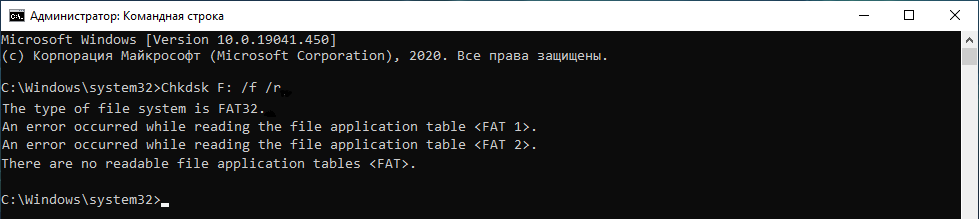
Данная ошибка появляется при повреждении загрузочного сектора FAT , располагающегося в самом начале накопителя. Устранить ее Chkdsk не в состоянии, тут нужны более продвинутые средства, например, TestDisk.
Работа с этим инструментом требует осмотрительности, поэтому если на поврежденном диске имеются важные файлы, всё же стоит сначала попробовать их восстановить R-Studio или аналогичной программой, лучше всего предварительно создав образ диска и работая уже с ним во избежание дальнейших повреждений.
Итак, скачиваем с официального сайта www.cgsecurity.org/wiki/TestDisk архив с утилитой, распаковываем и запускаем файл testdisk_win.exe .
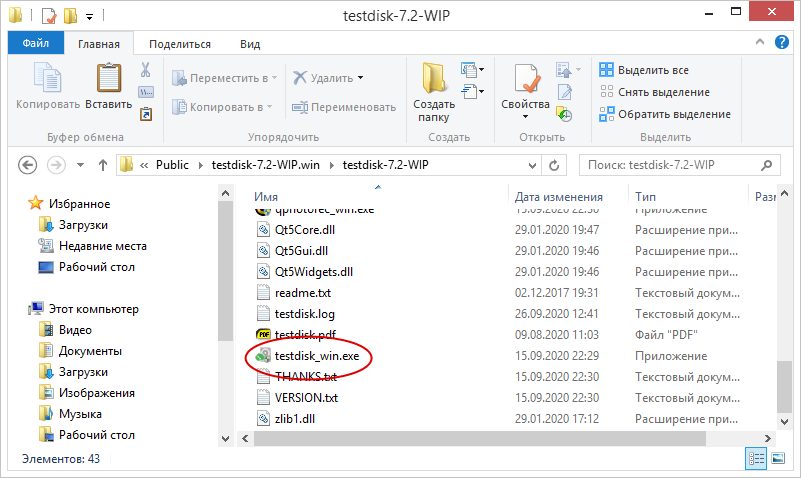
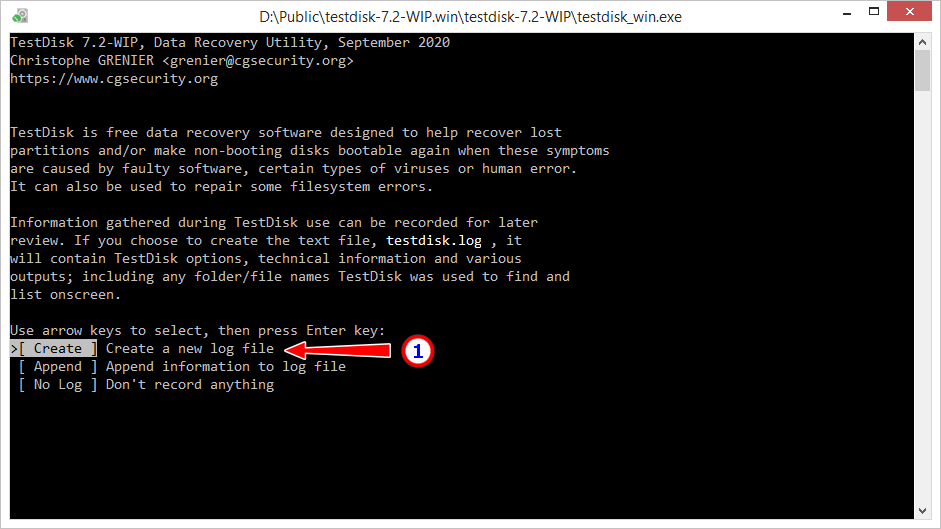
В открывшемся окне командной строки выбираем и жмем опцию «Create».
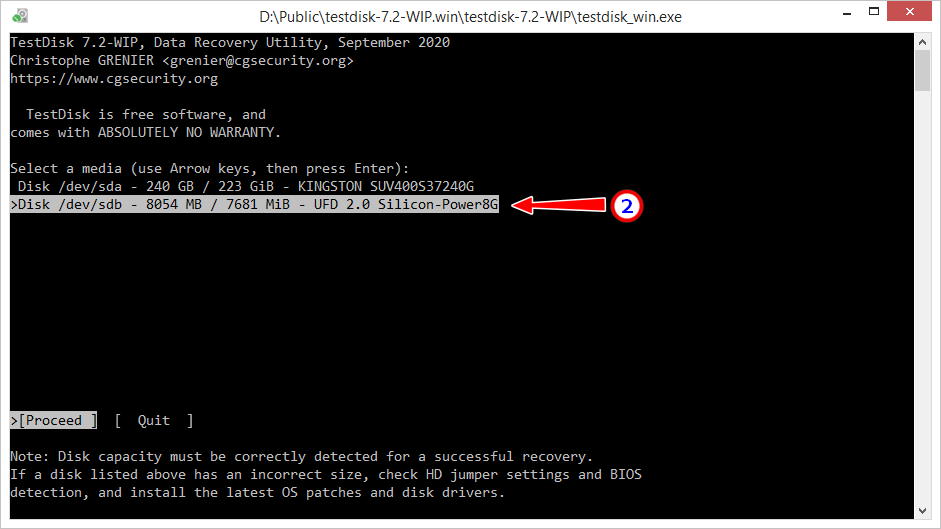
Теперь выбираем физический диск, который необходимо восстановить.
Обратите внимание, что дискам не присваиваются буквенные метки, вместо этого вы увидите Disk /dev/sda, Disk /dev/sdb и так далее, как в Linux. Ориентируйтесь по размеру и названию накопителя. Выбрав с помощью клавиш-стрелок поврежденный накопитель, нажмите ввод .
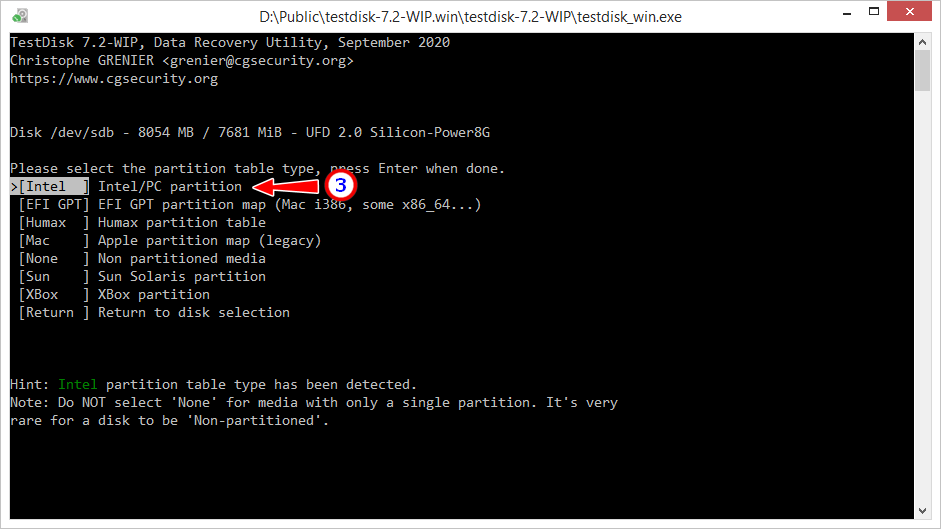
В следующем окне оставьте тот тип таблицы, который был автоматически обнаружен и нажмите ввод .
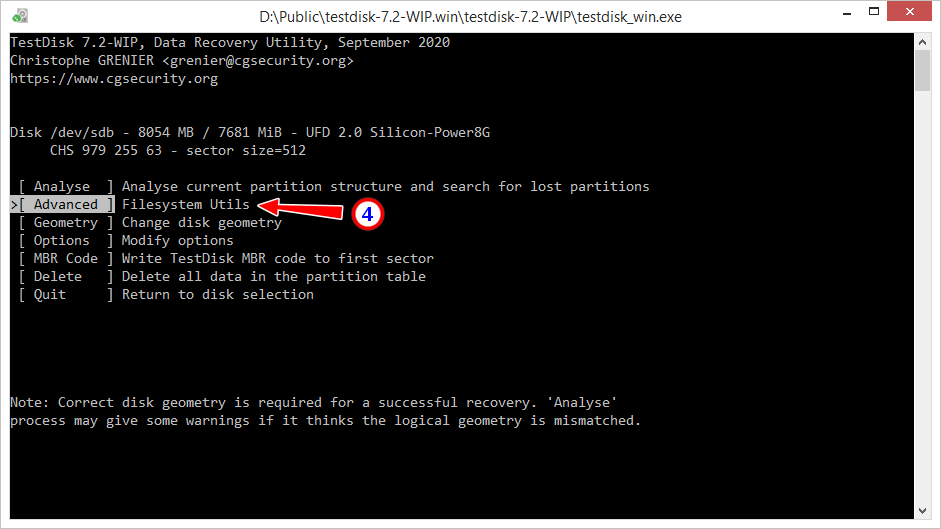
Выберите опцию «Advanced» и снова нажмите Enter .
На данном этапе вам нужно будет выбрать партицию, для которой доступна опция Boot. В нашем примере это FAT32 .
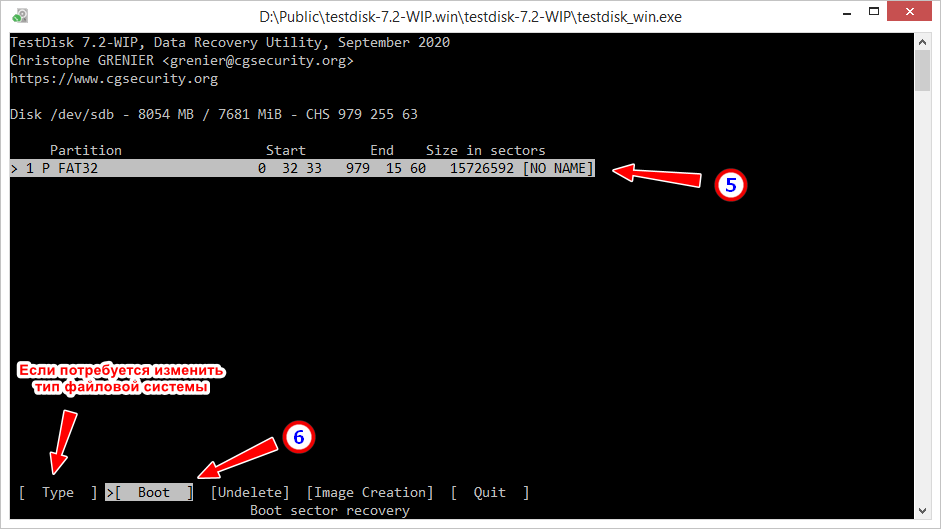
Обычно TestDisk автоматически распознает тип файловой системы, если же вдруг утилита ошибется и выставит тип файловой системы, отличающийся от того, который используется на диске, в расположенном в нижней области окна меню вместо выбранного по умолчанию Boot выберите Type -> Название проверяемой партиции -> Тип файловой системы. Для перехода по пунктам меню используются клавиши стрелки, для выбора тот же ввод. В открывшемся списке нужно выбрать соответствующую файловую систему.
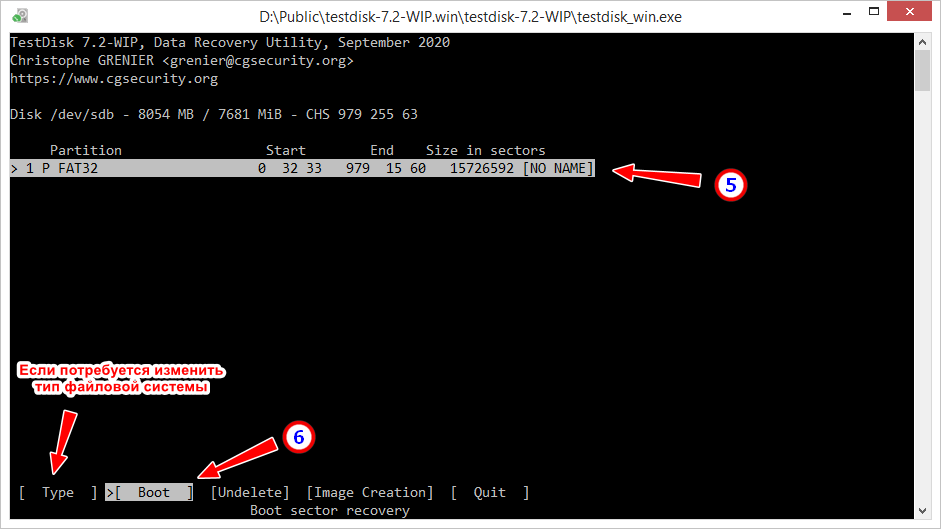
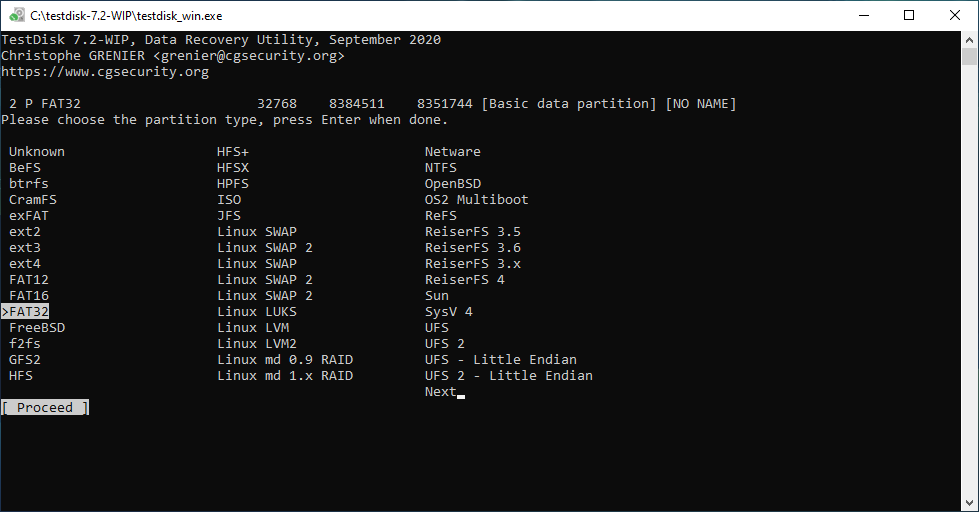
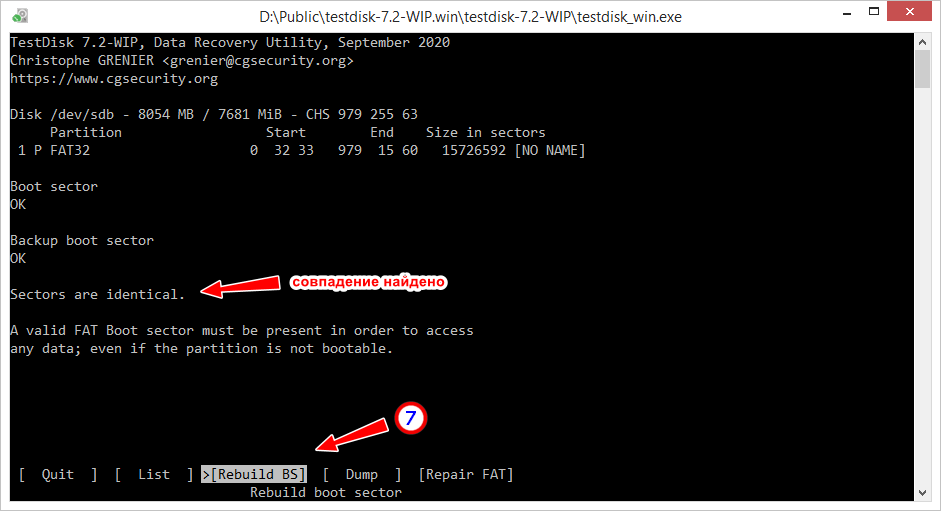
Если всё в порядке, выбрав Boot и нажав ввод , перейдите к следующему этапу — проверке идентичности загрузочного сектора с его резервной копией. Если будет обнаружено несовпадение, вам будет автоматически предложено выполнить восстановление. Для этого просто введите Y . Если совпадение найдено, как в данном примере, выбираем опцию «Rebuild BS» и жмем ввод для реконструкции загрузочного сектора.
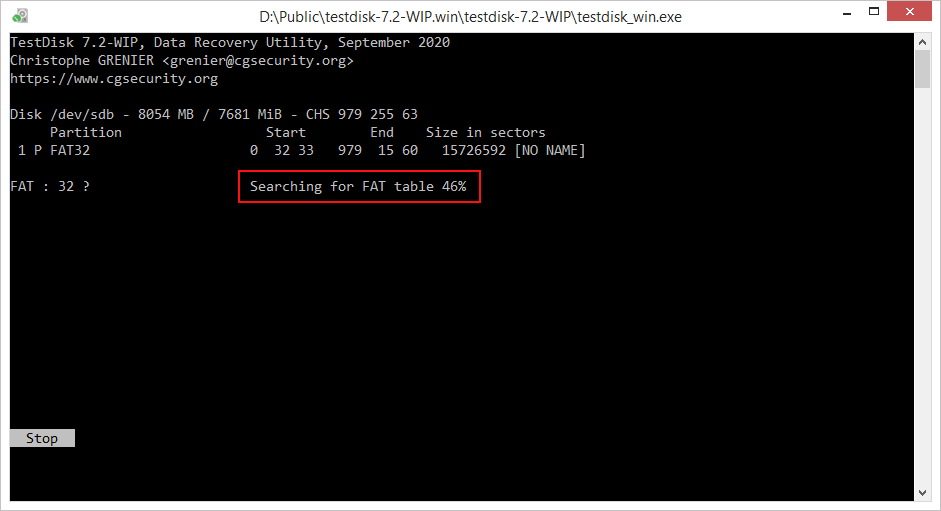
По завершении процесса в консоль будет выведено содержимое накопителя. Нажмите Q для выхода и ознакомьтесь, если нужно, с полученными в результате работы утилиты данными и закройте ее окно. Теперь попробуйте отсоединить и заново подключить накопитель.
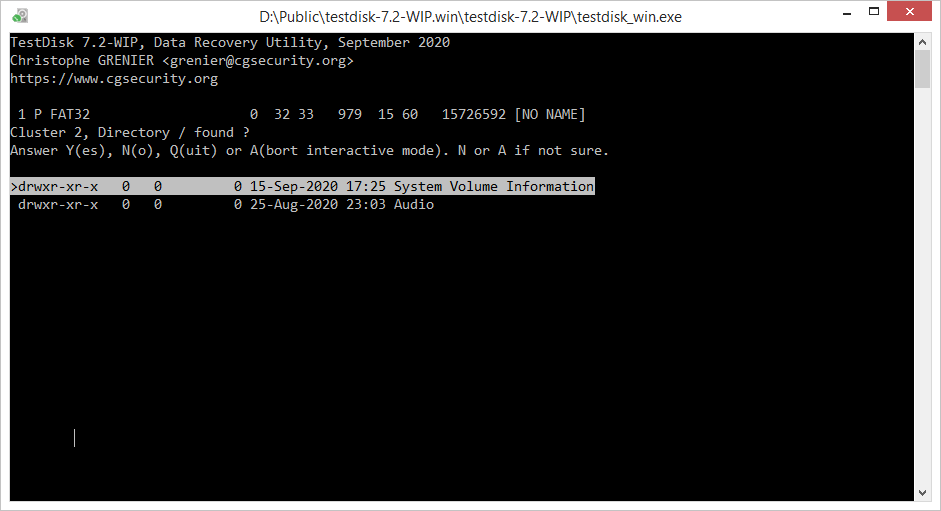
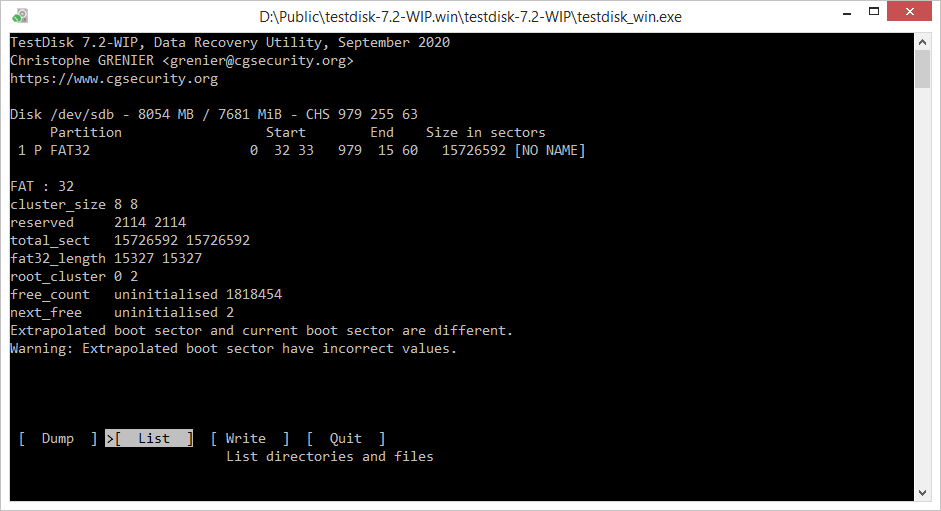
Если ошибка была вызвана повреждением загрузочного сектора, исправленного TestDisk, вы успешно получите доступ к своим данным. Если исправляемый диск встроенный, следует перезагрузить компьютер.
Источник: www.white-windows.ru
CHKDSK — проверка и исправление ошибок жесткого диска

За здоровьем жесткого диска, как и любым другим компонентом компьютера или ноутбука, нужно следить, чтобы не вышел он из строя раньше времени. В этой статье мы познакомимся со встроенной в ОС Windows утилитой проверки жесткого диска chkdsk. С ее помощью проведем диагностику HDD и исправим имеющиеся ошибки.
Жесткий диск неотъемлемая часть компьютера и небережное отношение к нему может вывести его из строя, в таком случае пропадет все что находилось на нем все его рабочее время и врядли тут поможет восстановление данных самостоятельно. И чтобы не довести до такого случая, нужно хоть изредка проверять жесткий диск на наличие ошибок. Сегодня я не буду рассказывать о мощных утилитах, типа Victoria или MHDD, о них в другой раз. В сегодняшней статье рассмотрим встроенную утилиту в операционной системе Windows — chkdsk, она и предназначена для проверки жесткого диска и исправление неполадков на нем.
И так, нужно открыть командную строку. Можно через Пуск — в поиске cmd, или воспользоваться сочетаниями клавиш Windows «Win+R», откроется диалоговое окно «Выполнить», в строке вписать — cmd и нажать ОК. Откроется командная строка Windows.
Там ввести команду: chkdsk c: /f /r
Где chkdsk — это команда проверки жесткого диска
c: — буква жесткого диска, если на компьютере несколько дисков или разделов и необходимо проверить другой, достаточно вписать нужную букву, например d: или e:
/f — задает исправление ошибок на HDD.
/r — исправляет ошибки на диске и восстанавливает часть данных, которую возможно еще прочесть.
Есть и другие команды, чтобы ознакомиться с ними необходимо ввести команду: chkdsk /?Где будет выведен полный список команд chkdsk.
После ввода команды утилита должна приступить к сканированию. Как закончится сканирование она выведет ее результаты. Если вы захотите сканировать системный диск или раздел (C), то в командной строке выйдет такое сообщение:
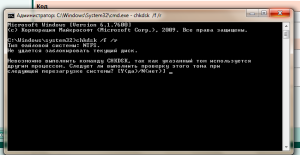
Программа не сможет сканировать системный диск во время его работы, по этому необходимо перезагрузить компьютер. И чтобы сканирование началось сразу перед загрузкой ОС, необходимо внизу этого сообщения в командной строке ввести Y и нажать на Enter. Компьютер перезагрузится и начнется сканирование диска.
Встроенную утилиту в Windows для проверки HDD можно запустить и без командной строки, у нее есть графический режим. Для того, чтобы приступить к проверке в графическом режиме, необходимо войти в Мой компьютер, выбрать нужный диск, например C:/ нажать по нему правой кнопкой мыши, в выпадающем списке контекстного меню выбрать «Свойства». Далее на вкладке «Сервис» под пунктом «Проверка диска» нажать на «Выполнить проверку».
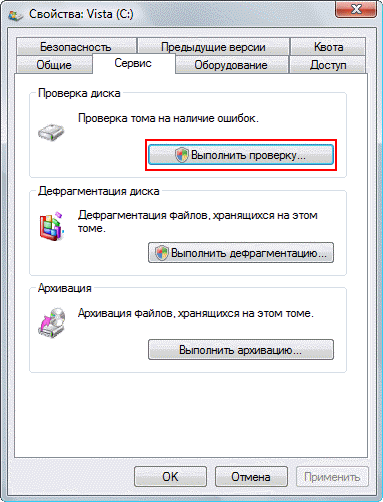
В открывшемся окне нажать «Запуск».
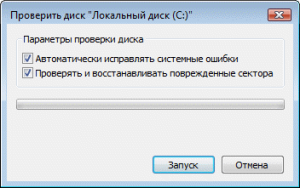
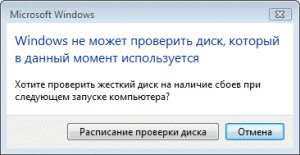
Если вы проверяете системный диск (C), то компьютер попросит перезагрузится (Расписание проверки диска) и только потом уже начать проверку перед загрузкой ОС, если же нужно проверить любой другой диск или раздел, то сканирование начнется незамедлительно.
Как отключить сканирование chkdsk при запуске?
Иногда пользователи сталкиваются с такой проблемой, когда утилита chkdsk автоматически начинает сканировать HDD при загрузке компьютера. Это происходит потому что найдены ошибки на жестком диске и система автоматически пытается это исправить. Не рекомендуется отключать автоматическое сканирование chkdsk, это может повредить жесткому диску. Если все же надумали отключить, то сделать это можно так: ввести в командной строке — chkntfs /x c: d: и нажать Enter.
Где «c» и «d» буквы дисков (разделов). И после этого автоматическое сканирование chkdsk при запуске будет отключено.
На этом обзор встроенной в Windows программы CHKDSK для проверки и исправления ошибок на жестком диске подходит к концу, если у Вас появились вопросы по данной теме, то обращайтесь.
Источник: ocompah.ru