

Mac — это операционная система, которая используется в компьютерах Apple. Она имеет удобный пользовательский интерфейс и множество полезных функций. Одна из таких функций — возможность установить программу по умолчанию для определенного типа файлов.
Когда вы открываете файл на Mac, операционная система пытается автоматически найти соответствующую программу для его открытия. Если на вашем компьютере установлено несколько программ, которые могут открыть данный тип файла, вы можете выбрать, какую программу использовать по умолчанию.
Чтобы установить программу по умолчанию на Mac, вам необходимо выполнить несколько простых шагов. Сначала найдите нужный файл типа, для которого вы хотите установить программу по умолчанию. Затем щелкните на этом файле правой кнопкой мыши и выберите «Открыть с».
В появившемся контекстном меню выберите программу, которую вы хотите использовать по умолчанию для данного типа файлов. Если программа не отображается в списке, щелкните на кнопке «Другая…» и выберите ее из диска.
Как в MacOS изменить программу, по умолчанию открывающую любой тип файлов.
После того как вы выбрали программу по умолчанию, закройте окно «Открыть с» и Mac будет использовать выбранную программу для открытия файлов данного типа по умолчанию. Если в дальнейшем вы захотите изменить программу по умолчанию, вы можете повторить указанные выше шаги.
Выбор программы по умолчанию
В операционной системе Mac пользователи имеют возможность выбирать программу по умолчанию для определенного типа файлов или задач. Это позволяет упростить и ускорить работу с файлами, так как каждое открытие файла будет автоматически выполняться в выбранной программе.
Для выбора программы по умолчанию необходимо пройти в раздел настроек системы, называемый «Справочник приложений». В этом разделе можно увидеть список всех установленных приложений и их связанных типов файлов.
Чтобы изменить программу по умолчанию для конкретного типа файлов, пользователю достаточно выбрать соответствующую программу из списка приложений. При этом можно использовать поиск, чтобы найти необходимую программу быстро и удобно.
Также, для удобства, система Mac предоставляет возможность сбросить настройки программы по умолчанию, восстановив связи со всеми типами файлов к их оригинальным программам. Для этого достаточно выбрать опцию «Сбросить» или «Восстановить по умолчанию» в разделе настроек.
Выбор программы по умолчанию на Mac облегчает работу с файлами и повышает производительность. Пользователям стоит настроить программы по умолчанию в соответствии с их предпочтениями и потребностями для оптимального использования операционной системы.
Поиск и установка программы
На Mac существует несколько способов поиска и установки программ по умолчанию. Один из них — использовать Mac App Store. Этот магазин приложений предлагает широкий выбор программ и игр для Mac. Чтобы найти программу, вы можете воспользоваться поиском по ключевым словам или просмотреть категории приложений.
Другой способ — поиск программ на официальных веб-сайтах разработчиков. Многие компании предоставляют свои программы для скачивания непосредственно с сайта. Чтобы установить программу с официального сайта, вам понадобится загрузить файл установки и следовать инструкциям на экране.
Также существуют сторонние сайты, которые предлагают скачивание программ для Mac. Однако, при скачивании программ с таких сайтов, будьте осторожны, так как некоторые из них могут содержать вредоносные программы. Рекомендуется скачивать программы только с надежных и проверенных источников.
После установки программы на Mac, вы можете назначить ее по умолчанию для открытия определенных типов файлов. Например, если вы установили программу для просмотра фотографий, вы можете настроить ее как программу по умолчанию для открытия всех файлов изображений. Для этого перейдите в настройки системы, выберите соответствующую программу и нажмите кнопку «Сделать по умолчанию».
Кроме того, в Mac App Store и на официальных веб-сайтах разработчиков часто предлагаются инструкции по установке программы и ее настройке. Чтение этих инструкций может помочь сделать процесс установки программы более простым и безопасным.
Настройка программы по умолчанию
На компьютере Mac можно легко настроить программу по умолчанию для определенных типов файлов. Это позволяет выбрать конкретное приложение, которое будет открывать файлы определенного типа автоматически.
Чтобы настроить программу по умолчанию, нужно открыть окно «Информация о файле» для файла выбранного типа. Для этого можно щелкнуть правой кнопкой мыши на файле и выбрать «Информация».
В открывшемся окне «Информация о файле» нужно найти раздел «Открыть с помощью» и выбрать из списка нужное приложение. Например, если нужно установить по умолчанию программу просмотра изображений, можно выбрать Adobe Photoshop или Preview.
Если необходимой программы нет в списке, можно нажать на кнопку «Другие» и выбрать приложение из Finder. Также можно выбрать «Поиск» и ввести название программы в поисковую строку.
После выбора программы по умолчанию, нужно нажать на кнопку «Изменить всё», чтобы применить настройки ко всем файлам выбранного типа. После этого, все файлы выбранного типа будут автоматически открываться нужной программой.
Также возможно настроить программу по умолчанию для всех файлов определенного типа. Для этого нужно выбрать файл выбранного типа и затем нажать комбинацию клавиш Command+I, чтобы открыть окно «Информация о файле». В этом окне нужно выбрать нужное приложение в разделе «Открыть с помощью» и затем нажать на кнопку «Изменить всё».
Настройка программы по умолчанию на Mac позволяет удобно работать с файлами разных типов, открывая их нужными приложениями автоматически.
Настройка программы через системные настройки
Настройка программы по умолчанию на Mac можно выполнить через системные настройки. Для этого нужно перейти в меню «Apple» в левом верхнем углу экрана и выбрать пункт «Настройки системы».
В открывшемся окне системных настроек нужно выбрать раздел «Общие». Здесь можно установить программы по умолчанию для различных типов файлов. Например, можно выбрать браузер по умолчанию для открытия ссылок, почтовый клиент для отправки сообщений и другие программы для разных задач.
При выборе программы по умолчанию, можно воспользоваться поиском по приложениям или выбрать из списка установленных программ. Также можно добавить новую программу, если она не отображается в списке.
После выбора программы по умолчанию, изменения сохраняются автоматически и начинают применяться. Теперь выбранная программа будет автоматически запускаться при открытии соответствующего типа файлов.
Настройка программы через саму программу
Для установки программы по умолчанию на Mac можно воспользоваться встроенными настройками самой программы. Это может быть полезно, если вы хотите изменить программу по умолчанию только для определенного типа файлов или документов.
Для начала откройте программу, которую вы хотите установить по умолчанию. Затем перейдите в настройки программы, которые обычно находятся в меню «Настройки» или «Параметры».
В настройках программы вы сможете найти раздел, связанный с ассоциациями файлов или типами документов. В этом разделе вы можете просмотреть текущие ассоциации или выбрать новую программу по умолчанию для конкретного типа файлов.
Обычно в настройках программы вы найдете список доступных программ для каждого типа файлов. Выберите программу, которую вы хотите установить по умолчанию, и сохраните изменения.
Теперь выбранная вами программа будет открывать файлы выбранного типа по умолчанию на вашем Mac. Если вы захотите изменить программу по умолчанию снова, вам нужно будет повторить этот процесс в настройках программы.
Сброс программы по умолчанию
Когда на Mac установлена программа по умолчанию для открытия определенного типа файлов, она автоматически запускается каждый раз при открытии такого файла. Однако иногда может возникнуть необходимость изменить программу по умолчанию или вернуться к настройкам по умолчанию.
Если вы хотите сбросить программу по умолчанию для открытия определенного типа файлов, следуйте этим простым инструкциям:
- Откройте «Настройки» на вашем Mac.
- Выберите «Общие».
- В разделе «Открыть файлы и папки» нажмите на кнопку «Изменить всегда открывать с помощью».
- Выберите программу, которую вы хотите сделать программой по умолчанию.
- Нажмите на кнопку «Добавить».
Теперь выбранная вами программа будет открывать файлы выбранного типа по умолчанию на вашем Mac. Если вам нужно сбросить программу по умолчанию и вернуться к исходным настройкам, вы можете просто удалить программу из списка «Изменить всегда открывать с помощью».
Сброс программы через системные настройки
В Mac существует возможность сбросить программу по умолчанию через системные настройки. Это может быть полезно, если вы хотите вернуться к стандартному приложению для определенного типа файлов.
Для того чтобы сбросить программу по умолчанию, следуйте следующим шагам:
- Откройте «Параметры системы» в меню Apple.
- Выберите «Общие».
- В разделе «Открывать файлы и папки» найдите тип файла, для которого вы хотите сбросить програму по умолчанию.
- Нажмите на стрелку выпадающего меню рядом с именем текущей программы.
- Выберите «Другая» в выпадающем меню.
- Выберите программу из списка или найдите ее в Finder.
- Нажмите на кнопку «Добавить».
После выполнения этих шагов выбранная вами программа будет установлена в качестве программы по умолчанию для выбранного типа файлов.
Если вы захотите вернуться к предыдущей программе по умолчанию, повторите те же самые шаги и выберите нужную программу.
Сброс программы через Терминал
Сброс программы через Терминал на Mac может быть полезным в случае, когда программа не работает должным образом или возникли проблемы с ее настройками. Чтобы выполнить сброс программы через Терминал, следуйте простым инструкциям ниже.
- Откройте Терминал: Найдите и откройте приложение «Терминал» в папке «Утилиты» на вашем Mac.
- Введите команду сброса: В Терминале введите команду «defaults write domain.app key -bool false», где «domain.app» — это домен и имя программы, к которой вы хотите выполнить сброс, а «key» — это ключ настройки программы.
- Нажмите клавишу Enter: После ввода команды нажмите клавишу Enter на клавиатуре, чтобы выполнить команду сброса.
В результате выполнения команды сброса программа должна вернуться к своим настройкам по умолчанию. При этом могут быть удалены все пользовательские настройки, сохраненные данные и настройки программы в целом.
Помните, что сброс программы через Терминал должен быть выполнен с осторожностью и только в случаях, когда вы полностью понимаете последствия этого действия. Перед сбросом программы рекомендуется создать резервные копии данных и настроек, которые могут быть удалены при сбросе.
Главным результатом установки программы по умолчанию на Mac является возможность автоматического открытия файлов определенных типов выбранной программой. Это упрощает и ускоряет работу с файлами, так как не приходится каждый раз выбирать программу для открытия файла.
В результате установки программы по умолчанию на Mac, пользователю необходимо будет выполнить настройку в системных настройках. После выбора программы по умолчанию, операционная система автоматически откроет соответствующие файлы выбранной программой.
Кроме того, результатом установки программы по умолчанию на Mac является возможность сократить время на поиск нужной программы среди множества приложений. Теперь пользователю достаточно просто дважды кликнуть на файле и система автоматически запустит программу, которую он предпочел использовать для данного типа файлов.
Еще одним результатом установки программы по умолчанию на Mac является повышение удобства использования операционной системы. Пользователи могут выбирать программы, с которыми они работают чаще всего, и установить их по умолчанию. Таким образом, каждый раз при открытии файла выбранная программа будет автоматически запускаться без дополнительных операций со стороны пользователя.
Проверка программы по умолчанию
На компьютерах Mac можно установить программу по умолчанию для различных типов файлов или задач. Но как узнать, какая программа установлена в качестве программы по умолчанию и как ее изменить?
Сначала откройте раздел «Общие настройки» в меню «Системные настройки». Здесь вы найдете список различных типов файлов, открываемых данными приложениями. Если программа не выбрана по умолчанию, то выберите нужное приложение из списка, нажмите на него и нажмите кнопку «Изменить все».
Также можно изменить программу по умолчанию для конкретного файла. Для этого щелкните правой кнопкой мыши на файле, затем выберите «Открыть с помощью» и выберите приложение из списка. Если нужной программы нет в списке, нажмите «Другая» и найдите ее в файловой системе.
Теперь вы знаете, как проверить и изменить программу по умолчанию на компьютере Mac. Это может пригодиться, если вы хотите использовать определенное приложение для работы с файлами вместо стандартного. Успехов в настройке вашего Mac!
Изменение программы по умолчанию
На компьютерах Mac пользователи могут легко изменить программу по умолчанию для открытия определенных типов файлов или протоколов. Это полезно, когда вы предпочитаете использовать определенное приложение для открытия файлов по умолчанию вместо приложения, которое выбирается автоматически.
Чтобы изменить программу по умолчанию, вы можете щелкнуть правой кнопкой мыши на файле или папке, выбрать «Открыть с» и затем выбрать приложение, которое вы хотите использовать. Вы также можете избрать использование данного приложения для всех файлов данного типа, нажав кнопку «Изменить все».
Другой способ изменить программу по умолчанию — это через меню «Системные настройки». Вы можете перейти в «Системные настройки» и выбрать раздел «Общие». Затем нажмите на значок выпадающего списка рядом с опцией «Открывать файлы в приложении» и выберите приложение по умолчанию.
Также возможно изменить программу по умолчанию для открытия определенных протоколов или URL-адресов. Для этого вам нужно перейти в «Системные настройки» и выбрать раздел «Интернет-связь». Затем выберите вкладку «Поп-апы» и нажмите на кнопку «Справа» рядом с опцией «Открывать с помощью». Выберите приложение и сохраните настройки.
Источник: flowersglamour.ru
Изменение почтового приложения по умолчанию в OS X

Компания Apple включила в OS X ряд приложений по умолчанию, которые, как они надеются, вам понравятся и вы захотите использовать их регулярно. Календарь, iTunes и Pages — три таких встроенных приложения OS X. Mail, почтовая программа Apple, которая есть как в OS X, так и в iOS, — еще одно встроенное приложение, которое входит в стандартную комплектацию любого Mac, iPhone и iPad.
Хотя приложение Mail вполне подходит для большинства пользователей, те, кто управляет несколькими учетными записями электронной почты или должен просеивать и сохранять тысячи писем в день, могут найти его недостаточным. Именно тогда вы можете решить, что пришло время сменить стандартное приложение Mail в OS X на более подходящее для ваших нужд.
Изменение приложения, отвечающего за вашу почту, означает, что ссылки на новые письма будут автоматически открываться в вашем любимом почтовом приложении вместо приложения Apple Mail, и что ваше новое почтовое приложение будет обрабатывать всю вашу входящую и исходящую почту.
Как сменить приложение электронной почты по умолчанию
Для того чтобы сменить Mail на что-то другое, вам придется в последний раз зайти в само приложение Mail. Эти четыре шага помогут вам быстро начать работу с новой почтовой программой.
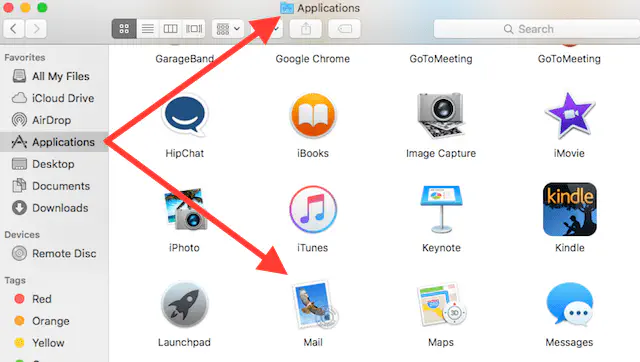
Шаг первый: Откройте программу Apple Mail, нажав на значок в Dock или в Launchpad, или дважды щелкнув на значке в папке Applications.
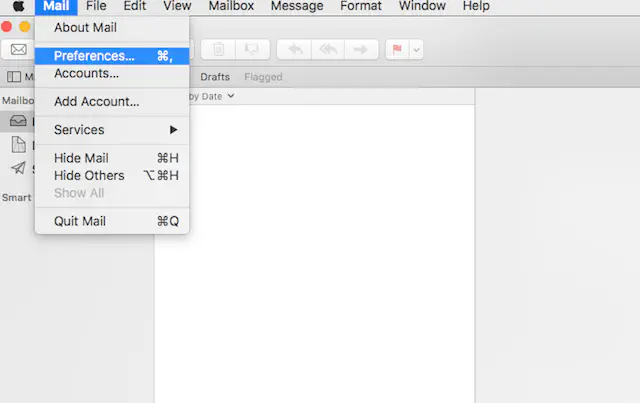
Шаг второй: В меню в левом верхнем углу экрана выберите Mail, затем Preferences.
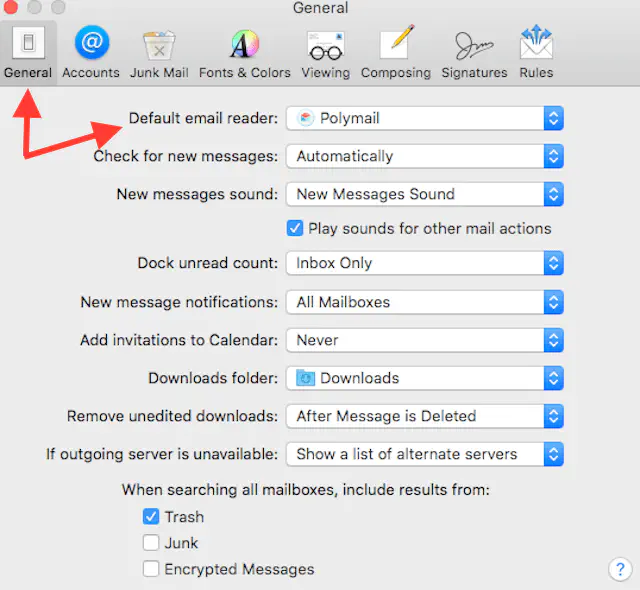
Шаг третий: Нажмите на кнопку General, первый пункт в левом верхнем углу.
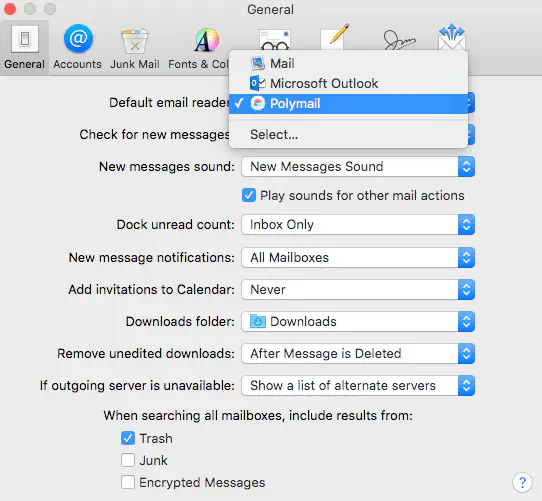
Шаг четвертый: В первом пункте выберите приложение, которое вы хотите использовать в качестве программы электронной почты по умолчанию. Apple автоматически перечислит, какие программы электронной почты у вас установлены. Если вашей программы нет в списке доступных вариантов, выберите Выбрать, что приведет вас в папку Приложения, где вы сможете выбрать программу электронной почты по умолчанию вручную.
YouTube видео: Изменение почтового приложения по умолчанию в OS X
Вопросы и ответы по теме: “Изменение почтового приложения по умолчанию в OS X”
Как изменить программы по умолчанию в Mac?
**На компьютере Mac выполните одно из указанных ниже действий.**1. Перетяните файл на значок приложения в панели Finder или Dock. 2. Выберите файл в Finder, откройте меню «Файл» > «Открыть в приложении» и выберите нужное приложение.
Как настроить почтовый ящик на Маке?
Создание почтовых ящиков1. В приложении «Почта» на компьютере Mac выберите пункт меню «Ящик» > «Новый ящик». 2. Нажмите всплывающее меню «Размещение», затем выберите, где создать почтовый ящик. На моем Mac. 3. Введите имя для почтового ящика, затем нажмите «OK».
Почему не работает Почта на Маке?
Убедитесь, что Вы пытаетесь открыть версию приложения «Почта», расположенную в папке «Программы». В боковом меню Finder нажмите «Программы», затем дважды нажмите «Почта». Если проблема сохраняется, обратитесь в службу поддержки Apple.
Как сделать другой браузер по умолчанию?
Как сделать Chrome браузером по умолчанию1. На устройстве Android откройте приложение “Настройки” . 2. Нажмите Приложения. 3. В разделе “Общие” выберите Приложения по умолчанию. 4. Нажмите Браузер Chrome .
Каким образом можно изменить указанные программы по умолчанию?
Настройка основных программ по умолчанию* Зайдите в Параметры — Приложения — Приложения по умолчанию.
- Нажмите по приложению, которое нужно изменить (например, для смены браузера по умолчанию, нажмите по приложению в разделе «Веб-браузер»).
- Выберите из списка нужную программу по умолчанию.
Как изменить программу по умолчанию?
В меню Пуск выберите Параметры > приложения> приложения по умолчанию. Выберите параметр по умолчанию, затем выберите приложение. Также можно найти новые приложения в Microsoft Store. Чтобы выбрать приложения по умолчанию, их сначала нужно установить.
Источник: gud-pc.com
Как изменить приложение по умолчанию для открытия файлов на Mac?

Mac назначает приложение по умолчанию для открытия файлов каждого типа. Например, все веб-страницы в формате HTML будут открываться в браузере Safari при двойном щелчке по ним. Однако вы можете использовать другие приложения, такие как Google Chrome, и хотите открывать веб-страницы в браузере Chrome. В таком случае будет раздражать использование приложения по умолчанию, и в этой статье мы объясним, как изменить приложение по умолчанию для открытия файлов на Mac. Связанный: Как изменить приложение по умолчанию в Windows?

Первый способ открыть файл в другом приложении — использовать параметр «Открыть с помощью» в контекстном меню.
Это простой вариант, если вы хотите один раз открыть файл в другом приложении, отличном от приложения по умолчанию. Например, вы можете открыть текстовый файл в приложении Pages вместо TextEdit по умолчанию, используя опцию «Открыть с помощью».
Связанный: Как обойти настройки прокси в macOS?
Постоянное изменение приложения по умолчанию для открытия файлов
Если у вас есть несколько приложений для открытия одного и того же типа файлов, имеет смысл навсегда исправить ассоциацию файлов. Вы можете сделать это двумя разными способами на своем Mac.


Помните, хотя это поможет вам открывать файлы в выбранном приложении, оно не изменит приложение по умолчанию. Вы можете щелкнуть правой кнопкой мыши файл и проверить в меню «Открыть с помощью», чтобы увидеть, что приложение по умолчанию такое же, как по умолчанию для Mac, а не то, которое вы выбрали.

Постоянное изменение приложения по умолчанию
Это постоянный и правильный способ изменить приложение по умолчанию для открытия файлов на Mac.


Источник: tehnografi.com