
Начинаем делать музыку
На этих уроках вы познакомитесь с основами создания музыки. Для этого вам не понадобится никаких предварительных музыкальных знаний и оборудования – абсолютно всё можно делать прямо здесь, в браузере.
Итак, обратите внимание на клетки под этим текстом. Каждая клетка содержит небольшой музыкальный фрагмент. Чтобы запустить или остановить его, нужно просто кликнуть на него мышкой. Можно запустить один фрагмент или сразу несколько.
Пожалуйста, воспользуйтесь браузером, поддерживающим Web Audio, таким как Chrome, Safari, Firefox или Edge.»>’ >
Немного поэкспериментировав с клетками (в дальнейшем мы будем называть их падами, от английского – «площадка, подушечка»), вы сможете найти понравившуюся вам комбинацию. Именно таким способом делается большое количество музыкальных произведений: подбором и смешиванием коротких музыкальных кусочков-идей, созданием интересных комбинаций, изменением этих комбинаций с течением времени.
Сейчас вы комбинировали заранее заготовленные музыкальные шаблоны (паттерны). А теперь попробуйте сами создать несколько таких паттернов.
Каста — Решено (Official Video)
English 简体中文 繁體中文 Deutsch Español Français עִבְרִית Bahasa Indonesia Italiano 日本語 한국어 Nederlands Português Pусский Suomi ไทย Türkçe Tiếng Việt
Источник: learningmusic.ableton.com
Плейлисты на Яндекс Станции — Как Создать и Включить Свою Музыку с Помощью Алисы?
Одной из удобных функций Алисы в Яндекс Станции Лайт, Мини и Макс является возможность по голосовой команде включать на умной колонке музыкальные треки. Причем, это может быть не просто подборка музыки по жанру, стилю или конкретному исполнителю. Алиса умеет выводить на Яндекс Станцию свои собственные плейлисты. Как их создать и включить на колонке? Разбираемся прямо сейчас!
ВНИМАНИЕ! Акция для читателей WiFika.RU: перейдите по этой ссылке и оформите подписку на Яндекс Плюс БЕСПЛАТНО на 60 дней. И целых 2 месяца смотрите кино и сериалы, слушайте музыку и подкасты, копите и тратьте баллы кешбэка в сервисах Яндекса
Как сделать свой плейлист для Яндекс Станции?
Итак, для создания своего собственного плейлиста необходимо:
- Установить на смартфон приложение Яндекс Музыка
- Иметь активную подписку на Яндекс Плюс, в который входит Музыка
- Авторизоваться в данном онлайн сервисе под своей учетной записью (email на yandex.ru)
- Привязать Яндекс Станцию или любую другую колонку с поддержкой Алисы (например, JBL) к тому же профилю
Чтобы создать новый плейлист из треков мы открываем приложение Яндекс Музыка

И заходим в раздел «Коллекция» (значок «сердечка» в главном меню) и выбираем здесь «Плейлисты»

По умолчанию в данной рубрике уже имеется плейлист «Мне нравится», который составлен из тех песен, которые вы пометили как избранные. Для создания нового жмем на «плюсик»

И придумываем для него название, например «ВайФайка»

Затем нажимаем на кнопку «Добавить треки»

Появится список самых популярных синглов среди пользователей Яндекс Музыки. Мы можем воспользоваться поиском, чтобы найти свои собственные по названию, композитору или артисту

В результатах поиска выбираем нужные треки, нажав на плюсик рядом с ними

Добавленные в плейлист пометятся галочками

Возвращаемся обратно на страницу плейлиста и видим все добавленные композиции

Ваше мнение — WiFi вреден?
Показать результаты
Проголосовало: 45921
И также если вернуться на уровень выше увидим в списке плейлистов свой только что созданный

Как попросить Алису включить музыку из своего плейлиста?
Теперь мы можем попросить голосового помощника на Яндекс Станции запустить музыку из своего плейлиста для воспроизведения через колонку. Для этого необходимо произнести одну из следующих фраз:
- Алиса, включи плейлист «ВайФайка»
- Алиса, давай послушаем плпейлист «ВайФайка»
- Алиса, поставь плейлист «ВайФайка»
По окончании треков в плейлисте Алиса продолжит воспроизведение музыки, схожей по характеру с теми, которые были только что сыграны.
Как добавить трек в плейлист с помощью Алисы?
Если вы просто слушаете случайную музыку на Яндекс Станции (например, попросили Алису поставить композиции определенного направления), то понравившиеся треки можно добавить в память и впоследствии их воспроизводить. Для этого в момент звучания нужно сказать:
После чего данная композиция появится в стандартном плейлисте «Мне нравится»
Для удаления музыки даем команды:
- Дизлайк
- Мне не нравится
Также все созданный плейлисты очистятся при полном сбросе Яндекс Станции до заводских настроек.
Как добавить в Яндекс Музыку собственный плейлист из других сервисов?
Как вы заметили, добавлять в плейлисты для Станции с Алисой можно только из сервиса «Яндекс Музыка». Из-за ограничений, введенных в связи с нарушениями авторских прав, возможность загружать собственные файлы была некоторое время назад отключена. Но зато осталась функция импорта треков из «чужих» легальных онлайн сервисов. Если у вас уже имеются в них свои плейлисты, то можно их импортировать в Я. Музыку и потом слушать на колонке.
Для добавления композиций необходимо в меню «Коллекции» нажать на иконку в виде шестеренки

И промотать страницу до пункта «Импорт медиатеки»

Здесь еще раз авторизуемся в профиле Yandex

И выбираем сервис, откуда необходимо перенести треки. На данный момент доступны следующие:
- ВК Музыка
- Apple Music
- Spotify
- Last.fm
- Deezer
Теперь входим в аккаунт выбранного онлайн сервиса

Для ВК достаточно вставить ссылку на свою страницу ВКонтакте — система сама перенесет все плейлисты и добавит их в «Любимое из VK Music»

Видео
Также предлагаю ознакомиться с официальной инструкцией по созданию личных плейлистов на сайте поддержки Яндекс
Источник: wifika.ru
Новости шоу бизнеса и музыки NEWSmuz.com
Подписывайтесь: 


18+
Как появились мелодии к известным телепрограммам?
Опубликовано пн, 18/12/2006 — 09:16 пользователем NEWSmuz.com
Каждая из этих композиций стала известна не благодаря своим исполнителям, как это бывает обычно, а благодаря. телевизионным программам, в которых звучит в качестве музыкальной заставки. Кто кого сделал более популярным — передача песню или песня передачу, — еще предстоит разобраться. А вот выяснить авторство всех бессменных шедевров «МК-Бульвар» решил уже сейчас.
«КВН»
ПЕСНЯ «МЫ НАЧИНАЕМ КВН. »
Песня «Мы начинаем КВН. » была написана в 1986 году, когда состоялось новое рождение программы. Автор текста — поэт Борис Салибов, музыку написал композитор Владимир Шаинский. До сих пор Владимир Яковлевич считает эту музыкальную заставку одним из лучших своих произведений.
Песня родилась достаточно быстро и сразу же понравилась руководству программы — с того времени она звучит практически в каждом выпуске «КВН». Однако не забывают создатели и о самой первой песне-заставке «КВН» «В урочный день, в урочный час», написанной композитором Юрием Саульским и поэтом Владимиром Харитоновым и исполненной Олегом Анофриевым. Периодически их чередуют, и в конце программы звучит новый или старый вариант заставки.
«ВРЕМЯ»
ОРКЕСТРОВАЯ КОМПОЗИЦИЯ «ВРЕМЯ, ВПЕРЕД!»
Мелодия заставки к программе «Время», которая вот уже много лет звучит с экранов телевизоров, была написана в 1966 году композитором Георгием Свиридовым к фильму Михаила Швейцера «Время, вперед!» Известная оркестровая композиция «Время, вперед!» стала как нельзя более подходящим символом для программы. На фоне сменяющихся в разные годы графических заставок музыкальное сопровождение программы остается неизменным.
«ЧТО? ГДЕ? КОГДА?»
«ЧТО НАША ЖИЗНЬ? ИГРА!»
Создатель «Что? Где? Когда?» Владимир Ворошилов к музыке в программе всегда относился с особенным вниманием. Музыкальные шапки-заставки в ней периодически менялись, однако с конца 80-х постоянной стала музыкальная фраза из оперы Чайковского «Пиковая дама». «Что наша жизнь? Игра!» — фрагмент арии Германа в исполнении тенора Владимира Атлантова.
Какое-то время в начале программы звучала и ария Пиковой Дамы на французском языке, но позже от нее решили отказаться. А вот веселая характерная мелодия, под которую выносят черный ящик, стала визитной карточкой «Что? Где? Когда?» очень давно. В свое время ее нашла звукорежиссер Наталья Плуталова.
Называется песенка «Ra-ta-ta», а исполняет ее оркестр Джеймса Ласта.
«ЕРАЛАШ»
«МАЛЬЧИШКИ И ДЕВЧОНКИ, А ТАКЖЕ ИХ РОДИТЕЛИ. »
Стихи бессменного гимна «Ералаша» «Мальчишки и девчонки, а также их родители. » написал поэт Александр Хмелик. А вот что касается музыки, то здесь был объявлен целый конкурс: сразу несколько именитых композиторов придумывали свои варианты мелодии.
Как признался директор «Ералаша» Борис Грачевский, очень хороший вариант музыки был у Владимира Шаинского, однако он в своей песне сильно сократил текст. В «Ералаше» были категорически против этого, и в результате в честной борьбе победил композитор Алексей Рыбников. «Конкурс был строго анонимным, — вспоминает Алексей, — и я не знал, кто принимает участие кроме меня.
Я написал музыку, записал песню в собственном исполнении, и после мне сообщили, что она и будет заставкой к «Ералашу». Музыка родилась очень быстро, а изюминкой в ней, на мой взгляд, стали те небольшие фразочки, которые я придумал насвистывать. » Ровно 32 года, то есть столько, сколько существует «Ералаш», в нем звучит и фирменная песенка. Первой ее исполнительницей стала Елена Камбурова, спевшая композицию голосом мальчика. А сейчас песня из «Ералаша» звучит в исполнении «мальчишек и девчонок» из детского ансамбля «Непоседы». Кстати, одним из «мальчишек» является певец Сергей Лазарев, начинавший свою карьеру именно в «Непоседах».
«СПОКОЙНОЙ НОЧИ, МАЛЫШИ!»
КОЛЫБЕЛЬНАЯ «СПЯТ УСТАЛЫЕ ИГРУШКИ»
Колыбельная «Спят усталые игрушки», которая звучит в конце программы «Спокойной ночи, малыши!», была написана специально для передачи композитором Аркадием Островским («Пусть всегда будет солнце», «А у нас во дворе», «Как провожают пароходы» и др.) и поэтессой Зоей Федоровой. Она стала звучать в программе с самого первого ее выпуска.
Поначалу песенка исполнялась на фоне заставки, на которой маленькая девочка вместе с мишкой и белочкой вручную переводили стрелки часов на большом циферблате в центре экрана. Исполнители у «звездной» колыбельной, которая живет вот уже 42 года, не менее «звездные». Женским голосом песенки одно время была Валентина Толкунова, а мужским — Олег Анофриев. В его записи, правда, уже неоднократно отреставрированной, колыбельная звучит и сейчас.
«ПОКА ВСЕ ДОМА»
ФИРМЕННАЯ ПЕСЕНКА «ПОКА ВСЕ ДОМА»
Фирменной песенке «Пока все дома» всего лишь год от роду. Написал ее артист Вадим Тонков, исполнитель роли Вероники Маврикиевны в известном эстрадном дуэте. Ведущего программы «Пока все дома» Тимура Кизякова познакомил с Тонковым другой не менее популярный дуэт — Сергей Таюшев и Татьяна Рузавина.
Вадим Тонков стал одним из героев программы «Пока все дома», а позже, в качестве благодарности, написал песню, которую так и назвал — «Пока все дома». Позже именно ее Тимур Кизяков и решил сделать «музыкальным лицом» своей программы. К сожалению, самого Вадима Тонкова уже не стало, поэтому исполнил песню дуэт Сергея Таюшева и Татьяны Рузавиной, которым помогал и их сын Сергей.
«В МИРЕ ЖИВОТНЫХ»
КОМПОЗИЦИЯ «ЖАВОРОНОК»
Идея создания этой передачи принадлежит выдающемуся кинорежиссеру, автору многочисленных фильмов о животных Александру Згуриди. Передача родилась в 1968 году, а вот ее знаменитая мультипликационная заставка с «прыгающими» животными появилась только в 1974-м.
Эти кадры должны были войти в новый фильм Згуриди «Дикая жизнь Гондваны», но режиссер распорядился ими иначе, сделав заставку для программы. Предполагалось, что заставку будут сопровождать стихи Евгения Евтушенко. Однако от этой идеи отказались, и в окончательном варианте в кадр вошла композиция «Жаворонок» («Alouette») в исполнении оркестра Поля Мориа. Сколько бы ни обновлялась программа за все время существования, ее визитная карточка-заставка остается прежней.
«ГОРОДОК»
ПЕСНЯ «ГОРОДОК»
Песня Анжелики Варум «Городок» была написана еще до появления одноименной программы на телеэкране. «Помню, приходит один из наших сотрудников, — рассказывает ведущий «Городка» Илья Олейников, — и говорит, что абсолютно случайно услышал в магазине песню «Городок» в исполнении Анжелики Варум». Характер песни очень подходил к теме ближайшего выпуска «Городка», и было решено наложить ее на финальные титры программы. «Когда мы поняли, что благодаря этой песенке программа приобрела некий лирический оттенок, — продолжает Олейников, — то решили сделать ее лейтмотивом передачи.
Поскольку закона об авторском праве тогда не существовало, самой исполнительнице Анжелике Варум позвонили из «Городка» только через полгода. Оказалось, она давно в курсе, что ее песня используется в финале передачи, и не имеет никаких претензий. Вопрос был решен по-джентльменски.
Теперь, когда Анжелика исполняет песню «Городок» на концертах, зал дружно аплодирует, ассоциируя композицию с телепрограммой. Кстати, личная встреча Ильи Олейникова и Юрия Стоянова с певицей Варум впервые состоялась буквально месяц назад на съемках новогоднего «Огонька». До этого артистам никогда видеться не приходилось.
«COMEDY CLUB»
МУЗЫКАЛЬНЫЕ ЗАСТАВКИ К ВЫХОДУ РЕЗИДЕНТОВ НА СЦЕНУ
Новоиспеченные звезды стенд-ап шоу Comedy Club выходят на сцену под композиции зарубежных групп, каждая из которых прочно ассоциируется с тем или иным резидентом. Как рассказал директор по спецпроектам Comedy Club Евгений Агабеков, специально для каждого из ребят мелодии не подбирались. Дело в том, что до появления на телеэкране Comedy Club почти три года существовал как клубный проект.
Перед выходом участников на сцену клуба звукорежиссер Эдуард Мелконян ставил ту или иную композицию, и постепенно за каждым участником закрепились конкретные мелодии. Так, Вадим Галыгин появляется под Chumbawamba, Тимур (Каштан) Батрутдинов и Гарик (Бульдог) Харламов выходят под Jamiroquai, Павел Воля ассоциируется с Busta Rhymes, а дуэт сестер Зайцевых прославил рэппер DMX. Однако кроме панка и r’n’b используются и лирические композиции: выход Таира Мамедова «озвучивает» Стиви Уандер, а Александра Реввы — сам Принс. Под Принса когда-то выходил и дуэт Тимур Родригес и Макс Перлов. Однако с тех пор, как для своего выхода Макс написал композицию собственного сочинения, в начале их выступления звучит именно она.
Источник: newsmuz.com
Как скачать всю музыку из ВКонтакте сразу

Многие пользователи, особенно завсегдатаи рунета, хранят свою коллекцию аудио на просторах ВКонтакте. Но иногда случается так, что все треки необходимо сохранить на компьютер. Однако, функционал социальной сети этого не предусматривает. Для того чтобы исправить досадную несправедливость сегодня мы разберемся, как бесплатно скачать всю музыку с ВК сразу.
Приведенная ниже пошаговая инструкция подходит только для ПК или ноутбука. Кто бы что ни писал на сайтах, которые вы могли посещать, сделать это через телефон без программ на данный момент не представляется возможным.
Скачиваем и устанавливаем VKMusic
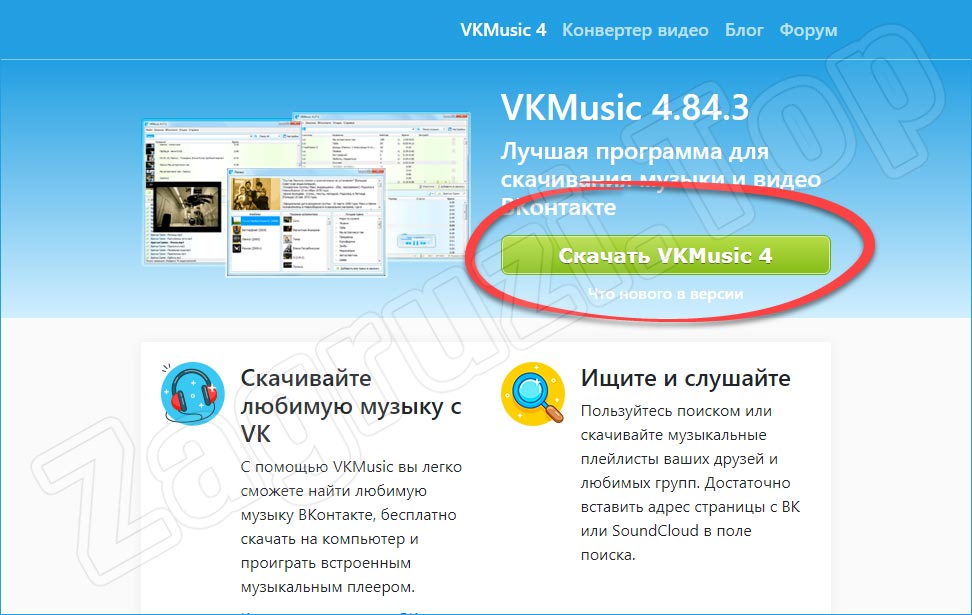
Скачать всю музыку разом из ВКонтакте на компьютер можно единственным способом. Такую возможность предоставляет программа VKMusic, о которой и пойдет речь ниже. В первую очередь давайте рассмотрим, где ее бесплатно скачать, а также как установить:
- Сначала мы переходим на официальный сайт VKMusic. Когда домашняя страничка будет открыта, кликаем по кнопке, обозначенной на скриншоте ниже.
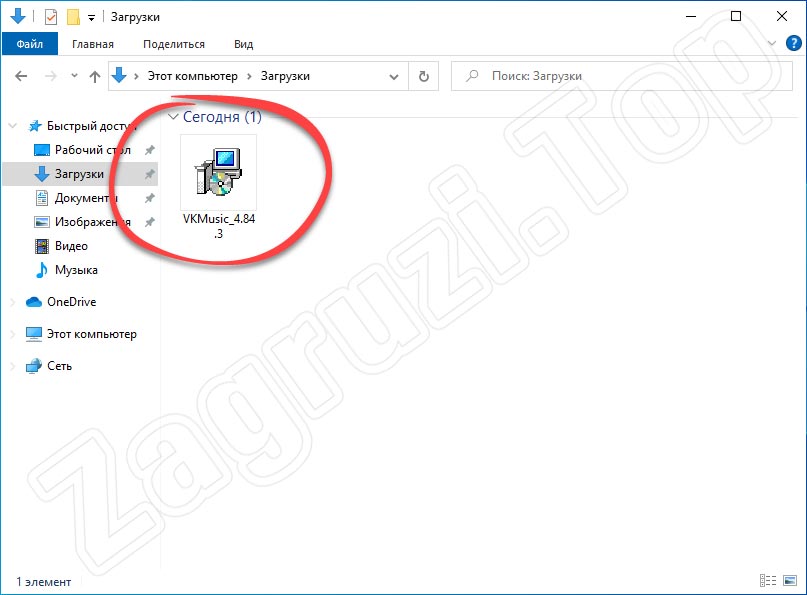
- Дальше запускаем загруженный файл, сделав на нем двойной левый клик.
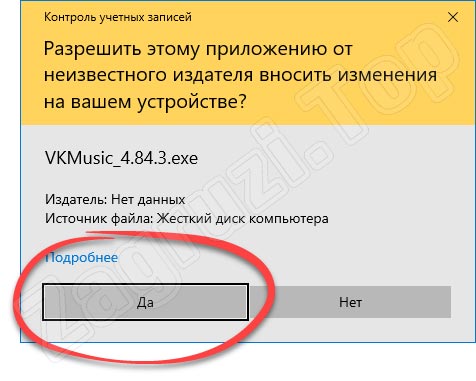
- Программа запросит доступ к администраторским полномочиям. Утверждаем его и переходим дальше.
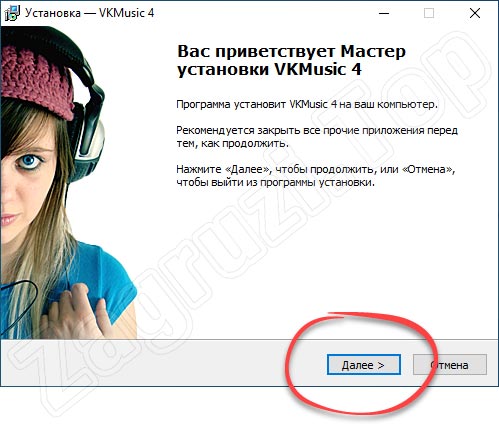
- В результате запустится инсталлятор приложения для массовой загрузки музыки из социальной сети ВКонтакте. На первом этапе нам нужно нажать на кнопку с надписью «Далее».
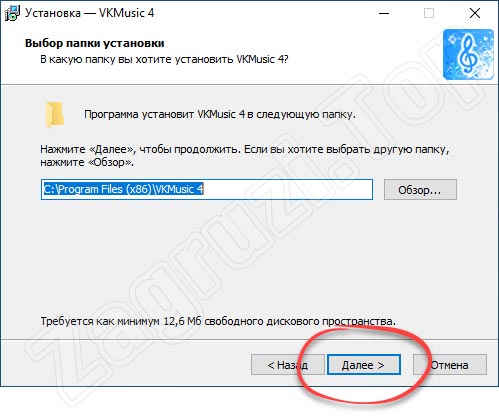
- После этого нам предоставят возможность изменить путь установки приложения. В большинстве случаев это не нужно. Переходим к следующему шагу, кликнув по «Далее».
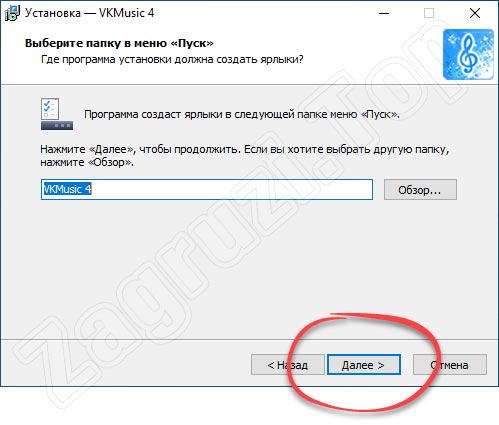
- Также мы можем настроить название ярлыка в меню «Пуск» Windows. Когда это будет сделано, переходим к следующему шагу.
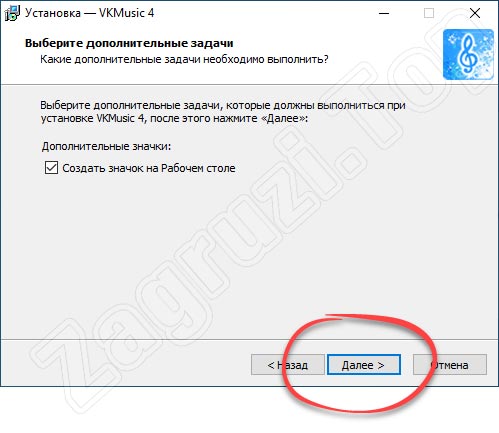
- На следующем этапе устанавливаем или снимаем флажок напротив пункта «Создать значок на рабочем столе». Когда это будет сделано, жмем по «Далее».
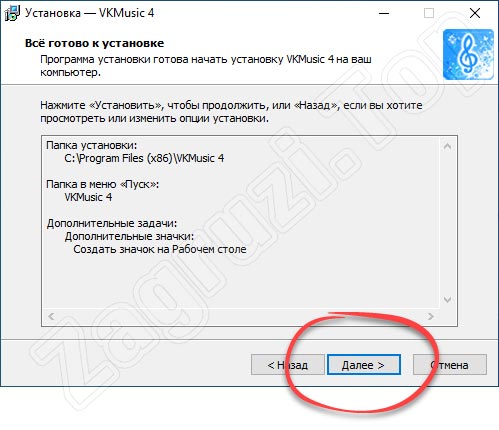
- Все готово к установке. Для того чтобы ее запустить необходимо снова кликнуть во все той же кнопке.
- А здесь внимательно: в обязательном порядке уберите флажки напротив пунктов установки стороннего программного обеспечения. Только после того, как это будет сделано, можете переходить дальше.
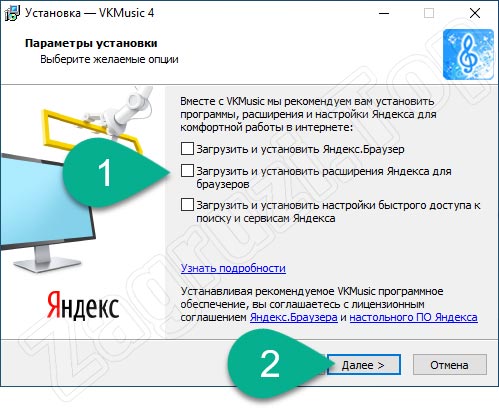
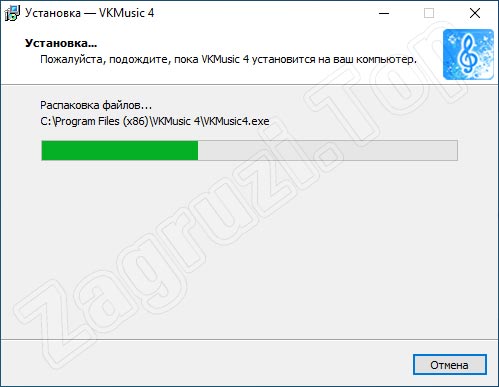
- Запустится установка VKMusic – программы, с помощью которой мы сможем скачать всю музыку из социальной сети ВКонтакте за один раз.
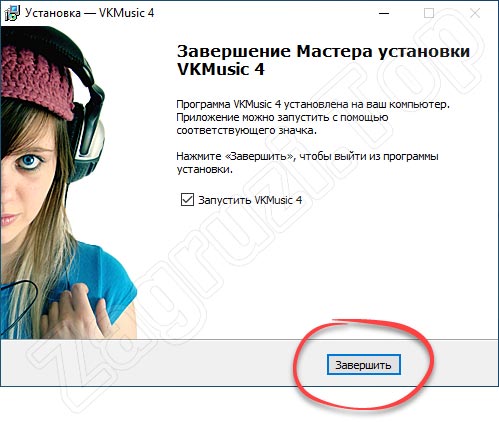
Установка приложения завершена и теперь мы можем закрывать инсталлятор, после чего уже переходить к его использованию.
Авторизация и настройка
Для того чтобы мы могли скачивать музыку со своей странички в ВК одним кликом, изначально необходимо авторизоваться. Также в программу следует внести некоторые настройки. В виде пошаговой инструкции рассмотрим и первый, и второй момент:
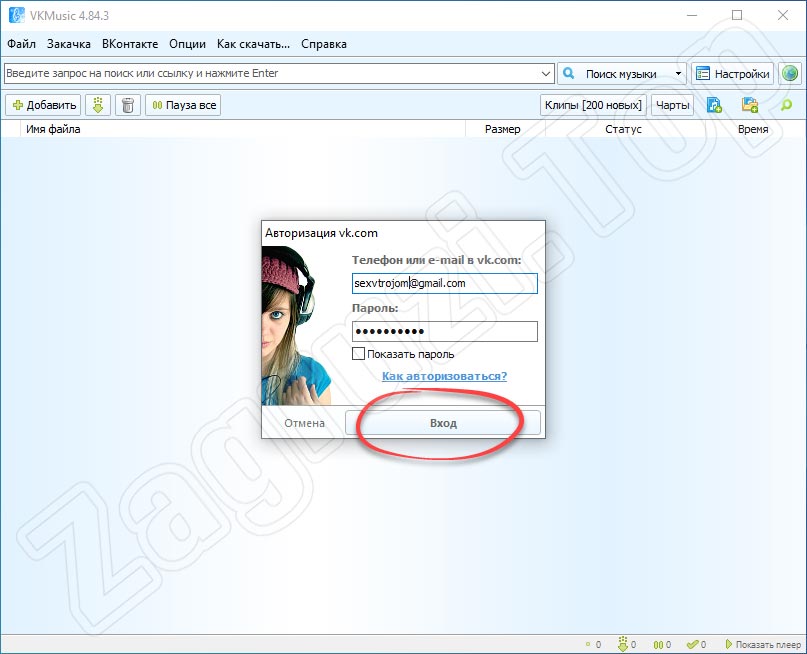
- Сначала, воспользовавшись пунктом «ВКонтакте» главного меню VKMusic, выбираем ссылку «Сменить учетную запись».
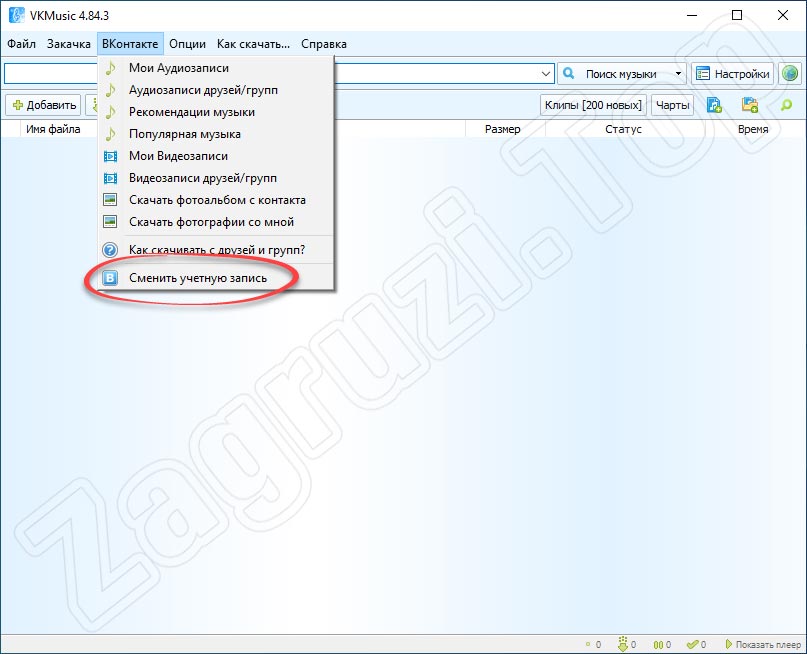
- В появившемся окошке вводим учетные данные от странички в социальной сети. Когда это будет сделано, кликаем по кнопке, обозначенной на скриншоте ниже.
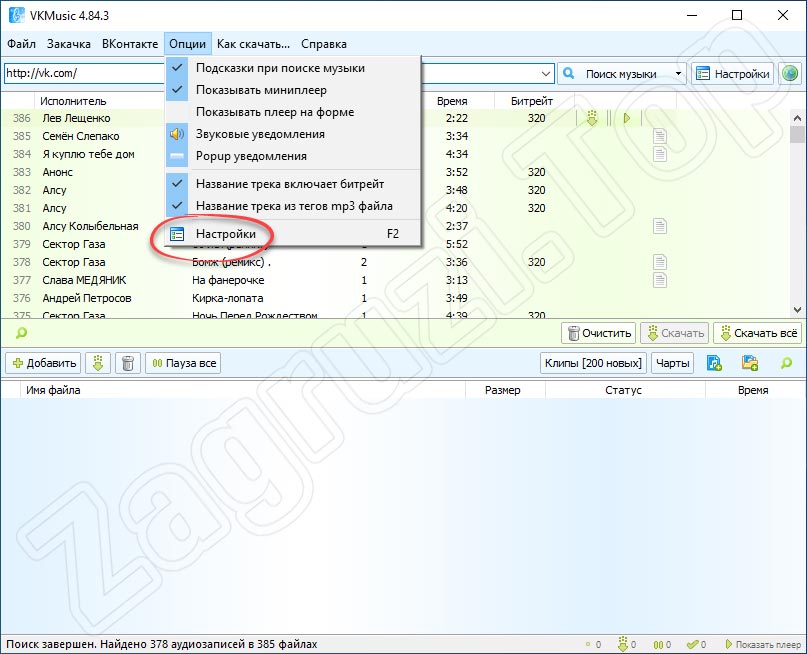
- Если логин и пароль были введены правильно, авторизация пройдет успешно и окно автоматически закроется. Теперь нужно настроить папку, в которую будет сохраняться наша музыка. Для этого кликаем по ссылке «Опции» главного меню, после чего из выпадающего списка выбираем «Настройки».
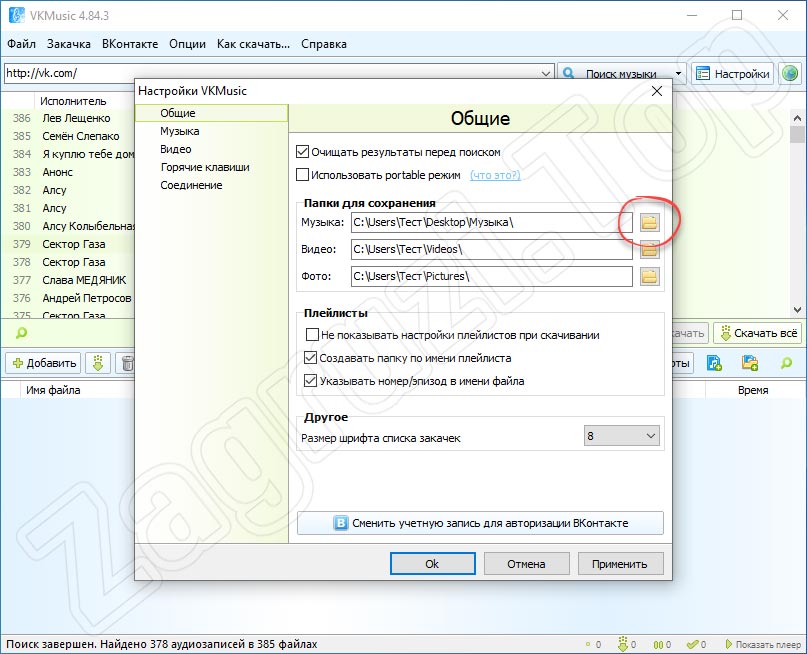
- Переходим во вкладку «Общие» и напротив пункта «Музыка» кликаем по иконке с изображением папки. Откроется окно проводника Windows, в котором мы должны будем выбрать каталог для сохранения музыки. В нашем случае на рабочем столе была предварительно создана папка для этого. Сохраняем настройки, кликнув по кнопке «ОК».
Теперь, когда мы внесли все настройки, можно переходить прямо загрузки музыки.
Скачиваем всю музыку из ВКонтакте
Итак, для того чтобы скачать всю музыку с ВК сразу делаем так:
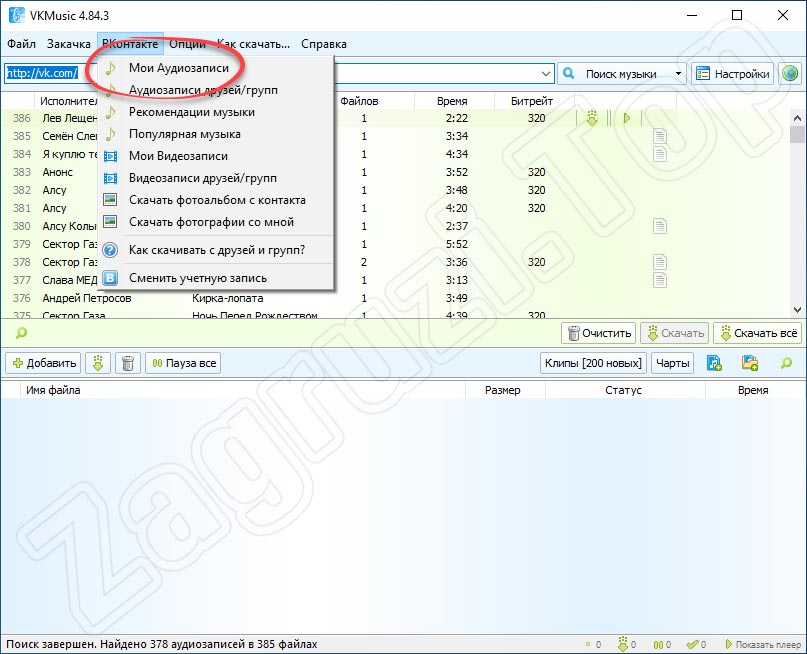
- В первую очередь кликаем по ссылке «ВКонтакте» главного меню, после чего из выпадающего списка выбираем «Мои аудиозаписи».
Самые догадливые из вас уже поняли, что данная программа может работать не только с музыкой. Поддерживается массовое сохранение фотографий и видео. Мало того, скачивать можно не только свой контент, но и списки воспроизведения любого другого человека.
- Как только список музыки, добавленной на нашу страничку, отобразится, ее можно будет скачать. Для этого достаточно кликнуть по кнопке, помеченной на скриншоте ниже.
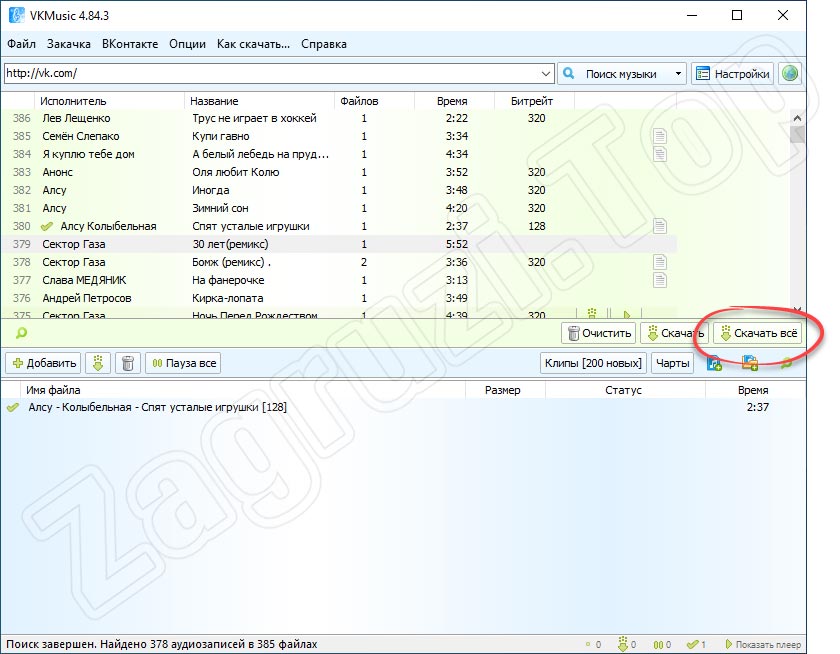
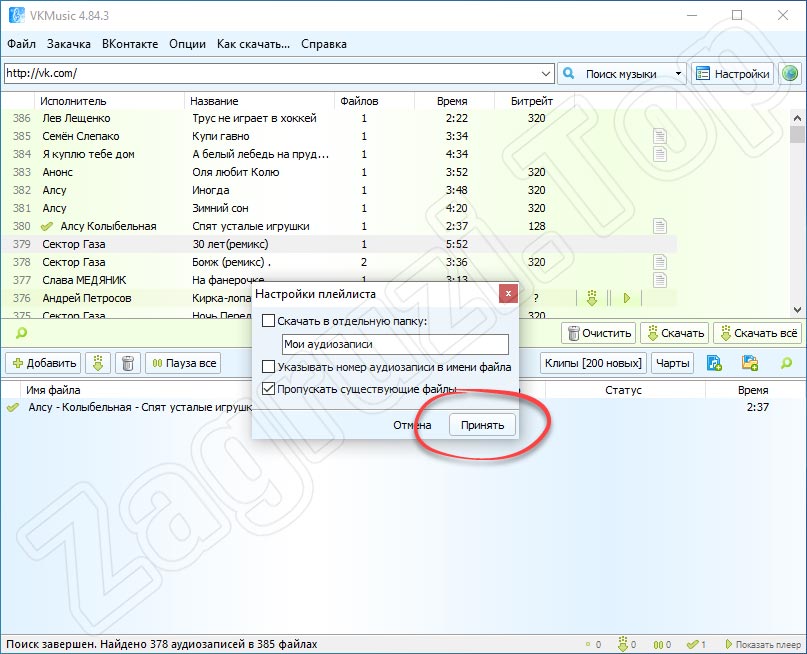
- Программа предложит создать отдельную папку для загружаемого списка треков. В нашем случае каталог был создан заранее, поэтому данный шаг мы пропустим.
- В результате запустится скачивания всех песен, которые были на нашем аккаунте ВК. Как видите, программа качает по 3 композиции за раз. Как только их загрузка завершается, она переходит к остальным песням.
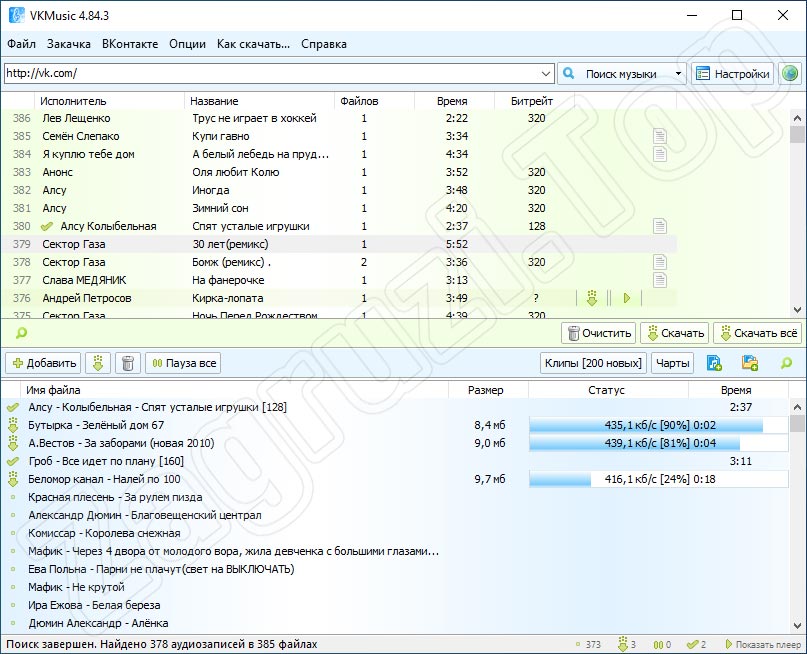
Количество одновременно загружаемых треков можно менять в настройках.
В зависимости от скорости вашего подключения к сети музыка будет загружена в указанный каталог.
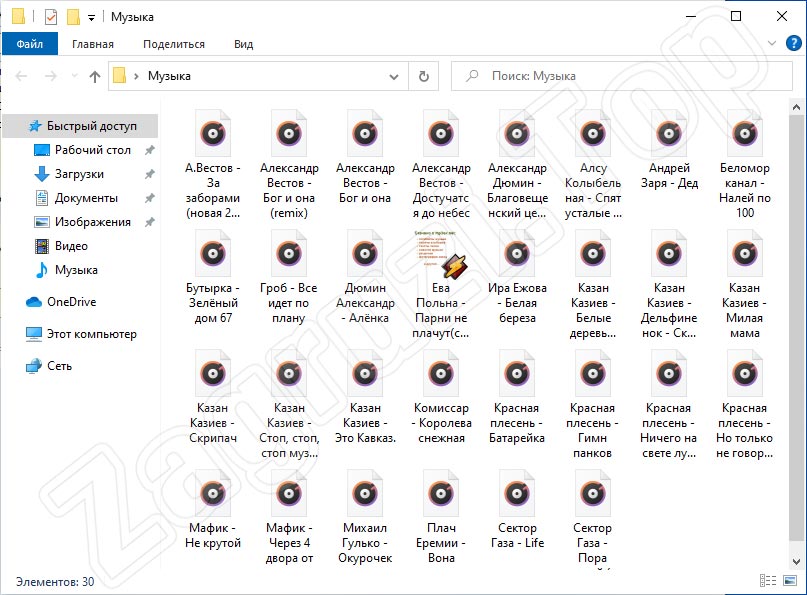
Как видите, все очень просто. Один раз настроив приложение, мы сможем скачивать всю музыку из ВКонтакте, а также списки воспроизведения любых других людей. Кроме этого, VKMusic поддерживает еще ряд опций, которые обязательно вам понравится. О том, что это за функции, мы расскажем ниже.
Дополнительные возможности программы
Если вы обратите внимание на окно приложения, то увидите, что в его верхней части находится поисковая строка. Как можно догадаться, данный инструмент способен скачивать не только музыку из нашего списка ВКонтакте, но и из любого другого места данной социальной сети. Чтобы найти композицию мы просто вводим ее название в поисковую строку, после чего кликаем по иконке с изображением увеличительного стекла (отмечена цифрой «2»). В результате запустится поиск и в окне приложения немного ниже мы увидим список всех треков плейлиста, которые соответствуют введенному поисковому запросу.
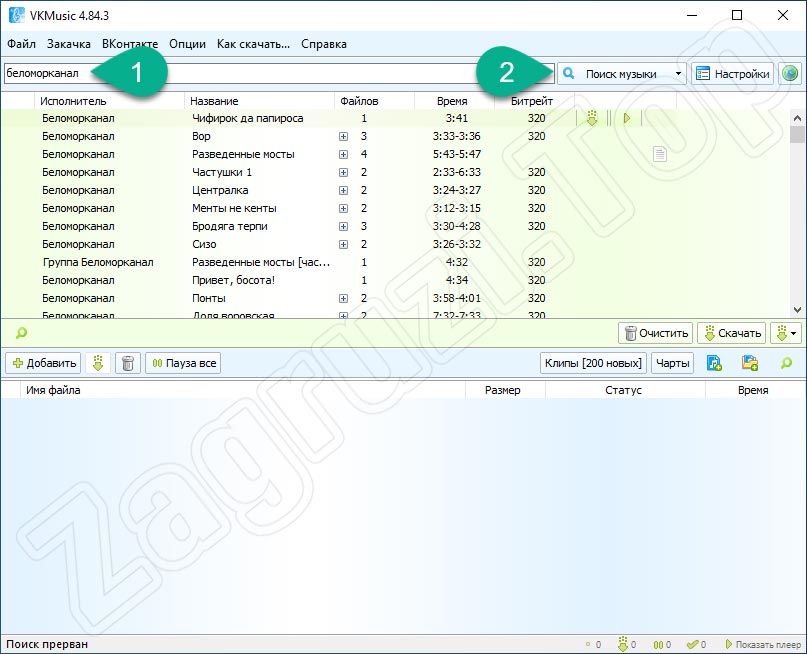
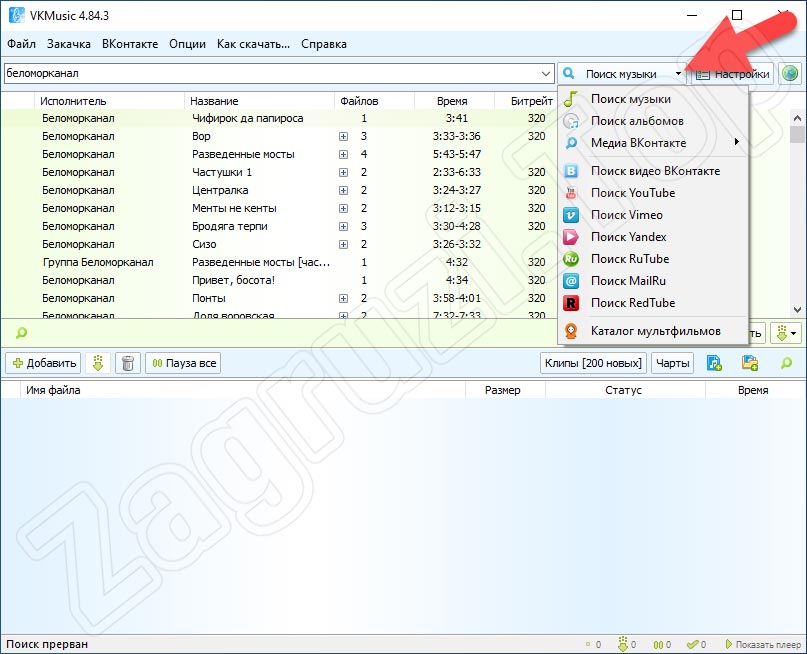
Для удобства пользователя рядом с названием трека отображается его качество, а также длительность. Но и это еще не все. Данное приложение способно искать не только музыку, но и видео. Причем происходит это не только на просторах ВКонтакте, но и с использованием множества других популярных площадок. Так VKMusic умеет искать и скачивать контент с YouTube, Vimeo, Яндекс, RuTube, Mail.ru и даже RedTube.
Для того чтобы выбрать поисковую систему по умолчанию мы предварительно должны кликнуть по стрелочке, которую отметили на скриншоте ниже.
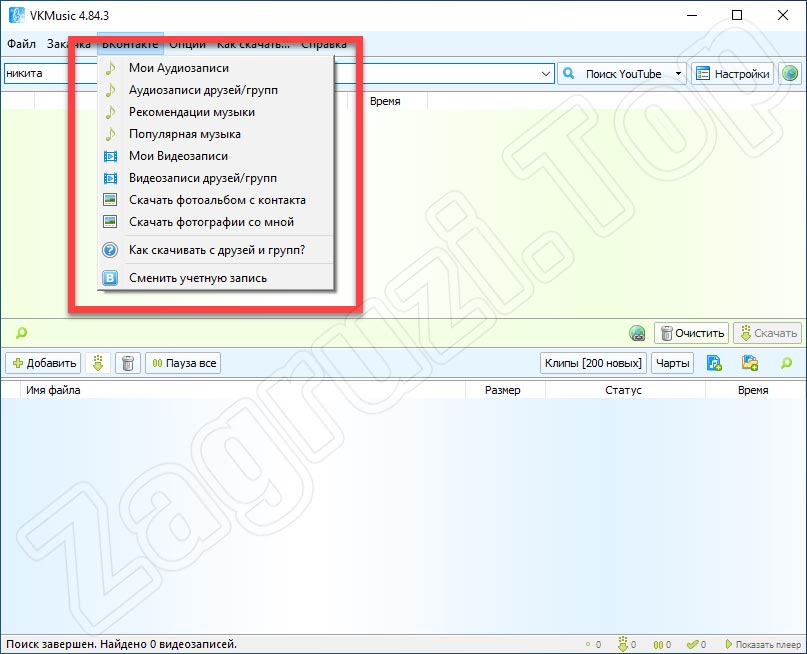
Если открыть меню ВКонтакте, то мы увидим несколько дополнительных функций, которые ориентированы на работу именно с данной социальной сетью. Это просмотр нашего списка аудиозаписей, скачивание песен друзей, загрузка из групп, отображение популярной музыки и так далее. Примерно все то же самое можно делать и с видеозаписями.
В принципе, на этом нашу инструкцию можно заканчивать. Для того чтобы вы могли более близко познакомиться с приложением, мы также добавили небольшой бонус.
Видеоинструкция
Потратив всего несколько минут и просмотрев короткий обучающий ролик по теме, вы уже скоро будете в идеале понимать, как пользоваться данным приложением и с его помощью быстро сразу скачать всю музыку с ВК.
Вопросы и ответы
Теперь, когда вопрос, затронутый в начале статьи, раскрыт на 100% (по крайней мере, мы надеемся на это), инструкция может быть закончена. У вас же все только начинается. Переходите к делу, скачиваете программу, авторизуйтесь при помощи своих учетных данных и переходите загрузке музыки. Надеемся никаких сложностей с этим у вас не возникнет.
Если в процессе скачивания, установки или использования программы возникнут вопросы, обращайтесь с ними непосредственно к нам. Для этого немного ниже специально прикреплена форма комментирования.
Источник: zagruzi.top