
Msi steelseries engine 3 что это за программа


Ваша оценка отправлена, спасибо. Сообщите нам, пожалуйста, как можно сделать ответ вам еще более полезным.
Обзор программы SteelSeries GG с мышкой SteelSeries Rival 3
Я не смог найти информацию для решения моей проблемы
Я нашел информацию, но так и не смог решить свою проблему
Контент предоставляет неверную информацию
Контент устарел
Изображения не четкие
Шаги не ясны
Были технические трудности с сайтом, например битые ссылки
Ответ слишком длинный, чтобы читать
Другие предложения: :
Пожалуйста, не указывайте личную информацию в своем комментарии.
Спасибо за то, что дали нам знать.
Пожалуйста, не указывайте личную информацию в своем комментарии.

Благодарим за ваше мнение.
Инструкции и руководство по выявлению неисправностей для SteelSeries
January 25,2021
На различных моделях компьютеров установлены различные версии программы SteelSeries Engine в зависимости от даты производства. Здесь в качестве примера мы будем рассматривать SteelSeries Engine 3 (SSE 3).
Если на ноутбуке была успешно установлена программа SSE3, на панели задач Windows появится следующая иконка.

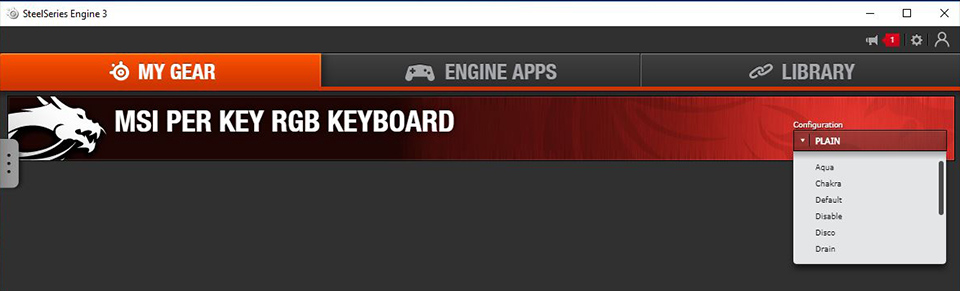
Нажмите на эту иконку для запуска программы SSE3. Появится главный экран со следующими вкладками:
1. MY GEAR : на вкладке MY GEAR перечислены распознанные устройства SteelSeries, на которые можно нажать для доступа к продвинутым настройкам

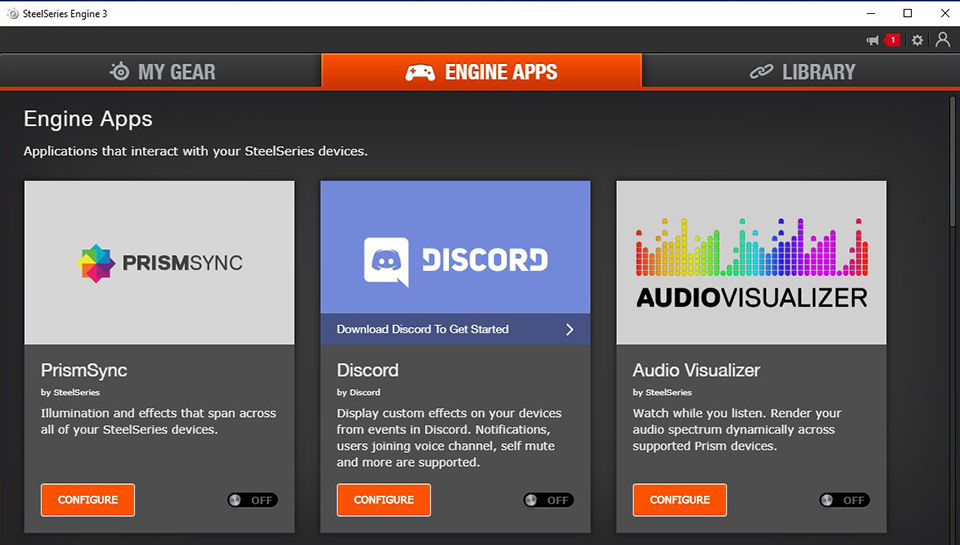
2. ENGINE APPS : Engine Apps представляет собой коллекцию приложений для внутриигровой интеграции и специальных приложений, обеспечивающих специализированные преимущества.
SteelSeries Engine 3 — Настройка понятным языком!
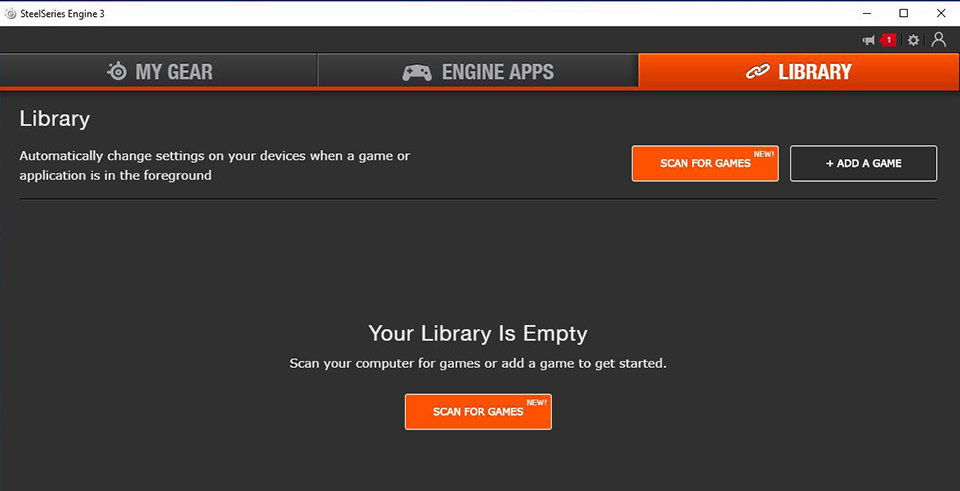
3. LIBRARY:вкладка LIBRARY показывает, какие программы запускают ту или иную конфигурацию для каждого устройства.
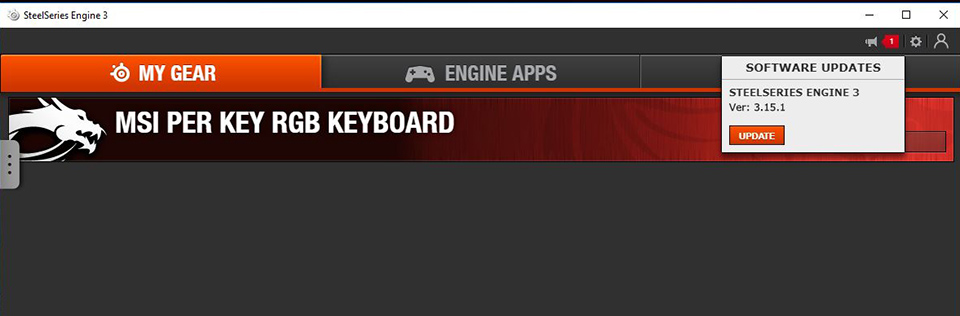
4. Маленькие иконки в верхнем правом углу, слева направо: «Update» («Обновления»), «Settings» («Настройки»), «Personal Account» («Личная учетная запись»)
4-1. Update («Обновления»): обеспечивает возможность программного обеспечения SteelSeries Engine 3
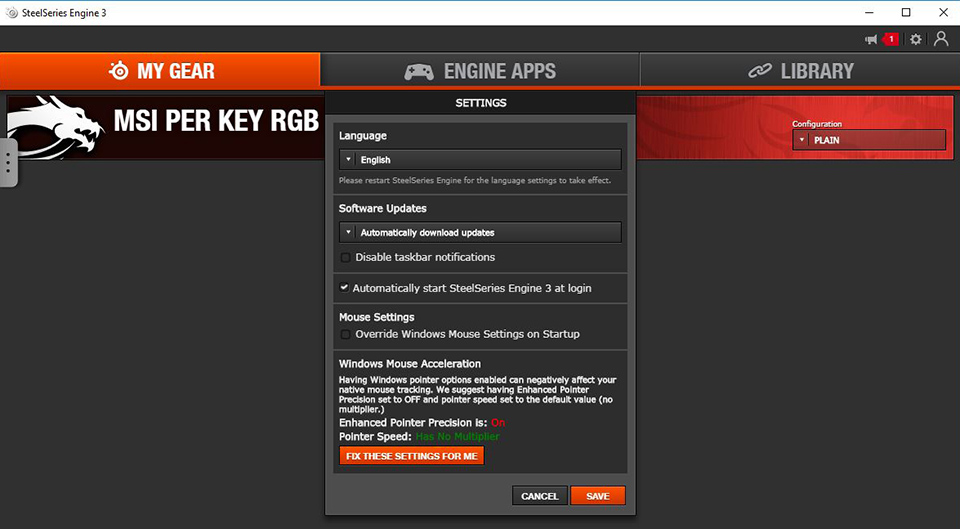
4-2. Settings («Настройки»): здесь вы можете задать язык интерфейса SteelSeries Engine 3, метод обновлений и настройки входа в систему. Нажмите «About» («Данные о программе») для просмотра информации о программе и оборудовании.

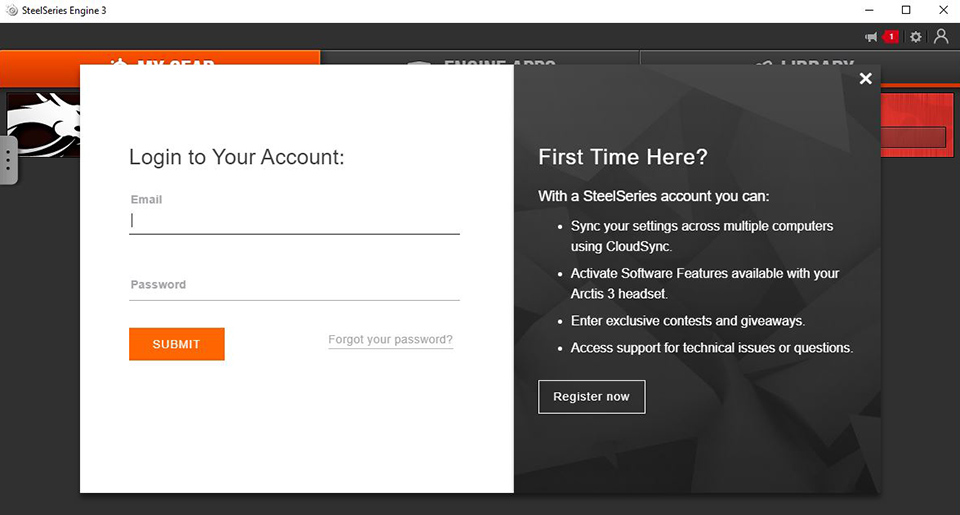
4-3. Personal account («Личная учетная запись»): после регистрации и входа в личную учетную запись вы сможете синхронизировать свои персональные настройки с облаком, вы также сможете загружать персональные настройки после входа в учетную запись.
Интерфейс продвинутых настроек My Gear и краткая информация о функциях
Нажмите «MSI PER KEY RGB KEYBOARD» («Подсветка клавиш MSI») для входа в меню продвинутых настроек.
Изображение ниже приведено только для справки и может отличаться от текущей ситуации.
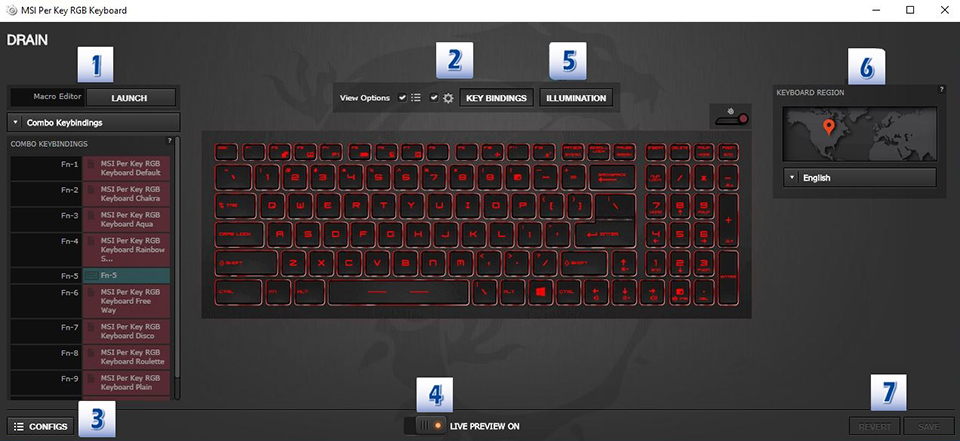
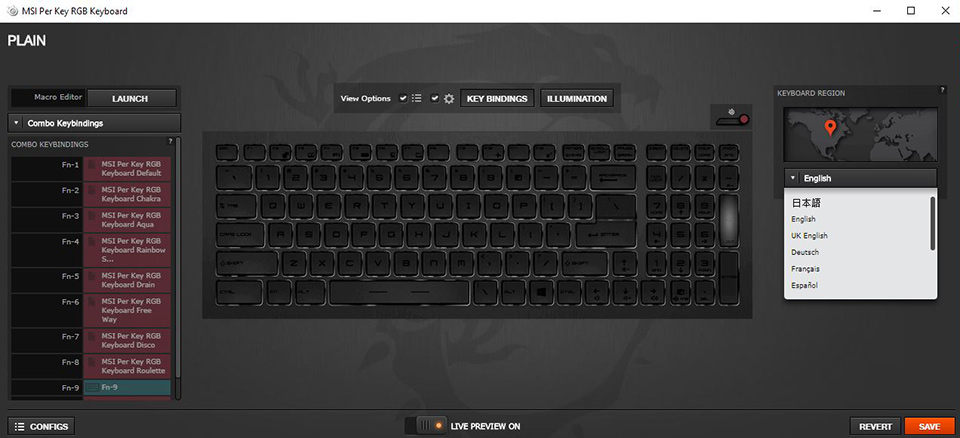
1. Macro Editor: SteelSeries имеет собственный менеджер макрокоманд, который вы можете запустить, нажав кнопку в верхней части списка клавиш. В этом менеджере вы можете сохранять или удалять макрокоманды.
2. View Options («Опции просмотра»): показать или скрыть редактор макрокоманд, конфигурации и регион клавиатуры.
2-1. Опции показаны
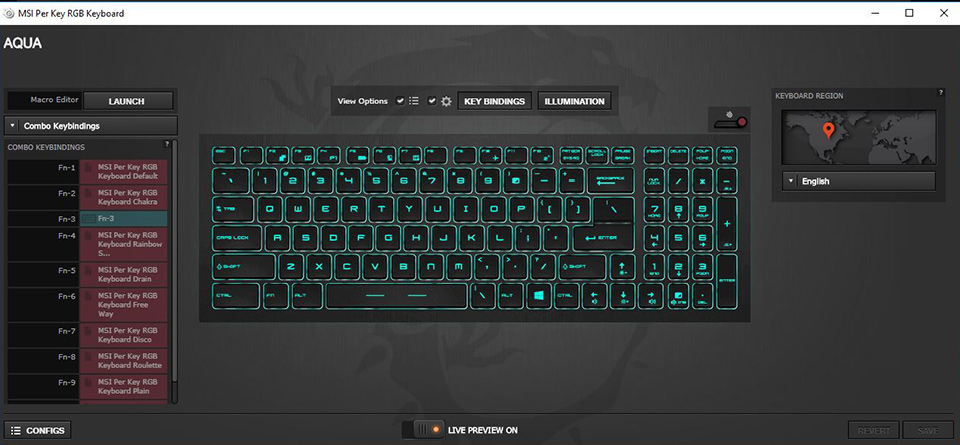
2-2. Опции скрыты
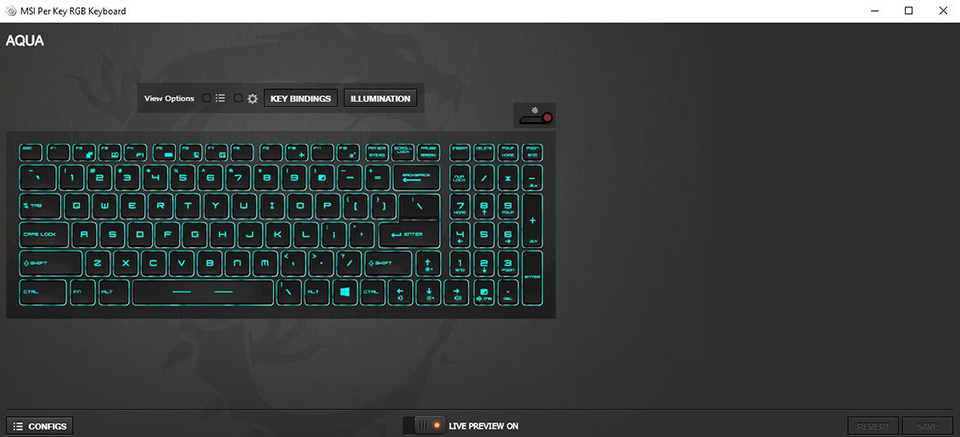
3. Settings («Настройки»): вы можете открыть окошко со списком профилей слева и добавить или отредактировать профили. Вы можете сделать так, чтобы приложение для привязки клавиши и режим подсветки клавиатуры запускались одновременно.
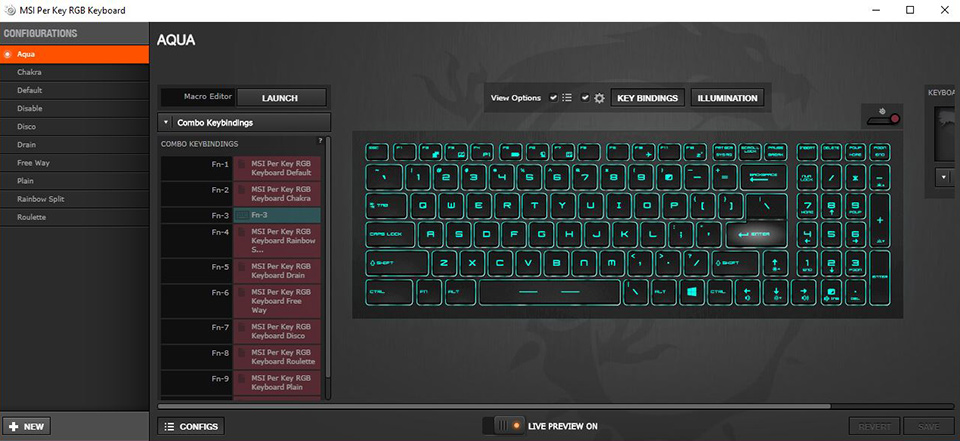
4. Live Preview («Предпросмотр в реальном времени»): показывает вам, как выбранная вами конфигурация выглядит, ощущается и звучит, прямо во время редактирования.
5. Lighting («Освещение»): регулировка цвета и режима подсветки
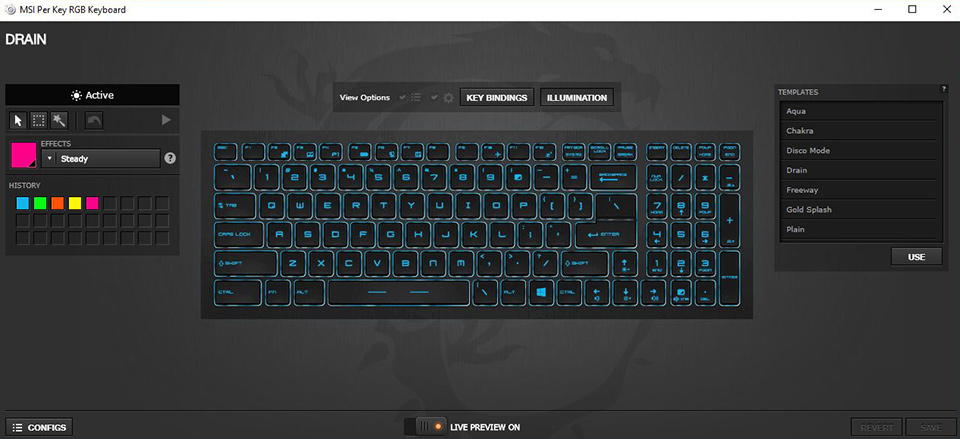
5-1. В левой зоне настройки цвета вы можете выбрать одну клавишу для настройки цвета или несколько клавиш или участков для одновременной настройки цвета.

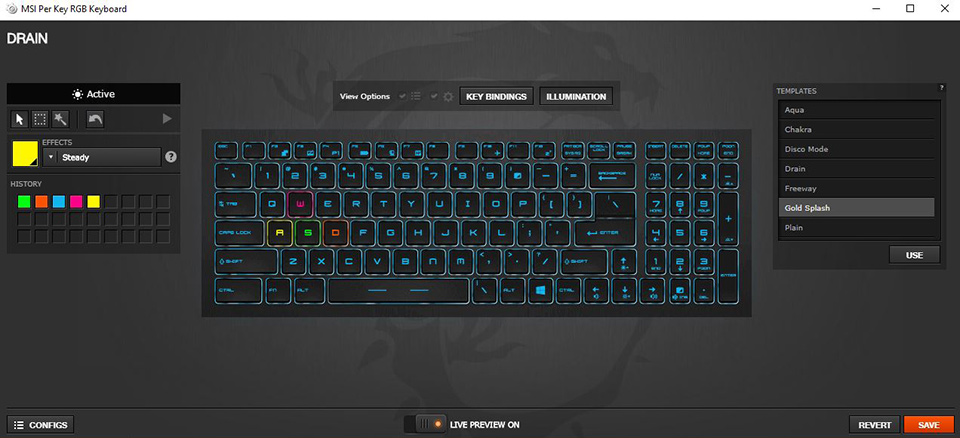
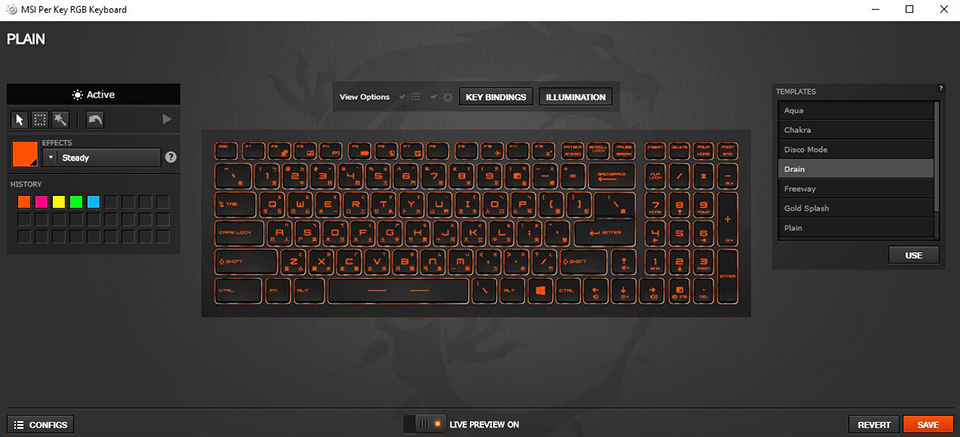
5-2. Настройка заданных шаблонов с правой стороны
Drain Mode: Подсветка клавиатуры повторяет градиент одного цвета от одной стороны до другой.
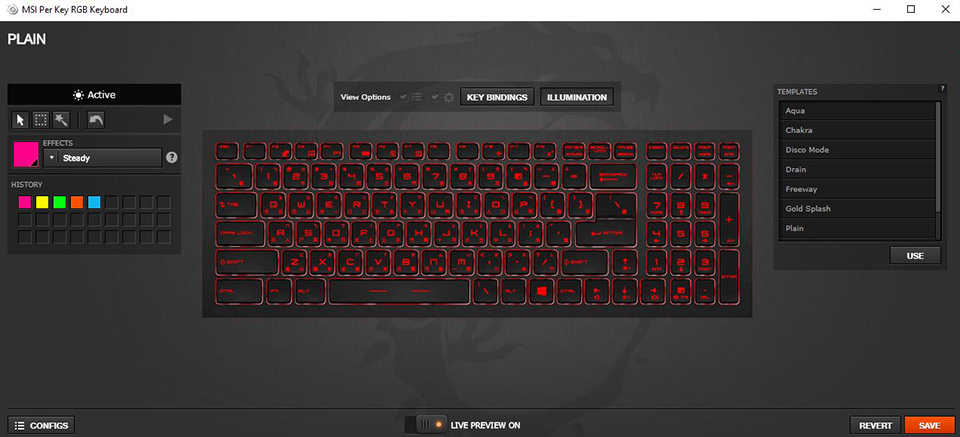
Freeway Mode: Подсветка клавиатуры нерегулярная, цвет вспыхивает случайным образом.
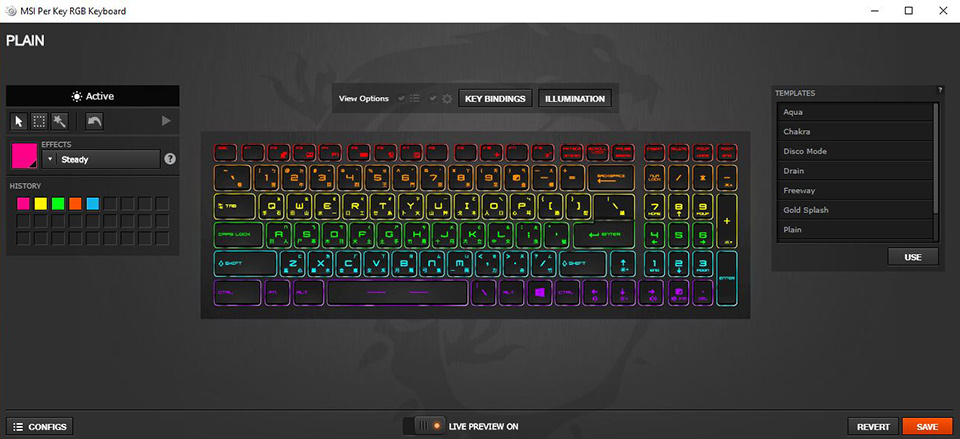
Gold splash Mode: Подсветка золотого цвета повторяется от середины к краям клавиатуры.
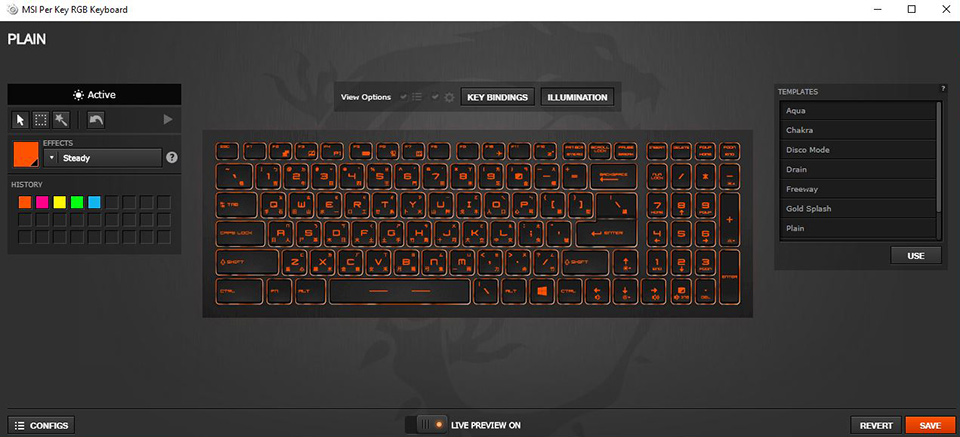
Plain Mode: Желтая подсветка клавиатуры, всегда яркая.
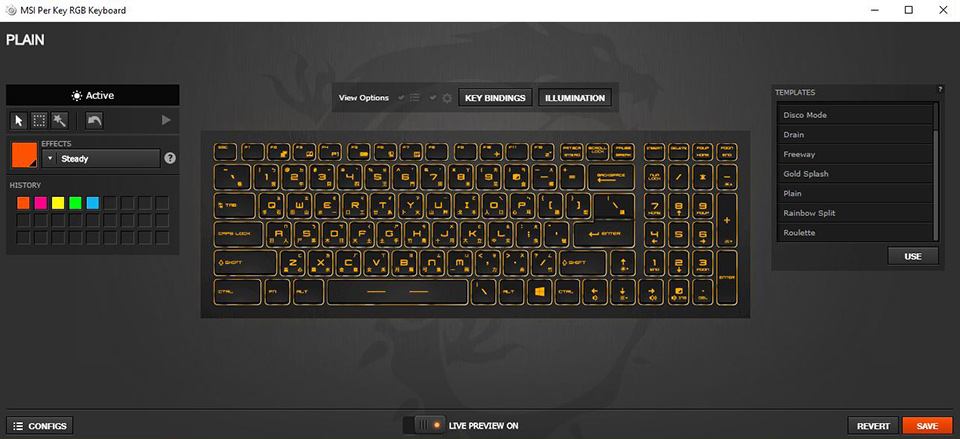
Rainbow Split Mode: Подсветка несколькими цветами, постепенно переходящими друг в друга от центра к краям.
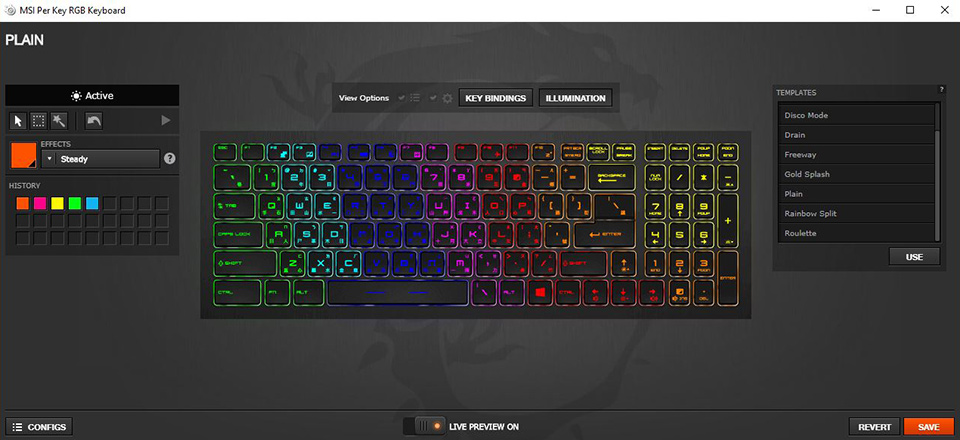
Audio Mode: Подсветка клавиатуры мигает разными цветами, пока компьютер проигрывает музыку. Чтобы эта функция была эффективна, громкость должна составлять не менее 30%.
6. Keyboard area («Регион клавиатуры»): Этот модуль позволяет настраивать язык клавиатуры.
7. Save https://ru.msi.com/support/technical_details/NB_KB_SteelSeries» target=»_blank»]ru.msi.com[/mask_link]
Как использовать SteelSeries Engine для управления периферийными устройствами

SteelSeries Engine позволяет пользователям управлять приобретенными мышами, клавиатурами, гарнитурами и многим другим. Я часто говорил, что это лучший доступный программный пакет (конкурирующий с Logitech, Razer и другими компаниями), и это руководство поможет вам быстро настроить различные периферийные устройства или активировать различные функции и приложения.
- Монтаж
- Engine Apps
- Настройка мыши
- Настройка клавиатуры
- Настройка других устройств
Монтаж

Прежде чем приступить к работе с SteelSeries Engine, вам необходимо установить его в своей системе. Это довольно просто и требует быстрой загрузки с веб-сайта SteelSeries. Нажмите на ссылку ниже, чтобы получить исполняемый файл.
Запустите загруженный исполняемый файл и пройдите мастер установки. После завершения пакет загрузится и обнаружит все устройства SteelSeries, подключенные к ПК. По умолчанию он также запускается с Windows, что означает, что он будет готов к работе каждый раз при запуске системы.
При запуске программного обеспечения откроется панель инструментов (вкладка «My Gear»). В этой области перечислены все продукты SteelSeries, которые вы подключали или подключали в прошлом. Три значка в правом верхнем углу отвечают за уведомление о любых обновлениях или проблемах с указанным оборудованием, обеспечивают доступ к настройкам SteelSeries Engine, а также за настройку или вход в учетную запись SteelSeries.
В области настроек вы сможете изменить несколько параметров, таких как установка языка, проверка обновлений программного обеспечения (и изменение частоты выполнения этого пакета автоматически), отключение уведомлений панели задач, отключение запуска системы, а также переопределение Windows. Настройки мыши.
Для учетной записи SteelSeries это не требуется для доступа ко всем областям пакета. Однако наличие учетной записи позволяет передавать конфигурации между несколькими ПК. Вы также получаете доступ к эксклюзивным конкурсам и подаркам, а также технической поддержке.
Engine Apps

Engine Apps — это плагины, которые могут предоставлять дополнительные функции подключенному оборудованию. Например, использование PrismSync позволит вам управлять мышью, клавиатурой и гарнитурой SteelSeries с одинаковыми световыми эффектами, создавая настоящее световое шоу. Другие включают Discord, Minecraft, DOTA 2, CS: GO и многое другое.
Для отображения информации о состоянии игры можно активировать определенные игровые приложения. Хотите увидеть здоровье, отображаемое на клавиатуре в матче на CS: GO? Это возможно Хотите отобразить отчет о состоянии перезарядки способности на коврик для мыши QcK? Это можно сделать за считанные секунды. Это мощный набор, который может предоставить уникальный игровой опыт.
Чтобы активировать приложение Engine, все, что требуется, это переключить кнопку включения / выключения. Нажав на каждое приложение, вы попадете на экран конфигурации, который зависит от каждого приложения. Стоит отметить, что эта часть SteelSeries Engine все еще находится в бета-версии, что означает, что вы можете столкнуться с ошибкой или ошибкой здесь и там.
Настройка мыши

Указатель является одним из двух наиболее важных периферийных устройств для любого геймера ПК. Подбирая мышь SteelSeries, например Rival 700, вы сможете управлять целым рядом опций. Выбор мыши в окне My Gear откроет дополнительное окно с кучей кнопок и меню.
Профили и конфиги
Слева у нас есть бортовые профили и конфигурации. Первый охватывает настройки и профили, которые были сохранены с использованием памяти мыши, что идеально подходит для использования устройства на нескольких ПК. Выделение каждого профиля покажет некоторые основные настройки. Конфигурации такие же, но загружены на текущий ПК. Их можно перетащить в профили мыши, чтобы перезаписать их.
Новые конфигурации можно создать, нажав кнопку «Создать» на панели.
- Совет: Чтобы сохранить это окно чистым, если вы не используете профили, нажмите кнопку «Конфиги» внизу, чтобы свернуть эту панель.
Варианты мыши

Список кнопок слева соответствует всем программируемым кнопкам мыши, включая колесо прокрутки. Нажав на каждый из них, вы можете управлять следующим:
- Ключ или действие привязки.
- Включить или отключить тактильную обратную связь.
- Управление настройками макросов.
Это довольно глубокая система, которая допускает серьезную настройку. Вам действительно нужно воспользоваться этим в определенных ситуациях, таких как игры и обычное использование, когда у вас есть кнопки выбора, настроенные для определенных действий в программах или Windows.
Наконец, правая панель содержит чувствительность, ускорение, привязку к углу и скорость опроса. Если у вас есть несколько свободных минут для тонкой настройки мыши, вам нужно их потратить. Действительно интересная функция — это тактильные кулдауны для определенных игр, где вы хотите получить тактильную обратную связь с мышью, чтобы узнать, когда конкретная способность доступна для использования.
Наконец, колесо прокрутки и световые эффекты логотипа можно настроить здесь, хотя это будет отключено, если вы используете PrismSync. Есть также опция для управления OLED, если у вас есть мышь SteelSeries с маленьким экраном.
Настройка клавиатуры

Независимо от того, являетесь ли вы хардкорным геймером или машинисткой, проводящим часы за монитором, вам нужно убедиться, что у вас все настроено для клавиатуры SteelSeries. Как и мышь, очень просто настроить все в SteelSeries Engine.
Configs
Как и в случае со мышью в SteelSeries Engine, пакет позволяет настроить и добавить дополнительные конфигурации для подключенной клавиатуры. По сути, это профили, которые сохраняют ваши настройки и позволяют переключаться между ними. Здесь есть несколько основных опций, которые включают дублирование, удаление и редактирование.
Варианты клавиатуры

Три вкладки в верхней части управляют отображением экрана, будь то привязка клавиш, подсветка или настройки.
Первая, привязка клавиш, позволяет вам переназначить каждую клавишу на клавиатуре. Это удобно для некоторых игр, в которых вы хотите заменить ключи для более удобного доступа. В SteelSeries есть специальный менеджер макросов, который можно запустить, нажав кнопку в верхней части списка ключей. Здесь вы можете сохранить или удалить макросы.
Освещение открывает опции для освещения RGB (если доступно) и должно управляться только теми, кому действительно нравится иметь интерактивное световое шоу под рукой. Когда PrismSync не контролируется, здесь есть ряд опций, с которыми вы можете поиграть. Я фанат реактивного эффекта, который излучает свет от клавиш, которые вы нажимаете. Предварительный просмотр под рукой перед сохранением эффектов.
Наконец, на вкладке настроек находятся настройки региона, частота опроса, уровень освещенности (яркости) и цвет приложения движка.
Настройка других устройств

Когда речь идет о других периферийных устройствах SteelSeries, таких как коврики для мыши и гарнитуры, варианты более ограничены. Настройка QcK позволит вам только устанавливать цвета и управлять зонами, которые будут недоступны при использовании PrismSync, а гарнитура, такая как Arctis 5, будет демонстрировать параметры для световых эффектов, а также сжатие динамического диапазона и эквалайзер.
Обычно вам не нужно их трогать, но полезно знать, что они там.
Игра началась
SteelSeries Engine — это простой набор, который не требует много времени или опыта для решения многочисленных задач. Есть несколько периферийных устройств SteelSeries и ежедневно используете Engine? Выключите звук на том, что вы делаете из программного обеспечения в комментариях.
Источник: gadgetshelp.com
Скачать бесплатно SteelSeries Engine 3.15.0

SteelSeries Engine 3 – это официальная программа для настройки устройств от SteelSeries: клавиатуры, мыши, наушники. С ее помощью можно назначать клавиши, регулировать чувствительность, настраивать и синхронизировать подсветку, создавать макросы, сохранять отдельные профили для каждой игры и многое другое.
Интерфейс SteelSeries Engine 3 состоит из 3-х вкладок. Первая – «Оборудование». Здесь отображаются все устройства SS, которые вы подключали к компьютеру. Кликните по одному из них, чтобы перейти к настройкам. Доступные функции могут отличаться в зависимости от модели.
Например, вы можете изменять значение дополнительных кнопок мыши, добавлять макросы, менять чувствительность, изменять высоту подъема мыши, гибко настраивать подсветку (менять цвет каждого элемента устройства), использовать готовые эффекты подсветки и много другое. Созданный пресет настроек можно сохранить в отдельный файл.
Во вкладке «Приложения» находятся различные утилиты для настройки устройств. Например, приложение AudioVisualizer может визуализировать аудиоспектр музыки на подсветке. Или «CS:GO» – это утилита отображает данные из игры прямо на мыши.
В третьей вкладке «Библиотека» находятся все установленные игры, к которым есть созданный вами пресет настроек.
SteelSeries поддерживает мыши Rival, клавиатуры Apex, наушники Arctis и даже коврик. С полным списком поддерживаемых устройств вы можете ознакомиться на официальном сайте.
Особенности программы
• Настройка клавиатуры, мыши и наушников от SteelSeries.
• Настройка кнопок, настройка и синхронизация подсветки, создание макросов и многое другое.
• Сохранение пресетов для каждой игры.
• Интерфейс на русском языке.
• Поддерживает Windows 7 и выше.
Программу SteelSeries Engine 3 можно скачать абсолютно бесплатно.
Скачать бесплатно SteelSeries Engine 3.15.0 3.15.0
| Версия: | 3.15.0 |
| Русский язык: | Нет |
| Разработчик: | SteelSeries |
| Операционка: | Windows 10 / 7 / 8 / XP / Vista |
| Размер: | 115 Mb |
Источник: besplatnye-programmy.com
SteelSeries Engine 3.15.0 для ноутбука MSI

SteelSeries Engine – это приложение для поддержки игровых контролеров, рулей, мышей от компании MSI. Здесь присутствует большое количество разных полезных возможностей, например, настройка подсветки, установка разных профилей для разных игр и так далее. Более детально вопрос будет рассмотрен немного ниже.
Описание программы
Все доступные инструменты у данного приложения разделены по трём основным вкладкам. Рассмотрим каждую из них более подробно:
- Оборудование. Тут показываются все контролёры, подключённые к нашему компьютеру.
- Приложения. Данный раздел позволяет включать или отключать различные настройки для различных программ, установленных на ПК. Во многих случаях поддерживается фирменный оверлей.
- Библиотека. Здесь пользователь может настраивать любые игровые устройства для разных программ и игр.

Как пользоваться
Переходим к работе с приложением. Для того чтобы всё работало корректно, вам нужно установить самую программу (ссылка доступна в конце странички), запустить её и пробежаться по настройкам. К счастью, пользовательский интерфейс полностью переведён на русский язык и никаких сложностей с пониманием того или иного пункта не возникает.

Достоинства и недостатки
Переходим к разбору сильных и слабых сторон SteelSeries Engine для ноутбуков от MSI.

- в пользовательском интерфейсе присутствует русский язык;
- программа является на 100% бесплатной;
- поддерживаются все игровые контроллеры от MSI.
- в некоторых местах можно встретить рекламные вставки.
Скачать
Переходите к скачиванию приложения, производите установку и наслаждайтесь набором гибких настроек, позволяющих извлечь максимальную пользу из всех имеющихся игровых контроллеров.
| Лицензия: | Бесплатно |
| Платформа: | Windows 7, 10, 11 |
| Язык: | Русский |
Источник: programdownloadfree.com
SteelSeries Engine v3 / v2 для Windows

SteelSeries Engine – Windows программа для настроек мышек, клавиатур, наушников и других игровых устройствах SteelSeries. С её помощью Вы сможете менять DPI, создать или загружать макросы, изменять цвет подсветки и многое другое.
В программе также имеется возможность сохранить настройки для каждой из игры по отдельности.
Главные особенности
- Возможность быстрой и удобной настройки продуктов компании SteelSeries;
- Удобный интерфейс на русском языке;
- Расширенные настройки для гарнитуры и клавиатуры;
- Возможность создания и сохранения профилей для игр;
- Регулярные обновления и улучшения;
SteelSeriesEngine3.17.8Setup.exe
Скриншоты


Для полного комплекта мы рекомендуем вам также скачать PPJoy.
Похожие программы
Microsoft Office 2010
Canon MF Toolbox 4.9
Microsoft Word 2010
Kyocera Client Tool 3.3
SmarThru 4
Scp Toolkit 1.6.238
Windows 7 Games for Windows 8 and 10 1.0
Cura 15.04.6 / 3.2.1
InputMapper 1.6.10
Unity Web Player 5.3.7
Источник: www.softslot.com