
Куда скачиваются файлы на телефоне Андроиде, где найти загрузки
Смартфон – это устройство, чья работа завязана на подключении к интернету, которое позволяет не только общаться с людьми по всему миру, но и загружать медиафайлы. В то же время далеко не каждый владелец мобильного устройства знает, где находятся те самые «Загрузки», из-за чего он теряет доступ к скачанной информации. Поэтому, чтобы не потерять загруженные данные, предлагаем разобраться, куда скачиваются файлы на операционной системе Андроид.
Куда по умолчанию загружаются файлы
Место, куда попадают скачанные медиафайлы и документы, напрямую зависит от приложения, через которое осуществлялась загрузка. Как правило, такие программы можно поделить на две категории: браузеры и мессенджеры (социальные сети). Далее расскажем о месте сохранения данных для этих приложений.
Из браузеров
- Запустите Yandex Browser.
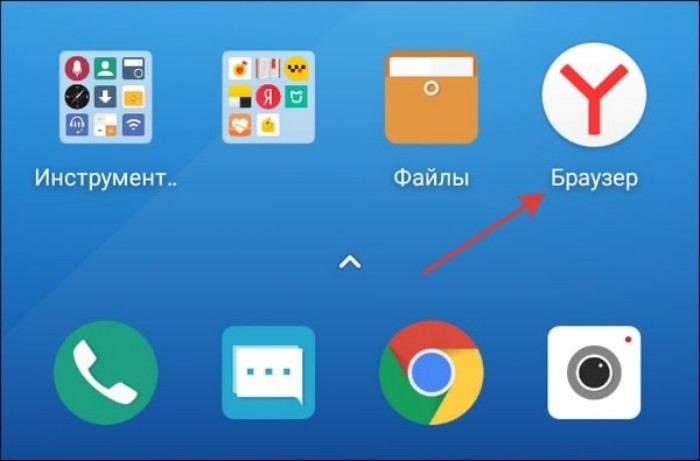
Удаляем мусор и скрываем медиафайлы на Андроид
- Нажмите кнопку в виде трех точек (находится справа от поисковой строки).
- Откройте «Настройки».

- Перейдите в раздел «Открыть загрузки».

Здесь вы увидите все медиафайлы и документы, скачанные через Яндекс.Браузер. То же самое касается других веб-обозревателей, однако названия некоторых пунктов меню могут отличаться.
Универсальным средством получения доступа к загрузкам является приложение «Проводник» («Менеджер файлов»). Запустив его, вы увидите вкладку «Скачанные файлы», где и находятся загрузки, сделанные через все браузеры. Если этого пункта нет, просто откройте папку «Download», расположенную на внутреннем накопителе. Наконец, скачанные картинки и видео будут отображаться в соответствующем альбоме «Галереи», а загруженные аудиофайлы – в приложении «Музыка».
Из мессенджеров и социальных сетей
Иначе обстоит ситуация, которая касается информации, загруженной через мессенджеры и социальные сети. Если вы получили от собеседника фотографию или видеоролик, то не найдете его в папке «Download» своего «Проводника». По умолчанию приложение для общения создает собственный каталог в корневом хранилище.
Так, если вы ищете данные, полученные через WhatsApp, средствами «Проводника» найдите одноименную папку на внутреннем накопителе устройства. В ней будет представлен каталог «Media», где и лежат все скачанные файлы. То же происходит и в других мессенджерах (социальных сетях), сохраняющих данные в папках «Telegram», «VK» и так далее.
Если вам не удается найти каталог, то вы можете получить доступ к информации через «Галерею» или «Музыку» в зависимости от типа загруженных медиафайлов. Также просмотр загрузок осуществляется средствами самого мессенджера (соцсети).

Где хранятся установщики приложений
Через «Проводник» вы можете найти не только медиафайлы, но и установочные пакеты приложений (APK). Правда, они доступны лишь в случае, если инсталляция софта выполнялась вручную, а не через Play Маркет или другой похожий магазин.
Как правило, APK-файлы попадают в папку «Download», расположенную на внутреннем накопителе устройства. Но иногда Android создает для них отдельную директорию, которая находится по пути data/app. Если вы не сможете найти APK самостоятельно, то воспользуйтесь поисковой строкой «Проводника». Также не забывайте, что при инсталляции приложения через магазин установочный пакет не сохраняется, а сама программа находится в директории Android/Data.

Как изменить папку для скачивания файлов
Тот факт, что документы и медиафайлы попадают в специально созданный для этого каталог, а в процессе загрузки пользователю не дается право на изменение папки во время скачивания, сильно осложняет взаимодействие с гаджетом.
Допустим, вы храните фильмы в отдельном каталоге, и тогда после загрузки вам придется самостоятельно перемещать их из «Download» в другую папку. Кроме того, еще одна неприятность заключается в том, что файлы через браузеры и мессенджеры по умолчанию скачиваются на внутренний накопитель, чья вместимость ограничена объемом встроенной памяти.
К счастью, некоторые приложения позволяют постфактум изменить место загрузки. Например, это можно сделать в приложении «Файлы» на смартфонах Huawei (Honor):
- Запустите программу.

- Откройте настройки приложения через «три точки».
- Перейдите в раздел «Путь сохранения файлов».
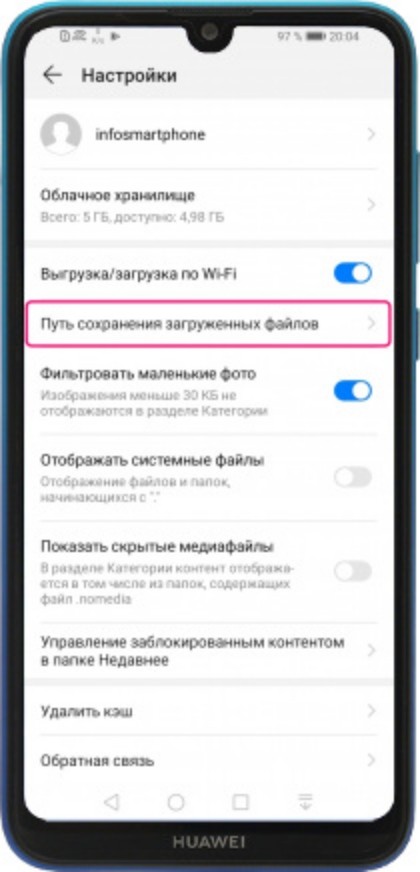
- Нажмите кнопку «Новая папка», доступ к которой осуществляется через «три точки».
- Укажите расположение нужного каталога.
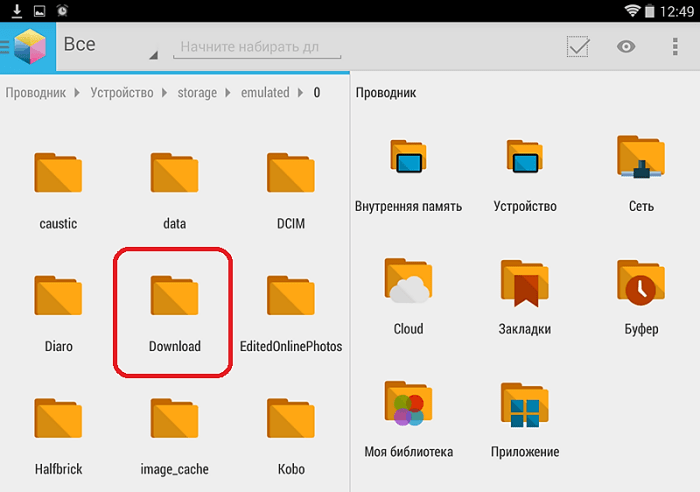
Также опция изменения папки доступна в браузерах и приложениях социальных сетей, через которые осуществляется загрузка. Правда, подобные утилиты дают пользователю лишь право на изменение накопителя для скачивания данных (внутреннее хранилище или MicroSD-карта). Попробуйте найти похожий пункт в настройках используемого софта и измените параметры на свое усмотрение.
Сторонние приложения для просмотра загрузок
Посмотреть скачанные документы и медиафайлы можно не только средствами стандартного софта. Также допускается использование сторонних приложений, предназначенных для работы с данными. Это может быть ES Проводник, выступающий в качестве альтернативы стандартному менеджеру файлов, и альтернативная «Галерея» под названием «Google Фото».
Главное условие, позволяющее получить доступ к загрузкам, заключается в выдаче стороннему приложению всех запрашиваемых разрешений. Сделайте это после первого запуска, и тогда вы увидите все скачанные файлы.
Источник: it-tehnik.ru
Медиафайлы и устройства что это за программа на андроид
Иван Осокин
Оцените автора
Добавить комментарий Отменить ответ
Свежие записи
- Зачем нужны промокоды?
- Особенности работы выдувного экструдера
- Аренда кабриолетов
- Контейнерные перевозки грузов из Китая: главные преимущества и недостатки
- Зеркала в интерьере — принципы подбора
Вам также может понравиться
Перед покупкой 1 комнатной квартиры в Салавате https://gurava.ru/geocities/21/%D0%A1%D0%B0%D0%BB%D0%B0%D0%B2%D0%B0%D1%82?property_type=1https://siding-rdm.ru/mediafayly-whatsapp/» target=»_blank»]siding-rdm.ru[/mask_link]
Ошибка android process media на телефоне

Сегодня разберем ошибку андроид процесс медиа данная ошибка появляется при установке или запуске приложений. В статье буду разобраны причины появления ошибки android.process.media и способы их решения.
Процесс android.process.media – это стандартная служба, обеспечивающая мониторинг и классификацию всех медиафайлов на устройстве. Например, при запуске Галереи или QuickPic вы наблюдаете только фотографии и видеозаписи, а не все содержимое устройства. Именно этот процесс позволяет систематизировать данные, облегчая повседневное использование смартфона.
Действия при которых появляется ошибка android process media :
- При попытке запуска или установки на аппарат несовместимой с ним программы, не прошедшей проверку на Google Play;
- При неправильном удалении файлов;
- При содержании в памяти очень большого количества файлов;
- Не поддерживаемого формата данных;
- Наличия папок с одинаковым названием на внутренней памяти и на карте;
- При наличии вирусов;
- Прочие причины.
- Повреждение файловой системы
Ошибка android.process.media очищаем кэш и данные
Чаще всего Анроид выдает ошибку android.process.media при нахождении несоответствия реальных медиафайлов содержанию кэша. Для того чтобы избавиться от этого неприятного явления нужно почистить тот кэш, который имеет прямое отношение к данным памяти. Для этого нужно отчистить кешь в следующих приложениях Загрузки, Хранилище мультимедиа, Google Services Framework,Google Play Маркет вот порядок действий:
- Сначала нужно войти в меню системы;
- Нажав на шестерёнку, попасть в настройки;
- Выбрать нажатием «Приложения»;
- Находим «Все», потом «Загрузки»;
- Выполняем «Стереть данные» и «Очистить кешь»;
- Также стираем данные и кешь для следующих приложений Хранилище мультимедиа,Google Services Framework,Google Play Маркет
- Теперь нужно вернуться обратно к «Google Services Framework» и принудительно остановить работу данного приложения, нажав на кнопку «Остановить» и провести повторную процедуру удаления данных и кэша.
- Теперь откройте Google Play и попробуйте запустить приложение, которое выдавало ошибку «android.process.media». После того как появится окошко с информацией об ошибке, то просто нажмите на кнопку «Ок».
- Проведите перезагрузку вашего устройства и после того, как оно включится, зайдите в пункт меню «Приложения» и заново запустите сервис «Google Services Framework», нажав на кнопку «Включить».
Хранилища мультимедиа и синхронизация Google
1. Заходим в меню «Настройки» — «Синхронизация» и отключаем синхронизацию с аккаунтом Google (снимаем галочки с отмеченных пунктов и сохраняем данные).
2. Находим в настройках приложение «Галерея» и выбираем пункт «Стереть данные», а затем отключаем приложение.
3. Опять возвращаемся в настройки и находим пункт меню «Диспетчер загрузки». Так же как и в предыдущем пункте выполняем действия по удалению информации и отключению работы службы.
4. Выполняем полную перезагрузку устройства и после его включения ошибка не должна больше вас беспокоить.
Ещё одним способом решения проблемы отключение «Автосинхронизация данных»
1. Откройте меню «Настройки» вашего устройства.
2. Выберите пункт «Аккаунты»
3. Вызовите выпадающее меню.
4. Уберите галочку «Автосинхронизация данных»
Ошибки файловой системы
Для нормальной работы устройства необходимо периодически очищить память телефона и упорядочивать имеющиеся файлы и папки для этих целей можно использовать программу Clean Master и ES Проводник также следует:
- Избегать одинаковых названий папок и файлов;
- Хранить медиафайлы не как попало по одному файлу в разных папках, а в конкретных, специально для этого предназначенных;
- Избегать дублирования файлов;
- Если у вас действительно очень много медиафайлов, то в папках, где их нет, разместить пустой файлик «.nomedia», который процедуре android.process.media укажет на это;
- Пользоваться антивирусными программами и устанавливать мобильные антивирусы — пренебрежение этим правилом может привести к необратимым последствиям;
- Переформатировать карту памяти и сделать новую запись на неё медиафайлов, что приведёт к упорядочиванию на ней вашей файловой системы
Ошибка с картой памяти
Если в android.process.media произошла ошибка по вине карты памяти, то для установки приложения можно извлечь её из устройства. Но существуют отрицательные моменты таких действий:
- Придётся постоянно вынимать и вставлять карту;
- Постоянное извлечение карты может привести к её выходу из строя, так же как и к поломке слота;
- Установка приложений на далеко не резиновую внутреннюю память.
Проблема может возникать из-за совпадений имен папок во внутренней памяти телефона с имена папок на SD-карте. Вручную проверьте обе памяти и переименуйте одинаково называющиеся папки.
Убедиться в том, что проблема в SD-карте, вы можете, вытащив ее из телефона и попробовав закачать что-либо из Play Market или запустить приложение, которое раньше не открывалось. Если все заработало, то есть два выхода: приобрести новую карту памяти или отформатировать проблемную. Произвести форматирование, можно выполнив следующие шаги, но предварительно настоятельно рекомендуется скопировать все полезные и нужные файлы на другой носитель, так как все они будут безвозвратно удалены:
1. Открываем приложение «Настройки»
2. Переходим в раздел «Память»
3. Пролистываем вниз и нажимаем кнопку «Форматирование: MicroSD».
4. Подтверждаем действие, нажатием кнопку «Формат».
5. Перезапускаем устройство.
Сброс до заводских настроек
Используйте данный метод только в крайних случаях, а также перед выполнением сброса настроек сохраните все данные с телефона на компьютере, так как они будут полностью удалены и их уже будет невозможно восстановить.
1. Перейдите в раздел меню «Настройки» и найдите пункт «Восстановление и сброс».
2. Выделите подменю «Сброс настроек» и выберите «Сбросить настройки телефона». Нажмите кнопку «Стереть все».
3. Теперь перезагружаем телефон и ошибка должна исчезнуть.
Другие советы по ошибке android.process.media
Некоторые приложения сами могут обходить ненужные папки для анализа. В настройках этих приложений нужно исключить таковые из просмотра.
Поскольку в версиях Андроид, начиная с 4.3, ошибка android.process.media не появляется, то хорошим методом предупреждения её является обновление до высшей версии.
Решение ошибки стиранием данных «Загрузки» и «Хранилище мультимедиа»
Решение ошибки стиранием данных «Google play» и «Google Services Framework»
Источник: www.mobileoc.ru
Как очистить папку «Другое» или «Прочее» на телефоне

Компьютеры
На чтение 5 мин Просмотров 3.1к. Опубликовано 07.08.2020
С проблемой переполненной памяти сталкиваются многие владельцы устройств на платформе Android.
Вроде пользовательских файлов сохранено немного, но накопитель все равно забит. Причин такой проблемы существует несколько — рассмотрите каждую из них.
Но сначала ремарка для начинающих пользователей. Самые большие объемы памяти, как правило, занимают видеоролики. Рекомендуем зайти в «Галерею» и проверить смартфон на предмет ненужных материалов. Невостребованные ролики, скачанные фильмы, обрезки видео — все это скапливается в файловой системе и занимает память.
Удалите ненужные видеоролики, фотографии и другие данные, загруженные с WhatsApp или других приложениях и мессенджеров. Они сохраняются в отдельную папку, расположенную в DCIM.
Очистка кэша телефона
Первым делом, нужно почистить кэш на Android-смартфоне. Существует несколько способов чистки. Начнем с базовых настроек:
- Откройте настройки смартфона.
- Зайдите в раздел «Память» или «Хранилище».
- Выберите раздел «Данные кэша» и нажмите кнопку «Удалить кэш».
- Далее нажмите «ОК» для полной очистки.
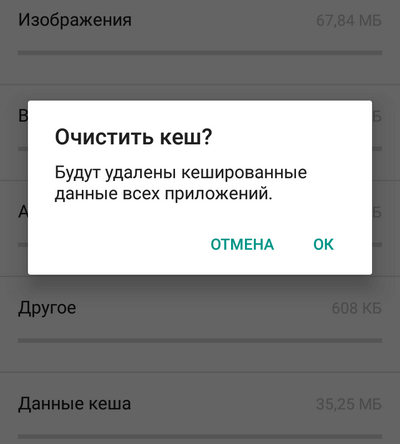
Также кэш-память на Android чистится через специальные приложения (которые в последнее время сильно испортились). Вот способ очистки на примере утилиты CCleaner (программа доступна в Google Play). После ее установки выполните следующий алгоритм действий:
- Зайдите в приложение, выберите опцию «Очистка кэша и памяти» и нажмите на кнопку «Анализ».
- После завершения сканирования системы отметьте галочкой опцию «Кэш» и выберите «Очистить».
- Кэш, временные файлы и прочий мусор автоматически удаляются с телефона.
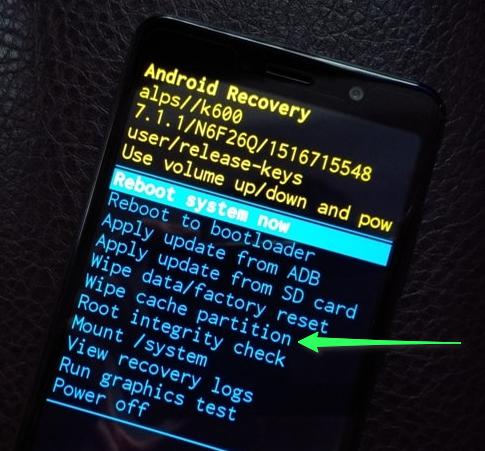
Если остались вопросы, обязательно изучите более подробную статью об очистке кэша. Отметим, что один из самых действенных методов очистки кэш-памяти — раздел Wipe cache partition в меню Recovery.
Очистка ненужных файлов
Большие объемы нежелательных данных чаще всего скапливаются в папках загрузки или мессенджеров, а также в скрытой директиве .thumbnails. Рекомендуем провести тщательный анализ файловой системы. Для этой операции подойдет анализотор дисков DiskUsage, который также загружается из Google Play.
После установки зайдите в программу и выбреете опцию «Карта памяти». Тут собраны все данные, которые есть на устройстве. Выберите ненужный файл и удалите его. Для этого зайдите в меню в верхнем углу экрана и нажмите кнопку «Удалить».
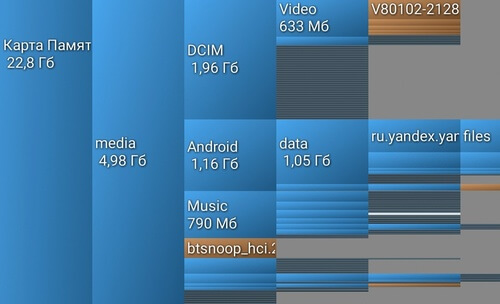
DiskUsage подходит для «поштучного» удаления файлов и анализа дискового пространства, но приложение неудобно для массового очищения системы. Также здесь не получится просмотреть медиафайлы — для этого рекомендуется использовать какой-нибудь проводник или диспетчер задач.
Удаления файлов из скрытой папки .thumbnails
Директива .thumbnails находится в папке DCIM — в галерее, где хранятся фотографии и видеоролики. В .thumbnails сохраняются эскизы медиафайлов, чтобы в дальнейшем смартфон мог быстрее подгружать плитки-миниатюры. Со временем накапливается несколько гигабайт эскизов, особенно если владелец устройства любитель делать снимки или снимать видео.
Например, на одном из смартфонов редакции хранится 500 фотографий. Размер папки с миниатюрами .thumbnails составляет 1 ГБ. Это пространство можно легко освободить.
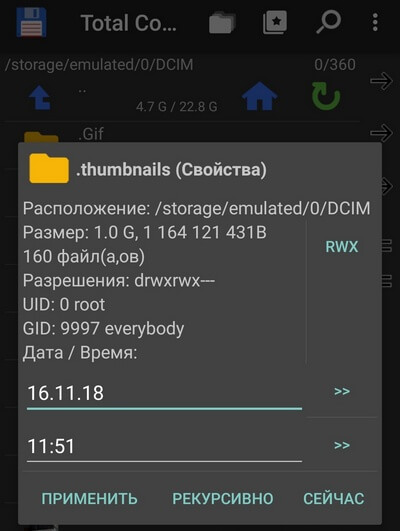
Так как директива .thumbnails по умолчанию скрыта, через галерею зайти в нее не получится. Для диагностики и удаления эскизов рекомендуется скачать приложение Total Comander. Далее нужно выполнить следующие действия:
- Зайдите в установленное приложение Total Comander и найдите там папку .thumbnails (она находится в папке DCIM).
- Под перечнем сохраненных миниатюр в левом нижнем углу экрана есть кнопка «Выделить» — нажмите ее.
- Затем нажмите на крестик внизу панели, чтобы удалить существующие эскизы.
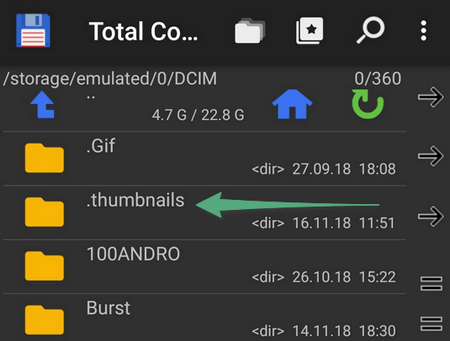
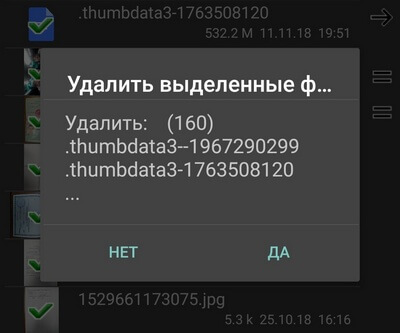
Единственный недостаток в такой операции — теперь миниатюры будут подгружаться чуть медленнее. После очистки папки .thumbnails устройство снова начнет создавать новые эскизы. Чтобы это предотвратить, потребуется блокировка создание эскизов.
Как заблокировать создание эскизов?
- Удалите папку .thumbnails и подключите смартфон к ПК.
- На компьютере создайте пустой текстовый файл и укажите для него имя .thumbnails (убедитесь, что название папки прописано точно).
- Далее этот файл переносится на телефон в папку DCIM.
Теперь сохранение эскизов прекратится, так как система не сможет создать новую директиву .thumbnails, поскольку в гаджете уже существует папка с аналогичным названием. Если по какой-то причине этот метод не сработал, проделайте те же действия, но вместо .thumbnails, укажите пустому текстовому файлу имя .nomedia.
Карта памяти
Логичным и самым простым решением проблем с нехваткой памяти является покупка карты памяти (если в смартфоне есть соответствующий разъем). При установке microSD на некоторых устройствах потребуется ее активация, потому что по умолчанию телефон так и продолжит сохранять файлы во внутреннею память. Зайдите в раздел «Память/Хранилище» и поставьте маркер возле опции «Карта памяти».
Еще важно правильно выбрать карту памяти — учесть класс и скорость, а также другие характеристики. Чтобы не возникло накладок, внимательно изучите наши статьи.
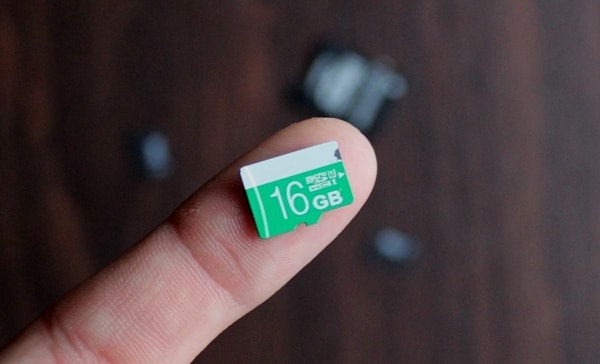
Нужно отметить, что в смартфонах на свежих версиях Android есть возможность объединения внутреннее хранилище с картой памяти. В таких случаях смартфон сам предложит произвести соединение после установки карты.
Сброс настроек
Самым радикальным методом решения всех системных проблем является полное форматирование или сброс гаджета до заводских настроек. Этот метод рекомендуется использовать в случаях, когда простые способы решения проблемы не принесли желаемого результата.
Для возвращения смартфона к заводским настройкам выполните следующие действия:
- Зайдите в настройки и выберите опцию «Восстановление и сброс».
- Здесь могут быть два варианта: сброс без потери данных и сброс совместно с полным форматированием накопителя. Выберите второй вариант.
- Далее нажмите «Сбросить настройки» и ждите завершения процедуры.
Итоги
Проблемы с памятью бывают разными, как и их решения. Начните диагностику системы с выполнения самых простых действий и удаления ненужных игр, приложений, фотографий, видео и других файлов. Не забудьте добавить карту памяти, очистить кэш и папку .thumbnails. Если это не поможет, пробуйте более радикальные меры.
Похожие записи:
- Как узнать, что занимает место в памяти Android?
- Как включить Т9 в ватсапе на андроиде?
- Как восстановить иконку контакты на андроиде
- Как проверить работу динамиков на айфоне?
Источник: pro-smartfon.ru