
MathCAD – мощная, гибкая и простая в использовании программная среда для выполнения на компьютере научных, инженерных, экономических расчетов, позволяющая работать с формулами, числами, графиками, текстом, решать алгебраические и дифференциальные уравнения, анализировать функции, обрабатывать экспериментальные данные, осуществлять операции с матрицами и векторами и т.д. Позволяет выполнять как численные, так и аналитические (символьные) вычисления, получать итоговый отчет с комментариями, формулами, таблицами и графиками.
· обширную библиотеку встроенных математических функций;
· инструменты построения графиков различных типов;
· средства создания текстовых комментариев и оформления отчетов;
· конструкции, позволяющие писать программы;
· удобно организованную интерактивную систему получения справки и оперативной подсказки.
Интерфейс программы аналогичен интерфейсу других Windows-приложений. Особенности организации интерфейса и работы MathCAD:
· для облегчения работы предусмотрены панели инструментов;
Научитесь считать в Mathcad Express за 1 час
· формулы отображаются на экране в общепринятой математической нотации;
· при вводе выражения в рабочем документе выделяется ограниченное прямоугольником поле ввода;
· простые выражения для последующей обработки вводятся с клавиатуры;
· после ввода знака равенства справа от него отображается результат вычислений;
· после ввода знака деления MathCAD указывает позицию для ввода знаменателя;
· введенное выражение можно изменить и получить вычисленное значение нового выражения, щелкнув мышью вне выделенной рамки;
· построение графиков, вычисление интегралов, суммирование рядов и т.п. выполняются заполнением в рабочем документе помеченных позиций;
· для реализации приближенных вычислений отобраны самые надежные стандартные алгоритмы.
В настоящее время распространены несколько версий MathCAD, и не все они в полной мере русифицированы, поэтому в разделе 8 по мере необходимости приводятся как английский, так и переводной варианты элементов интерфейса.
Справочную информацию можно получить в меню Справка, в Центре ресурсов и в Интернете.
Файлы имеют расширение mcd, и операции с ними выполняются командами меню Файл.
Документ программы MathCAD называется рабочим листом. Лист может содержать формулы, программные, текстовые и графические блоки. В ходе расчетов формулы обрабатываются последовательно, слева направо и сверху вниз, а текстовые блоки игнорируются.
Неверно введенные символы выделяются красным цветом.
Выделенный фрагмент рабочего листа отмечается рамкой. Операции с фрагментами листа (выделение, удаление, копирование, форматирование) выполняются общепринятыми в Windows-приложениях приемами, однако имеются некоторые отличия.
Если MathCAD не может выполнить требуемую операцию, то он выводит в качестве результата вычислений исходное выражение.
Замечание1.В разделе 8 названия клавиш берутся в угловые скобки и выделяются курсивом: < Клавиша >.
Лекция 1: Знакомство с Mathcad
Замечание2.В зависимости от версии некоторые команды могут быть в других пунктах меню.
Задание 8.1. Запустите программу MathCAD: Пуск – Программы – Math Soft – MathCAD.
При запуске программы, как правило, появляется окно с советом дня.
Рабочий лист поделен пунктирной линией на страницы, изменение параметров которых выполняется через меню Файл.
Ознакомьтесь с интерфейсом программы.
Просмотрите основные команды меню (в зависимости от версии структура меню может отличаться).
1. Меню File (Файл):
— Save as (Сохранить как);
— Page Setup (Параметры страницы);
— Print Preview (Предварительный просмотр);
2. Меню Edit (Правка):
— Undo (Отменить изменения);
— Redo (Восстановить отмененное);
— Paste Special (Специальная вставка);
— Select All (Выделить все);
— Go to Page (Перейти к странице);
— Check Spelling (Проверка орфографии);
3. Меню View (Вид):
— Toolbars (Панели инструментов);
— Status Bar (Строка состояния);
— Header and Footer (Колонтитулы);
— Regions (Выделить области);
4. Меню Insert (Вставка):
· X-Y Plot (Двухмерный декартов график);
· Polar Plot [Ctrl-7] (Двухмерный график в полярных координатах);
· Surface Plot [Ctrl-2] (Трехмерный график поверхности);
· Contour Plot [Ctrl-5] (Карта линий уровня);
· 3D Scatter Plot (График рассеяния);
· 3D Bar Plot (Трехмерная гистограмма);
· Vector Field Plot (Векторное поле);
· Plot Wizard (Мастер трехмерных диаграмм);
— Units (Единицы измерений);
— Page Break (Разметка страниц);
— Math Region (Вставка в текст математической области);
— Text Region (Вставка текстовых комментариев).
5. Меню Format (Форматирование):
— Equation (Формат стиля);
— Result (Формат числа);
— Text (Формат текста);
— Paragraph (Формат параграфа);
— Style (Формат стиля текста);
— Properties (Свойства выделенного выражения);
— Graph (Формат графика):
· X-Y Plot (Изменить декартов график);
· Polar Plot (Изменить полярный график);
· 3D Plot (Изменить трехмерный график);
· Background (Изменение цвета фона);
· Highlight (Изменения цвета подсветки);
· Use Default Palette (Палитра по умолчанию. );
· Optimize Palette (Оптимизировать палитру);
— Separate Regions (Отделить в документе все фрагменты друг от друга);
— Align Regions (Выравнивание выделенного региона. ):
— Repaginate Now (Установка «мягких» переносов страниц).
6. Меню Math (Математика):
— Calculate Worksheet (Пересчитать рабочий документ);
— Automatic Calculation (Вычислять автоматически);
· Build-in variables tab (Изменение значений встроенных величин);
· Unit system (Изменение системы единиц измерения);
· Dimensions (Изменение названий единиц измерения).
Командой Вычислить вычисляются выражения, расположенные выше и левее курсора. Командой Пересчитать рабочий документ выполняются все вычисления и перерисовываются все графики, имеющиеся на листе.
Если строка Вычислять автоматически включена, то любое выражение вычисляется немедленно после окончания ввода, а график строится после щелчка вне его поля или после нажатия Enter. Если команда отключена, то вычисления и построения производятся только после соответствующей команды. Если строка Оптимизация активизирована, то включен режим оптимизации вычислений. В этом режиме сначала упрощаются все выражения, помещенные справа от знака присваивания, и только затем выражение обрабатывается числовым процессором. В противном случае числовой процессор обрабатывает выражение в исходном виде.
7. Меню Symbolic (Символика):
— Evaluate (Вычислить) – преобразование выражений:
· Symbolically (Символьное вычисление выражения);
· Floating Point (Вычисление численного значения символьного выражения, результат – число с плавающей точкой. Максимальное число знаков – 4000);
· Complex (В комплексном виде);
— Simplify (Упростить выделенное выражение);
— Expand (Разложить по степеням);
— Factor (Разложить на множители);
— Collect (Привести подобные члены);
— Polynomial Coefficients (Полиномиальные коэффициенты);
— Variable (Переменные) – преобразования, касающиеся переменных:
· Solve (Решить уравнение или неравенство);
· Substitute (Заменить переменную);
· Differentiate (Дифференцировать по переменной);
· Integrate (Интегрировать по переменной);
· Expand to Series (Разложить в ряд Тейлора);
· Convert to Partial Fraction (Разложить на элементарные дроби);
— Matrix (Матричные операции):
· Fourier (Преобразование Фурье);
· Inverse Fourier (Обратное преобразование Фурье);
· Laplace (Преобразование Лапласа);
· Inverse Laplace (Обратное преобразование Лапласа);
· Inverse Z (Обратное Z-преобразование);
— Evaluation Style (Стиль результата).
8. Меню Window (Окно)
— Tile Horizontal (По горизонтали);
— Tile Vertical (По вертикали).
9. Меню Help (Справка)
— Mathcad help (Техническая поддержка)
— Resource Center (Коллекция мультимедийных электронных книг)
— Tip of the Day (Совет дня)
Задание 8.1.1. Большинство вычислений в MathCAD можно выполнить тремя способами: выбором операции в меню; с помощью панелей инструментов; обращением к соответствующим функциям.
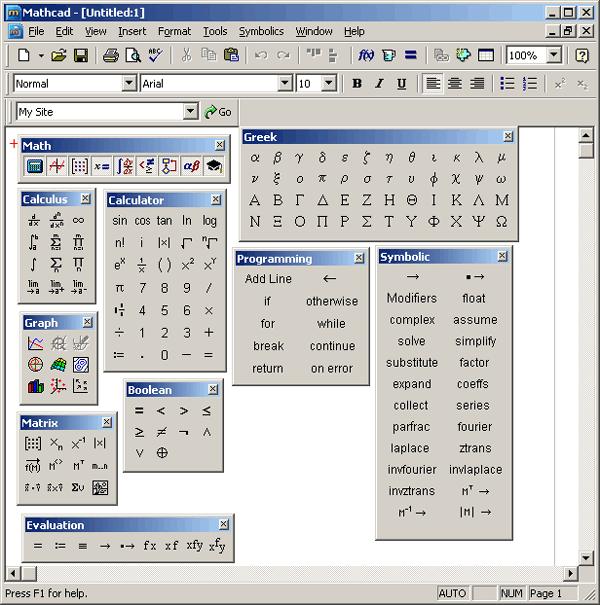
Через меню Вид активизируются панели инструментов. Специальные панели инструментов также можно включить кнопками панели Math (Математика).
Активизируйте панель Математика, каждая кнопка которой открывает дополнительную панель, содержащую кнопки операций с математическими объектами определенного класса. Просмотрите специальные панели:
— Calculator (Калькулятор) – ввод чисел, знаков математических операций и наиболее часто употребляемых стандартных функций;
— Evaluation (Вычисление) – ввод операторов вычисления и знаков логических операций;
— Graph (График) – построение графиков;
— Matrix (Матрица) – ввод векторов и матриц и задание матричных операций;
— Greek (Греческие буквы) – ввод символов греческого алфавита;
— Calculus (Калькуляция) – операторы математического анализа;
— Symbolic (Символьный) – управление аналитическими преобразованиями;
— Boolean (Булевые) – ввод знаков отношения и логических операций;
— Programming (панель Программирования) – инструменты этой панели вставляют в рабочий документ соответствующую программную конструкцию.
Правила работы со всеми панелями одинаковы: щелчком по кнопке выбирают нужную операцию и заполняют появившиеся метки.
Задание 8.1.2. Ввод данных.
Информация вводится в месте расположения курсора. Используются три вида курсора: крестообразный курсор, определяющий место создания следующего объекта; уголковый курсор при вводе формул; текстовый курсор.
Текст в листе используется для комментариев. Любой набор символов, который нельзя интерпретировать как формулу, автоматически интерпретируется программой как текст.
Для форматирования формул и текста в программе MathCAD используются стандартные приемы. Можно отформатировать любую формулу или текстовый блок, задав гарнитуру, размер шрифта, начертание символов. В текстовых блоках допускается задавать тип выравнивания и применять маркированные и нумерованные списки.
Введите свою фамилию и номер группы.
Выход из текстового блока – < Enter > или щелчок мышью за пределами блока.
Задание 8.1.3. Ввод формул.
Чтобы ввести формулу, надо установить крестообразный курсор в нужное место и начать ввод букв (в латинской раскладке), цифр, знаков операций. При этом создается область формулы, в которой появляется уголковый курсор, охватывающий текущий элемент формулы, например имя переменной (функции) или число. Также может появляться местозаполнитель в виде черного или пустого прямоугольника.
Деление, возведение в степень и извлечение корня являются цепкими операциями. После задания одной из них все вводимое будет частью знаменателя, показателя степени или подкоренного выражения, пока не переместить курсор.
Для управления порядком операций используют скобки. Уголковый курсор позволяет это автоматизировать. Чтобы выделить элементы формулы, которые в рамках операции должны рассматриваться как единое целое, используют клавишу < Пробел >. При каждом ее нажатии уголковый курсор «расширяется», охватывая элементы формулы, примыкающие к данному. После ввода знака операции элементы в пределах уголкового курсора автоматически заключаются в скобки.
Элементы формул можно вводить с клавиатуры или с помощью панелей инструментов.
Для редактирования формулы следует щелкнуть по ней и, изменяя позицию курсора с помощью клавиши < Пробел >, мыши или клавиш управления курсором, выполнить необходимые действия. Направление уголкового курсора меняют клавишей < Ins >.
Введите с клавиатуры
Введите эту же формулу кнопками панели Калькулятор.
При вводе формулы уголковый курсор указывает текущий элемент выражения (причем он охватывает ту часть формулы, к которой относится выполняемое действие – деление, возведение в степень и т.д.).
Почему получились разные результаты? Какую роль играет пробел при вводе формул? Повторите ввод еще раз и проследите за синим уголком.
Задание 8.1.4. Вычислить при а = 2,2; b = –1,3; c = 4 значение выражения
Введите с клавиатуры а =
Знак равенства преобразуется в знак присваивания «:=». Введите 2.2 (десятичную дробь отделяйте точкой). Нажмите < Enter >.
При этом двоеточие преобразуется в знак присваивания. Введите –1.3. Щелкните мышью в пустом месте листа.
Введите с и нажмите кнопку Присвоить значение на панели Вычисление. Введите 4. Нажмите < Enter >.
Введите с клавиатуры a ^ 3 < Пробел > + b / c – 1 =
Должно появиться значение 3.116.
Таким образом, знак присваивания отображается как «:=»; удобно вводить его с клавиатуры клавишей < двоеточие > в верхнем регистре латинской раскладки. Слева от знака присваивания указывают имя переменной; оно может содержать латинские и греческие буквы, цифры, символы «’», «_» и «∞», описательные и нижние индексы.
Для вывода значения выражения используют знак вычисления, который выглядит как знак равенства.
Задание 8.1.5. Измените значение переменной а. Изменился ли результат выражения (8.1)?
Задание 8.1.6. Поменяйте показатель степени. Что нужно сделать, чтобы результат выражения (8.1) был пересчитан?
Задание 8.1.7. Поставьте курсор ниже формулы. Введите новое значение а (при этом следует использовать знак присваивания). Почему результат вычисления не поменялся?
Задание 8.1.8. Перетащите мышью (курсор в виде руки) последнее значение а вверх выше формулы (8.1), но ниже первого значения а. Что при этом происходит? Как видите, в расчете участвует ближайшее к формуле значение, стоящее выше (или левее) нее.
Задание 8.1.9. Выполнить различные вычисления, используя инструменты панели Калькулятор (пользуйтесь подсказкой, всплывающей, когда курсор мыши замирает над кнопкой панели). Логарифм по какому основанию вычисляется кнопкой Log? Сколько знаков после запятой выводится в числе p?
Задание 8.1.10. Вызовите меню Вставка – Функция. Выясните, какие функции встроены в пакет. Вычислите арксинус 0,5 (категория All или Trigonometric; название дается в сокращенной форме). В каких единицах получен результат – в градусах или радианах?
Задание 8.1.11. Вычислите значение . Должно получиться 3.921.
Понравилась статья? Добавь ее в закладку (CTRL+D) и не забудь поделиться с друзьями:
Источник: studopedia.ru
Mathcad — это. Описание, возможности и назначение
На сегодняшний день в мире имеется немало программных продуктов, ориентированных на расчет алгебраических задач. Однако лишь малое их количество имеет на своем борту систему автоматизированного проектирования расчетных данных. Mathcad — это программа с передовыми технологиями в этой сфере. По факту она является монополистом на рынке расчетно-программного софта.
В представленной статье подробно изучим, что собой представляет «Маткад», какими функциями обладает этот софт, как в нем работать. Также выясним, чем отличается эта программа от других расчетных приложений.
Вам будет интересно: Классы ООП. Объектно-ориентированное программирование
Что такое Mathcad?
Для того чтобы выяснить, что такое система Mathcad, прежде всего стоит дать определение этой программе. Тем самым удастся разобраться, что она собой представляет. Также стоит обратить внимание, на что ориентирована работа представленного софта. Mathcad — это, прежде всего, софт для проведения расчетов, ориентированный на систему автоматизированного проектирования.
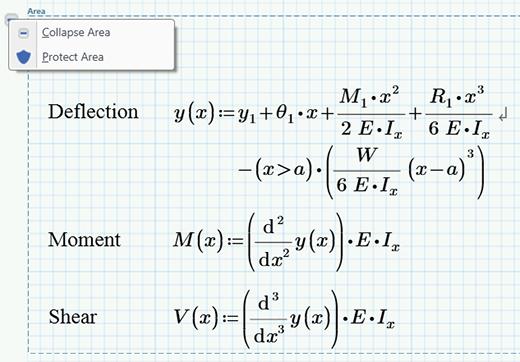
Основной спектр действия направлен на подготовку интерактивных документов, с вычислениями и визуализированным сопровождением. Одним из самых весомых достоинств программы является ее совместимость на одном рабочем листе с текстом, расчетами, графиками и изображениями.
Вам будет интересно: Что лучше: VirtualBox или VMWare. Описание, сравнение и особенности
Как вы могли понять из предшествующего абзаца, приложение применяется для расчета различных данных, формул и графиков. К слову, софт незаменим в технических университетах. С его помощью выполняются многие расчеты, связанные с проектированием моделей и работой с инженерными вычислениями. Приложение является эффективным инструментом не только в образовательной программе, оно также весьма актуально для ведущих инженеров различных отраслей промышленности.
Главные отличия Mathcad от других расчетных программ
Для того что выяснить главные отличия «Маткада» от софта подобного спектра действия, достаточно обратится к достоинствам рассматриваемой в этом обзоре программе. Ссылаться на достоинства можно прежде всего потому, что аналоги не имеют тех функциональных и визуальных сочетаний, которые сочетает в себе Mathcad.
Итак, давайте изучим основные преимущества Mathcad над аналогами:
Вам будет интересно: MS Excel — это уникальное мощное приложение для дома и офиса
Вышеприведенные достоинства отражают лишь малую часть инновационного функционала, сосредоточенного в одной программе. Отметим тот факт, что приведенная в списке цифра в 2 млн является весомой. Ведь основными пользователями являются образовательные учреждения, промышленные компании, а также различные проектировочные центры.
Предшествующие и текущие версии программы
Первый выпуск программы «Маткад» был произведен в 1986 году. Первая версия софта 1.0 осуществляла свою работу в операционной системе DOS. Уже начальные версии программы позволяли осуществлять построение 2D-графиков и использовать размерности в расчетах. Начиная со второй версии, была доступна Mathcad и для Windows.
Вплоть до версии 13.1 математические возможности программы основывались на подмножестве компьютерной алгебры Maple Kernel Mathsoft (MKP). Начиная с версии 14, «Маткад» получил новое символьное ядро MuPAD. В 2006 году Mathsoft Inc. была приобретена компанией Parametric Technology Corporation (PTS), под крылом которой произошел релиз 14-й версии — PTC Mathcad. Обновление софта окончилось на 15-й модели, после чего у него появилась новое название – Prime. Изменения претерпела и оболочка интерфейса.
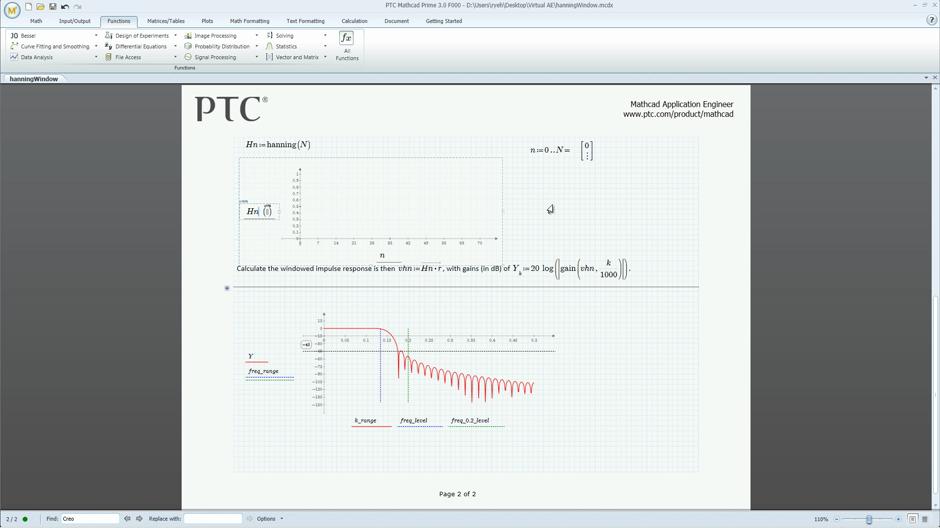
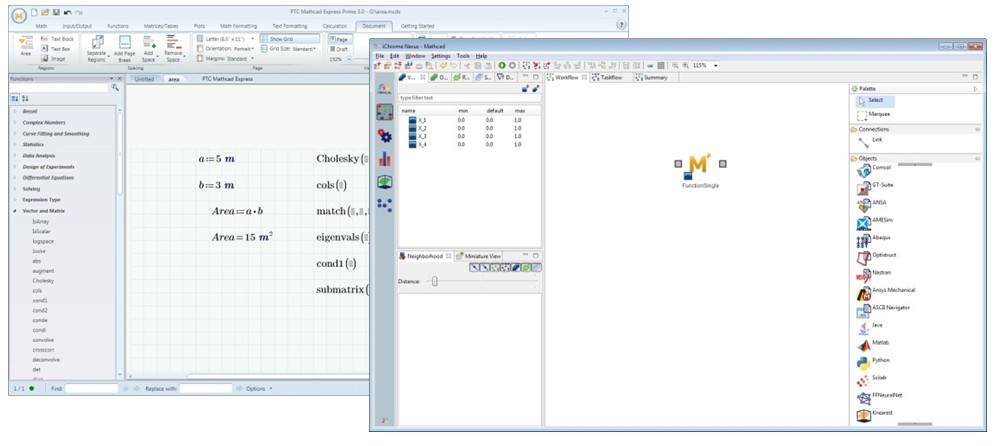
На сегодняшний день уже имеется пятая версия Mathcad Prime. В новой оболочке — «Прайм», «Маткад» получил новый интерфейс, схожий с MS Office, тем самым приобреья полную программную совместимость сначала с седьмой операционной системой от компании «Майкрософт». Пятую же версию программы можно подвести под шаблон Mathcad для Windows 10.
Основные возможности программы Mathcad
Среди всех возможностей программы выделим самые основные. Перечислим некоторые функции Mathcad в нижеприведенном списке:
Вам будет интересно: Rtl120.bpl — что это такое? Исправление ошибки
Это лишь малая часть всего функционала программы. Для того чтобы прочувствовать все возможности решений Mathcad, следует самому попробовать воспользоваться софтом.
Интеграция Mathcad с другими программами
Основной принцип интеграции в Mathcad завязан на взаимном документообороте среди различных продуктов, пользователей и систем для осуществления работы на одном активном листе. «Маткад»- это программа, без проблем работающая с другим официальным софтом от компании PTC Creo, который основывается на системах автоматизированного проектирования (CAD), управления (CAM), конструирования (CAE).
Программное обеспечение «Маткад» также легко интегрируется с ПО других производителей, например, с такими программами, как «МС Эксель», «МатЛаб», «МатВеркс», «СмартСкетч» и др. Это обеспечивает удобство при работе с расчетами, которые можно переносить в другие приложения и наоборот. Это обеспечивает, в свою очередь, еще большую эффективность при выполнении работы с расчетами, графиками и разного рода моделями построения величин и систем координат.
Системные требования программы Mathcad
Для того чтобы понимать, сможете вы работать с этим программным обеспечением, следует знать его системные требования. Естественно, в первых версиях требования к системе были незначительны, как и возможности компьютера в те времена, который именовался электронно-вычислительной машиной. Более новые версии, в свою очередь, стали куда более требовательными к железу ПК, однако не критичными, как требования многих приложений в сфере обработки изображений и проектировки объектов. К слову, можно отметить, что имеется русская версия Mathcad со всеми доступными инструментами для работы в программе.
Итак, давайте выясним системные требования, которые должны соответствовать имеющимся версиям «Маткада»:
Основные инструменты в программе Mathcad
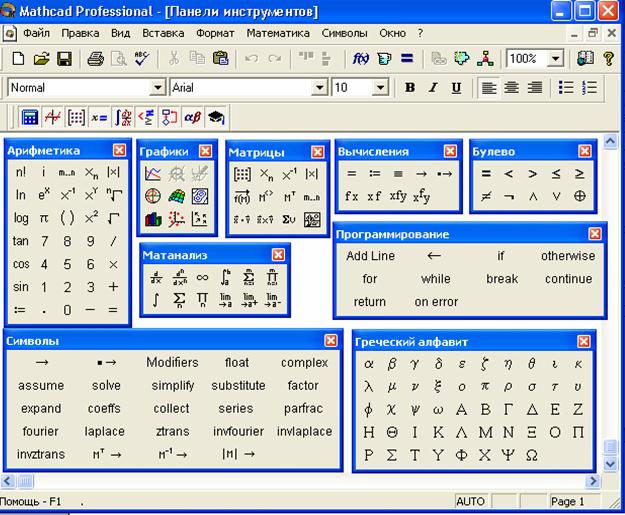
Как и в каждой программе, в Mathcad имеется панель инструментов. Выше в статье были описаны функции и возможности приложения. Теперь же стоит выяснить, какими основными инструментами для работы оно обладает. Панель инструментов состоит из четырех основных компонентов:
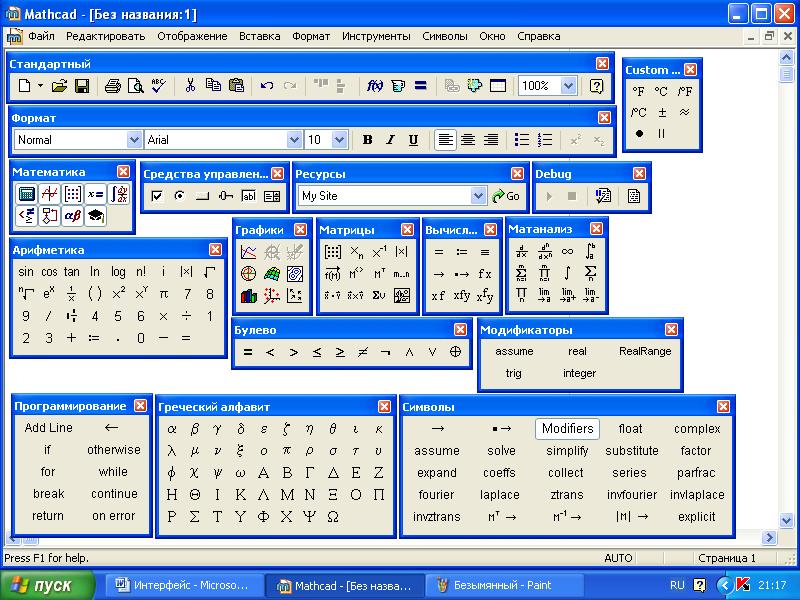
Математическая панель инструментов в Mathcad
Помимо основной панели инструментов, в «Маткаде» имеется также развернутая математическая панель для работы с различными вычислительными операциями. В нее входят:
- «Калькулятор» — осуществляет вставку основных математических операций.
- «График» — служит для вставки графиков.
- «Матрица» — необходим для вставки матричных операторов и непосредственно матриц.
- «Выражения» — служит для работы операторов управления вычислениями.
- «Вычисления» — дает доступ для вставки операторов интегрирования, дифференцирования, суммирования.
- «Булевы логические операторы» — для размещения в документе логических операторов.
- «Программирование» — для осуществления программирования средствами «Маткад».
- «Греческие символы» — для работы с греческими символами.
- «Символический» — для работы с символьными операторами.
Таким образом, вы узнали, из чего состоят панели инструментов в программе «Маткад». Теперь можете без особого труда разобраться с работой в среде описываемого программного обеспечения.
Внедрение и обучение работе в программной среде Mathcad
Mathcad — это программа, имеющая широкое распространение во всем мире в первую очередь за счет своей функциональности. Множество компаний, занимающихся программированием различного ПО, также проводят обучение и внедрение своего продукта. Компания Parametric Technology Corporation (PTS) — не исключение. Именно она производит ознакомление с продуктом сотрудников фирмы или компании, согласившейся на применение софта.
Parametric Technology Corporation — это признанная во всем мире и сертифицированная компания для обучения, а также распространения своего продукта. Обучение осуществляется по запатентованной методике (PTC), а также адаптированной под особенности предприятия. Руководителем в направлении обучения и внедрения является Дмитрий Кирьянов, имеющий 15-летний опыт работы с таким программным обеспечением. В Сети доступны курсы с видеообучением работе с описываемым ПО.
Как работать в Mathcad
Mathcad — это не самая простая, однако и не самая сложная программа. Определенные навыки по работе с подобным софтом необходимо иметь. Если опыт у вас отсутствует, как было сказано выше, существуют курсы и видеоуроки. Для того чтобы использовать функции программы, необходимо овладеть умениями пользоваться панелью инструментов и встроенными операторами. Естественно, прочитав несколько предложений, научиться работать в такой программе у вас не получится, поэтому следует приложить усилия для освоения всех тонкостей работы с функционалом «Маткада».
Заключение
Исходя из информации, приведенной выше, вы смогли узнать о том, что собой представляет программа для решения задач компьютерной алгебры, ориентированная на систему автоматизированного проектирования. Также в представленном материале были рассмотрены вопросы функциональности «Маткада» и его системные возможности для выполнения тех или иных задач. Подытожив, можно сказать, что ключевой вопрос о том, что такое Mathcad, был подробно рассмотрен в статье.
Источник: ruud.ru
Mathcad что это за программа и нужна ли она
Внимание Скидка 50% на курсы! Спешите подать
заявку
Профессиональной переподготовки 30 курсов от 6900 руб.
Курсы для всех от 3000 руб. от 1500 руб.
Повышение квалификации 36 курсов от 1500 руб.
Лицензия №037267 от 17.03.2016 г.
выдана департаментом образования г. Москвы

Программа Mathcad и ее использование
Mathcad — программное средство, среда для выполнения на компьютере разнообразных математических и технических расчетов, снабженная простым в освоении и в работе графическим интерфейсом, которая предоставляет пользователю инструменты для работы с формулами, числами, графиками и текстами. В среде Mathcad доступны более сотни операторов и логических функций, предназначенных для численного и символьного решения математических задач различной сложности.
Для автоматизации математических, инженерно-технических и научных расчётов используются разнообразные вычислительные средства – от программируемых микрокалькуляторов до сверхмощных суперЭВМ. И, тем не менее, такие расчёты для многих остаются сложным делом. Более того, применение компьютеров для расчётов внесло новые трудности: прежде чем начать расчёты, пользователь должен освоить азы алгоритмизации, изучить один или несколько языков программирования, а также численные методы расчётов. Положение cущественно изменилось после выпуска специализированных программных комплексов для автоматизации математических и инженерно-технических расчётов.
К таким комплексам относятся пакеты программ Mathcad, MatLab, Mathematica, Maple, MuPAD, Derive и др. Mathcad занимает в этом ряду особое положение.
Mathcad является интегрированной системой решения математических, инженерно-технических и научных задач. Он содержит текстовый и формульный редактор, вычислитель, средства научной и деловой графики, а также огромную базу справочной информации, как математической, так и инженерной, оформленной в виде встроенного в Mathcad справочника, комплекта электронных книг и обычных «бумажных» книг, в том числе и на русском языке
Текстовый редактор служит для ввода и редактирования текстов. Тексты являются комментариями, и входящие в них математические выражения не выполняются. Текст может состоять из слов, математических символов, выражений и формул.
Формульный процессор обеспечивает естественный «многоэтажный» набор формул в привычной математической нотации (деление, умножение, квадратный корень, интеграл, сумма и т.д.). Последняя версия Mathcad полностью поддерживает буквы кириллицы в комментариях, формулах и на графиках.
Вычислитель обеспечивает вычисление по сложным математическим формулам, имеет большой набор встроенных математических функций, позволяет вычислять ряды, суммы, произведения, интегралы, производные, работать с комплексными числами, решать линейные и нелинейные уравнения, а также дифференциальные уравнения и системы, проводить минимизацию и максимизацию функций, выполнять векторные и матричные операции, статистический анализ и т.д. Можно легко менять разрядность и базу чисел (двоичная, восьмеричная, десятеричная и шестнадцатеричная), а также погрешность итерационных методов. Автоматически ведётся контроль размерностей и пересчёт в разных системах измерения (СИ, СГС, англо-американская, а также пользовательская).
В Mathcad встроены средства символьной математики, позволяющие решать задачи через компьютерные аналитические преобразования.
Графический процессор служит для создания графиков и диаграмм. Он сочетает простоту общения с пользователем с большими возможностями средств деловой и научной графики. Графика ориентирована на решение типичных математических задач. Возможно быстрое изменение вида и размера графиков, наложение на них текстовых надписей и перемещение их в любое место документа.
Mathcad является универсальной системой, т.е. может использоваться в любой области науки и техники – везде, где применяются математические методы. Запись команд в системе Mathcad на языке, очень близком к стандартному языку математических расчётов, упрощает постановку и решение задач.
Mathcad интегрирован со всеми другими компьютерными системами счёта.
Mathcad позволяет легко решать такие задачи как:
- ввод на компьютере разнообразных математических выражений (для дальнейших расчётов или создания документов, презентаций, Web-страниц или электронных и обычных «бумажных» книг);
- проведение математических расчётов (как аналитических, так и при помощи численных методов);
- подготовка графиков (как двумерных, так и трёхмерных) с результатами расчётов;
- ввод исходных данных и вывод результатов в текстовые файлы или файлы с базами данных в других форматах;
- подготовка отчетов работы в виде печатных документов;
- подготовка Web-страниц и публикация результатов в Интернете;
- получение различной справочной информации
Mathcad 14
- Новый тандем операторов интерфейса («Два в одном»)
- Формат чисел на графиках
- Изменения в командах Find/Replace
- Команда Compare
- Новое в решении ОДУ
- Новые средства символьной математики
- Поддержка кодовой таблицы Unicode
Интерфейс пользователя
Под интерфейсом пользователя подразумевается совокупность средств графической оболочки Math CAD, обеспечивающих лёгкое управление системой, как с клавишного пульта, так и с помощью мыши. Под управлением понимается и просто набор необходимых символов, формул, текстовых комментариев и т. д., и возможность полной подготовки в среде MathCAD документов (Work Sheets) и электронных книг с последующим их запуском в реальном времени. Пользовательский интерфейс системы создан так, что пользователь, имеющий элементарные навыки работы с Windows-приложениями, может сразу начать работу с MathCAD.
Окно редактирования.
Главное меню системы.
Вторая строка окна системы — главное меню. Назначение его команд приведено ниже:
File (Файл) – работа с файлами, сетью интернет и электронной почтой; Ниспадающее меню содержит команды, стандартные для Windows-приложений. Edit (Правка) – редактирование документов; Ниспадающее меню также содержит команды, стандартные для Windows-приложений.Большинство из них доступны только в случае, если в документе выделены одна или несколько областей (текст, формула, график и т.д.) View (Обзор) – изменение средств обзора; Toolbars (Панели) — позволяет отображать или скрывать панели инструментов Standart (Стандартная), Formatting (Форматирования), Math (Математика).
Status bar (Строка состояния) — включение или отключение отображения строки состояния системы. Ruler (линейка) — включение-отключение линейки. Regions (Границы) — Делает видимыми границы областей (текстовых, графических, формул). Zoom (изменение масштаба). Refresh (Обновить)[Ctrl+R] — обновление содержимого экрана.
Animate (Анимация) — Команда позволяет создать анимацию. Playback (Проигрыватель) — Bоспроизведение анимации, хранящейся в файле с расширением AVI. Preferences (Настройки) — Одна из вкладок всплывающего окна (General) позволяет задать некоторые параметры работы впрграммы, не влияющие на вычисления, другая вкладка (Internet) служит для ввода информации при совместной работе с MathCAD-документами через Internet.
Insert (Вставка) – Команды этого меню позволяют помещать в MathCAD -документ графики, функции, гиперссылки, компоненты и встраивать объекты. Format (Формат) – изменение формата объектов Equation (Уравнение) — Форматирование формул и создание собственных стилей для представления данных Result (Результат) — Позволяет задать формат представления результатов вычислений.(см. раздел 1.4 этой лекции) Text (Текст) — Форматирование текстового фрагмента (шрифт, размер, начертание) Paragraf (Абзац) — Изменение формата текущего абзаца (отступы, выравнивание).
Tabs (Табуляция) — Задание позиций маркеров табуляции. Style (Стиль) — Оформление текстовых абзацев. Properties (Свойства) — Вкладка Display (Отображение) позволяет задать цвет фона для наиболее важных текстовых и графических областей; вставленный в документ рисунок (Insert -> Picture) позволяет заключить в рамку, вернуть ему первоначальный размер.
Вквадка Calculation (Вычисление) позволяет для выделенной формулы включить и отключить вычисление; в последнем случае в правом верхнем углу области формулы появляется маленький черный прямоугольник и формула превращается в комментарий. Graf (График) — Позволяет менять параметры отображения графиков Separate regions (Разделить области) — Позволяет раздвигать перекрывающиеся области.
Align regions (Выровнять области) — Выравнивает выделенные области по горизонтали или по вертикали. Headers/Footers (Колонтитулы) — создание и редактирование колонтитулов. Repaganite Now (Перенумерация страниц) — Производит разбивку текущего документа на страницы. Math (Математика) – управление процессом вычислений; в MathCAD существует два режима вычислений: автоматический и ручной.
В автоматическом режиме результаты вычислений полностью обновляются при каком-либо изменении в формуле. Automatic Calculation (Автоматическое вычисление) — позволяет переключать режимы вычислений. Calculate (Вычислить) — При ручном режиме вычислений позволяет пересчитать видимую часть экрана. Calculate Worksheet (Просчитать документ) — Пересчет всего документа целиком.
Optimization (Оптимизация) — При помощи этой команды можно заставит MathCAD перед численной оценкой выражения произвести символьные вычисления и при нахождении более компактной формы выражения использовать именно ее. Если выражение удалось оптимизировать, то справа от него появляется маленькая красная звездочка.
Двойной щелчок на ней открывает окно, в котором находится оптимизированный результат. Options (Параметры) — позволяет задавать параметры вычислений Symbolik (Символика) – выбор операций символьного процессора; Позиции этого меню подробно рассматриваются в Лекции 6 , посвященной символьным вычислениям в системе MathCAD.
Window (Окно) – управление окнами системы; Help (?) – работа со справочной базой данных о системе; Mathcad Help (Справка по MathCAD) — содержит три вкладки: Содержание — справка упорядочена по темам; Указатель — предметный указатель; Поиск — находит нужное понятие при вводе его в форму. Resource Center (Центр ресурсов) — Информационный центр, содержащий обзор вычислительных способностей MathCAD ( Overview and Tutorials ) , быструю справку в виде примеров из различных областей математики ( Quicksheets and Reference tables ) . Tip of the Day — Всплывающие окна-подсказки с полезными советами (возникают при загрузке системы).
Open Book (Открыть книгу) — позволяет открыть справочник системы MathCAD. About Mathcad (О программе Mathcad) — информация о версии программы, авторских правах и пользователе. Каждая позиция главного меню может быть сделана активной. Для этого достаточно указать на нее курсором – стрелкой мыши и нажать ее левую клавишу.
Можно также нажать клавишу F10 и использовать клавиши перемещения вправо и влево. Затем выбор фиксируется нажатием клавиши ввода Enter. Если какая-либо позиция главного меню делается активной, она выводит ниспадающее подменю со списком доступных и недоступных (но возможных в дальнейшем) операций. Перемещение по списку подменю и выбор нужной операции производится аналогично тому, как это описано для главного меню.
Стандартная панель инструментов.
Третью строку окна системы занимает панель инструментов (Toolbox) . Она содержит несколько групп кнопок управления с пиктограммами, каждая из которых дублирует одну из важнейших операций главного меню. Стоит только остановить курсор мыши на любой из этих пиктограмм, как в желтом окошечке появится текст, объясняющий функции пиктограмм. Рассмотрим действие кнопок быстрого управления системой.
Кнопки операций с файлами.
Документы системы MathCAD являются файлами, т.е. имеющими имена блоками хранения информации на магнитных дисках. Файлы можно создавать, загружать (открывать), записывать и распечатывать на принтере.
Возможные операции с файлами представлены в панели инструментов первой группой из трех кнопок: New Worksheet (Создавать) – создание нового документа с очисткой окна редактирования; Open Worksheet (Открыть) – загрузка раннее созданного документа из диалогового окна; Save Worksheet (Cохранить) – запись текущего документа с его именем. Печать и контроль документов.
Print Worksheet (Печать) – распечатка документа на принтере; Print Preview (Просмотр) – предварительный просмотр документа; Check Speling (Проверка) – проверка орфографии документа. Кнопки операций редактирования. Во время подготовки документов их приходится редактировать, т.е. видоизменять и дополнять.
Cut (Вырезать) – перенос выделенной части документа в буфер обмена с очисткой этой части документа; Copy (Копировать) – копирование выделенной части документа в буфер обмена с сохранением выделенной части документа; Paste (Вставить) – перенос содержимого буфера обмена в окно редактирования на место, указанное курсором мыши; Undo (Отменить) – отмена предшествующей операции редактирования; Три последние операции связаны с применением буфера обмена. Он предназначен для временного хранения данных и их переноса из одной части документа в другую, либо для организации обмена данными между различными приложениями.
Кнопки размещения блоков. Документы состоят из различных блоков: текстовых, формальных, графических и т.д. Блоки просматриваются системой, интерпретируются и исполняются. Просмотр идет справа налево и снизу вверх. — Align Across (Выровнять по горизонтали) – блоки выравниваются по горизонтали. — Align Down (Выровнять вниз) – блоки выравниваются по вертикали, располагаясь сверху вниз.
Пиктограммы этих кнопок изображают блоки и указанные варианты их размещения. Кнопки операций с выражениями Формульные блоки часто являются вычисляемыми выражениями или выражениями, входящими в состав заданных пользователем новых функций. Для работы с выражениями служат пиктограммы Следующие группы кнопок являются специфичными именно для системы MathCAD.
Insert Function (Вставить функции) – вставка функции из списка, появляющегося в диаологовом окне; Insert Unit (Вставить единицы) – вставка единиц измерения; Calculate (Пересчитать) – вычисление выделенного выражения; Доступ к новым возможностям MathCAD. Начиная с версии MathCAD 7.0 появились новые кнопки, дающие доступ к новым возможностям системы: Insert Giperlink (Включение гиперссылки) – обеспечивает создание гиперссылки; Component Wizard (Мастер компонентов) – открывает окно Мастера, дающего удобный доступ ко всем компонентам системы; Ran Math Connex (Запуск системы Math Connex) – запуск системы для стимулирования блочно-заданных устройств. Кнопки управления ресурсами. Resource Center (Центр ресурсов) – дает доступ к центру ресурсов; Help (Справка) – дает доступ к ресурсам справочной базы данных системы.
Панель форматирования.
Четвертая строка верхней части экрана содержит типовые средства управления шрифтами: Style – Переключатель выбора стилей; Font – Переключатель выбора набора символов; Point Size – Переключатель выбора размеров символов; Bold – Установка жирных символов; Italik – Установка наклонных символов; Underline – Установка подчёркнутых символов; Left Align – Установка левостороннего выравнивания; Center Align – Установка выравнивания по центру; Right Align – Установка правостороннего выравнивания. До тех пор, пока не начат набор элементов документа, часть описанных кнопок и иных объектов пользовательского интерфейса находится в пассивном состоянии.
В частности, в окнах переключателей панели форматирования нет надписей. Пиктограммы и переключатели становятся активными, как только появляется необходимость в их использовании. Внизу экрана кроме полосы горизонтальной прокрутки расположена ещё одна строка – строка состояния. В ней выводится служебная информация, краткие комментарии, номер страницы и др. Эта информация полезна для оперативной оценки состояния системы в ходе работы с нею.
Наборные математические панели инструментов.
Для ввода математических знаков в MathCAD используются удобные перемещаемые наборные панели со знаками. Они служат для вывода заготовок – шаблонов математических знаков (цифр, знаков арифметических операций, матриц, знаков интегралов, производных и т. д.).
Для вывода панели Math необходимо выполнить команду View -> Toolbar -> Math . Наборные панели появляются в окне редактирования документов при активизации соответствующих пиктограмм – первая линия пиктограмм управления системой. Используя общую наборную панель, можно вывести или все панели сразу или только те, что нужны для работы.
Для установки с их помощью необходимого шаблона достаточно поместить курсор в желаемое место окна редактирования (красный крестик на цветном дисплее) и затем активизировать пиктограмму нужного шаблона, установив на него курсор мыши и нажав ее левую клавишу. Многие функции и операции, которые вставляются в документ с помощью наборных математических панелей, могут быть помещены в документ с помощью «быстрых клавиш». При этом работа в системе MathCAD становится более продуктивной. Рекомендуем запомнить сочетания клавишь хотя бы для некоторых наиболее часто употребляемых команд. Более подробно работа с дополнительными панелями, включаемыми кнопками панели Math , будет описана в соответствующих разделах.
Источник: doc4web.ru