
Excel для Microsoft 365 для Mac Word для Microsoft 365 для Mac Outlook для Microsoft 365 для Mac PowerPoint для Microsoft 365 для Mac Excel 2021 для Mac Word 2021 для Mac Outlook 2021 для Mac PowerPoint 2021 для Mac Office 2021 для Mac Excel 2019 для Mac Word 2019 для Mac Outlook 2019 для Mac PowerPoint 2019 для Mac Office 2019 для Mac Excel 2016 для Mac Word 2016 для Mac Outlook 2016 для Mac PowerPoint 2016 для Mac Office 2016 для Mac Microsoft 365 для дома Office для бизнеса Office 365 для малого бизнеса Администратор Microsoft 365 Microsoft 365 для Mac Office.com Еще. Меньше
Здесь вы можете найти способы устранения общих проблем при установке или активации Microsoft 365 для Mac. Если возникшая у вас проблема отсутствует в этих списках, возможно возникла актуальная проблема. См. раздел Mac в статье Устранение и временное решение недавних проблем с установкой и активацией Office для получения справки и обновлений по этим актуальным проблемам.
Устранение неполадок, связанных с установкой и активацией Microsoft 365 для Mac:
Для выполнения описанных ниже действий потребуются адрес электронной почты и пароль, связанные с вашей активной лицензированной подпиской на Microsoft 365 или единовременной покупкой Microsoft 365 для Mac. Это может быть учетная запись Майкрософт или учетная запись, которую вы получили в своей организации. Также необходимо скачать и установить набор приложений Office.
Программа не может быть открыта, так как она не была загружена из App Store
Не удается активировать Office после установки
- Проверьте, есть ли подключение к Интернету на компьютере Mac, где вы пытаетесь установить Office. Для этого откройте веб-браузер и перейдите на сайт www.microsoft.com. Если страница загружается, подключение к Интернету есть.
- Сбросьте свои учетные данные.
- Откройте Spotlight, щелкнув значок с лупой в верхнем правом углу рабочего стола.
- Найдите и откройте связку ключей.
- Введите Office, а затем удалите файл данных лицензии.
- Скачайте и запустите этот сценарий.
Ошибка «Лицензия не найдена», или не удается активировать Outlook
- Вы используете правильную учетную запись Майкрософт? Выйдите из службы и снова войдите в нее с помощью учетной записи, которая связана с вашей подпиской на Microsoft 365. Для этого может потребоваться щелкнуть ссылку «Войти под другой учетной записью».
Совет: Попробуйте выполнить поиск письма с подтверждением, полученного от корпорации Майкрософт, во всех учетных записях электронной почты. Так вы, возможно, сможете найти адрес электронной почты, который является учетной записью Майкрософт.
Не удается войти для активации
Вы используете правильную учетную запись Майкрософт? Выйдите из службы и снова войдите в нее с помощью учетной записи, которая связана с вашей подпиской на Microsoft 365. Для этого может потребоваться щелкнуть ссылку «Войти под другой учетной записью».
Проверьте наличие лицензии у своей учетной записи Майкрософт.
Экземпляр программы Установка macOS поврежден и не может быть использован для установки macOS
-
Войдите в свою учетную запись Майкрософт на странице Office.com/signin.
Важно: Все учетные записи Майкрософт имеют бесплатный доступ к Office Online. Наличие веб-приложений на этой странице еще не означает, что у вас есть подписка.
Совет: Не видите никаких лицензий Office? Поищите письмо с подтверждением, полученное от корпорации Майкрософт, во всех учетных записях электронной почты. Возможно, так вы сможете найти адрес электронной почты, который является учетной записью Майкрософт.
Достигнут предел количества установок.
У вас появилось это сообщение об ошибке?
«Достигнуто максимальное количество установок
Учетная запись уже используется для активации Office на максимально допустимом количестве компьютеров. Перейдите на страницу своей учетной записи, измените настройки и повторите попытку..»
Повторяющийся запрос на вход в Office / ошибка «Аутентификация просрочена»
Если при запуске приложения Microsoft 365 для Mac выводится повторяющийся запрос на доступ к связке ключей, возможно, набор Office был перемещен в расположение, отличное от папки /Applications, используемой по умолчанию. Среди других признаков этой ошибки в Microsoft 365 для Mac можно выделить повторяющийся запрос на вход в учетную запись и ошибку «Просроченная аутентификация».
Если вы окажетесь в одной из описанных выше ситуаций, сбросьте разрешения на доступ к связке ключей (keychain access), как описано в статье Повторяющийся запрос на доступ к связке ключей в Office для Mac.
Единовременная покупка Microsoft 365 для Mac подтверждена, но выполнить активацию не удается
«Благодарим за приобретение набора Office. Ваша покупка подтверждена, но для активации подписки необходимо скачать версию Microsoft 365 для Mac по этой ссылке»
Если вы пытаетесь активировать единовременно приобретенный набор Office для Mac и видите указанное выше сообщение, это значит, что папка PriviligedHelperTools из-за ошибки недоступна для вашей учетной записи.
Узнайте, почему папка PriviligedHelperTools недоступна, выполнив описанные ниже действия.
- Откройте Finder, щелкните значок Переход (в строке меню) и выберите Компьютер.
- Последовательно выберите пункты Macintosh HD >Библиотеки.
- Найдите папку PriviligedHelperTools. Если рядом с ее именем отображается красная точка или значок остановки, она недоступна. Устраните проблему, следуя инструкциям в разделе Исправьте разрешения для папки PriviligedHelperTools, выполнив указанные ниже действия этой статьи.
Примечание: Если у вас есть доступ к папке PriviligedHelperTools, но она пустая, удалите и снова установите Office для Mac. Проверьте наличие файлов в папке PriviligedHelperTools и выполните повторную активацию Office.
Если эти действия не помогут, сделайте следующее:
- Откройте Finder, щелкните значок Переход (в строке меню) и выберите Компьютер.
- Последовательно выберите пункты Macintosh HD >Библиотеки.
- Найдите папку PriviligedHelperTools. Если рядом с ее именем отображается красная точка или значок остановки, она недоступна. Устраните проблему, следуя инструкциям в разделе Исправьте разрешения для папки PriviligedHelperTools, выполнив указанные ниже действия этой статьи.
Примечание: Если у вас есть доступ к папке PriviligedHelperTools, но она пустая, удалите и снова установите Office для Mac. Проверьте наличие файлов в папке PriviligedHelperTools и выполните повторную активацию Office.
Исправьте разрешения для папки PriviligedHelperTools, выполнив указанные ниже действия.
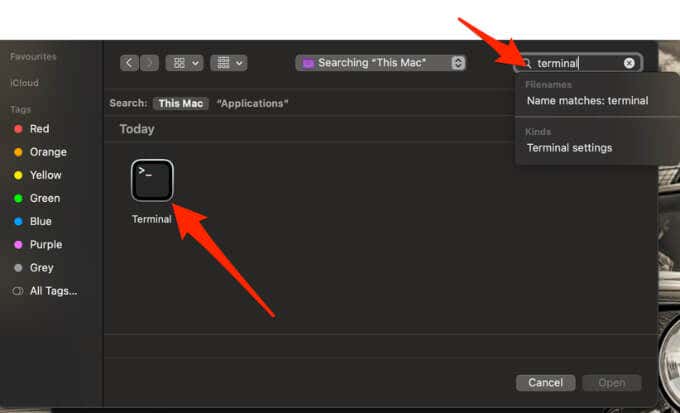
- В поиске Spotlight(значок увеличительного стекла на рабочем столе) найдите и запустите Терминал.
- Введите «Cd /Library» и нажмите клавишу ВВОД.
- Введите «sudo -s» и нажмите клавишу ВВОД.
- Введите пароль локальной учетной записи Mac и нажмите клавишу ВВОД. Для выполнения этих действий необходимы права администратора.
Примечание: Терминал не будет отображать вводимые символы.
Ошибка с кодом 0xD000000C.
У вас появилось это сообщение об ошибке?
«Вам нужно войти в действительную учетную запись. Код ошибки: 0xD000000C.»
Инструкции по устранению этой ошибки см. в статье Ошибка 0xD000000C при активации Office для Mac.
Ошибка с кодом 0x8A010101.
Если при попытке активировать Microsoft 365 для Mac вы получаете ошибку с кодом 0x8A010101, возможно, ключ продукта недействителен.
Код ошибки 0xD0001043.
У вас появилось это сообщение об ошибке?
«Произошла неизвестная ошибка. Код ошибки: 0xD0001043»
Это проблема на сервере, возникающая при попытке активировать Microsoft 365 для Mac для Mac. Попробуйте перезагрузить Mac и снова активировать его. Если вы все еще видите эту ошибку, попробуйте следующее:
- Запустите средство удаления лицензии Office для Mac
- Удалите Office для Mac, а затем повторно установите Office с Office.com/signin.
- Повторная активация.
Код ошибки 0xD000001c.
Если вы пытаетесь активировать Microsoft 365 для Mac и получили ошибку с кодом 0xD000001c, это связано с тем, что имя вашего Mac содержит недопустимые символы при отправке на наш сервер. Чтобы устранить эту проблему, измените имя своего Mac, чтобы удалить недопустимые символы:
- В строке меню сверху нажмите значок Apple >Системные настройки >Общий доступ (третья строка).
- В текстовом поле Имя компьютера измените имя компьютера Mac, а затем закройте окно.
- Перезапустите компьютер Mac, а затем активируйте Office.
«Вам нужно выполнить активацию Office для Mac в течение X дней» после выполненной активации.
Исправлено: ошибка предоставления доступа к Office 2016 на MacOS

Многие пользователи MacOS получают Ошибка предоставления доступа к файлу при попытке открыть файлы различных типов в Office 2016. Проблема обычно возникает при попытке открыть файлы Word, но некоторые пользователи также сообщали о проблеме с файлами Excel и Powerpoint.

При решении этой проблемы пользователю будет предложено всплывающее окно с запросом предоставить права доступа при открытии файла с помощью программы Office 2016. Если пользователь выбирает файл и щелкает Грант доступа , появится следующая ошибка:
Word / Excel / Powerpoint не может открыть документ: пользователь не имеет прав доступа.

Как оказалось, Ошибка предоставления доступа вызвано обновленными правилами песочницы Apple. Apple теперь использует песочницу, чтобы ограничить различные действия, привязав их к определенному месту. Песочница приложений очень эффективна для предотвращения заражения файлов ОС вирусами и другими вредоносными программами. Следуя новым рекомендациям, каждое приложение, использующее пользовательские шрифты, должно гарантировать, что шрифты остаются эксклюзивными для этого конкретного приложения. Apple больше не разрешает приложению устанавливать шрифты для общесистемного использования.
В случае изменения общесистемного шрифта в процессе, это будет расценено как нарушение безопасности и будет заменено при следующем обновлении. Начиная с Office 2016, Microsoft должна была соблюдать правила Apple, чтобы иметь возможность продавать пакет Office в магазине приложений. Microsoft предоставляет набор шрифтов специально для своего программного обеспечения, которое будет установлено в другом месте.
Однако большинство сторонних утилит для шрифтов не были полностью обновлены для работы с новыми правилами песочницы и будут вызывать конфликты, которые MacOS считает нарушениями безопасности. Было подтверждено, что сторонние приложения для управления шрифтами, такие как Чемодан, Linotype Font Explorer, Extense, или FontExplorer X являются основными виновниками Ошибка предоставления доступа с пакетом Office 2016. На данный момент FontBook это единственная утилита для управления шрифтами, специально разработанная для работы с новой системой безопасности Apple.
Примечание: Некоторые пользователи сообщают, что уменьшение количества шрифтов в их сторонних приложениях для управления шрифтами привело к исчезновению проблемы. Если у вас много шрифтов (более 1000), попробуйте уменьшить их количество. Затем перезагрузите компьютер и попробуйте еще раз.
Ниже у вас есть набор методов, которые сделают Ошибка предоставления доступа уходи. Если вы установили внешнее приложение для управления шрифтами (кроме FontBook), но оно вам не нужно, выполните Метод 1 или Метод 2. Если вы полагаетесь на стороннее приложение для управления шрифтами, следуйте Способ 3 или Метод 4.
Обновить: Мы добавили еще один метод, который устранит Ошибка предоставления доступа для использования, которое сталкивается с проблемой с macOS 10.13 High Sierra или выше. Если это применимо, переходите непосредственно к Метод 5.
Метод 1: отключение шрифтов из сторонних приложений для управления шрифтами
Поскольку приложения для управления шрифтами, такие как FontExplorer X, универсальный сервер типа, чемодан или расширение вызывают Ошибка предоставления доступаотключение шрифтов в этих приложениях обычно устраняет проблему навсегда.

Если вы используете Чемодан Fusion, вы можете легко решить эту проблему, очистив кеши шрифтов. Для этого откройте Suitcase Fusion и перейдите в Файл> Очистить кеши шрифтов. Затем перезагрузите систему, и офисные файлы должны открыться нормально.
Примечание: Это исправление будет работать только временно. Возможно, вам придется время от времени повторять эту процедуру.
Если вы используете FontExplorer X, Сервер универсального типа или Extense, у вас нет другого выбора, кроме как открыть эти приложения и отключить все шрифты. Затем перезагрузите устройство и попробуйте открыть файлы, в которых ранее отображалась ошибка. Если этого недостаточно, удалите приложение для внешнего управления шрифтами и следуйте приведенным ниже инструкциям:
- Доступ к Finder приложение, выберите Приложения и дважды щелкните FontBook.

- В Fontbook выберите Все шрифты из левой панели. Затем выберите любой шрифт на правой панели и удерживайте Command + A чтобы выбрать их все.

- Выбрав все шрифты, откройте редактировать меню в верхней части окон и нажмите Ищите включенные дубликаты.

- Нажмите на Решить вручную и дождитесь заполнения списка. Вскоре после этого вы увидите окно со списком проверенных шрифтов. Затем щелкните значок Все заголовок и переключите его на Предупреждения и ошибки.

- Откройте каждый шрифт, показанный как дублированный.Вы должны увидеть обе версии. Выберите самый старый шрифт и нажмите Удалить отмечен. Сделайте это со всеми дублированными шрифтами.
Примечание: Параметр «Удалить отмеченные» в новой версии был изменен на «Устранить отмеченные», и вам нужно проверять шрифты, которые вы хотите сохранить, а не те, которые вы хотите удалить. - Далее перейдите к файл и выберите Проверить шрифты. Щелкните значок Все заголовок и измените его на Предупреждения и ошибки.

- Если вы обнаружите какие-либо ошибки (желтые или красные), откройте каждую и устраните любые дубликаты вручную, как мы это делали в Шаг 5. Когда вы закроете каждый дубликат, нажмите Проверить шрифты еще раз и убедитесь, что не отображаются ошибки.

- близко FontBook и откройте любое приложение, на которое влияет Предоставление доступа ошибка. Если ошибка все еще отображается, перезагрузитесь и откройте снова.
Метод 2: загрузка с раздела восстановления для сброса разрешений папки
Если описанным выше методом не удалось удалить Предоставление доступа ошибка, попробуйте загрузиться из режима восстановления и использовать Терминал утилита для сброса разрешений папок и списков контроля доступа. Этот метод оказался успешным для многих пользователей, которые все еще боролись с ошибкой после удаления стороннего диспетчера шрифтов. Вот что вам нужно сделать:
- Щелкните значок Значок Apple в верхнем левом углу и выберите Начать сначала. Пока ваш MAC перезагружается, нажмите и удерживайте Command + R входить Режим восстановления.

- Как только вы увидите Утилиты OS X окно, откройте Утилиты меню вверху экрана и нажмите Терминал.

- В окне Терминала введите «Сброс пароля» и нажмите Войти.

- Вскоре после этого вы увидите окно сброса пароля. Спуститесь к Reset права доступа к домашней папке и списки контроля доступа и щелкните Сброс кнопка.

- Вам может быть предложено ввести пароль. После этого система перезагрузится.
- Попробуйте открыть приложение Office, которое ранее работало. Он должен открываться без Предоставление доступа ошибка.
Примечание: Проблема появится снова, если вы решите установить и открыть стороннее приложение для управления шрифтами, которое не соответствует правилам песочницы Apple.
Метод 3. Как избежать требований Apple к песочнице
В предыдущих версиях Mac Office (старше Office 2016) пользователи могли сохранять файлы в любом месте и использовать любой шрифт без предупреждений и запросов на разрешение. Но это больше невозможно из-за новых требований к песочнице. Люди, использующие VBA с Excel, серьезно страдают, поскольку им постоянно запрашиваются разрешения при запуске своих сценариев.
Однако на Mac есть несколько мест, которые можно использовать, чтобы избежать запросов на доступ. Эти места позволяют энтузиастам VBA свободно запускать свои сценарии без дополнительного взаимодействия с пользователем. К счастью, мы также можем использовать эти места, чтобы обойти Предоставление доступа ошибка. Хитрость в том, что это место нелегко получить, поэтому нам придется выполнить дополнительные действия, чтобы сделать его более доступным.
Один из примеров безопасного расположения, в котором не запрашиваются разрешения Office: / Users / * YourUsername * / Библиотека / Групповые контейнеры /UBF8T346G9.Office
Вы можете использовать эту папку для обмена данными между программами Office или сторонним приложением, поскольку оно имеет доступ как для чтения, так и для записи. Вот краткое руководство по использованию этого местоположения, чтобы обойти Предоставление доступа ошибка:
Примечание: Это руководство подтверждено только для работы с файлами Excel, но теоретически должно работать с другими типами файлов из пакета Office 2016.
- Откройте окно Finder и удерживайте Клавиша Alt при нажатии на Идти вкладка в строке меню. Затем нажмите на Библиотека.

- Перейдите к Групповые контейнеры а затем дважды щелкните значок UBF8T346G9. Офис папка.

- Создайте новую папку внутри UBF8T346G9. Офис папку и назовите ее как хотите.

- Затем переместите все связанные с Office файлы, которые отказываются открываться в этой безопасной папке. Все они должны открываться без проблем.

Примечание: Для облегчения доступа вы можете выбрать папку и нажать Command + Ctrl + T чтобы автоматически добавить его в Избранное в Finder.
Метод 4: извлечение Microsoft из папки ресурсов (временно)
Если ваша работа связана с использованием внешнего приложения для управления шрифтами, то удаление его из вашей системы не вариант. К счастью, некоторые пользователи смогли сделать предоставить разрешения проблема исчезнет, удалив шрифты Microsoft из папки ресурсов. Однако это исправление будет временным. Когда вы разрешите следующее обновление Office, шрифты будут переустановлены в пакете, и ошибка вернется.
Предупреждение: Некоторые пользователи сообщали о сбоях Word после использования этого метода. Если вы не создадите резервную копию шрифтов, как мы это сделаем в приведенных ниже инструкциях, вам потребуется переустановить / восстановить пакет Office, если что-то пойдет не так.
Вот краткое руководство по извлечению шрифтов из папки ресурсов:
- Доступ к Приложение Finder и выберите Приложения. Затем щелкните правой кнопкой мыши приложение Office, в котором отображается Предоставление доступа ошибка и нажмите Показать содержимое пакета. В данном случае это Word, но вы также можете сделать это с помощью Excel, Powerpoint или другого приложения Microsoft Office.

- Перейти к Содержание> Ресурсы и найдите Папка шрифтов. Вы могли бы увидеть это как Шрифты или DFonts. Дважды щелкните по нему, чтобы открыть.

- Затем создайте папку на рабочем столе. Мы будем использовать для защиты шрифтов MS, чтобы мы могли восстановить их, если этот метод не сработает. Использовать Command + A выбрать все шрифты из Dfonts и переместите их в ранее созданную папку.

- После успешного копирования шрифтов в новую папку щелкните правой кнопкой мыши один из шрифтов в Dfonts и нажмите Переместить в корзину.

- Однажды Dfonts папка пуста, откройте приложение Office, которое отображало Предоставление доступа ошибка. Теперь он должен нормально открываться.Примечание: Если ошибка по-прежнему отображается или Word вылетает во время запуска, вернитесь в Содержание> Ресурсы> DFonts (Шрифты) и повторно добавляем шрифты из ранее созданной папки.
Метод 5: очистка кешей шрифтов Mac OS через терминал
Некоторые затронутые пользователи, которые сталкивались с этой проблемой с macOS 10.13 High Sierra или выше сообщили, что проблема была решена после очистки кешей шрифтов с помощью Терминала. После этого и перезапуска своего Mac наиболее пострадавшие пользователи сообщили, что Предоставление доступа ошибка перестала возникать.
Если этот сценарий применим к вашему конкретному сценарию, вам необходимо сделать следующее:
- Закройте все открытые в данный момент приложения. Для этого нажмите Command + Option + Escape открыть Принудительно закрыть приложение окно. Затем выберите каждое открытое приложение и нажмите на Принудительно выйти кнопка.
- Введите следующую команду и нажмите Return, чтобы запустить ее: базы данных sudo atsutil -remove
- Вам будет предложено ввести пароль вашей учетной записи в ответ на запрос. Сделайте это и нажмите Возвращение еще раз предоставить необходимые разрешения.
- Когда процесс будет завершен, введите выход чтобы завершить сеанс командной строки, затем перейдите в Файл> Выйти выйти из Терминал приложение.
- Перезагрузите ваш Macintosh и проблема должна быть решена при следующем запуске системы.
Источник: ru.smartcity-telefonica.com
Как исправить или восстановить права доступа к диску в macOS
На вашем Mac есть файлы и папки, в которых вы храните личные данные и документы. Чтобы защитить свои файлы и защитить их от посторонних глаз, вы можете использовать пароль или другие средства шифрования файлов, но для этого в macOS есть способ по умолчанию.
Разрешения для диска (или разрешения для каталога) в macOS предназначены для запретить другим пользователям и определенным программам открывать файлы на вашем Mac и изменять их без разрешения. Таким образом, вы можете расслабиться, зная, что ваши файлы и папки в безопасности.
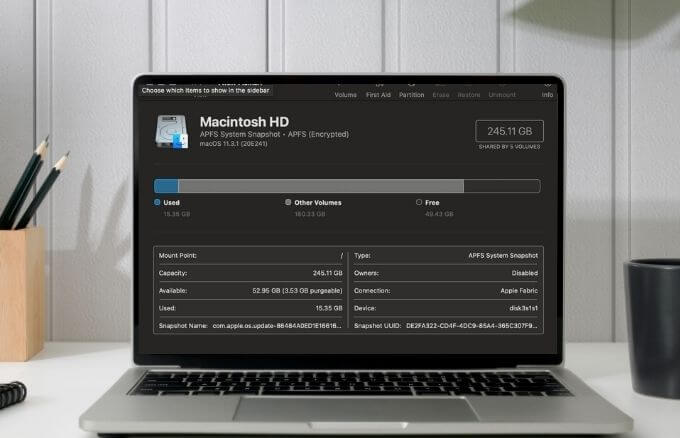
Если у вас возникли проблемы с разрешениями для диска на вашем Mac, в этом руководстве объясняется, как исправить или восстановить разрешения для диска в macOS.
Программы для Windows, мобильные приложения, игры — ВСЁ БЕСПЛАТНО, в нашем закрытом телеграмм канале — Подписывайтесь:)
Что такое разрешения в macOS и как они работают?
Разрешения в macOS контролируют учетные записи пользователей, которые могут получать доступ к файлам или папкам на вашем Mac. Вы можете изменить настройки разрешений в Finder в нижней части информационного окна для файла, папки или диска.
Например, вы можете изменить настройки разрешений для папки, чтобы другие пользователи вашего Mac, подключенные к нему для совместного использования файлов, могли только просматривать, но не изменять файлы в папках.
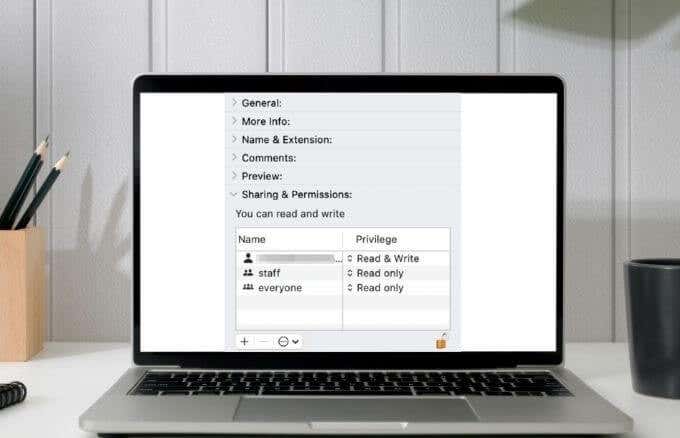
Разрешения, которые состоят из операций чтения, записи и выполнения, могут редактироваться тремя типами пользователей: владельцем, группой и всеми, кто использует компьютер.
Как владелец компьютера вы можете использовать разрешения для определения отдельных правил для себя, группы или каждого пользователя. Эти разрешения включают общий доступ к файлам или папкам, права доступа к файлам и целостность системы.
Как просмотреть разрешения файловой системы в macOS
Просмотр разрешений файловой системы не ограничивается владельцем компьютера. Любой другой может просмотреть права доступа к файлам и папкам через информационное окно приложения Finder.
Чтобы увидеть права доступа к файлу или папке:
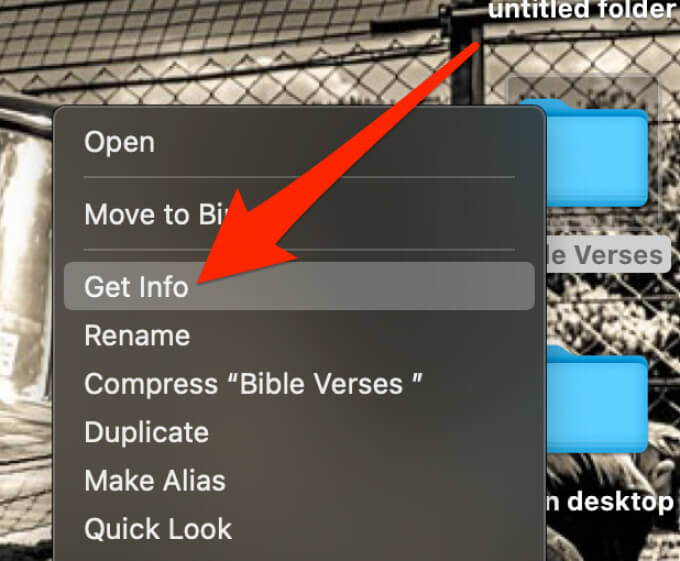
- Щелкните файл или папку правой кнопкой мыши и выберите в контекстном меню пункт «Получить информацию».
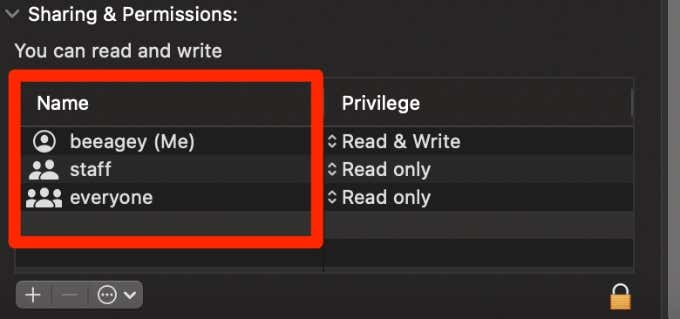
- Выберите «Общий доступ и разрешения», чтобы развернуть разрешения.
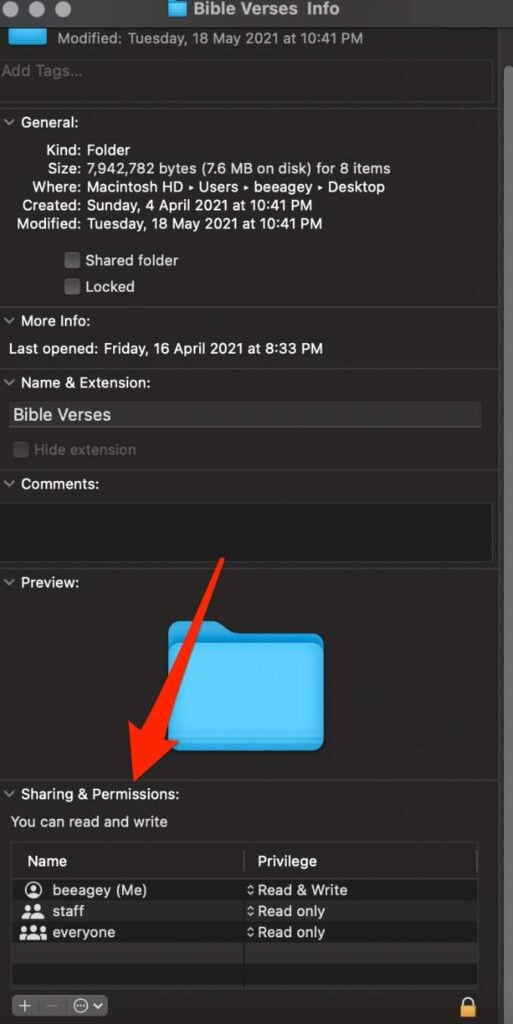
- Вы найдете три разных типы пользователей в полях разрешений: Владелец, группа и все.
- Владелец: создатель объекта или человек, скопировавший его на компьютер.
- Группа: набор объединенных учетных записей пользователей, разрешения которых распространяются на всех участников.
- Все: определяет доступ для всех, включая гостей, локальных пользователей и пользователей с общим доступом.
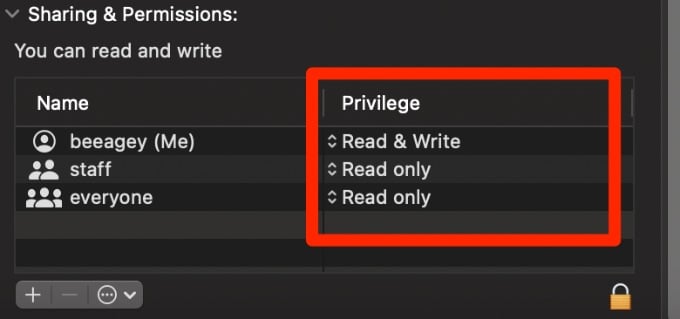
- Рядом с каждой учетной записью пользователя вы увидите такие разрешения, как «Чтение», «Чтение и запись», «Выполнить» или «Нет доступа».
- Разрешения на чтение: разрешить пользователю или членам группы только открывать файл или просматривать список элементов в папке. Они не могут сохранять изменения в файле или папке.
- Разрешения на запись: разрешить пользователю или членам группы изменять или удалять файл или папку.
- Разрешения на выполнение: для файла это означает, что пользователь может выполнить файл, если это сценарий или программа. Для файлов, которые не являются сценарием или программой, не должно быть включено разрешение на выполнение. Для папки это означает, что пользователь может открывать папку и просматривать файлы, если разрешено чтение.
Почему вам следует восстанавливать права доступа к диску в macOS
Каждому из файлов и папок на вашем Mac назначен соответствующий набор разрешений. Кроме того, большинство вещей, которые вы устанавливаете на свой Mac, устанавливаются из файлов пакетов, которые также хранят другие файлы, которые не занимают слишком много места на вашем жестком диске.
В файле пакета находятся файлы Bill of Materials (.bom), которые содержат список файлов, установленных пакетом, и разрешения для каждого файла.
Однако эти права доступа к файлам можно изменить, особенно при установке и удалении приложений на Mac. Когда разрешения затронуты, программы на вашем Mac могут изменять и модифицировать файлы, что в конечном итоге может вызвать всевозможные системные проблемы, такие как зависание, запаздывание или сбой, и ошибки разрешений.
Если вы заметили какие-то странные изменения в производительности вашего Mac или приложения не работают должным образом, вам следует начать с устранения неполадок с разрешениями для диска.
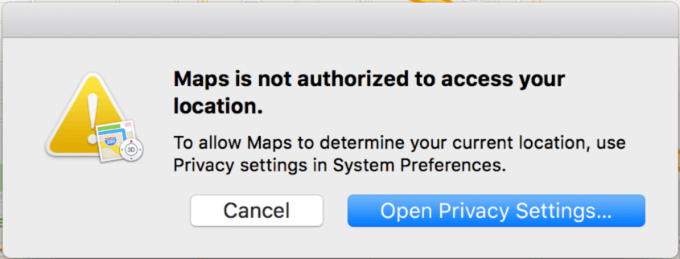
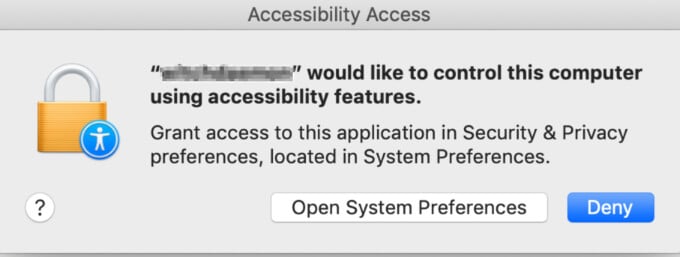
К счастью, если ваш Mac работает под управлением macOS Mojave 10.14 или более новой версии, любые новые приложения, добавленные на ваш Mac, будут запрашивать разрешение на использование некоторых функций. Если вы откажетесь от этих разрешений, приложения могут не работать должным образом, но это повысит конфиденциальность и безопасность ваших данных.
Исправление или восстановление прав доступа к диску в macOS гарантирует, что ваша операционная система сможет получать доступ к определенным файлам или изменять их. Например, разрешения на доступ к диску гарантируют, что вы можете запустить свой Mac, войти в свою учетную запись, распечатать или запустить приложения и многое другое.
Восстановление прав доступа к диску в macOS также гарантирует, что определенные файлы имеют правильные разрешения для предотвращения несанкционированного доступа приложений или пользователей, которые не должны вмешиваться в эти файлы.
Как исправить или восстановить разрешения в macOS
Восстановление разрешений — это стандартный совет по устранению неполадок Mac, который, по-видимому, решает многие редкие типы проблем в macOS. Однако эта опция исчезла из приложения Disk Utility после выпуска OS X El Capitan 10.11.
Apple заменила эту функцию защитой целостности системы (SIP), которая предотвращает доступ потенциально вредоносных программ к важным файлам на вашем компьютере.
Вы по-прежнему можете восстановить права доступа к диску в macOS, поскольку эта опция теперь является частью программы First Aid, которая объединяет несколько действий, которые решают различные проблемы, связанные с дисковым накопителем.
Вот как проверить и исправить дисковый том на наличие ошибок:
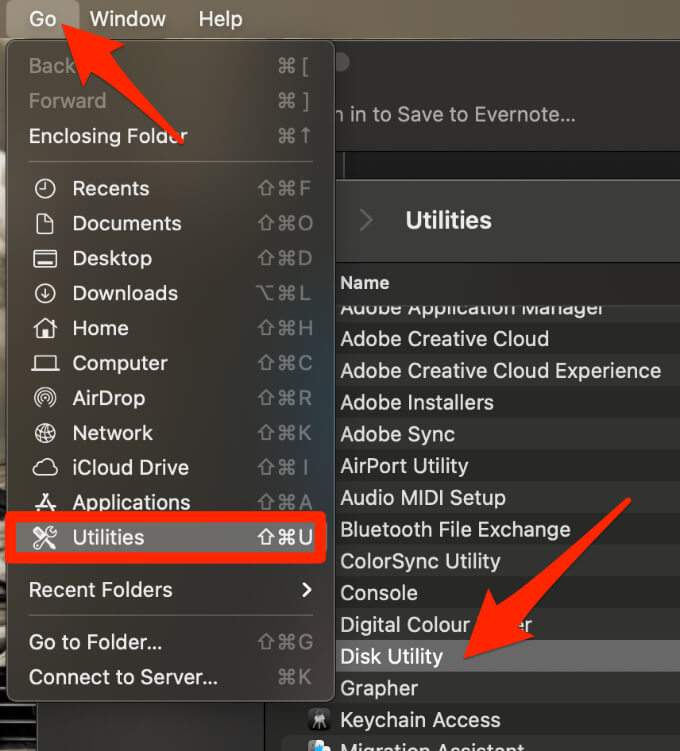
- Выберите Перейти> Утилиты> Дисковая утилита, чтобы открыть Дисковую утилиту.
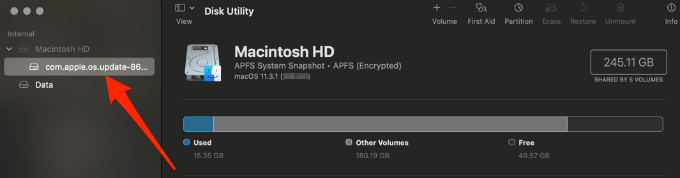
- Затем выберите загрузочный том на левой панели.
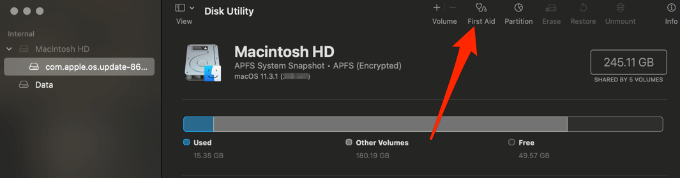
- Выберите «Первая помощь» на панели инструментов Дисковой утилиты в верхней правой части окна.
- Убедитесь, что вы выбрали правильный диск, а затем выберите «Выполнить», чтобы начать процесс восстановления диска. Выберите «Продолжить», если появится всплывающее окно с предупреждением.
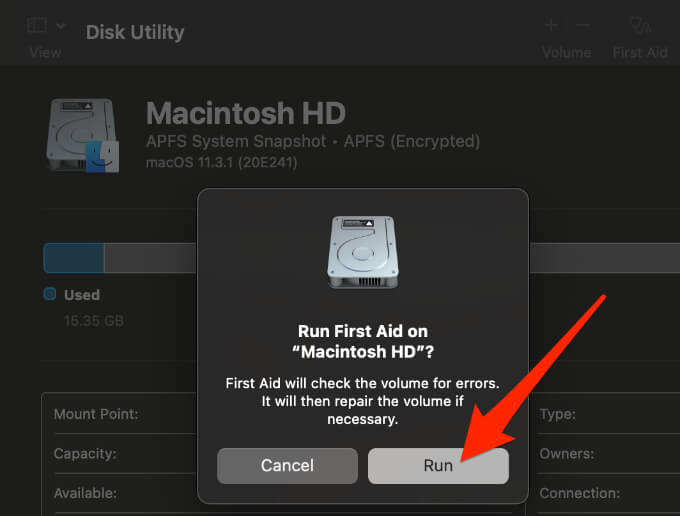
Пока идет процесс восстановления, ваш Mac не реагирует на какие-либо входные данные, что является нормальным и ожидаемым. Это происходит потому, что macOS необходимо правильно проанализировать содержимое диска, но это займет не более нескольких минут.
После завершения процесса ремонта вы получите отчет, в котором будет отображаться все, что было выполнено. Если будут обнаружены какие-либо серьезные ошибки, вы получите уведомление о найденных проблемах.
Сбросить разрешения для домашней папки
Домашняя папка на вашем Mac — это ваша пользовательская папка, которая содержит несколько других папок, к которым вы часто обращаетесь, например, Рабочий стол, Приложения, Документы, Загрузки и многое другое.
Вот как сбросить разрешения для домашней папки, чтобы восстановить права доступа к диску.
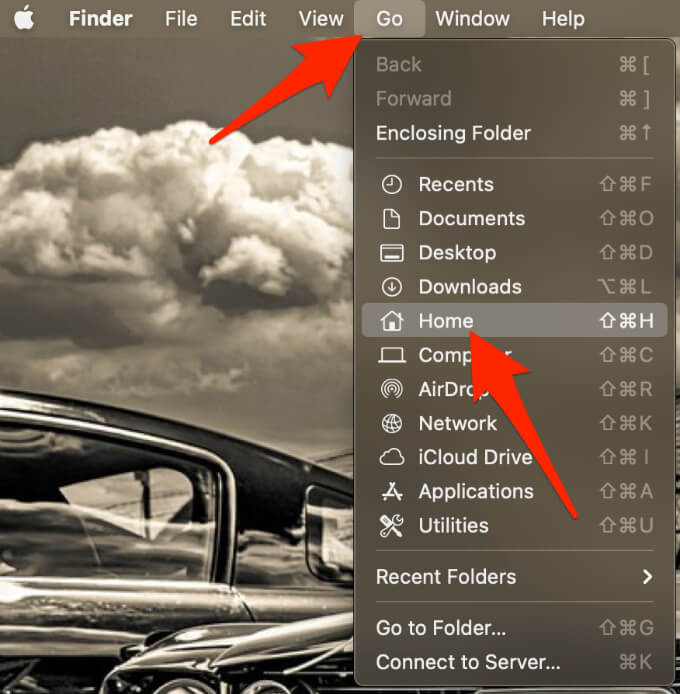
- Выберите Перейти> Домой.
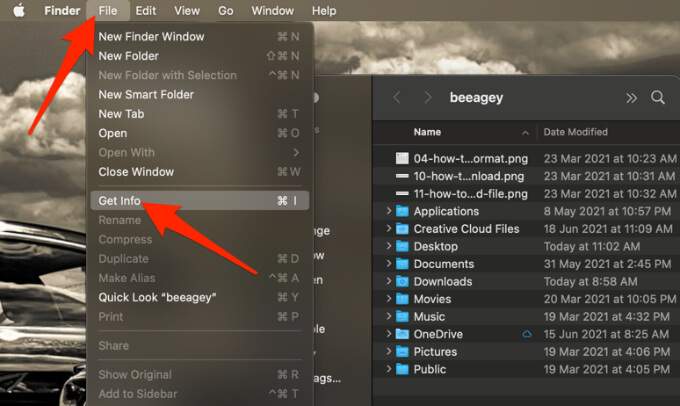
- Затем выберите Файл> Получить информацию.
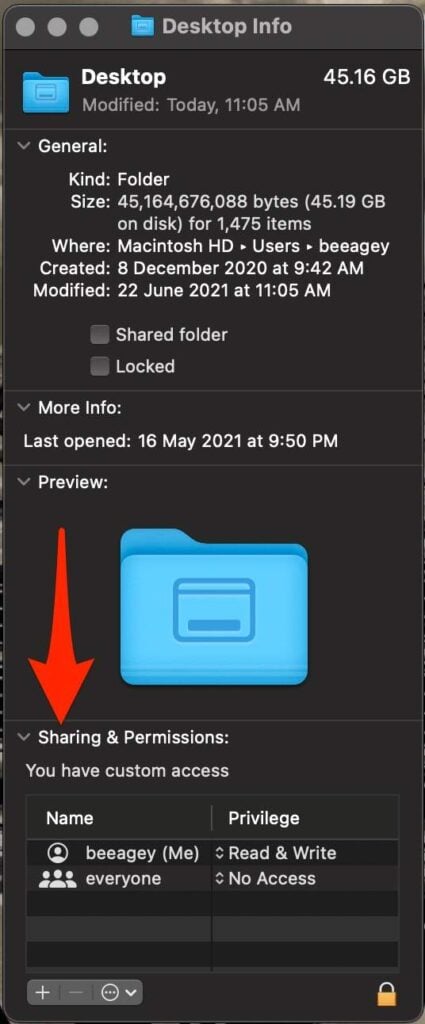
- Выберите «Общий доступ и разрешения», чтобы просмотреть разрешения для папки. Если раздел «Общий доступ и разрешения» не открыт, щелкните стрелку, чтобы развернуть его.
- Затем нажмите кнопку «Заблокировать».
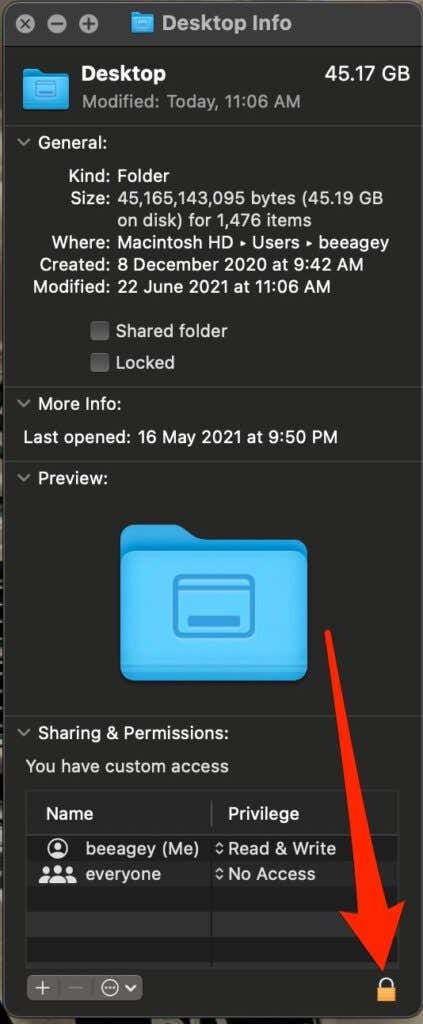
- Введите ваше имя администратора и пароль.
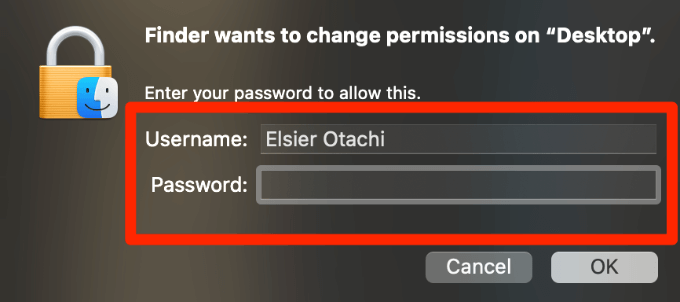
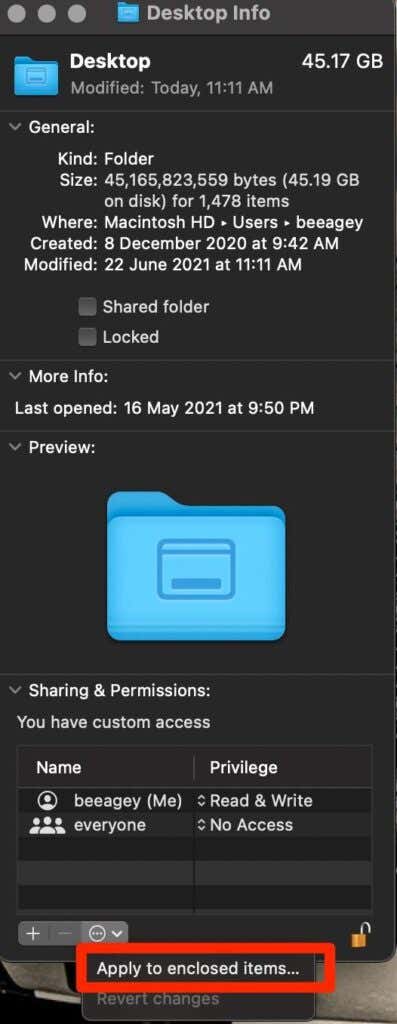
- Выберите меню «Действие»> «Применить к вложенным элементам».
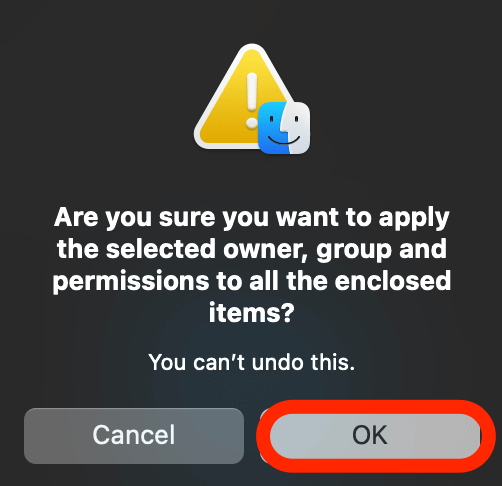
- Затем нажмите ОК, чтобы завершить процесс сброса разрешений. В верхней части окна появится индикатор выполнения, и изменения будут отражены во всей домашней папке.
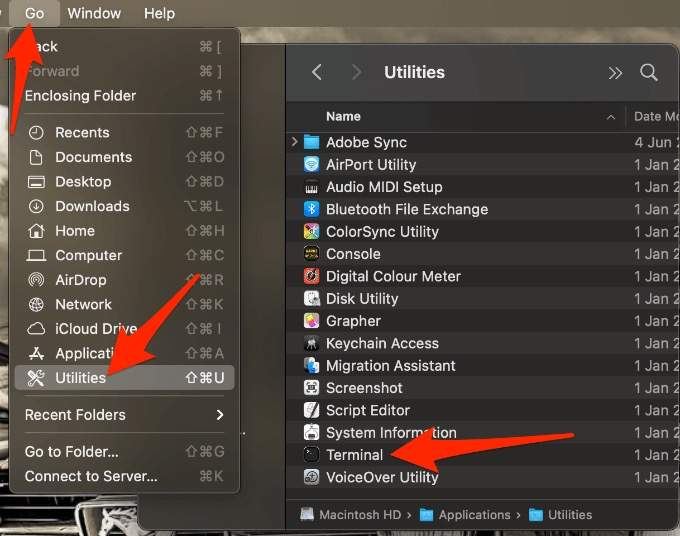
- Когда индикатор выполнения завершится, выберите «Перейти»> «Утилиты»> «Терминал», чтобы открыть терминал.
- Введите или вставьте эту команду: diskutil resetUserPermissions / `id -u`, чтобы сбросить разрешения на корневом томе (/) для текущего идентификатора пользователя.
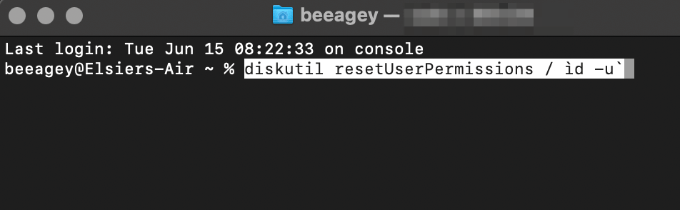
- Когда процесс завершится, выйдите из Терминала и перезагрузите Mac, чтобы изменения вступили в силу.
Что делать, если вы получаете ошибку 69841 при сбросе разрешений на Mac
Иногда сброс разрешения пользователя на корневой том может происходить не так, как планировалось. Вы можете получить сообщение «Ошибка 69841 сброшены разрешения для домашнего каталога пользователя». Если вы получили эту ошибку, вот что делать в зависимости от вашей версии macOS.
В macOS Mojave или более новых версиях
- Выберите меню Apple> Системные настройки> Безопасность и конфиденциальность.
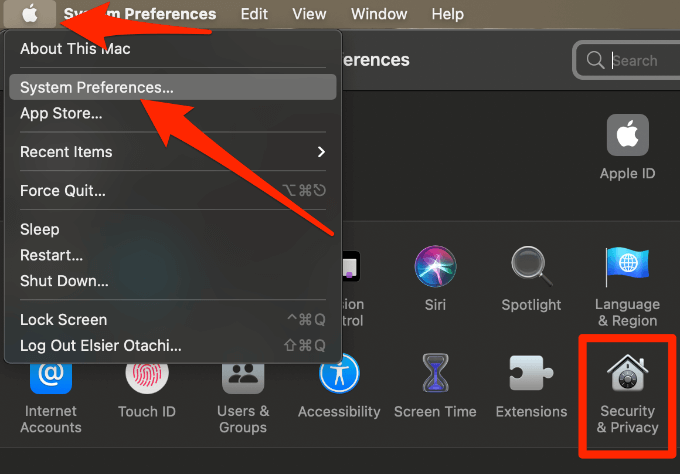
- Затем выберите вкладку «Конфиденциальность», выберите значок «Блокировка» и введите свое имя администратора и пароль.
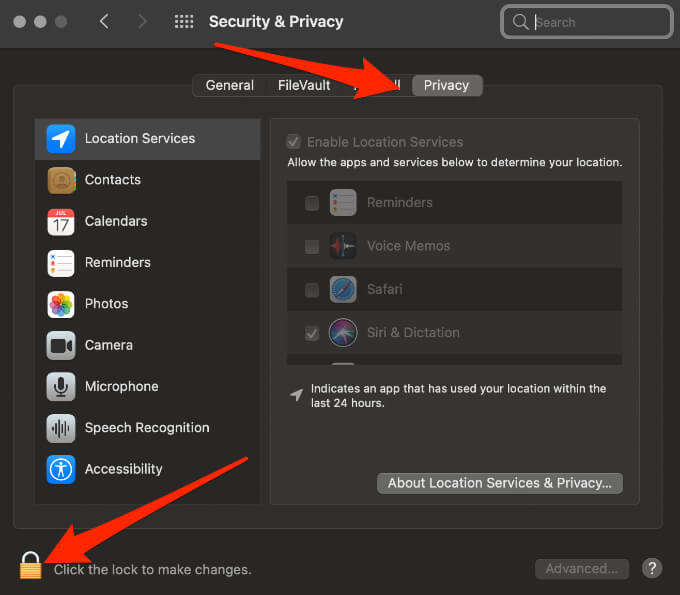
- Выберите вкладку «Полный доступ к диску» и нажмите кнопку «Добавить» (+).
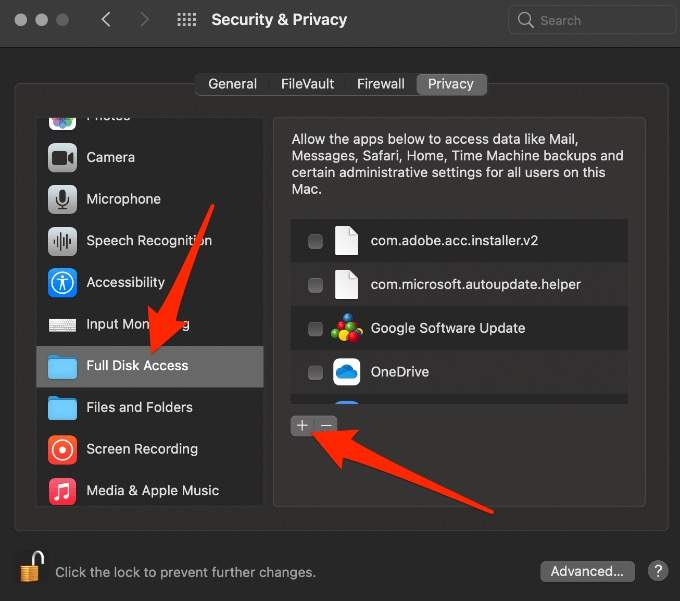
- Найдите Терминал и добавьте его в Полный доступ к диску.
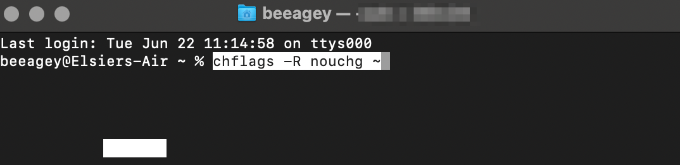
- Откройте Терминал и вставьте или введите эту команду: chflags -R nouchg ~. Нажмите Return.
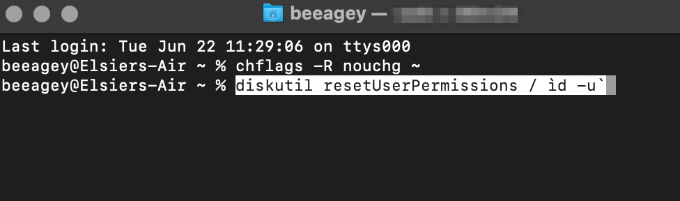
- Затем введите diskutil resetUserPermissions / `id -u ` и нажмите клавишу Return.
- Перезагрузите Mac, чтобы изменения вступили в силу.
В macOS High Sierra или более ранних версиях
В отличие от macOS Mojave или более поздних версий, вам не нужно добавлять Терминал для полного доступа к диску в macOS High Sierra или более ранних версиях до устранения ошибки 69841 на вашем Mac.
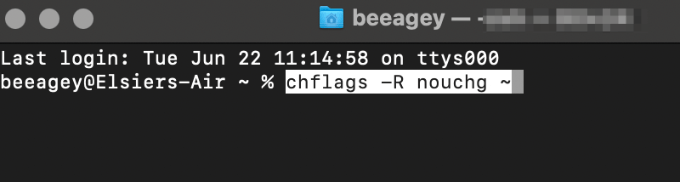
- Откройте Терминал и введите chflags -R nouchg ~.
- Затем введите diskutil resetUserPermissions / ìd -u` и нажмите Return.

- Перезагрузите Mac, чтобы изменения вступили в силу.
Поддерживайте свой Mac в хорошей форме
Исправлять или восстанавливать права доступа к диску в macOS следует только в том случае, если вы подозреваете, что у вас есть проблемы с правами доступа к файлам или папкам, особенно если вы часто устанавливаете и удаляете программное обеспечение. Тем не менее, вы должны быть осторожны с программным обеспечением, которое вы загружаете на свой компьютер.
У нас есть другие руководства, которые могут помочь вам решить проблемы с вашим Mac, например, когда Bluetooth не работает на вашем компьютере, Камера Mac не работает или ваш Mac не переходит в спящий режим.
Удалось ли вам исправить или восстановить права доступа к диску, выполнив действия, описанные в этом руководстве? Расскажите об этом в комментариях ниже.
Программы для Windows, мобильные приложения, игры — ВСЁ БЕСПЛАТНО, в нашем закрытом телеграмм канале — Подписывайтесь:)
Источник: wapk.ru